s5m2x外接硬盘设置
索尼今天更新的固件支持外接的第三方 sos d, 首先我们把系统更新的最新版本,然后关机准备进行拆解操作。 首先我们需要把机器的底座进行拆除,这个是 s d, 还有我的改锥, 把底座拧开,需要用一点巧劲把它往外掰就可以打开了。 然后这个是一个保护的盖子,我们需要用一个小的十字改锥把它拧开。 将盖板打开后,就是索尼给我们事先预留好的外机 sst 的插槽,这里有一个小的螺丝,是一会我们会用到的,然后里面有一个金属的小托,我们也需要把它卸下来, 这个小兔就放在这个位置,一会我们在装新的 sd 后会用得着。这款 ssd 是我买的西树 s 八五零碳自带散热片,当然你也可以买其他的自己安装散热片也是可以的。插口我们直接对接好,然后把 ssd 通过螺丝固定好即可。 sm 八五零这款 sb 是索尼之前推荐使用的,后来就在京东购入,他这款是自带散热片的,然后可以正常的关上盖板,我们把盖板拧紧,然后就可以把机器盖合上就可以了。 进入系统后系统会自动进行 ssd 的格式化,之后就正常进入个系统。 现在我们可以看到可以检测到新的 ssb, 并且在安装位置可以选择安装在主机自带的储存还是 ssd 上。

粉丝81获赞1857
相关视频
 02:30查看AI文稿AI文稿
今天这期视频我们来聊一下松下 s 五二 x 这台相机在年初发布 s 五二的时候已经正式宣布了,如今这台相机已经正式上市。和松下 s 五二相比,这两台相机的核心性能是一样的,但是呢,他们本身还是有些区别。首先第一点区别就是相机的外观,这台相机并没有采用传统的红黑配色,整体采用了哑光黑的设计, 不过这次松下乌梅克斯的 logo 也采用了黑色的 logo, 这个在松下相机里面也是第一次。第二点是这台相机在视频规格上要更高一些,重点是这台相机可以直接用 usb 线连接 ssd 硬盘,实现四 k 或者 c 四 k 六零 p 下的真类压缩视频物质 或者是 pros 视频物质最高可以录制五点八 k 三零 p 的 pros 视频。另外如果我们使用 htmi 连接外幕设备,这台相机也可以录制十二比特的视频肉格式。还有一点就是这台相机本身支持流式传输,可以直接使用相机进行推流,这也是这台相机和 s 五二相比不同的地。 这里比较重要的一个功能就是相机可以直接通过 type c 使用 s s d 进行外物使用,这个功能在 m o v 格式下,我们最高可以外物到八百兆的马流。像 s 五二本身物质 c 四 k 或者是四 k 六零 p 的时候只能选择针尖压缩,但是使用这种方式物质我们就可以物质针内压缩了。另外呢,这台相机也可以物质 pros 视频, 因为它本身使用的是 sd 卡,所以鸡类物质 pros 的时候只能物质到一九二零乘幺零八零的分辨率,但使用 ssd 我们就能物质到五点八 k 三零 p 的 pros 了。不过有一点需要特别强调,当我们连接 ssd 的时候, 需要使用相机对 ssd 进行格式化,如果我们不进行格式化,那么我没有办法进行正常的视频录制,所以如果大家本身硬盘里面有数据的话,需要提前做好备份。刚才说的都是这台相机升级的地方,这台相机和 svr 相同,它本身都带有散热风扇,所以说本身的散热性能非常好。而且呢,两台相机都能拍摄六 k 三零 p 的视频,只不过 这一次在六 k 视频上,这台相机并没有额外的提升。除此之外,这台相机同样是两千四百万像素的全二幅传感器,同样具有双原声感光度,而且同样支持五周防抖,而且呢,和 svr 一样,在视频拍摄的时候, 动态防抖的效果同样得到了提升。另外这台相机同样加入了相位对焦,所以说对焦表现是相当好的。这些性能表现在之前做 svr 评测的时候都已经做过介绍了,在这里就不做过多详细的介绍了。有一点需要特别说明,松下这台相机视频性能非常强,但是这台相机同样是一个拍照非常好用的机型,还这台 svrx 拍照的时候画质表现都非常好,特别是高感画质是非常理想的,像这些照片都是高感下直出的 gpg 照片,我们放大来看,其实画质是非常纯净的。另外松下 s 五二也好, s 五二 x 也好,本身拍照的色彩管理很好,像今年是一个旅行非常火热的年代,这两台相机其实用来旅行拍摄都是非常好用的机型。
2760摄影兵器库 01:09查看AI文稿AI文稿
带主动散热,主动防抖,能录制四 k 四二二十比特视频,也能给你六 k 电影质感的全画幅。微档相机就是这款松下的 s 五 m 二 x, 搭载两千四百万像素传感器,支持四 k c 四 k 六十 p 四二二十比特或是六 k 三十 p 四二零十比特视频录, 通过 usbc 口可以针对压缩到 ssd 固态硬盘,实现四二二十比特。高马流 pros 视频录制最高支持五点八 k 三十 p, 使用 hdmi 连接外路设备,还能录制五点九 k 三十 p 十二比特的肉格式视频。 而且还支持流媒体传输,直接使用相机进行无限推流,轻松实现高清无限直播。整体外观哑光黑设计,内置了主动散热系统,夏天室外拍摄或长时间直播也不用担心过热。有着双原声 iso, 在暗光环境下拍摄也能得到不错的效果,画面更纯净。采用全新的 向位对焦,对焦速度也更快更准,还有五轴机械防抖技术,增加画面的稳定性。拍出来的片子指出色彩也是很不错的,现在有多种色彩模式直接录制,方便又快捷。不管是日常 vlog、 拍摄、直播或是自媒体,这台松下 s 五 m 二 x 全画和相机都是个不错的选择。
3294蜗牛玩数码 01:18查看AI文稿AI文稿
the panasonic s5 mark 2x offers the ability to record director ssd over its usb, c port and this is a big deal for video producers this offers a large manor flexibility in workflow, including rapid speeds of transfer time and cost effective way of storing large files all of a sudden recording all intro or pro res doesn't seem like much of a big deal anymore using an ssd caddy, which attaches directly to the camera or to a camera cage you can now record much larger file sizes without having to worry about expensive large sd cards in this world you can imagine a super efficient workflow that goes directly from the camera to an ssd and then taking the ssd and plugging it directly into to a computer for impressively fast continuous transfer speeds without the need for sd card readers or adapters this makes it much more cost effective to record and you can start working with much larger file sizes panasonic has a list of verified ssds on their support page。
261松下影音旗舰店 03:00查看AI文稿AI文稿
新的移动硬盘呢,终于到了啊,今天呢是移动硬盘接主机的最后一台主机的接播方法了,也就是 xbox 的 ss。 首先呢把你的移动硬盘插上 usb 接口的一头,另外一头呢插在主机上,我们去插 这台呢就是 xboxsss 的国行版,前端就有一个 usb 接口,但是我喜欢把它接在后面,这样的话呢,不影响前面充电。插在背后的 usb 接口之后呢,移动硬盘就已经通电了。然后我们打开主机, 拿起手柄,然后再打开设定,找到储存装置。格式化储存装置,这是必须要选择的,我选择的是托西巴 ext。 然后呢确定。 然后呢再次安装新项目,选择格式化储存装置。选择好了,现在我们继续打开 xbox ss 的储存装置, 你会发现有一个内部的储存空间,他只有五百集,剩下的两百四十一集币,而下面那个托起把的呢,还剩下一点八梯笔,这个呢是两梯的,比较小,推荐大家呢买一个四梯以上的,这样的话可以多充很多游戏, 只要是 usb 三点零以上的移动硬盘,一梯以上,八梯以下,用这样的方法呢,可以在 xbox 的天蝎座 sssx 上使用这样的扩充的储存空间。然后呢,我们将此设定为玉洁装置, 把游戏本体容量里的游戏全部拷贝到移动硬盘当中,这样的话呢,你以后所有的游戏都会往移动硬盘当中去拷贝,移动硬盘当中的游戏呢,运行的速度不会有丝毫的减慢,不会有丝毫的减慢。 游戏拷贝的时间呢,根据游戏的大小而决定。这个游戏呢是三十二点二八级,要大概六分钟左右,游戏全部复制到移动一盘当中。之后呢,你看运行的速度和原来是一模一样的,开始 选择没有任何的区别,读取的速度都是一模一样的, 不会有任何的卡顿,不会有任何的延迟,游戏的体验相当棒。这样的 换了你的 xbox xs 就可以扩充了很大的空间去安装这些 gamepass 的游戏。 至此呢,所有的外接移动硬盘的主机我都全部做过视频了,包括天蝎座 ss ps 五 ps, 还有 xbox 的 sx, 全都已经教会大家了,非常简单,按照我的操作去做,肯定不会错,不要买错硬盘。 usb 三点零一提以上八提以下。
2564胡大虫 00:40查看AI文稿AI文稿
给库长屋装上新买的硬盘,这块新硬盘怎么不显示?只需要对它格式化就能使用了。右键 windows 图标,选择四盘管理,选择未分配的新盘,右键点击新建简单卷,一直点击下一页, 点击完成就可以了。 mac 系统,在启动台中找到自翻工具,选择这块外置硬盘,点击抹掉格式,选择 a p f s, 点击抹掉就可以了。 如果想 mac 和 windows 都能读写这块硬盘,选择 x fat 格式就可以了。
140海备思官方旗舰店 03:05查看AI文稿AI文稿
松下 s 五 m 二 x 相机流媒体传输功能教学视频流媒体传输功能介绍松下 s 五 m 二 x 相机内置流媒体传输功能,可通过网络实时传输相机的图像和音频。 在使用流媒体传输功能时,无法将视频录制到存储卡外置 s s d 中一、使用智能手机连接方法设置模式拨盘,将相机的拍摄模式设置为视频模式。打开相机蓝牙, 启动 lumix sink 软件,通过蓝牙将相机连接到智能手机,在 lumix sync 主屏幕选择其他,点击实时串流,这里以使用 r t m p r t m p s 串流为例, 连接方式,选择 wifi 或 usb 网络共享。先以 wifi 为例,连接 wifi 流媒体质量,根据需求选择输入流媒体传输目标地址, 点击设置到相机,连接成功后,拍摄画面会显示图标,选择开始串流, 此时拍摄画面会显示蓝色录制框和图标。 如显示无法开始流逝传输,请确认流逝传输地址的设置或网络连接的状态是否正确,然后再继续连接操作。 流媒体传输结束后,点击停止串流。 下面为大家讲解 usb 网络共享连接设置。首先准备一根 type c 数据线,这里以苹果手机为例,将相机与手机连接, 在手机上,选择个人热点,打开 domix think 软件, 选择其他选择。实时串流,这里还是以使用 r t m p r t m p s 串流为例,选择 usb 网络共享,与 wifi 设置相同,根据需求选择流媒体质量,输入流 媒体传输目标地址,点击设置到相机,选择开始串流。 如显示无法开始流逝传输,请确认流逝传输地址的设置或网络连接的状态是否正确,然后再继续连接操作。 流媒体传输结束后,点击停止串流,感谢观看。
363直播V 00:44查看AI文稿AI文稿
大家都知道固态硬盘速度快,但是大家知不知道固态硬盘是需要设,如果不做设置,固态硬盘速度会被影响百分之五十,没有听错,就是百分之五十。找到此电脑右击属性, 找到设备管理器, 然后找到磁盘驱动器右键属性,然后上面一个策略, 勾选这个使用设备上的水雾缓存,把它勾上点,确定好了,这就完成了。
5667飞少 00:39查看AI文稿AI文稿
你不会真的以为你的固态硬盘设置对了吧?教你一招正确设置安排。首先右键此电脑点击管理, 打开设备管理器,接着在右侧找到磁盘驱动器,右键固态硬盘,点击属性, 击策略,勾选启用设备上的,写入缓存,然后点击确定,这样你的电脑运行速度至少能提高一倍。接着我们按住 win 加二键,打开运行框,输入 services f s c, 点击确定, 往下滑,找到 set me, 将这个启动类型改为禁用,能有效减少内存的占用。最后点击应用并确定就可以了。
5443Python导师海伦 05:42查看AI文稿AI文稿
ok, 今天给大家展示一下如何把一个高速的外置固态硬盘装到一个智能的外置硬盘盒里,然后给你的麦克不可扩展存储, 这样让你的麦克不可不再受他本身存储容量的限制,可以干更多的事情,比如说在外置硬盘上运行游戏虚拟机,甚至是运行第二个麦克 os 系统都是可以的。 ok, 这块是闪敌的一个 etb 的固态硬盘, 那这个呢?是 dog case 家的一个外置硬盘盒。 ok, 这就是这个外军盘盒的本体了,那后面有一个螺丝,用他送的这个工具把这个螺丝等会拧开了,然后把它装进去。 这个外置硬盘盒呢,支持很多种这种固态硬盘的规格。呃,并且它有这个十秒的一个断电保护。 ok, 现在我把这个固态硬盘装进去啊,我可以呢按的时候把这个缺口啊,把这个缺口对准硬盘盒上这个针角的这个缺口这块,然后你再这样摁下去,摁下去,然后把这个螺丝拧上就 ok 了, 这样就算安好了啊,那这块是一个石墨散热片,这是给它里边这个硬盘散热用的。 ok, 那把这个盖盖上就 ok 了, 然后把这个螺丝拧上。 ok, 那这样就装好了。需要这个出水花,因为 还没有格式化吗?三盘工具里边进行一个处理化,就是把它格式化成 apf fs 分区。 day for。 ok, 这是这个硬盘盒运行时候的一个状态啊,上面有一个显示的屏幕,然后我这个硬盘和硬盘盒时间上已经用过一段时间了,那我把一些剪辑视频的素材都放到了这个外置硬盘上, 那可以看到在上面直接运行这个分头开的项目,包括浏览预览,这个即使是四 k 的这个视频剪辑也没有问题啊,完全是流畅的, ok。 那么这个硬盘盒最大的一个特点就是有这样一个屏幕,那这个屏幕上面显示了一些信息,比如说第一个他支持一个十秒断电的保护,那这个硬盘盒里内置一个电容,可以在你 不小心拔掉这个硬盘接口的时候,那么也就是断电的时候呢,有一个十秒的缓冲期,让这个硬盘能够读写完毕。然后底下这个蓝色的是显示硬盘的一个容量信息和型号,比如说我这是一屉的一个闪的至尊的三 d, 是个 otra 的一个固态硬盘。 第三个显示这个里面这块硬盘的一个状态寿命啊,还有这个使用的时间,那我这块硬盘已经使用了一段时间了。那最后是这块硬盘的这个容量, ok, 这个硬盘盒整体的做工非常好啊,非常的精致,上面玻璃面板,然后都是金属的这个外壳。 这个硬盘盒带的这个数据线呢,它的接口是两用的啊,有一个 typec 的接口,也有一个 usb typea 的,那如果你直接 把它插到你的麦顾客上,直接用底下这个 typec 的接口就好了。我实际上这里有两个 dokes 家的设备,上面这个是他家的扩展屋,底下是我们这个硬盘盒,那特点都很鲜明,都带屏幕。 那接下来我们看一下在这块外置硬盘上直接启动派出来的虚拟机,看看是一个什么样的表现。 那其实启动 pos 虚拟机不一定用他那个主程序,我们只要找到他的虚拟机的数据文件,就是这个 pbm 文件,然后双击运行就 ok 了。那我现在其实是把这个文件放到了外置影盘上,然后直接双击就可以运行。 那你的外接硬盘的性能表现,实际上和他使用的外置硬盘盒也是有关系的啊,包括这个外置硬盘盒的一个接口速率,那么这 这个启动速度也很快,和本机启动没有什么太大区别。我看下你也看到了。 ok, 那么我们有了一个高速的大容量外置的固态硬盘,那再配一个好一点的固态硬盘盒,那你就可以把一些大块头扔到这块外置硬盘上了。比如说像刚才的这个训练机, 然后一些游戏呢,你也可以把它安装到上边,那像在 steam 里边是支持把这个默认的安装路径设置为外接存储设备的。 ok, 那我这里试了一下四 s 购这个游戏,那么安在这个外置固态影盘上运行起来感觉和本集没什么区别。并没有因为是外置固态影盘啊,觉得加载的时候时间过长,或者是游戏玩 而起来有额外的卡顿。 ok, 那这个硬盘盒还有一个保护套,但是这个保护套是需要额外购买的,并不是随着硬盘盒带的。 那这个保护套如果你是经常移动办公或者在户外的话,那用这个保护套可以对你的硬盘和更好。这个保护啊,实际上也是保护你里边这块硬盘,我可以这样用起来更放心一些。 ok, 这就是今天的视频,如果你喜欢这样的视频,欢迎点赞订阅。那你觉得像这样使用一个硬盘盒,把你的固态硬盘变成外置存储的方式怎么样呢?欢迎评论区留言讨论。这里是彭 tv, 我们下个视频见,拜拜。
6895鹏哥的果核 09:26查看AI文稿AI文稿
哈喽,大家好,我是波子。松下 s 五 mark two s 发布了,相信大家一定非常好奇它跟 s mark two 到底有什么区别? 那体验下来,我觉得用一句话来总结就是 logo 黑化之后的 s 五 mark two。 s 是 s 五 mark two 的视频正常版本, 他拥有目前松下全画幅相机中最高的视频录制规格和最高效的编码格式。是的,你没有听错,他还超越了老大哥 seh, 那具体他都有哪些升级呢?下面就来听我一一讲解。那喜欢波哥和波哥视频的射手们别忘记点赞关注,还有大量的转发。 首先一眼就能看出区别的就是外观, s 猫 to s 的正面 logo 不再是白色的 lumis, 而是全面黑化之后的 lumis, 旁边的型号标识 也变成了全黑的字样,相机的模式转盘和操作按钮也从之前的白色变成了灰色,整机外观看上去有种黑武士的感觉,很酷那除此之外,外观部分两台机器就没有其他的区别了,他们的体积重量也都完全一致,所以他们的兔笼也是通用的。 那视频编码和录制规格是 s mark two s 升级最大的地方,这台机器的录制规格超越了 s e h, 并且在一定程度上向 g h 六看齐了。首先,它在 s mark two 的各项视频参数的基础上,新增了针内压缩的规格和更高的视频码率, 比如说 c 四 k 五十帧 aps, c 十比特四二二,针内压缩八百 make a big per second 的录制规格。再比如说全画幅幺零八零 p 一百帧十比特四 啊,真内压说四百 macb per second 的录制规格。总之,新增之后的录制规格菜单又要比 s mark two 更加复杂了, 这里我就以票制式来举例,把新增的这些都打在屏幕上了。那仔细研究的话,你会发现,八百 magb per second 马绿的视频规格其实是需要插 ssd 硬盘来录制的。支持 ssd 硬盘录制也是 s mark two s 的一大升级亮点。 对比过去的 s e h 和 s mark two, 支持 s s d 录制就能记录更高码率的视频,并且还支持接下来我要讲的 apple pro s 的录制, 那说它像 g h 六看齐,一大原因也是因为 s mark two s 新增了 progress 的视频编码和录制规格,这些规格也特别的多,我也以票制式来举例, 列出来给大家看一下。那 pro res 录制的最高规格是五点八 k 二十五帧平画符一点六一个 b per second pro res 四二二 h q 的规格。录制这个规格是需要插 s s d 来录制的,大家不要像我们一样吊着 s s d 来录制啊, 要用 ssd, 最好还是买一个兔龙上能装的硬盘夹吧。那现在你看到这些画面是前段时间我跟群里天天扫街的李叔一起去拍摄的, 就拍摄体验上,录制 progress 和以前用 as well to 录制 n o v 是没有什么区别的,最大的区别主要还是素材的后期处理上, pro res 能够记录比 h 点二六四和 h 点二六五更高的视频画质。 pro res 记录到的画面本身也都是在内压缩的。其实你光看马绿都能知道 progress 要比 h 点二六四和 h 点二六五要清晰不少,那在后期剪辑的时候, progress 对电脑硬件配置的要求也更低,我和李叔都能明显的感觉到 progress 在剪辑、调色、导出的时候都要比 h 点二六四和 h 点二六五要流畅很多。 唯一比较蛋疼的就是 pro s 的文件体积比较大,对硬盘的消耗会更高,录制十秒钟五点八 k 二十五帧的 pro s 四二二 h q 视频会占据一点五二 g b 的硬盘。 总的来说, progress 就是一个用文件体积来换画质和后期效率的编码格式。那前面我们讲到的都是视频内录 s 五 mark two s, 这次还新增了 progress row 和 black major row 的视频外录功能, 外录的规格跟之前的 seh 是一模一样的,最高都是五点九 k 三十帧的肉视频。那想要使用外录,首先你需要有一台能够外录的录机。这里我就以阿童木的宁甲 v 来举例, 把菱角 v 升级到最新的固件之后,插上菱角 v 的录制硬盘,然后用 h d n i 线连接 s mark two s, 在相机设置里开启 hdni roll 视频输出的功能,然后点击录机屏幕上的录制按钮,它就开始录制了。再次点击停录按钮,你就得到了一份十二比特的 progress role 视频。那 proress role 视频的后期流程其实也并不难啊, 但时间关系,这里我就暂时不教大家怎样去做 pro restro 的后期调色了,想看的同学可以把我要打在公屏上,如果数量很多的话, 以后我再安排一期教学视频。那简单来说, pros row 给我最大的爽感主要就是能在后期时无损的调整视频的白平衡和 iso。 那以这个视频为例,在我调整完曝光之后,我觉得当时的白平衡太暖了, 我想要还原小米十三 out 背面的白色,那我可以回到设置页面拖动白平衡,直到背板恢复白色为止。那在 pro res 肉上做这样的白平衡调整是非常轻松且无损的。那 那换成另外一条内陆的史比特四二的 h 点二六四的素材,我就没有办法,我就只能通过色轮工具来尽可能的调整白平衡。那这样的调整其实是翻到 copro 软件,通过算法去模拟的色温变化,最终你会发现不管你怎样去拖, 他都没办法达到无损调整的效果。这跟 pros 肉视频还是有很大的区别的。那录制肉视频是不会带有镜头机内校正功能的,所以你会在最终的成片上看到你的镜头的机变情况。 比如说驷马二八七零,在二十八毫米端就会有桶型肌变,在七十毫米端就会有整形肌变,那在意的同学你就只能自己再通过后期去矫正肌变了。这个大家要知道一下, 那在其他的方面, smart two s 还新增了 wifi 直播和有线直播的功能,那除此之外,它就跟 smart two 一模一样了, 他们的拍照性能一样,四 k 六十帧的视频依然还是 aps c 裁切,续航一样,散热也都一样。那视频的自动对焦方面,我知道粉丝群里面每天都会有很多的松下射手关心他 自动对焦到底有没有变好,我体验下来,他的自动对焦和 s max two 是没有什么明显的区别的。就你可以认为在自动对焦方面,这是完全一样的,两台机器 在全画幅模式下,幺零八零 p 六十帧的自动对焦表现也和 s mark two 一样,也都不太理想,所以 并不存在 s mark two s 自动对焦会背刺 s mark two 这样一种说法。那之前网上也一直流传说 s mark two 在付费购买升级密药之后,就能获得和 s max two s 一模一样的功能的说法。其实这个说法是不太准确的, 我询问过松下的官方工作人员,松下 smart two 的确会有一个付费升级的密奥,但是在付费升级之后,你能解锁的是 pro rest row 和 black magi row 的视频外录功能,并 不包含 pro s 视频内录和 s s d。 内录的功能,所以需要 pro s 视频内录和 s s d 内录的同学就还是得购买 s mark two s。 不过这里有一个好消息可以告诉大家, s 五 max two 最近也会有一个免费的新固件要发布,那更新这款固件之后,你就能获得之前在 s 五一代上备受好评的实时试图合成功能,这个功能在拍摄新轨的时候,能够帮你直接合成新轨大片。 那具体的教程大家可以去微博上看一下这篇文章,所以整期视频看下来,结论就是我开头讲到的 s mark two s 就是 s mark two 的视频增强版, 他拥有目前松下全画幅最高的视频规格,他的定位从入门的全画幅稍微变高了一点点,能够满足对 视频规格要求更高的偏专业的视频用户。那如果你不是这类用户,你的需求非常的高,那可能以后松下的 s e h mark two 才是你的菜。那也有很多粉丝问我 s mark two 和 s mark two s 怎么选? 呃,我是这么看的。那如果 s 五 mark two s 有首发优惠价的话,并且优惠之后的价格对比现在缺货都买不到的 s 五 mark two 有优势的话, 那就无脑买 s mark two s 就可以了。目前我也还不知道具体的售价,所以就等价格出来之后大家再去做对比和选择吧。 呃,其实 s mark two 就已经是一台非常适合自媒体用户和普通摄影爱好者的相机了,如果你没有特别的视频录制的需求的话, s mark two 完全就 已经够用了。我个人也并不打算购买 s max two s。 那喜欢波哥和波哥视频射手们不要忘记点赞关注,还有大量转发,我们下期视频再见。拜拜!
1257波子Booz 01:56查看AI文稿AI文稿
相信很多小伙伴都会遇到这种烦恼,买了这个新的固态硬盘插到咱们主板上呢,这个不识别啊,在这个 bios 左侧的这个存储信息里边呢,可以看到这个硬盘,但是啊在开机启动选项里面啊,找不到这个硬盘, 有的小伙伴呢,明明已经购买的硬盘里面让商家给预装好了系统,但是开机啊,进入依然是这个界面, 这是什么情况呢?其实解决的方法呢很简单,咱们只需要在这个 bells 界面里面啊设置一下,就可以正常的啊识别咱们的硬盘和进入操作系统了。 那么首先呢,第一步咱们呢 plus 界面,如果有英文,咱们可以把它调成中文啊,将它设成为中文简体。第一步呢,把 这个英特尔的快速存储技术啊,这个如果是 on 的话,一定要改成给它改成 off 啊,先给它改成 off, 然后呢咱们华硕主板啊,进入高级模式啊, f 七,找到这个高级选项里面, 找到北桥选项,然后下面有一个 v m d set up menu 这个选项啊, 如果是这个是 enable 的 vmb, ctrl 了,咱们给它改成 disable 啊,就是给它关闭掉啊, 点击 ok, 再找到这个启动选项里面啊, c s m 兼容性支持模块这里,如果它是关闭的 disable 的,那么咱们给它切换成啊 enable 的啊,做完这些以后呢,咱们按 f 十保存, 那么再次开机的话啊,咱们就成功识别硬盘啊,进入系统了,你学会了吗?每天更新一些电脑小知识。
1.6万上海芊鑫娄哥电脑 09:30查看AI文稿AI文稿
硬盘格式会对他的传输速度起到一个多大的作用?在正式讲解之前呢,咱们来做一个测试啊,现在在我的电脑上外挂了一个外置硬盘,看一下他的格式呢 是 ex fight 格式,那现在我们来测试一下它的速度,我用这个测试软件找到这块硬盘, 测试量呢,我来选择三个 g, 点击开始写入速度,看一下,大概五百不到四百八九,读取的速度 六百八九不到七百,那就是五百到七百这一个范围量, 咱们再做一遍,基本也是这样啊,五百 七百都差一点点。好,我们停止。那现在我先把这块硬盘呢给它格式化,我把它的格式由 x f 的格式改成苹果专用的 apfs 格式,看一下这次改变能给速度带来多大的提升。 重新格式化了,现在看一下这块硬盘的格式呢,现在是苹果的 apfs 格式,我们再来测试一下速度啊。 选择这块硬盘测试量仍然是三个 g, 开始 八百六,八百七,写入呢八百四,八百五。 同样的硬盘,同样的数据线,同样的接口,同样的电脑,我只是改变了它的格式,速度就已经发生了这么大的变化,那我们现在就来看一下如何给你的电脑硬盘选择一个合适的格式。 当我们选择外置的存储设备的时候,无论是优盘、固态硬盘还是机械硬盘, 我们首先要面临的一个问题就是选择一个什么样的存储格式。首先我们来看苹果的麦克系统,麦克系统里面我们比较熟悉的叫麦克 os, 其实这种格式呢是十点一二之前一个相对比较老的文件系统,在苹果操作系统十点一三之后,他又推出了一个新的存储格式 apfs 这个格式,它在保持原来的可靠性的基础上,增加了性能的优化,也是目前苹果电脑默认的文件系统, 他也为我们的外部存储进行了优化。 apfs 这种格式的优点是什么呢?安全可靠,苹果系统的首选。缺点呢?不兼容 windows 系统。 那我们现在来看 windows 操作系统首选的格式 ntfs, 这种格式呢,为我们的网络呀,磁盘配置啊以及文件的加密都进行了独特的设置, 是我们目前 windows 操的系统里面的首选优点,安全、可靠、稳定。缺点呢, 苹果电脑对 nts 格式的硬盘只支持读,你去看没问题,你就不能把你的文件考入到 ntfs 格式的硬盘里面,如何来解决苹果和 windows 下双兼容的问题呢?有一个叫 x fat, 这个格式既可以在苹果电脑上使用,也可以在 windows 电脑上使用,那他的缺点呢,就是在我们使用机械硬盘的时候,这种格式安全性稍稍差一点。 当我们了解了不同的操作系统,我们优选的是一个什么样的一个硬盘格式,那现在咱们就来看一下如何来操作。 对你的外置存储在不同的操作系统下进行一个格式化,进行存储格式的划分。那我们先来看苹果操作系统,我把移动硬盘插到我的电脑上, 一般来说呀,硬盘他出场的时候,他又要兼顾到苹果操作系统,又要兼顾到 windows 操作系统,所以说他一般所采用的默认的格式都是 x fat, 就咱们刚才所说到的两种操作系统都兼容的格式,我使用了苹果电脑, 我还是建议把这个硬盘直接分区,直接格式化成我们苹果电脑优先选择的格式。首先我们打开 应用程序,找到一个文件夹叫实用工具,打开有一个叫磁盘工具,看到了吗?是在这啊, 打开磁盘工具之后,在左侧的工具栏里面再看这有没有一个外置,外置这个硬盘就是我刚刚所插入的外置移动硬盘,打开之后我们 来点击这块硬盘,往右上角看有没有一个叫抹掉的,点击抹掉出一个对话框,点击硬盘的格式,你看他首选的是谁? apfs, 点击文件名,你可以来起个名,两 t 可以吧, 方案咱们就不用管,默认合理就 ok。 然后点击右下角的抹掉,抹掉就是把你原来的硬盘的格式改成我们现在所选择的 aps, 如果说你里面有数据的话,那这个时候就全都格式化了,所以说你要进行这个操作的时候,一定要保证硬盘是全新的,如果不是全新的,你要把里边的数据进行一个安安全的备份,点击右下角抹掉, 他就开始操作了,这个是他的进展,能看到操作成功,点击完成 好,我们可以关掉这个工具了,这个时候呢,在我们桌面上你就可以看到这个硬盘了,咱们看一下格式,你就可以点击他机右键选择显示简介, 就可以看到他的容量是两个 t 格式呢。 apfs, 那这样我们就很顺利的完成了苹果电脑下对外置硬盘的一个 格式化,选择了合适的硬盘格式,现在我们再来看一下在 windows 电脑上如何进行格式化,以及选择合适的格式。 我们打开了 windows 电脑,我也插入移动硬盘,插入之后我们能看到这里面有了一个叫魏明明的,他的格式是 ex fat, 一点八一 t, 基本就是两 t 嘛,一样的, 在温度下操作呢,相对简单一些,有两种方式,一种呢就是你直接找到这个硬盘未命名的是吧?点击之后机右键他有没有一个格式化,有吧,点击格式化弹出菜单, 现在他的格,他的文件系统呢是 xf。 下拉菜单里面,你看我们可以选择 ntfs, 也是默认的分配单元呢,你可以用 默认配的大小卷标,你也可以给他起名,比如说外值的两 t, 快速格式化没问题,其他都默认合理。然后看这个开始吗?点击开始他要警告你,这种格式化会删除上面所有的数据的,是不进行啊, ok, 我们确定 很快格式化完毕,那这个时候我们就看现在这个硬盘他是不是变成了外置两 t 的硬盘名,同时格式呢也变成了 ntfs, 这是一种格式化的方式。还有一种呢,你就可以 在工具栏里面找到管理,看到了吗?上面点击管理,在对话框里面 你可以找到磁盘管理,然后他就会看到 电脑上所有的内置硬盘和外置硬盘,你可以来点击我们的外置两 t, 再他再对他进行一个格式化重命名。
291网际飞侠 00:59查看AI文稿AI文稿
大家好,我是飞哥,之前啊有很多人问我这个 ps 是怎么连接外接的硬盘,那首先外接硬盘呢?买什么牌子都无所谓,买回来直接把它插到这个 ps 上面, usb 直接插到 ps 上面之后,系统会提示以及有外接装备连入 ps, 然后我们就点击进去那个设定, 点击机器设定之后来到这个周边机器的选项,然后再来到这 usb 储存装置,来到 usb 储存装置呢,他就会叫你格式化这个硬盘,你就格式化,格式化完之后就可以使用了。那另外要说一句呢,你不使用的时候呢,你不能直接就这样打我,不要安全退出,安全退出要怎么操作呢?那点击这个周边机器, 然后再选择这个 usb 储存装置,然后点击你的外接硬盘,然后按着这个停止停用此框冲储备空间,选择 只有他停止了之后你才可以把它划开,这样才是正确的和安全的操作,如果你不这样操作的话,无论是 ps 还是你的烟牌都会造成一定的损害。好,我是飞哥,那今天就到此为止了,有些什么想问的可以继续私信我,或者加入我们的群一起讨论,那我是飞。
5077纳欣电玩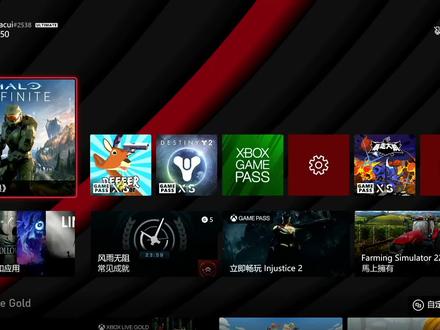 09:05查看AI文稿AI文稿
哈喽,大家好,我是零点视频,最近 xboss 呢是非常火的,因为 xgp 啊 gpu 的会员现在呢特别的便宜,然后呢, 嗯,大家买了 xbox 四 ss 以后呢可能对这个内存呢,也就是他的硬盘空间呢,肯定不是很满意了,所以呢,大家呢现在有很多种啊扩展硬盘的方法,这里呢我就给大家呢一一的列举一下,嗯,我是 嗯用了,呃,现在有我给大家看一下我的存储设备啊,我现在一共十块接了两块 啊,这块呢是一个标准的就是移动的固态硬盘,就是 usb 三点一的一块移动固态硬盘是个一 t b 的,这个呢 是一块啊, m 二接口的呃,就是台式电脑的 m 二接口的一个固态硬盘加了一个固态硬盘的盒子啊,这个的速度如果是内置的话,速度会很好多些,速度都能达到 两千以上,两千兆币以上啊,这个 usb 三点一的这个速度呢,读取就是读写呢,基本就是五百,不会超过五百 啊,但是呢,我们现在两块同样呢都是插到了 x boss c s 的 usb 三点一接口上面啊,我们看一下它的速度有什么区别啊,这是我的内部程度,看在遗体空间呢,基本上已经满了, 我们现在点进去啊看一下它的内容,我们现在呢比如说是这个光环无限的这款游戏啊, 我们看一下它的容量,呃,看左上角,它是十七 g b 的流量,呃容量,我们把它呃有呃移动一下,把它,嗯移动或复制啊,移动或复制到 啊这块,这就是我的用的 m 二标准的一块,嗯, pcae 三点零乘以四的一块硬盘上一块固态硬盘,然后外接的硬盘盒,它是三点一的接口,我们试一下 啊,选一个复制选定的内容啊,复制刚开始呢,可能会有一个简短的一个处理文 念的温过程啊,他刚开始不会动,我们下来呢,可以看一下他的一个速度,这个速度按理说如果是在硬盘里面的话,在你的主机,呃,电脑主机里放的话,他最快速度是能达到读写 两千啊,两千,但是实际上,嗯,在三点一的 usb 接口上的速度也就是现在这个速度了,二点六二 gb 每秒,基本上啊,写入速度可能就是个。 那这个是一个十七个 g 吗?十七个 g 的文件基本上就是个两分钟啊,不到两分钟不到的时间, 按理说理论数据的是应该是能达到十 gps 的啊,但是实际上呢三点 原因,这个接口呢是达不到的, 我们看一下啊,其实也就是两分钟哎,一个游戏呢,基本上就可以移动完了,这个是很好的一个外部接,纯属的一个设备啊,也是推荐给大家。 二点六啊,二点六,好啊,就这么快。然后我们现在进一下我的这个, 嗯, 我们看一下啊, 全部纯属,然后是我的这块 里面有,已经有了,已经有这个,但是玩玩的时候呢,必须在内部传输器,因为它是经过优化的。然后我们看一下另外一块,另外一块我这里面是有的,我们先把它 删掉啊,先删掉删除卸载啊,只卸载他的,他有个选项啊,卸载完以后我们重新把它移动一下, 重新移动, 我们先选择我们的内部传统器啊,内部传统器就这个,你要选光环、无线,然后选择管理,然后把它管理。内部传统器上的安装, 我们把它移动或复制啊,移动或复制啊,传出到我的这块,这块是个固态的移动硬盘啊,固态移动硬盘也是支持 usb 三点一接口的, 我们看一下他的速度怎么样,我们把它复制过去。 这块固态硬盘,因为它是,呃, ssd 就是 ssd, 应该是属于萨塔接口吧。 m 一接口,不是萨塔,说错了,是 m 一的,不是 m 二的。嗯,接口的类型比较低,他这个传输速度, 呃,读写速度最快是五百,但是实际上大家可以看到,其实他的速度并不慢啊,只比我们的另外一块 m 二接口的固态硬盘的速度慢了,有个零点零点三不到 gps 啊。其实 因为那块的硬盘的速度是远远的已经没有用到,只可能用到了他的四分之一五甚至五分之一的一个速度,因为毕竟三点一的 usb 接口,他的最快速度在那放着呢啊,这块呢,这块的固态 硬盘就是移动的不太硬盘啊,移动硬盘可以说叫移动硬盘,它的速度基本上是可以跑满的, 但是他的速度会上下有一个浮动,不像那块稳,因为那块那块他只用了四分之一的力量,所以说的话非常稳,这块可能会就稍微跳一下,大家可以看到其实也很快,基本上二十 g 的游戏两分钟,一百 g 的游戏也就是个十分钟时间, 你就可以考到你的内存里面玩了。这是两个非常好的方,而且这两个方案呢?呃,因为现在的一 t b 的移动硬盘也很便宜啊,一 t b 的移动硬盘基本上就是新老,就是个四百多块钱到五百块钱的样子。 另外一种方案呢,就是现在比较流行的就是细节处理块,官方的就是扩展叉潮的,这个他是可以直接呃, 直接插上,玩游戏的,直接插上游,而且支持快速恢复啊,所有游戏都能玩。这块硬盘的价格呢?基本上价格现在是在一千五百元左右,呃,心脑一千五百。另外一种方案就是用西部数据的一块硬盘叫 c, 嗯,呃, c h s n 五三零,这块硬盘大家不要买错了, c h s n 五三零,这块硬盘接一个外接的一个扩展卡, 但是呢,这个扩展卡现在,嗯,很多有很多种啊,市面上比较流行的有两种。这两种呢,我觉得目前的话 我暂时不推荐,因为觉得这个首先你这个细节,这块硬盘你现在很难买到,买到新的那基本上都是二手的,而且它里面可能会有一些修改,比如他的 这个最大的读写的量啊,可能不是真实的,然后买回来这块硬盘也得呃四百多到五百的价格,然后呢,再加上扩展 卡槽的话,加上来换来加基本上就要花个几百多块钱,但是优点呢,就是可以直接玩游戏, 直接可以玩游戏啊,但是呢,如果大家不是特别,嗯,特别呃,在在意这一点的话,我还是建议这一块物态的移动硬盘遗体,因为现在基本上就是五毛钱。五毛钱 应该是五毛钱一季吧,五毛钱一季之之前是一块钱一季,现在是五毛钱一季,基本上这一块硬盘就是四百多块钱, 而且呢效果也大部分一部分游戏是可以直接玩的,比如像这个木皮铁拳,还有就是最终幻想啊,这些这些游戏都是可以直接玩的, 这些游戏都是可以直接玩,这个不能玩,像这种标准 s 和 x 这种优化的游戏是不能直接玩的,其他都是可以直接玩的,包括这个如龙 都可以直接玩,所以说的话是比较好的一个推荐方案,而且读取速度基本上跟内置是差不多的,慢不了多少。 好吧,这一期呢,解说这个我们就先给大家讲到这里啊,也是感谢大家收看,我是零点视频,我们下期再见,拜拜。
876零点游戏视频 00:46查看AI文稿AI文稿
iphone 十五该怎么使用?外界,嗯,最近很多人入手了 iphone 十五手机,想拍摄 pro ree 格式的视频,却发现只能外接存储设备时使用,这就很尴尬了。这时候只需要插上这种固态硬盘, 打开文件软件就能看到手机识别出来了。返回相机使用 power 格式,可以看到下面显示是 usb c, 那就没问题了。硬盘是两 tb 容量,支持长时间录制,直接点击录制就可以了。等视频录制完成,打开文件,找到硬盘,刚才录制的视频都保存下来了, 打开视频都能流畅播放。除此之外,手机上的其他视频也可以拷贝到硬盘里,选中照片视频,直接一键复制到硬盘里,拷贝的速度也是非常快的,然后再插到电脑上进行备份或者剪辑就行了。
 04:01查看AI文稿AI文稿
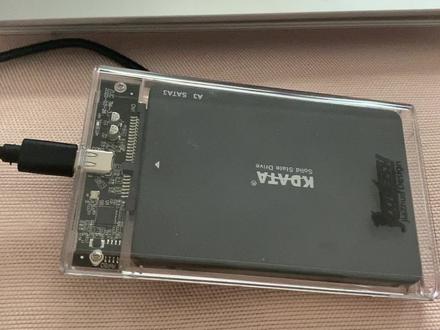
哈喽,大家好,我是奇迹啊,咱们一个硬盘盒啊,装了一个一个那个固态硬盘啊,咱们就可以把它组装成一个移动硬盘啊,但是还有一个问题,就是在咱们 插上硬盘之后,他这只是显示打印设备和一个弹出,咱们 点到此电脑啊,这里边没有这个,弹出一个新的存那个硬盘来,咱们 教大家怎么解决这个啊,指点哪?右击有一个,呃,这个管理啊,点击管理 之后呢,这有一个磁盘管理啊,点击磁盘管理, 这个就是咱们这个新家的这个硬盘,右击给一个新建简单卷, 根据向导去见一下,点击下一步下一页啊,这是他的最大的啊,直接下一页,这一个选的是他的, 呃,盘福啊,就是呃, d 盘,一盘, a 盘, c 盘啊,咱们直接选任何一个都行啊,因为 c 盘没有 c 盘, c 盘已经被占用了, 直接选择一个哪个都行,直接下一页,这一个是格式化啊,格式化这个硬盘,因为新新硬盘嘛,他咱们就直接格式化, 有两个 ex f a t 啊,这个是啊,老的啊,老的格式,咱们选择新的啊, ntfs, 这个是最新啊,最新的一个格式格式化, 直接下一页啊,简单点磁盘啊,这是他的信息 直接完成,这正在格式化 好完成之后呢,咱们回下桌面看一下这个此电脑 啊,就有了一个地盘,就是咱们刚才新建的地盘,咱们点进去啊,是空的,咱们再看一下 电脑啊,还是啊,就是这个,咱们现在 弹出啊,安全推出,拔掉,咱们再重新插上, 直接识别到啊,直接就出来了。好,本期视频就到这里了,有什么问题咱们可以 评论区讨论啊,如果这个视频对你有帮助啊,也可以点个赞啊。好了,本期视频就到这里,咱们下期视频再见,拜拜。
114深拥吖 03:13查看AI文稿AI文稿
如何让方的 capro 在我们的外界硬盘上去进行剪辑?大家好,我是同学,大家都知道苹果的储存空间是真的很贵,苹果的一梯是需要加价一千五百块钱的,但是外界硬盘的一梯只需要他一半不到的价格,所以外界硬盘也成为了最具性价比的选择。 但是还是有很多小伙伴不知道了,就是如何在我们的硬盘里面去建立我们发动开户的资源库,以及把旧的资源库移动到我们的硬盘里面去进行一个前期,那么今天就得分享他来喽。首先呢将接入我们的外界硬盘,然后打开我们的发动卡 pro, 然后找到我们旧的这个资源库的命名。然后第一步呢,我是建议大家先在这个文件这边找到这个删除生存文件的啊,里面的一些渲染文件,因为这些呢是属于一些啊垃圾文件,就是没有必要在一起移动到我们的硬盘上面去 占用啊,很大的一个内存啊,最好是先清理一下啊,清理完成之后呢,第二步我们就先右键,然后再返达中显示啊,这个就是我们的资源包,他在影片里面的,也就是他现在目前的位置是储存在我们的麦克里面的,对不对?然后找到我们的这个硬盘,然后这个时候把我们的防盗 capro 给关闭, 然后这个时候呢,我们千万不要去直接拖动到硬盘里面去,因为他这个操作呢,他是相当于复制了一份就是他硬盘里面也会存在的这个呃文件,但是我们麦克本身呢也还是存在这个文件,那么这个时候呢,我是建议大家说按住 command, 然后直接移动到我们的硬盘里面去,他原有的位置他就不会留下了,这个 呃痕迹,懂我意思吧?然后呢打开我们的硬盘,找到我们刚刚这个旧的资源库,然后打开, 那么这个时候呢,我们的这个 资源库它就是存在着我们的硬盘里面的,已经就是,然后我们来到第三步,然后再点击它,之后再属性这边把存储位置啊媒体这边改为在资源库中,然后某省内容也把它改为在资源库中缓存,也改存在资源库中备份,这时候不用动的哈,然后点击, ok, 然后最后呢,我们可以再把这个媒体以及啊 motion 的这两个内容啊进行整合,然后我们就 ok 啦,还是老样子啊,先接着我们的硬盘打开我们的放的 cupboard, 然后呢新建新建资源库,然后把他的位置给他放在我们的硬盘里面,然后点击储存,然后呢还是一样的道理啊,在资源库这边点击他,然后再数 这边选择啊媒体内容选择在我们的资源库当中,资源库选择在资源库,然后点击, ok, 这个时候我们就已经成功在我们的硬盘里面创建了我们的一个资源库,如果连着电脑的插件先头,那么我们就可以通过一块硬盘来实现多地方剪辑, 哪怕自己的麦克电脑不在身边,进入你朋友的电脑即可。还有一个点需要注意的就是大家在选择移动硬盘的时候,一定要选择固态硬盘,而不是去选择移动的机械硬盘,这一点大家千万不要选错了,因为两者之间的硬盘的传输速度的差别是非常 知道的。 ok, 那么你现在就是本期视频的全部都有了,如果说自己这边都有帮助,那就务必点赞。三年,我们下期再见。拜拜。
4358我是高同学 03:00查看AI文稿AI文稿
大厨今天买了一块移动硬盘,现在呢教大家如何用这块移动硬盘接在主机上,扩充一下主机的储存空间。 这块硬盘呢,我先用在 ps 五上,这台呢是国行的 ps 五,没有扩充的储存空间,装的游戏呢,比较少。买来的移动硬盘呢,先把这一头插好,然后这一头呢要插在主机上 usb 三点零的接口, 把移动硬盘插在主机后方的 usb 接口,主机后方的两个 usb 接口都是 usb 三点零的。这时候呢,硬盘的灯已经亮了,我们选择储存空间, 然后呢选择 usb 扩充储存空间,你会发现呢,他已经认出这块移动硬盘了,你要点击的就是格式 化为 usb 扩充储存空间,点击,然后选择是只要等待就可以了,他会帮你格式化, 格式化完成的时候,你会看到这样一句话,此 usb 硬碟已经格式化作为 usb 储存空间使用啊,这样的话呢,就可以安装游戏了。 点开这块硬盘,选择一律将 ps 四的游戏安装至 usb 的储存空间,一定要这样选。现在呢,我就可以装很多游戏了,因为容量的空间变成了四个 t。 这台 ps 五呢,玩游戏基本上就不用担心容量不够了,像使命召唤,现代战争这样的游戏,两三百个 g 都没关系,随便装。然后我们回到主机的储存空间,因为这里边呢,以前装了 很多撇四的游戏,我可以把它全部移动到移动硬盘当中。在主机的储存空间里呢,你选择移动撇四的内容,选择全选。然后呢,你就可以发现,所有的游戏撇四版的全都可以移动到这块移动硬盘当中去了,嗯, 这将是一个相当漫长的过程,但是你不用着急,慢慢的让他移就是了。大家要记住一点,这是一般的移动硬盘,这块移动硬盘呢,只能运行 ps 的游戏, 不能运行 ps 五的游戏。如果要运行 ps 五游戏呢,请把游戏安装到 ps 五的本体,或者等待索尼以后更新 sst 的扩充。现在还不支持移动硬盘,只支持 ps, 游戏安装和运行都支持,并且市面上只要是 usb 三点零的移动硬盘都可以用,一梯以上,八梯以下,切记,下一次呢,我就要教大家怎么用 xbox 安装移动硬盘了。叮, 游戏的主机呢,是越来越多了,根本来不及玩,而且他们摆放的很挤,哎,怎么办呢?怎么办呢?到处都是游戏机,怎么办?说你压力性玩游戏,时空之轮。
3605胡大虫

