mac鼠标不灵是什么情况
苹果妙控一代触摸不灵修复插机 取主板, 通过检测净液腐蚀主板 线路, 双击 one two one go, let's go 打胶固定笔壳 测试, 这份工作对于我们来说非常具有挑战性啊,这个就叫专业。

粉丝1162获赞5546
相关视频
 01:02查看AI文稿AI文稿
卖苹果电脑鼠标出现异常,双击图片和文件夹都没反应,却能正常点开网页,那鼠标怎么才能恢复正常操作呢?来,小伙伴们看这里点击电脑左上角,这里 选择系统偏好设置,选择辅助功能,往下拉,选择指针控,将这里往前拉,两个 鼠标双击,所有文件都能正常打开了。 如果鼠标双击还是没反应, 回到 系统偏好设置,这里选择鼠标连按速度,这里往前拉两格。小伙伴们解决问题记得回复六六六啊!
878你好,小钟 02:01查看AI文稿AI文稿
苹果电脑用 windows 系统经常遇到的一个问题,就是鼠标中间的滚珠不能用,哎呀,昨天我就说这个问题 困扰,因为我才换了一个新的鼠标,我本来是一代,然后换了这个二代的鼠标,然后他不用电池,然后可以直接直直接充电的吗?但是呢,我什么都调好的,然后中间滚珠不够用,然后不能用,然后我就看抖音 百度,然后看有没有解决办法,我才发现你除了浪费一堆时间外,没有一个解决方法,其实这些都问题都不大,就最多是你的时间就是浪费一下, 但是有一部分你知道,我举个例子啊,他说你要把你的电脑上的驱动,哎,你找到 你的鼠标驱动知道吗?找到你的鼠标驱动,然后呢,把你的驱动删除,然后你再重启电脑,让驱动自动升级,你知道这样会这样做,会什么什么后果吗? 你把鼠标驱动删除了,你鼠标直接就不能用了。你鼠标不能用的情况下,假如你没有一个有限鼠标在旁边背着的话,那你彻底就没有办法了,你还要需要找一个有限的鼠标才可以,这些人真的是闲的呀。 windows 系统,苹果鼠标无法使用中间的滚珠,解决办法来了,打开右下角搜索栏,搜索这一串英文, 然后呢?等待他更新 这三条,全部更新完毕。等待他全部更新完毕,然后重启电脑,等他走到百分之百, 然后就可以用了。看,完全可以解决了,就这么简单。
3010郑品2 01:06查看AI文稿AI文稿
鼠标灵敏度教程。哈喽,大家好,我是马哥,今天我们这期给大家讲一下苹果鼠标的啊灵敏度的设置。 首先我们要打开这个设置,这里面的有一个鼠标,我们从头再来啊,打开设置, 这里有一个鼠标,我们打开之后,其实系统默认是在这个,就是中间过来一格,其实这速度是很慢,非常不灵敏,那么要怎么把它调的比较灵敏,比较舒服,适合自己呢?那我 像小马哥的话是在倒数第三格,我比较喜欢这个啊,现在是非常舒服。然后我的鼠标垫是这种普通的黑色的纯色的鼠标垫,非常非常舒服这种,那这个速度呢?就是标准的苹果原装鼠标的,当然不同 鼠标他会有不同的介质,比如说像这个测试的话,我在这个磨砂面的话,他就会太快太灵敏,所以说我在这种介质下面是刚刚好的,如果大家有什么不懂可以私信我,感谢大家关注。
606马哥Macos 01:13查看AI文稿AI文稿
一位山东客户寄修的苹果鼠标,客户说他的鼠标放家里两年没有使用,可能电池有问题,现在用不了, 现在给他接电测试一下,看到电流表显示充电电流为零,也就是充不进电, 小心把鼠标拆开。我们尝试把电池重新激活试一下, 然后用工具处理,这种方法小白请勿模仿,有一定的危险性,把电池弄爆炸就不好了。 完了之后再重新充电试试,现在看到有电流进入, 最后上机测试, 把功能都测试一下, 按键触摸都是好的, 可以借还给客户了。
380微萌电子 01:19查看AI文稿AI文稿
让麦克新手经常头疼的几个问题,看看你遇到过几个?一、连接鼠标在麦克上使用触控版浏览网页时是非常丝滑的,但是一旦你连接了第三方的鼠标,整个画面就变得卡顿,有割裂感。因为麦克系统上下滑动的操作逻辑是 于触控模式开发的,想让滚轮鼠标获得类似触控板的顺滑效果也非常简单,貌似就是为了解决这个问题而开发的。 安装 mos 后会优化鼠标上下的滚动曲线,还可以自定义设置一些详细参数,甚至还可以单独翻转鼠标滚动方向。麦克用户必备神器! 二、退出应用每次关闭软件时,移动到左上角点击叉号,其实不能完全关闭软件,在下面能看到他还在偷偷运行,其实每次只用按住卡曼的加 q 软件就会彻底关闭。三、以墨迹表情在用 iphone 聊天时,点击笑脸就会弹出很多有 有趣好看的 emoji 表情,但是在麦克上除了打字时能跳出几个,剩下的 emoji 表情该如何查找呢?你只需要按住 ctrl 加 ctrl 加 come 的加空格,就可以跳出苹果所有自带的 emoji 表情。四、显示路径栏在 mike 上一层一层的打开文件,很容易就把自己搞蒙了,这个时候点击左上角的显示, 选择显示路径栏,这样当前文件的路径就会在下方显示,点击相应的位置还可以直接跳转,非常好用。点个关注,持续更新更多技巧!
1.4万空想数码 00:51查看AI文稿AI文稿
摆动没有任何反应,换个麦克试一下 对外口是没有问题的,是可以正常使用,你看怎么摆动他就可以充电,鼠标那个镜头咱们来试一下充电,充电它也是正常的,只是单单越是逼差点没破了。 大家可以看到主板有很明显被维修过的痕迹,反面两个 usb 身边 也是被上家更换过的,检测发现为 l 三二零零电感损坏,导致 uvsb 二点零无法正常使用,更换指定感悟,花了时间把主板装好即可测试。大家可以看到二点零级正常使用的本期视频,就到这里等。
35广州aa 06:46查看AI文稿AI文稿
用触控板浏览网页, 用鼠标滚轮浏览网页? 嘿,大家好,这里是麦克云课堂,我是邱康,本来分享麦克也就是苹果电脑的使用方法和技巧。经常使用鼠标和触控板的朋友肯定会发现,触控板在翻页的时候丝般顺滑,而 鼠标滚轮却一卡一卡的,随着你在触碰板和鼠标间切换使用,这种时而顺滑时而卡顿的体验真的很闹心。最开始我以为是硬件差异,需要买个好的鼠标才能解决,后来发现啊,其实是软件驱动的问题。 因为我在使用冲板的时候, supreme 翻页和缩放丝般顺滑,而可若木浏览器在翻页缩放的时候,从最开始的卡顿逐渐优化到现在的流畅。不过呢,和丝般顺滑的 sfri 相比,还是有那么一点点的差距。 既然中版可以通过算法来优化体验,那么鼠标滚轮应该也可以。 经过我的一番摸索,发现市面上有一款叫做 stous pro 的软件,就能优化鼠标滚轮的滑动手感,给你和充满一样的体验。但是呢,今天的主角并不是他,因为这个软件是付费的,你需要花七十四元购买他付费其实没有问题,但我不能理解的是,就这么一个 优化鼠标滚轮的软件,他还是订阅值的,也就是说,我每年都要花七十四块钱。作为软件的开发者,怎么定价呢,都是他的权利。而作为消费者,我内心只有三个字,打扰了。后来啊,我兜兜转转发现了另外一款软件,他叫做莫, 同样可以优化鼠标滚轮的体验。软件呢,不仅制作精良,而且完全免费。现在呢,就是没有开启莫斯科状态,我用鼠标滚轮上下查看网页, 画面呢是一卡一卡的,体验非常不好。很多人使用鼠标滚轮查看内容的时候都是这样的对吧?开启 boss 就像开启了新世界的大门, 网页的滚动手感变得很棒,有一种指哪打哪的自信。而且平滑的滚动啊,对于眼睛来说很舒服,缓解了一部分眼睛的疲劳。我甚至有一种错觉啊,这个优化后的滚动效果和麦克充 板的效果相差无几,具体的优化原理是什么呢?我们打开滚动监控来一探究竟。这个是冲板的滚动曲线, 这个是没有优化的鼠标滚轮的滚动曲线。未被优化的鼠标波形可以说是支离破碎,而开启墨碎化后,鼠标的波形 和触控板的波形就相当接近了,这也是为什么开启 boss 能让鼠标滚轮获得接近触控板效果的原理。 充满除了可以上下滚动之外,还可以非常方便的左右滚动。这个时候大多数鼠标的滚轮就空有一身本事,无用武之地了。 而在 boss 里,你可以设置转换键,当按下设置的快捷键并滑动鼠标滚轮 时,原本垂直方向的滚动会变为水平方向,让鼠标轻松应付各种情况。 这个转换键下面还有一个禁用键,这就有点意思了,费的好大劲,让滚动变得平滑自然,我干嘛要禁用他呢?举个例子啊, 很多人习惯用滚轮对图片进行放大缩小,开启 boss 的时候,因为滚动的优化效果,轻轻一使劲,图片就已经放大到只剩下马赛克给你看了,所以设置一个禁用键,在按下禁用键的同时,滑动滚轮就能相对小幅度的来缩放图片。 当然了,除了按下禁用键,还有一个一劳永逸的办法,那就是把它添加到例外。比如现在我把看图程序添加到例外,取消平滑的 勾选,那么在这个看图软件里,所有涉及鼠标滚轮的操作都取消了平滑效果。所以添加例外程序还是设置快捷键,手动禁用,各有优势,根据你的使用情况灵活调整就好。 接下来要介绍的是帽子另外一个非常核心的功能,那就是滚动方向的调整。麦克触控板的滚动方向摸人是自然内容随手的方向移动,你滑动出门的时候,就像在滑动一张纸,手往上推地面,内容就会像纸一样往上走。 大多数人只要尝试过这个手感,就能马上接受并喜爱这种触控板的滚动方式。 但是问题来了,当你换回鼠标,用鼠标滚轮滚动页面的时候, 这个滚动方向呢,就浑身不对劲,感觉怎么用怎么不舒服。更让人懊恼的是,苹果并没有设置一个选项,可以把冲板和鼠标滚轮的方向分开,只有这一个选择,勾上以后,冲板爽了,鼠标瘫了,取消勾选呢?鼠标火了,冲板又不对劲, 已经有太多太多的人啊,被苹果这个设置憋出内伤。使用暮色这个小插件就能解决这个问题。勾选翻转方向, 鼠标滚轮的方向和重板彻底分开,不再相互影响。哇,世界清净了。最后呢,你可以在他的官网或者更多的渠道免费下载安装这款软件,在第一次打开软件的时候,需要按照指引开启辅助功能里的权限, 同时他也不和其他的鼠标滚轮增强软件兼容, 设置完毕后就可以开始使用了。如果你是鼠标的重度用户,记得勾选开机启动。使用这个软件的时候啊,我非常好奇, 功能上完全不信于收费的思姆斯 pro, 为什么一个完全免费,一个要按照订阅至收费呢?直到我在软件的关于界面看到了这段中文的介绍,才明白这位法师的胸怀。 如果你觉得这个软件很棒,还可以点击这里,请作者喝一杯咖啡。好了,以上就是本期节目的全部内容了,如果你觉得本期视频对你有帮助,希望你能为我点个赞哦!这里是麦克宁课堂,我是邱康,让我们下次见吧!
634休康 04:08查看AI文稿AI文稿
嗨,朋友们春节好,这里是爱情迈克,我是老编,欢迎回到我的频道。今天同大家分享的是修复 macbook air, 是模板和键盘失灵的一个案例, 他表现出来的症状是在登录阶段使用触摸板,使用键盘输入都是正常的, 然后等待进入系统,耐心等待一会, 然后你就会发现触摸板和键盘都勾带了鼠标,箭头停留在左上角,给我的感觉就像是一个软件故障, 因为是在登录系统后才不能使用的,而当你外界的鼠标他又是正常的, 所以我尝试重启电脑,重置一下 smc, 开机后按住 come up 选 pr 这道机器启动。 这个过程很长,大概要听到五次气筒声音,我这里就直接快进了, 但是还是没有用,进入系统后依然故障依旧, 所以还是检查一下硬件到底有没有故障。重启电脑,按住低键不放, 进入阴间自检状态, 选择简体中文进行自检, 最后质检的结果也是正常的。也尝试过重新安装系统,但是安装开 开始就找不到触摸板和键盘了,拆开看一看吧,感觉是某个地方状态为没有复原。 可以看到出门版的连接线是非常薄的, 他是利用卡扣来固定他的, 把触摸板连接线穿进去后,然后扣上就连接好了。 这个操作过程对于我老花眼 来说比较困难, 左右两边的排线都是同样操作,爬插一次,但也这样能够把状态位重新复原, 看样子内置的鼠标和键盘都正常了。 好了一张就是一场稀里糊涂的维修过程,感谢各位观看,咱们下一期再见,拜拜!
782Edge麦客 01:55查看AI文稿AI文稿
苹果二代鼠标可以连接和移动,但是不能点击, 我们拆机查看一下,拆机的时候要注意上盖内侧有四个卡扣,需要注意撬开的位置,否则可能会把卡扣撬断。 打开以后,上盖是有一根排线连接的,排线上有一个金属扣, 需要拧开两颗螺丝取下, 然后上开就可以取下来了。 我们可以仔细看到这个鼠标只有一个微动,但却又能实现左右键的点击。 接下来把相应的螺丝全部拧下, 取出微动小板,将小板上的微动取下来, 然后换新的微动, 把多粗的脚剪平, 最后把焊盘清洗干净, 装好后上机测试,已经可以正常使用了。
86微萌电子 03:30查看AI文稿AI文稿
这是一位粉丝发来的包裹,里面要维修的就是一个鼠标,是苹果鼠标,没几个帽子。二代 维修的问题就是可以连接电脑,但是呢不能确认,不能触摸,因为这个鼠标他带触碰板的问题确实存在。接下来我们就要把即可拆开啊,发现这个周围啊,里面全是脏东西, 因为他这个不带螺丝在外面,所以说他这个里面啊是卡扣设计,我们拆卸的时候注意一点啊, 鼠标的下面是航空材料设计,比较硬实,而且比较轻,上面呢是树脂材料,所以说我们把它扣开之后啊,就能看到里面的 主板跟触摸排线,在拆卸的时候也要注意啊,那排线不要扯断,我们松掉螺丝之后,再把那个排线给他取下来, 螺丝拆卸完之后,把电池扣给他松掉, 然后这个主板呢,他设计中间是电池,四周是主板啊,拆下主板发现主板是很干净,也没有看到问题,于是就把触控芯片给他拆下来,更换一个触控芯片, 把底板处理干净之后啊直接给他装上新的触控芯片。然后呢我们再测试一下机器,看看能不能正常触控,正常确认啊,先给主板装上机壳,先测试一下, 发现了问题,依旧没有解决问题,经过一番查找,发现主板有断线, 这条线路呢通往触摸控制芯片比较啊,我们直接把断线的地方给他飞上线, 因为这个线路还是比较粗的,所以说飞的时候还是比较容易,只是查找断线,飞了一点时间,飞上之后,我们把它这个焊点给他 固化好,打上滤油,防止脱落啊, 接着直接给他装机测试,因为这个点啊,问题已经很明确,所以说我们直接装机打上模式来,最后测试一下,看看连机之后什么反应。 打开开关,点击确认键,好,现在电脑连接到了,然后我们点击电脑图标,双击 好,已经打开,接着触控板音量大小就 ok 了,这就修复完成了。
181iPhone复活师 02:05查看AI文稿AI文稿
大表哥给我寄来一个苹果鼠标,主要是不管你咋扒拉它,它就是不动,根据我多年的经验判断,应该是光标移动模块坏了,下面我们开始解刨,先用我这八二年的指甲盖把上盖扣开,这里有四个卡扣, 拿个镊子轻轻掰开,千万要小心点,掰折了就整报废了。 然后用镊子把排线拔掉, 这还有四颗螺丝,用我祖传的螺丝刀给他拧下来, 轻轻的把主板撬下来, 这就是光标移动模块,这还有这个透明的小盖子, 咱也不知道是啥玩意,都给他扣下来了,然后用夹板固定住, 你终究还是经不住考验啊。右边的是我昨天在垃圾桶里翻出来的,刚好派上用场,用气时给他点缀一下,再把多余的心处理干净,把我昨天捡的芯片按上去,一定要把它每一个蒸饺都对好, 要不然就该怀疑人生了。接着再给他每一个针脚重新上一遍洗,给他洗个澡,两面都要洗洗,如果你愿意可以洗四面,然后把主板给他透回去,此刻不要心急,按耐住你内心的 喜悦,要不然太激动你容易得到两块主板。把你袖子上粘的螺丝拧回去,排线对好,插回去,把盖子扣好就完事了。好了,大功告成,没有我修不好的东西, 如果有那就是不会。我大表哥说又给我借了一个好玩的东西,也没说是啥,算了,等快递到了看看吧。
70速码 00:29查看AI文稿AI文稿
如果你的麦克电脑突然出现了键盘失灵、触控板失灵、没有声音或者开机变得很慢等问题,你可以在开机的时候马上按住 out 键,加 come on 键、加 p 加 r, 在声音响起三次之后再放开就能恢复正常了,还能清理缓存哦。
2002Mac大师 01:28查看AI文稿AI文稿
那个新手经常碰到的五个困扰,一、关闭打开的程序,每次都需要把鼠标移到左上角点击叉号,而且即使这样,他还没有被关闭,竟然躲在程序屋依然运行着,即使你只要按住 comend 加 q, 这个程序就会彻底关闭了。二、 想要删除文件,不是得把它长距离的拖到废纸楼,就是得双击右键选择一道废纸楼才可以。实际上只要你选中后,按住 command 加撤销键就可以直接删除了。三、 专注工作的时候,一不小心滑动了一下光标,就会被原本觉得很好看的程序屋给打扰了,烦死了。这个时候你可以按住 option 加 command 加 d, 就可以快速隐藏程序屋了。四、再好的电脑也会 会碰到打开的程序无法退出的情况,你只要点击左上角苹果 logo 图标,点击强制退出,或者 option 加 command 加 esc 键直接互换强制退出窗口,就能够将它退出了。五、 iphone 聊天的时候,点击笑脸就会有很多好看的 emoji 表情,而 mac 上只有打字的时候能够跳出几个对应的图标。实际上在任何界面下, 你只要按住 ctrl 加 come man 加空格,就能够呼唤出 mac 自带的 emoji 表情了,也和手机一样丰富。我是 mac 小仙,主页还有一千个苹果小技巧。
2.9万他们叫我小仙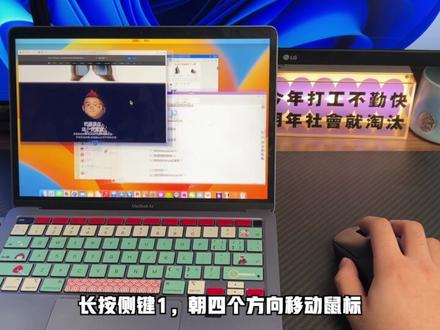 01:01查看AI文稿AI文稿
max 使用指南三,鼠标用 mac 还必须要用鼠标的,你必须先下载一个鼠标优化软件,因为不优化一下,鼠标的滚动是咔嗒咔嗒的,很卡顿,后空盘打开启动台,多用后台等各种手势你也都完全没法用。 所以麦克 mouth fix 就是我推荐的软件,免费的 titop 上就能下。打开软件后,首先要启用麦克 mouth fix, 在加号上按下鼠标功能键, 比如鼠标侧键,单击,双击,长按它都能识别,然后再弹出选项卡里更改成你要的功能。图上就是我的设置方案,你可以根据鼠标实际情况自己设置,再点击滚动,把拼花程度改成高,然后就可以正常使用了。给大家演示一下效果。 滚动页面非常平滑,长按滚轮显示桌面,双击滚轮显示控制台,长按侧键,一朝四个方向移动,鼠标能切换桌面显示桌任务。长按侧 侧键一并滚动,能放大缩小。长按侧键二是拖拽,长按侧键二并滚动,变成水平滚动,这样你就可以用一个鼠标代替触控板的全部功能了。
5166梅有机的宝藏库 01:24查看AI文稿AI文稿
苹果电脑这些按键失灵了?这一段其实我是在打字的。咦,有一部分按键失灵了,打不了字,数字键七到九按下去没有反应,还有一部分字母键也打不了字,这些按键却能控制鼠标指针。 这里我是按了那些失灵的按键,看到指针移动的速度有些缓慢,它其实就是启用了鼠标键, 在默认情况下,启用鼠标按键时,他会闪出提示,就像这样,但太短了,没注意到啊。对于刚接触 micos 系统的用户来说,有些麻烦。解决办法是连按五次 option 键来关闭,为了防止再次误操作, 可以在设置辅助功能里将它关闭。打开辅助功能,找到指针控制。 在被选控制方法里,这里勾选时启用,不勾选时关闭, 然后再到选项里看到已勾选五次 up 神键,把这个打勾反选, 这样下次再无按了 option 键它也不会出来了。好像也没有啥操作,是多次按 option 键的呀。好了,对于部分按键失灵的情况之一就是这样了,感谢观看,我们下次见。
498Edge麦客 02:03查看AI文稿AI文稿
大家晚上好,我是车迷哈,这个电脑啊,你看警告 就是挂机时间长,但是为什么点着 ok, 好用,但是你看鼠标,看鼠标啊,左右键点着没有那个走的箭头。老铁们有没有遇到这个问题?英雄联盟就是点其他的好用,买东西也买不了, 下面我告诉大家怎么解决这个问题哈,像这样的情况, 把鼠标从 usb 口拔下来,换到黑色接口的地方,因为现在的主板带 usb。 二点零啊,二, 二点一,三点零,三点一,有蓝色,嗯,有红色,要都拔下来放到黑色的上面,如果不好用,重启电脑,如果还不好用, 把你鼠标按的软件卸掉或者退出重启电脑,如果都不好用,只能重装系统或者换个鼠标了。 还有有玩英雄联盟的吗?网网椅哈,比尔吉沃特,要是有有一起的可以咱们一起玩啊,这是我的名字 啊,大连奥林匹克电子,这是我的名字,有有要玩英雄联盟的,网易比尔丘 模特,可以一起玩哈,我比较爱玩大乱斗或者是克隆模式,或者是那种无限火力啊。 点赞关注,感谢老铁支持,谢谢专业组装电脑。


