康耐视dm262x如何与电脑连接
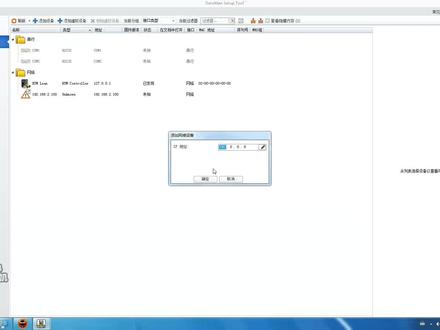
啊,我们来看一下我们这个康丹的康丹氏相机啊,怎么跟 p l c 啊,西门的 p l c 进行一个啊,拍拍他的通信啊,首先的话那我们先去啊系统啊,将传感器设备添置添加至网络去查看一下我们当前呃 相机的 ip 啊,相机 ip 是幺九二点幺六八点幺点二五啊,如果接通讯的话,我们相机还有我们这个电脑以及我们 plc 呃三个地方要在同一个网段啊,可以完成进行通信。好,我们,呃连接好之后呢,我们在设置图像里面 我们叫触发器啊,触发器暂时我们先改为手动啊,通过手动触发啊来控制他一个拍照啊。灯光的话我们将先改为自动曝光,图像的话我们,呃 根据实际去测量啊,实际测量可以通过期盼个标定啊或者是啊什么来测量他这个事业范围啊,我们就暂时的话我们就,呃先改为毫米啊,这是八百啊,实际我们需要测量 啊,改完好,改完之后呢,那我们要在这一个呃传感器网络设置里面去检测检查他是否是 pronoun 的通信, pronoun 的协议设置启用了 prono 的名称啊,是 inside 名称啊,确定, 注意好,配置完成之后我们选择呃这个定位部件进行模板匹配,呃图案添加啊,添加一个模型 啊模型啊,我们选择这一个确定啊可以将这个模型进行一个,呃 匹配,匹配呢我们,呃然后我们将这个吉普进行输出,选择通信啊通信我们选择添加设备,呃设备选择这一个 p l c 啊,制造商的话你看你的什么 p l c 通信,我们这边的话是选择西门子啊,西门子啊西门子西门子西门子西门子西门子 啊,我们将数据进行输出啊,我们将给它添加啊,第一个的话,我们比如说将这个呃定位器 x 啊,定位器 y 以及角度啊三个进行输出啊,确定 啊,三个数据都是三十二位伏电数的三十二位伏电数啊,完成之后呢,我们平时保存作业啊,保存啊啊保存,比如说啊啊, 之后呢,我们选择联机啊,运行作业啊,这样的话,那我们这个啊看看相机就已经配置好,配置好之后呢,我们再来看一下 p l c 这边怎么配置啊,我们可以打开一下我们这个 p l c 的普通软件 啊,我们可以创建一个新的项目啊,有时候我们暂时啊创建到桌面啊,创建 啊,创建好之后呢,我们在设备和网络啊选择添添加 加新的设备啊,如果说我们知道 plc 的型号的话,我们可以选择对应的 plc 型号啊,如果说你不知道的话,我们就连接好 plc 的话,我们选择非特定的 plc 啊,非特定的幺零零啊,请添加啊添加 啊,选择好之后呢,我们可以点击获取啊,获取获取 p r c 的一个当前的信息啊,我们选择这个对应的一个呃接口开始搜索 啊,然后选择检测 啊,这样的话我们就将 plc 添加进来了 啊,然后我们再选择网络视图啊,我们如果说跟啊,看来现已经通讯的话,我们必须要去加载这个啊,设置 gsd 文件啊,我们可以在这个看来是呢软件安装木找到这些,我这边是已经安装成功了 啊,安装成功之后呢?那我们在硬件目录里面啊,我们找到我们这个其他信仰设备啊,慢慢来。哦, 那找到我们这个对应的一个 plc 的,对应的 context 三级的一个型号,我们这边使用的是 context 两千系列的,把它移过来, 移过来,移过来之后呢,我们要必须对这个呃夏季堆进行一个配置啊,我们选择 ug 属性, 第一个是配置它的一个呃, ip, ip 指的话是一定要跟我们实际的相机进行对应的,我们现在是幺九二点幺六八点幺点二五啊,那我们这边一定要设置为点幺点二五啊,我们看其他的名称啊,名称一定要一定要对应啊,然后我们再添加个新的字网。 呃,然后我们再把这个呃跟我们 p r c 的分量接口进行相连啊,连接成功的话,那我们可以把这个配置下载到 p r 上面去加载一下, 搜索一下, 下载成功之后选择下载 停不停止装载 啊。下载好之后呢,那我们可以在这一个呃监控强制表添加个监控表,比如说在这边监控下这个相机的数据啊,比如说第一个是我从 id 七十四开始啊,这是它的一个 s 坐标啊。再有一个因为我们这都是三十二位浮点数,我们的格式写为改为浮点数格式。 好,然后我们再去监控一下他,监控一下他,监视一下他 啊,他当前的数据的话,是啊,有数据啊,他当前有数据,因为我们这个投影成功的啊,比如说现在我,呃换一个,对,这个换一个位置,换一个位置,换一个位置 把自己手机拍 照啊,看他这个位置是否会更改。他现在是幺八三二四六零负三十九,我们到 pr 这里面看一下啊,现在数据是翻过来的,证明是我们通用成功的,通用成功的。

粉丝177获赞514
相关视频
 34:02
 06:18查看AI文稿AI文稿
大家好啊,这节我们讲一下康乃士的扫码枪和三零的通讯啊,主要三零 q 或者三零 r。 那么康乃士的扫码枪啊,他的和三零通讯呢,有多种方式啊,我们选择最简单的一种方式。 那么最简单一方式什么呢?我们打开这个软件啊,设置软件,打开设置软件之后呢,点击刷新,我们找到我们的 扫码枪啊,这里有两个连接了两个 ip 呢,分别我之前设好了啊,幺九二点幺六八点零点三一和幺九二点幺六八点零点三二啊,设好了,设好之后呢,我 呃进入这个三把枪,那么进入之前呢,大家要注意你的网络这个网段啊, 一定要和这个呃扫码枪这个网段是一致的啊,不然是进不去的,比如说这里是幺九二点幺六八 点零啊,点零点三幺,那么前三位呢?你的 ip 地址一定是一致的啊,你如果是其他的是进不去这个呃扫码枪的啊,呃,加载不了,所以呢,我们第一步呢,要先更改这个网段啊,控制面板, 这里呢,因为我之前改好了,我得给大家看一下,怎么改啊?温十一的啊,查看系统网络网络状态,然后呢更改适配器器以太网属性,然后这里啊这里这里呢,他呀 有个高级啊,我已经添加好了,高级幺九二点幺六八点零点幺九八,直往严码是二五五点二五五点二五五点零啊,这里添加好了啊,就不用管了,如果没有添加好的呢,大家要把这个网段和这个扫码箱的填写一致啊,确定确定就可以了, 确定完我们双击进入这个扫码枪进入啊,但是有的时候第一次进不去啊,你需要退出来,再进一次就进来了啊,再进一次,这里面呢我们首先要设置什么呢?和片期通讯,我们首先要设置通讯格式, 左侧的有个通讯格式,那么通讯格式我已经设置好了啊,仪态网通讯,一般现在都是仪态网通讯的,当然你也可以选创口通讯啊,创口通讯我这里选的仪态网通讯。然后工业协议 选择什么呢?工业协议, 工业协议啊,选择这个 slmp 啊, slmp 协议选择这个,选择这个之后呢,下面就填写我的漂系 ip 地址,幺九二点幺六,八点零点三零, 主机装口号。这里是十六进制的,要转换成十进制的,和漂袭的对应啊,那么我们看一下这个十六进制是多少?十六进制转换成十进制,一比五八,一 b 五八,那么是七千啊,在片西侧我们要设置七千超时呢,是一秒超时轮巡的,我们这里设置小一点,一百毫秒啊, 一百毫秒,假如说你的速度很快,那么你就把轮巡射更小一点啊,当然最小能射多少,我没有试, 大家可以自己试一下,然后 prc 串型,这里选择 qcpu 啊,然后选择本地站,这些默认就可以了啊,默认我们以唯一需要改的呢,就是 ip 地址和主机端口还有轮巡时间啊,咱个选项需要修改主机端口 啊,十六精致的,有个零 x 是表示十六精致的,然后呢轮巡间隔根据你的要求还有 ip 地址, ip 地址呢,这是 pic 的地址啊, pic 的地址 啊,偏西的地址啊,这是偏西的,然后上面的呢是我们这个呃扫码箱的地址上面啊,那么这里呢我要选择使用静态 ip 地址,幺九二点幺六八点 零点三,一直往严码呢是二五五点二五五点二五五点零,这样我这个 呃扫码枪这端呢就设置好了啊,设置好之后,我们点击保存按钮啊,把这纸已保存。如果你更改了 ip 地址,那需要重启的啊,这里有个三角号啊,三角号感叹号啊, 警示你需要重新启动这个扫码枪的,如果没有改 ip 地址啊,只改了其他的,那么不需要重新启动啊,这是网络设置第一个网络设置,那么这里呢我们再看这个这个 呃 p r c 册啊 p r c 册呢?我用的是呃 p r c 啊,自带的一台网 端口啊,内置语文太网端口。那么打开设置他的 ip 地址啊,我们看啊, ip 地址是幺九二点幺六八点零点三零啊, ip 地址, 然后呢直往严码二五点二五点二五点零啊,落油器地址是幺九二点幺六八点零点一啊,这是 ip 设置,要和呃其他的设置一致。第二个呢就是打开设置,打开设置啊,打开设置,这里有 各种添加啊,我们这个 slmp 协议啊,我们直接添加 mc 协议就可以了啊,因为 mc 协议和 slmp 协议是等价的啊, tcp 协议是 tcp, 然后呢选择 选择一个,呃, mc 协议装口号是七千啊,然后七千零一是另一个三把枪,因为我有两个三把枪,一个是七千, 一个七千零一,这里面七千对应的我们的扫码枪的一比五八啊,如果七千零一呢,对应的就是扫码枪的一比五九啊,大家注意这里,一定注意啊,这两个就是一二,就是和我们扫码枪的通讯的啊,通讯的, 这样我们就设置好了啊,设置好了去点击设置结束下载的片戏就可以了啊,这是第一步设置连接啊,连接。
633自动化韩工 04:48查看AI文稿AI文稿
码七的指示灯是这样子的,这个灯是通信上的,然后这两个的话是指一个电源的一个指示灯,好刷新一下,然后咱们这边就出现了一个已发现双击, 双击进来之后我们就选择代码细节, 代码细节呢?这些是你启用的条码符号,就是我们用的是 q r 码还是 d m 码, 然后我目前手上调的是一个 q r 码,那么我们就勾选 q r 码,勾选完之后就选择优化图像,然后点一键调写 在调节构图中,他就自动调,自动调节这个交际跟他的一个曝光 啊,这个调节的时间段大概是在四十五秒到五十秒左右。 ok 啊,一键调节完之后,咱们这边就增加一个 啊,就是一个配置参数库,点击设置,然后呢读取设置,然后添加设置,然后从设置复制纸这里点击一下,然后就会增加一个 库,然后咱们把之前的那个库取消掉,就不编辑,要编辑编辑刚刚新增的这一个库, 然后再点击优化图像,选择一键调节再换码,要换跟之前的不一样的一个一个码, 你要调哪一个就换哪一个嘛, 在这一步一键调节也是一样的,也是等待时间,大概也是在四十五秒到五十秒左右。 嗯,好的,完成之后再回到咱们的读取设置,把 之前的这个库也勾选上,就是两个可以同时使用,他可以切换着使用好保存,然后点击应用细节。咱们这边的话触发类型一般都是突发, 然后超时的话,嗯,建议改在五百毫秒, 然后时间间隔建议使用在最低,然后突发,突发的一个长度的话,嗯,一般两到三张就可以了。好好,咱们来触发一下,切换一下之前的一个 这个高度啊,高度是这个样子 是这样的一个高度,一张是这样子的,一张是这个的,是比较高的高度,大概在个, 嗯,七八七八七八厘米这样子,七八十个毫米高度好 触发都是可以的。 ok 的,再切换。嗯,读取效果特别快。啊,好,感谢。录制视频到此为止。到此为止啊,好,感谢。
85全哥搞视觉读码 02:04查看AI文稿AI文稿
老铁们大家好啊,今天带来看一个康纳斯的视野通系统啊,哎,这是他的一个,呃,上镜啊,叠呢,我们放了一个钥匙啊,正常呢,我们可以看一下咱们这里的一个画面啊, 这是一个黑白的啊,首先呢今天再教大家如何去做他一个使用啊判定,首先呢咱们给他触发一下,哎,现在呢他就实时的这个界面是这样的啊,然后我们找到一个比较适合的角度啊,好,咱们放了一个比较居中的位置,现在这样的啊, 呃,然后呢咱们点击分类啊,然后在这个位置呢有一个小图框啊,咱们点住他把它放到咱们的图框里去啊,然后呢我们点击确定啊,点击确定啊,老铁们,嗯,在这个位置呢啊,有一个, 呃,这个图框啊,我们可以去命名他,如果现在是他的一个正面啊,比如说我们写正面。好,然后点完以后呢啊,我们再点一下正面,还让他学习一下啊,好,学习完了学习啊,然后咱们再换一个小角度啊,转一下, 好,再点一下啊,正面,好,咱们咱们来个反面的啊,来个反面的, 好,咱们点一下反面啊,点一下这个啊,他们这个 ng 呢,就是反面也可以改一下啊,好,咱们把这个名字改一下吧啊,再写反面啊, 反面,咱们再换一个小角度啊,现在咱完事 啊,咱们点击输出, 好,老铁们啊,现在你看现在反面他就 反面输出,对吧?好,咱们把它改成正面,哎,正面输出啊,然后底下呢是他的那个按无线啊,然后呢这边有他的网线啊,哎,学到的,老铁啊,双击关注啊,感谢支持。
 02:00
 05:50查看AI文稿AI文稿
大家好啊,上节我们设置了康乃氏的 ip 地址啊,端口号啊,轮巡间隔等等啊这些参数啊,那么这节我们看一下 prc 端怎么设置啊, prc 上姐说了一下怎么设置,但是呢,具体的大家可能还不会操作,我们再接着讲一下, 漂西啊,这里呢,因为我们是以内置以太网型的 cpu 啊,不是连接以太网模块,那么这里呢,我们就双击打开 parc 参数,然后有个内置乙胎网设置,乙胎网设置这里呢有 ip 地址,子网岩码, 默认路由器设置啊,这些就是我们的 pr 系的 ip 地址,幺九二点幺六八点零点三零啊,十斤制的啊,直往严码二五点二五点二五点零,默认路由器地址幺九二点幺六八点零点一啊,这 些是 ip, 那么除了 ip 之外啊,还有我们要添加 slmp 协议的设备啊,打开设置,打开设置呢,我们这里呢 选择,比如说下面我在十号添加啊,十号 tcp 选择 mc 协议,这里并没有直接添加 slmp 的 啊,协议的选项啊,只能添加 imc 协议,然后选择口号是一千啊,一千一千,因为前面我已经添加好了啊,所以这个就不算了啊,不算删掉。那么这是一种方式啊,我们两个表呢,就两个扫码枪呢,一个 添加七千啊,一个添加七千零一两个,然后点击设置结束,这是第一种方法,第二种方法,那我们可以呀,用直观的方式来添加啊, 再打开方式,打开设置,这里啊有在以太网配置窗口中设置打开设置啊,然后把它勾选上,勾选上之后他会弹出个对话框,点击试,这时候这个字就变成以太网配置设置 啊,一台网配置设置就是我们要在单独的呃窗口中,就像主太窗口一样啊配置,那么我点开啊,点开之后呢,他就会显示现在的连接设备了啊,这就像一个主太窗口一样, 那么在这里呢,就有两,大家注意,就有两个 s l m p 连接设备啊,协议是 tcp 端口号是七千七千零一,也就是刚才我们设置的,那么如果说我要添加新的设备,我可以直接在右侧以太网 设备中通用设备选择 slmp 写协议的设备啊,然后呢添加短口号就行,比如说添加一零零二啊,这样我们在这个窗口设置啊,也是可以的啊,也是可以的,设置完之后,点击反应设置并关闭啊,关闭,然后再点回去, 因为我们再点开还是这个窗口啊,因为我们添加了一个 number 八的连接 slmp 啊,我们返回去再看一下,把对号取消,打开设置。大家看,这里有个 tcpmc 协议七零零二啊,就说这是一类啊,一类 mc 协议呢,和 slmp 协议是呃,可以兼容啊,可以兼容,也就是说他虽然叫两叫名字不同,但是 mc 协议是兼容 slmp 的啊。我们这里呢,因为我已经设置 好两路了啊,不再设置了,把它删除啊,删除删除,设置结束就可以了,然后点击设置结束,这样我们把参数啊就写入到 程序中的啊,然后想下载的 prc 中呢,我们就要下载啊,下载,因为我已经下载好了啊,就不叫下载了,这里有个参数啊,点击把参数都下载进去就可以了啊,可以了,然后下载好之后啊,我们要验证我们的 prc 和扫码枪是否 正常通讯啊,正常通讯,那我们就可以点击诊断啊,诊断诊断呢?以太王诊断啊,以太王诊断这里我们就可以看到我们的连接状态啊,连接状态,大家看这里有参数状态,错误履历啊,连接状态,各 连接状态,线路状态等等啊等等啊,都有啊。那么我们看连接状态其中的连接状态呢,就有两个已连接的啊,一路二路,大家看本站他会显示连接中啊,这里有个选项,连接中表示已经连接了哎, 因为这个 s l m p 协议啊,是属于康乃市的扫码枪做主战, plc 作从战啊,就说扫码枪啊,扫码枪是主战啊,主战他是 自动读取片系中的地址的啊,然后呢?自动打开端口啊,这些是片 cq 系列呢,只是被动的接受啊,你让我打开我就打开,你让我关我就关,你让我干啥就干啥,你有数据让我写入我就 写啊,你完成就完成了啊。所以扫码枪这里啊,大家注意,他是主战啊,扫码枪是主战, q 系列是从战啊,从战,这是主战 啊,所以呢,我们不用呃,这个自己打开这个端口啊,就像仪态网的啊,不用,因为他是被动接受的啊,有扫码枪那边打开的啊,打开的啊, 然后我们看一下连接状态,都连接上了啊,连接上了之后就表示 ip 设置没问题了啊,这是第一步 ip 设置没问题, ip 啊,呃,包括扫码箱的 ip 和漂系的 ip 没问题了,我们就可以进行下一步了啊,下一步我们下节再讲。
245自动化韩工 11:37查看AI文稿AI文稿
大家好啊,这节我们去讲康奈斯和三零 q 的通讯,那么上节我们讲的这个啊, prc 康奈斯扫码啊,独到的,独到的数据存到第六零五零中的啊,已经验证有结果了,那么我们 进再继续看控制和状态这两个,呃,这两个字,那么每个 控制啊,是占用两个字,状态占用两个字,那么这两个字都有什么意义呢?控制呢?首先是第六千啊,第六千这里随便设啊,不是说 非要第六千,你也可以设置成其他的值啊,或者你可以设置成 m 点, l 点啊, b 点, mxy 啊,什么都可以啊,什么都可以,他会自动根据你选择的是未还是字来决定 这个,呃,占用的多少的啊?占用地址,那么这里我还是选择第六千啊,第六千,那么第六千我们看他的含义啊是什么? 第六千和第六六零零二啊,我们一起来讲,那么第六千呢?我们看啊,第六千这里我写了注释啊,第六千六千呢,他是一个用两个字指的字啊,两个地址,第六千和第六千零一,那么第六千是什么呢? 第六千点零啊,是触发信号的,只能按 abo 啊,就是我们必须把第六千点零这个信号先给这个扫码枪,然后呢 再发送第六千零六千点一这个信号,这时候才能扫码成功。首第一点必须要发送奥特啊, 奥特一个 d, 六千点零啊,六千点零,这是使能信号啊,然后六千点一呢是触发信号啊,触发信号六千点二呢是结果,使能啊,结果使能六千点三呢是结果,他 这个接受啊,接受,因为扫码完之后我要告诉这个扫码枪,我已经接受了啊,接受了,这是四个信号啊,四个信号,六千六千六千点零、六千点一,六千点二,六千点三啊,四个信号,然后我们六千零一线不看啊, 六千零二,六千零二呢,其实也是四个信号啊,四个信号,六千零二点零,就是是,呃呃,触发 ready 啊,就是可以出接受触发了啊,触发 ready, 六千 零二点零,然后六千零二点一呢,就是触发接受啊,那么我给他发送一个信号,他得返回给我一个六零零二点一啊,表示他触发接受了啊,接受了, 接受之后我们就等着结果了,就可以了啊,结果就可以了啊,那么后边两个呢?一个是这个呃,获取代码中啊,一个什么的失去什么?不知道啊,那么他其实只有两个信号有用啊,六千 点六零零二点零和六零零二点一,两个信号有用啊。那么写程序怎么写呢?我们先看这个, 呃,智能信号啊,智能信号,首先智能啊,我们给一个六千点零啊,一直触发,那么这时候呢?我们这个,呃, 这个扫码枪啊,接受到这个使能信号之后就可以触发,就可以接受我们的触发信号了啊,这是第一个,第六千点幺,当然这里你可以用控制位来控制啊,就是比如说我扫码枪有效的时候,我一直给他发这个信号 啊,如果扫码七扫码枪呢?跳过扫码枪功能了,那这个信号我们可以给他关闭掉啊,关闭掉就不带触发了啊,就不带触,即使你有触发信号,他也不会扫码了啊。大家注意,必须把第六千点零这个信号啊, 这时候再发六千点一信号,他才能进行扫码,读码啊,读码,这是第一个第六千点零,第二个六千点一,怎么处罚呢?我们那屏幕上做一个按钮啊, s 幺零零 f 啊,当我手动模式 m 二十啊,当我点击 f 四幺零零 f 的时候啊,上升员啊,加个自锁自保。 y 零零 f 啊,自保。 然后第六零零二点一呢,是触发接受信号啊,因为自保什么时候结束呢?当他触发接受之后,我们就可以接受了啊,如果不接受,我们就一直一直自保啊,一直自保啊,接受。 这时候我们先把第六零五零清零五十个数啊,可以三十个啊,因为我直接设置的是三十个啊,设置三十个,我改一下,同学三十个, 三十个可以开始啊,这里还少一个信号啊,就是什么时候可以出发第六零零二点, 因为我们给他使能信号了,那么他有个使能 ready 信号,必须 ready 信号有效的情况下 啊,我们才能出发啊,出发热爱的信号有效。手动模式下,我按按钮加个上升员啊,那么我就保持了,保持之后我们就 out 一个第六千点一啊, out 一个第六千点一, 然后什么时候结束呢?第六零零二点一,触发接受信号完成了,结束啊,结束。 然后他不是给一个第六千零二点一吗?我们还要把它关上,然后呢?返回一个 b c r, 你造他 acc 啊,就说我们接收,接收到读取完成之后,我们再给他发一个 结果,接受啊,当然结果接受啊,我们可以等到第六零五零以后的数值中有数据的啊,有数据的,如果没有数据我们可以不接受啊,那么这这就是一个简单的程序啊,那么我们可以实际看一下啊,实际看一下,这里呢,我把它清除啊,清除之后呢,我 不用这个触发器触发了啊,我用 prc 来触发啊,直接智位 x 幺零零 f 啊,智位智位啊,大家看智位之后他一直触发啊,因为我这个 x 幺零零 f 和六零零二的这两个变成,呃,这个 你一旦触发的六零零二就触不触发了啊,就是什么意思呢?就是你发触发信号的时候,他正在读取的时候,你不能再发啊,再发, 但是我 x 幺零零 f 一直发,他就他就会变成一直读取。这样啊,大家看这个结果啊,结果一直读取一直读取一直读取 啊,这样就一直读取啊,我把它清除的,还在读,还在读,还在读啊,还在读,一直读啊,因为我是加了两个信号啊,两个信号,那么我把这关上就好了啊,或者我再给他加个上上人 啊,他的上升员,这样把上升员加到前面啊前面,然后呢他就出发一次了,这样啊,出发一次了, 大家可以把这个程序截图啊,你的程序可以这样写,加个上乘员就好了啊,加上乘员他只触发一次,要不然他会一直反复触发啊,那么我们把这个清除,然后 再用程序出发一次。出发啊,很快就返回数据了啊,然后我们看结果,这时候呢出现一个结果, no 瑞的啊,不读码,然后我们再出发 又出发一次,然后呢这时候又出发了第二次。欧瑞的啊,因为现在我们什么没扫啊,什么也没扫,这样呢就完成了出发的过程啊,出发过程啊,然后呢?我们这个 第六零五零啊,每次出发之前我先给他清零啊,出发之前先清零,清零之后等他扫码结束了,那么他会自动把这个返回的数据啊给他, 呃,写入数据啊,写入数据到第六零五零走,这时候有个第六零五四啊,六零五四呢,不读码是六个啊, nory 的,那么我们就可以判断呢, 当 d 六零五四大于等于多少的时候,比如说你的码是二十个码,那么我们就可以判断 ld 等于 d 六零五四 k 二十六啊,这里我是返回六个数据啊,那么当他返回六个数据的时候,我就把结果接受给他,呃,给触发了啊,触发完之后他才会把六零零二点一啊给他复位啊,复位, 要不然他不会复位的啊,我们可以呃验证一下,当他等于二十的时候,我这里呢,我设置成返回数量的这个,呃 个数啊,大于二十啊,大于二十等于二十,然后呢我才算复发完成啊, 完成, 出发完成等于二十啊,等于二十, 如果等于其他数,表示没触发完成啊,当然也可以写成大于零啊。我们先验证一下第六零二零零二这个值啊,会不会自动复位,你如果不发第六零零三点六,第六千点三, 第六零零二点一这个值不会复位的。好像是啊,之前是确定啊,然后呢,我们 足啊,他也会复位啊,也会复位,也会复位 啊,也会复位啊,第六零零二点一啊,会复位啊,那么这个第六零零三呢,是 接受结果啊,接受结果啊,就说我们结果已经表示成功了啊,告诉他,那么他扫码,扫码枪会认为啊,他结束工作了,就是不赌码了,不赌码了,这样我们就实现了扫码枪的赌码啊,赌码 啊,很简单啊,很简单,就是用这种方式是最简单的,不用写任何通讯程序,我们直接就把这个扫码结果啊,呃,存到片期中吧,然后呢,需要的时候我们再把这个结果给他,给他读到什么地址中,比如说这种啊,当他等于 d 六零五四等于二十的时候,就表示读回来六十个二十个码,那我我们就可以 木窝闭木地,木窝地六零五五啊,对, 八六零五五啊, k 二十啊,表示我们把返回结果就存到了这啊,这个这个数中有数幺六五五吧,我先存一个啊, 就是当他等于二十的时候呢,我们把结果存到电话幺六零五五中啊,这样我们就根据这个数啊,可以进行嗯,这个判断是不是我们想要的啊,自负串啊。 然后呢,如果没有读正确的码,或者我报警,或者我进行怎么处理啊?反正采取一些措施啊,就可以了啊,这样就是完成了康乃士和三零 q 的通讯啊,通讯。
179自动化韩工 01:18查看AI文稿AI文稿
好,下面给大家演示一下这个连接键上面的一个一乘五,一点五,乘一点五的一个丁码的一个调试,这个码的话正面是看不见,我们需要调整到一个角度让他能看到。好,下面我们看一下,慢慢找角度。好,他就清晰了。 好,现在我们的话把它放到读马器下边来进行一个测试。好,这边是我们的读马器,放这边的话这是样品,首先我们在这边打开支持。 好,可以看到他是什么都看不到的,这是因为什么呢?因为的话他这个高亮光没开,这个的话因为他对比的很浅,所以我们需要开启这个高亮光源,也可以看到我们开启光亮光源,瞬间他就能夺取了。 看到啊,我们可以直接把它拉小一点,把它去啊。胶具的话不是太清晰,可以点击一下自动被胶, 可以看到,这就是这种黑白对比度的效果就打出来了。好,我们测试一下他这个独具效果。啊。好,可以看到睫毛实验是非常快的,还有几个毫秒, ok, 到这个调试方法的话就是这样子的,首先你要找到一个角度啊,就是把这个高亮光要开启,对, ok, 好。
69全哥搞视觉读码 00:45查看AI文稿AI文稿
下面给大家演示一下这个当马很清晰的时候,他读取不到的一个情况。下面我们看第一种情况,这样的话他其实马已经是很清晰了,可以看到马已经很清晰了,但是他现在是解不到马的,可以看到是解不到马的, 这种是什么原因呢?就是因为训练了这个代码,去掉这个训练代码啊,立马就可以读了, 可以看到啊。第二种情况就是说他这里码字没有勾选,我把这个码字去掉,然后保存下,我现在是读他也是读不了的,这种情况下呢,我们就需要把这个码字勾选,然后重新回来做法他也是可以的,好。
144全哥搞视觉读码 01:47查看AI文稿AI文稿
各位朋友们,欢迎来到我的 b 站空间,我是公共爱好者,今天给大家送了一波福利, 这是一款免费的视觉软件,并且呢每个人都可以通过在线的授权来进行一个使用,那这是哪一款软件呢?接下来我们一起看看吧。现在我们打开的是马克拉伯公司所开发的 s g vision 视觉软件, 那 up 主给大家推荐这款软件的理由呢?是什么呢?在它的帮助菜单里边包含有视觉工具及 在我们进行视觉项目开发的时候呢,会涉及到对视野范围的一个选型, 以及相机的选型,还有光源的选型,在什么场景下,比如我们要进行通用外观检测, 那我的相机光源该怎么样去进行一个搭配,以什么样的方式角度进行照明,我们要进行边缘毛刺的一个检测,该怎么样去打光? 这个里边呢做了很多类别分类,给大家进行了一个参考,是不是非常棒呢?当然其他功能呢,这里我们展示就不做介绍了。 好,如果大家感兴趣的话呢,可以在官网上去激活这个软件了,更多内容可以加入我们 qq 群,六九二幺四五零八六,我们下节课再见。拜拜。
 02:40查看AI文稿AI文稿
大家好,现在打开的是康奈氏测试工具,今天测试康奈氏读码器连接和数据传输, 点击刷新选择设备建立连接,等待连接,稍微等待一下,点击优化图像,点击实时右侧可看到当前二维码状态和成像效果。 蓝色框为标定框,可大可小,合适的大小有利于读取。再一次点击实时点击测试可看到右侧结果。滚动输出,当前设置为可重复读取相同 id, 可看出读取解码速度很快。代码细节, 当前读取为二 d q r 口默认选项就可以,还有其他可选,这里需要设置 代码数量为三十,可根据二维码内容来设定。格式化数据默认设定输入输出默认设定,这里设定内部自动识别读取,所以没做标定。 下面我们来看一下通讯,当前设定为已太网通讯,设定好 ip 地址工业协议,选用 modbus tcp, 在这里要注意选中字符串字结交换,方便后期输出不用高低转换。下面就是 modbus 地址表格, 这里我们需要记住数据地址为两千。我们来看模拟测试工具的接受状况。打开创口工具,点击链接这里我们已经链接了,点击关闭,再点击启动 可看到状态已链接,点击数据配置,这里选择输入寄存器地址,两千数量三十个,间隔两千毫秒,再点击配置批量读, 选中循环确认,选中接受,我们可以看到当前发送和接受成功。暂停接收呃 复制接收 id 字符传,打开文本编码工具,清除内容粘贴这里我们看到文本 id 编译出来,再打开读码器工具,可以看到读取和发送内容一致,此刻表示建立链接通讯成功。 今天到此结束,感谢大家观看,谢谢。
 00:53查看AI文稿AI文稿
啊,这是一款带液态镜头的动画器,下面的话给大家演示一下液态镜头调色的一个三部曲。 首先我们可以看到这边的话,他是成像的话是虚的,我们可以开始测看一下,他是很亮很虚的,只是我们只需要啊优化一下亮度啊,你会看到他就会打出一个均匀的对比度,让他还是有点虚嘛,我们直接点击一下优化焦点, 他就会自动去找寻一个最佳的一个成像。 好一会交点完之后我们点测试模式就可以了,你可以看到这边他就会按一定的间隔自己去拍,就这么三步就可以完成一个调试动作。
102全哥搞视觉读码 19:24查看AI文稿AI文稿
大家好,我是 fayenna, 今天我想带大家一起来制作一个简单的 desiant 的应用程序。 在这个应用程序当中,我们将使用到导入图像库的功能,以及如何使用 vc pro 的 parmax 对他进行定位,最后将所得的结果在界面上显示出来,现在就让我们开始操作。 我们想要实现一个视觉应用,首先必须要提供图像来源,所以我们首先需要在 designer 的 devices cameras 底下去创建一个新的 camera。 如果这个开门已经连好了,并且使用这个伊 configurate 配置好了 ip, 我们就能够在这个项目底下找到相应的 camera。 但由于现在我的电脑并没有连接 camera, 所以我们改用 image file 的方式,那这个时候我们应该选择底下这一项 imi file device。 首先我们需要提供这个英迷法奥迪 ys 的名字, 比如说我敲 sauce image 程序报错提醒说 name can only contain letters, numbers and underscores。 一个 dwife 名字只能够包含字母,数字和下划线。现在我们在 boss 和一米七中间包含了一个空格,那这样的名字是不 不合格的。我们也可以看到在这个名字外面有一个红色框,如果我将这个空格离出的话,这个框就会变成绿色。这个名字是合格的,我们就可以 accept。 接下来我们再双击 sauce image, 直进他文件的路径。我们选择 choose file, 然后引导到第一盘的康莱士目录底下 vegetable images, 选择 bracket kosgd except。 图像来源已经有了,那我如何去把它用起来呢?我们知道在 d 灾的里面,所有的流程都是 在 task 里面创建的,那 task 又如何去使用现在这个 sales image 呢?如果我们将它直接拖拽到这个上面,是没有任何反应的,我们可以做的事情是选择 top box 去找到 devices, devices 底下就出现了一个叫做 sauce image 的对象,而这个对象是可以被拖拽到 task 点,这个是底下的。 我们看一下这个 sauce 英语句是怎么被添加进来的呢?我们可以将建在这个英明 file device disconnect 掉, disconnect 就相当于 delete, 不是断开连接,而是完全删除。一旦我们删除,在拓爆 底下就不再有 devices 这个设备了,而我们再次添加 devices 又出来了。所以托 bug 底下的 devices 是会随着我们在 explorer 的 devices 底下所添加的设备来变化的。有一个它就会添加一个,如果我再添加另外一个, 这个里面就会有两个 dys, 如果我在 comek 神里面添加其中某一项,那这个 dys 里面也会有内一项的选择。 ok, 现在我们把第二个薏米 fo 去掉,是 用第一个再次将它拖出来到 task 点 c 款式里面,现在大家看到的一个圆角方块就可以称之为 task 底下一个功能模块, 这个模块它本身的功能就是提供图像来源,而他右侧的这个小圆圈就是他的一个输出。 在右下角 property 显示的内容就是它相对应的内容。假定我们现在想将它的名字改成 false image, 我们就可以将后面这部分删除。 ok, 同样我们还可以添加一些 comments, 比如说这是 camera 一的 see you later condition, 默认情况下它都是为 chill 的程序一定会执行到这个步骤,但如果我们希望他有条件的执行,我们就可以点开这个浏览按键去设置他的使用条件。 好了,图像进来,我们想调试一下,我们就可以点击 task, 点击这款词左上角的这个三角形的图标, 程序爆红,在这个 lock 的左下角出现一个红点,然后中间出现一个红线,表明程序出现问题。 我们在底下可以找到原因。底下提醒说 socimichi 经历了一个 exception 卫生 设置文件名,那是因为我们刚才在添加第二次塞西米的时候没有指定他的文件路径,所以我们需要回到塞西米去双击,然后重新 to file accept。 再次运行,左下角的这个小灯就变绿色了。这里有个时间就是指的这个模块,他本身所耗用的时间是三十二点四毫秒。 而这个时候,如果我们把鼠标放到右侧的这个小圆圈上,我们就可以浏览到一幅图像,这幅图正是我们所提供的图像来源。里面的第一张图 这个状态就表示 task 点 c 款运行成功。 好了,接下来我们想要对这幅图进行定位,想要使用 polo max 对他进行定位的话,我们至少需要使用到 vision pro 的功能。那 vs pro 如何被调用出来呢? 在 decenter 当中, vision pro 已经成为 designer 的一部分,我们想要将它调出来,只需要在 task 的 toy box 底下找到 vision, 往底下选,选到 vision pro 里面有一个叫做 toy block 模块, 我们将它拖拽进来,就能够看到一个带有微生 pro 图标的 block, 这个 block 他的眼角是朝左的,朝左的意思表示输入,朝右表示输出 啊。我们看到现在这个 topluck, 他需要的是一个一米级的对象,一个需要图像,一个有图像,那这两个之间应该能够产生关联。 我们可以用鼠标中间的滚轮放大整个图,然后鼠标右键拖拽,找到一个合适的位置, 这样就要看的比较清楚。这个时候我们如果鼠标按住 sars 精品时的这个小圆圈往外拖拽的话,我们就能够拉出一条蓝色线,这个时候如果松掉, 蓝色线会消失,但如果我们将这个蓝色线引到 topluck 的小圆圈里,它就会变成绿色,我们这个时候松开这条线就会保留下来,这个连接就这里了。 好,我们运行一下。现在图片就由 socimeter 传入到了 topluck, 那如何编辑 topluck 呢?我们可以简单指示双击就会进入到微信 polo 的 toplug 编辑界面, 中间这一大块都是我们所熟悉的编辑环境,所以在记单乐里,微生 pro 就作为其中一个模块而存在,这就是输入的图像,那我们现在就可以 用怕 max 对它进行定位了。在右侧我们留意到刚才的 toolbox 又变成了 vision pro 的工具箱,如果我切回配置,他就是配置的工具箱,切回到 task, 他就是 task 的工具箱。 到了微生朋友里面,他又变成了微生 pro 的工具匠,这样的话操作起来就非常的方便。好,我们拖拽一个 pm 赖兔,传入图匠推他进行定位, 但这个图太斜,我想要一个正的图像,我如果在这个里面去切换的话,程序是不 不会有任何的图像更新,因为我点击这个运行只是 cctoblog 在运行, 而图像本身并没有藏人,传述也是他没有运行。所以如果我想要更新图像,我得点这一项,然后再切到这里来看一个效果。但是这两个切换过程显得很麻烦,这里点一下,又到这里来看。 如果我想同时去看的话,有一种办法就是我将这个 table 拖出来这一个悬浮的状态, 然后我再点他是底下的运行,这样的话我就能够同时看到效果了。好,现在我就在这个界面对他进行定位。 ok, 三幅图都已经成功的被定位到了。如果我想再将这个窗口移回原来的位置, 那我可以拖拽他,然后找到这样一个实质的浏览窗,将他放到我想要的位置,比如说放到下面,那就是两个窗同时看,这样也行, 这是回到原来的配置,放到中间,那就放回最大的这个编辑框了,我们将它拖到最后一项好了。现在程序流程已经完成 最后一步,我想将定位的结果显示在界面上,但现在大家所能够看到的这样的图景并不是真正的结果,因为它是在 top 的底下的,它只是一种调试手段, 真正想要产生结果是在配置里面的。配置里面我们现在没有什么东西运行的时候是一边空白, 那我们想将拍了 max 识别的结果显示在这里面。首先我们需要拉出一个显示框,我们可以在配置的 toolbox 底下找到 v 神这个选项 里面找到 visual display, 将它拖拽出来。 display 显示内容是从哪里来的呢? display 的显示内容是通过他的属性来设置的,我们看到在这个属性栏当中,我们能够找到一个叫做 subject 的对象, 这个对象就是我 display 想要显示的内容,现在他是什么都没有,那我如何去指定他想显示的内容呢? 我们可以通过左侧的这个小灰色的圆圈来进入选择他想要的主见内容。我们看到在整个 dcp property 当中,除了 subject 有小圆圈之外,其他的项目包括长宽, s, y 以及 background 等等这些信息都有这样的灰色小圈。这种小圆圈我们称之为动态绑定数据的入口, 而右侧像这些空间,他有的这些值我们称之为静态数据。 所以我们如果想要给一个 pro 体固定的值,那我们就可以通过静态框来输入。 但如果我们想这个值要随着我程序的一些结果产生变化的话,那我们就需要使用这个小圆圈作为入口去动态绑定数据了。好,现在我们就来绑定 subject。 我们点击小圆圈, 程序就会弹出一个 expression build 的浏览窗,在底下我们可以找到一个叫做 no banding 的值,就是子,我们现在没有给他任何数据,点击这个下面的箭头,这里会有更详细的介绍。 想要绑定一个结果,我们可以直接选择 tag selector, 程序就会弹出一个浏览框。那我们想要的结果究竟在哪一个目录底下呢? 他应该是在 task 点 sequence 底下,所以我们可以找 tasks 点 task, 我们留意到这个路径跟我们在 explorer 这底下的路径是完全一样的,其实它就是在指示 explorer 底下的这个 task, 我们再往下走应该就是 sequence, 我们找到 sequence 好,这个问题下又会有 tour block, 所以我们找到 tower block, that's wrong。 巴拉 max 这个工具就已经出现了,如果我们这个时候点 accept 出去,不会往下直行, 因为这个工具本身并不是一个一米几的对象,或者是一个 rap 的对象,所以我们还需要再往下选一层,找到一个类型相匹配的对象, 这是一个 vision pro record 对象,那这个是可以的,我们就点 except。 当我们保定好之后,底下的 这个经济就提示说, results 是 visible implementation 的 clock record, type 是 clock record, value 是 clock record。 ok, 这就绑定成功了,我们就点 ok。 接下来我们就直接点运行 程序,就会显示出一个运行图片效果,但我们现在没有办法看到下一个图像,因为我们并没有设置如何去触发这个图像,这就相当于一个相机没有触发功能。 所以接下来我们想要在这个界面上添加一个 button, 使他能够触发图像的更新。我们找到 top box 以下的 user control 里面的 button, 将他的内容改成 trig, 他的字体大小改为二十四, 然后将它置为粗体。如果这个时候运行程序也不会产生结果,因为我们没有对巴腾的这个克里克事件进行定义, 所以我们还需要在巴掌的属性里面找到 click come on click 事件的响应命令。 我们可以在下拉菜单当中找到非常多的选项,那我们究竟应该选哪一项呢?我们知道 想要使这个程序得到更新,我们能做的事情就是在 task 底下再次点击运行,所以我们回到配集上这个 trig 的 come on 的,我们应该选择最底下有个叫做 task 点, task 点 run, 这个指令就相当于我们在这点击运行是一样的。让我们运行一下,看一下效果。 这个我们看到图像已经得到了更新,结果也在不断的显示,这就是我们最终想要实现的效果。 我们今天学习了如何使用一个 image file device 来读取我们的图像文件,然后在太 里面调取相应的 device, 使他作为一个 block 被 task 所使用。接下来我们再使用一个 toolblock 模块,在里面添加微信 pro 的功能,使得我的图像被处理完成。 接着我们在配集上面添加了一个 cog display 空间,并使他的图像来源跟我 task 的运行结果相关联。 观念完成之后,这个灰色点就变成绿色的。最后我们再使用一个 tree button, 是他每次被点击的时候都触发整个 task 的运行。我们就是通过这样的方式是 task 与配给产生关联的。当然这 关联动作不一定是要这样子,这个关联动作可以有很多种可能,如何关联都是根据我们的需要来决定的。好了,我们今天的课程就到这里,谢谢各位。
 14:34查看AI文稿AI文稿
大家好,我是 viana, 今天我想给大家介绍一下 designer 里面的 script vlog 以及 tag association 功能。 我们将这两个功能放在一起来讲,是因为这两个功能经常会连在一起使用。 好,首先让我们来了解一下现在这个程序的功能。现在这个程序是对零件进行拍了 max 定位,然后将定位的结果显示出来, 并且使用了佛马的功能,将 tag 的值输出为我们想要的格式。但这个程序并没有对零件的 okng 做任何判断,下面我们就想根据零件本身的偏转角来判断他是 否合格。我们以十五度为攻差范围,现在就是合格品。这个零件偏转角就超出了十五度,视为 n g, 而这个零件是 ok 的,所以一共有两个 ok 品,一个 n g 品。 好。让我们看一下程序流程,程序流程就是简单的获取图像,之后使用 toolblock 里面的 parmas 功能将定位结果输出。 其中我们想要做判断的就是 rotation 这一项。那如何做 rotation okng 判断呢?这个时候我们就需要使用到 script blog 这个功能, script blog 就是 task 底下的一个 工具,所以我们可以在 task 的 top box 底下找到 script 这个选项下的 script look 拖拽进来。 这个不唠嗑现在没有任何的输入输出,我们可以双击他来添加他的输入输出。 我们需要对 rotation 作为判断,那肯定需要一个上线和一个下线,所以我们可以添加 upper, 使它字为 double 类型,再添加 lower 也是 double 类型。 return type 应该返回一个 buying 类型的值,就是判断结果去误或 force, 所以我们勾选上 return tap, 使用它默认的 bulling except, 程序就会跳转进入到 script log 的编辑框,那我们要写的代码就在这个里头。 我们回到 task 底下,就会发现这个 script 有两个输入,一个输出,但好像我们还小了,一个输入就是裸推性本身,所以我们需要再添加一个 input, 但是当我们双击的时候,程序就会直接跳入到 script vlog 里面,而不会出现我们最开始所看到的 inboot up 步入边际框, 那这个时候我们如何去添加音铺的 oppo 的呢?当我一旦完成第一次的音铺 oppo 部队编辑以后,想要进入到哪个编辑框,我们就需要使用鼠标右键选择 reconfig script i o, 这样又可以找到我们刚才所编辑的对话框了。 好在这我们添加一个叫 value 的对象,使它也置为 double 类型 except, 这样三个眼角就有了,一个是 up, 一个是 lower, 另外一个是 value。 我们看到在这个代码的编辑框当中,最上面一行就是指的当前这个 script log 他被执行的方法,而他是带有三个数参数的。 看到这种写法大家会感到很熟悉,因为这就是一个标准的最 sharp method, 我们刚才所添加的三个 input 就是它的三个输入参数,而返回值就是这个布偶对象。 好了,现在我们就可以来实现这个方法的具体内容了,其实这个里面本身就是 c shap 的语音,所以我们可以直接写 if value, 这个 value 就是输入参数 大于 lower, end value 小于 upper, 那就 turn truth else return force。 我们不需要在外面打奸过号, 这个框本身就可以当做是一个进口号。好的,编译一下成功了, 那我们回到 sevens 一下,如果我这个时候执行的话,程序就会爆错。记性说未将对象引用设置到对象的实力,也就是子,我们现在并没有提供音部的具体值,那程序就会爆错, 所以我们需要指定一下每个眼角的直达来源。对于 appa 和 lower, 现在我们并没有相对应的 tag, 那我们可以直接在这里 align a new tag, 我们将它命名为 inspection, 点 configure, 点 rotation 的 upper。 这里用同样的方式 down lower, 而这个值已经存在在程序当中了,它就是 inspection in results in rotation。 所以我们可以直接 authentic tag rotation。 再一次运行,程序就没有报错,然后 script block 返回职就得到了更新。 但现在都是 force, 那是因为我们的 upper her lower 本身两个字都还没有给它指定范围, 他们默认值等于零。我们可以找到 tag manager 这,那我们可以给他指定一个值,我们想在程序出手画的时候给他指定,所以我们双击 on start up, 然后写 inspection, 点 config, 点 rotation, 点 upper 等于十五, 类似的点 lower 等于负十五。 ok, 这底下是运行成功的,我们再回到 task 底下运行 for us two two okay, 所以 scrape plug 已经起作用了,我们已经拿到了想要的 okng 信号。那接下来我们如何在界面上体现这种信息的变化呢? 我想在若推选的旁边,当产品 ok 的时候,灯显示的就是绿色,否则就显示红色。我们看一下这个功能如何实现。想要极限汽车状态灯, 我们可以在 graphics 底下找到一个叫做 alex 椭圆,然后我们可以指定他的大小为二十二, 再将它挪到 rotation 的旁边。 okay, 但现在它的填充值是 transparent, 也就是透明的,没有任何填充值。那我想要将它作为绿色, 但如果我就这么写的话,在这选的数据是不会变化的。如果我希望他的颜色会变化,我还得通过灰色小点来动态绑定数据。打开 espression build, 那他应该与哪个 tag 相绑定呢?他应该是 跟我们刚才所建立的 scrape log 判断结果想绑定,但我们的 scrape log 刚才没有给它绑定输出词,所以我们在这儿还需要添加一个 tag, 使它命名为 rotation in check。 再回到配置上,选到 color, 选中刚才所建立的这个 tag inspection check, 但是我们这时没有办法点击。 ok, 底下提醒说 missing association。 我们再点开来看,可以找到它,里面提示说, cannot convert from citantine booling to your citizency and windows demedia。 点 color 意思是指 我们现在手给的这个值。他本身是一个布领的对象,但是卡了并不是一个布领的对象。因为卡了不只有红绿两色,还有很多其他颜色,所以我们不能够直接强制将一个布领转换成为有很多选择的卡了。 那如何建立我们想要的一个效果呢?如何使布领为 two 的时候显示为绿色,为 force 的时候显示为红色呢? 这里我们就需要使用到 association 这个功能,就是在这个位置。大家留意一下,如果我们没有给他任何 tag 的时候,这个 association 是灰色的,但一旦我们给他一个 tag, 那这个 association 就能够供你选择。我们点开看到这样一个对话框,叫做 binding associations, 它的意思是这样子,这个复选框选中就是 two, 去掉就是 force, 所以现在的状态是 fast 就为黑色。如果我们直接这样添加,就是这样一个逻辑,但是这不是我们想要的,我们要的是 fast 为红色,所以我们可以在这修改成为红色 q 的时候为绿色。那我们就把勾勾选上,然后选中绿色,记得在这里一定要加,否则的话它就不起效果。 now accept 好了, association 为绿色。现在已经能够点击 ok 了,我们看一下运行效果,这个是十二度 ok 的,十五度 n g 解释为红色, 零度为 ok, 选择为绿色,这就是我们想要的一个效果。这就是我们今天所要给大家介绍的第二个功能, association。 现在我们将这个文本的颜色也跟刚才一样,与 script blog 结果进行绑定, 我们也可以选择卡了这旁边的灰色小圆点进行动态绑定,一样 写入相应的 tag, 然后点 association force 选为红色 添加, too 选为绿色添加。我们仔细看一下 binding association 这个逻辑,它的意思就相当于一个 if l 的判断, if check 为 force, 那么就返回红色,否则的话就返回绿色。所以通过这种方式产生了一个波岭对象与一个卡拉对象的一一对应关系, 这就是 accession 本身的意思, accept okay, 我们运行看一下效果,绿色,绿色,黄色 ok。 实际上 social 选不仅仅可以用在颜色的处理上,在其他方面也能够发挥他的功能。比如说弱推选为红色的时候,我希望字体更大一些, 那我们就可以找到 font side, 这里点击灰色小圆圈,一样是跟我刚才的 check 相关联。然后再点击 society, 选择 fos 的时候,字体的大小为多少?比如说给他为三十加 two 的时候呢?给他二十,保持正常的字体,这样也是一个 if else 的逻辑判断。再扔了一一对应的关系, accept okay。 我们 看一下程序的变化,绿色黄色,黄色的时候这整个字体就变得更大,而绿色时候就会比较小,这样就能够实现一个报警的作用。 好了,我们今天有关 script blog 以及 taca association 的知识就介绍到这里,谢谢各位。


