uasmaster中文详细教程

粉丝460获赞553
相关视频
 10:11查看AI文稿AI文稿
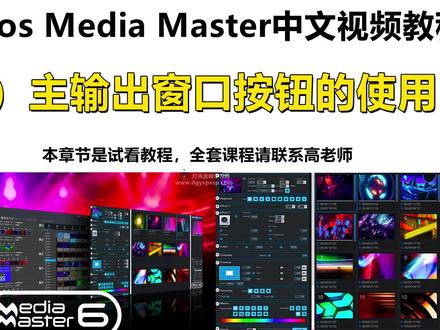
大家好,这一张起的话,我们主要教给大家主输出窗口啊,就是这一块内容是如何使用的,呃,那么在讲解之前的话,我们首先看一下相关的设置啊, 好,我们这块选择是剧场模式对不对?这块是没有问题的啊,主要看输出这块啊,输出的话,我们当前选择的是 east mode 啊,即使模式啊,那么只有在即使模式的情况下看这块啊,这个 moscow, 还有我们这个 kingstowx xy 啊,就是这三块啊,看见没有才会有啊,那么如果说你选择的是视频映射模式的话,你看我们来重启,大家来看一下啊,你看,当我们选择了视频映射模式以后,这块就没有啊,那么只有这一块对不对? 那么为了给大家讲的全面一点啊,所以说我们这块的话,还是给大家选择的是视频印设模式啊,同时我的电脑当前是外接了两台输出,对不对?我们选择三啊,给大家做一个讲解啊,大家看到对应的效果就可以,对不对?好,我们点击, ok 啊, 好,大家这样一个效果啊,那么首先的话,我们来看右边的啊,右边这块的话,他是显示这样的一个效果,对不对?比如说我们来推起一张图片啊,他是显示对不对?这块显得是 foscondespiri 啊,他默认的话就是一个全屏显示的状态。 好,我们把这块的话让他全屏啊,我们来切换到,大家来看一下,对于六的版本软件来讲的话,呃,他整体这块拉框啊,呃,他可能会卡动,有的 拉不动啊,那么可能是当前版本本身的问题啊,后期版本会更新这个问题应该,如果说你使用之前的是无的版本的话,你直接拉下去啊,你放大缩小都是没有任何问题的,目前他你要不就是个全屏对不对? 要不的话你缩小一点对不对?他会只会缩小这么大,他无法做一个固定的变化啊,后续肯定是可以变的啊,所以说我们这块的话,呃,就先拿这个给大家去做强解, 呃,大家记着,我们当前是在这个 instant 啊,及时模式下对不对?好,我们推一张图片以后的话,首先的话我们来看 这块,这块的话是 fo skydisplay 啊,因为我们选择 d 视模式对不对?只有这一个选项对不对?然后的话看这个 breadenese 啊, breadese 的话是一个亮度的关系对不对?好,我们亮度拉下来以后对不对?他整体变亮变暗对不对?就起到这样一个效果啊, 一般情况下我们就放在九十度的位置就可以更有数量去选,那么再往右的话是一个对比度啊,也可以理解为一个清晰度意思啊,我们换一个效果来看一下,我们就会有这个视频啊,然后我们把它点击暂停对不对?点击暂停以后我们来看一下啊,当我们调整以后对不对? 你看这样的话起到一个锐化的效果对不对?好,我们再拖回去啊,好,你看到就就起到这样一个效果对不对? 那么一般情况下的话,你涂到最底就是之前本身视频的效果,然后的话我们再往右看,那么再往右看的话是一个瞬间黑屏的效果啊, 对不对?然后再看这个马斯克,马斯克的话是一个野马遮罩对不对?那么对于马克来讲的话,我们看一下啊, 呃,还是 之前这个吧,之前这块的话我们是从看这个啊,马斯克对不对?他是二百五十五才有这个东西对不对? 那么他目前默认的零对应的他一对应的是他,对不对?当然的话我们也可以自己根据自个的需求啊,哎,去做我们这个马斯科野马,这种图片就跟之前是一样对不对?黑色的底,同时呢,呃,你做的时候 你可以看他的分辨率啊,看那个按照我们官方的话,他的分辨率是幺零二四乘七六八对不对?黑色底,白色的底图啊, 这样的一个笔去做就可以直接加载就可以啊。好,我们这块默认是零对不对?比如说我们数数个一二三,那么了解的话,你看我们切了以后他是没有反应的啊,那么这可能是官方 本身的 bug, 我们给大家切换到之前五的版本,大家来看一下,好在这里的话,我们打开了之前五的版本啊,那么设置的话跟之前都是一样的啊,选择三对不对? east mode 啊?好,这块的话我们说出这个视频,我们来看一下啊,你看我们选择他 对不对,就可以显示不同的效果啊,根据自个的需求去做就可以啊,这个比较好理解啊。好,我们再切换到之前六的版本, 然后呢我们再往下看啊,再往下看的话是一个 t 型矫正啊,调整我们 x y 啊,四周的边缘啊。那么在这块我们给大家接一台投影器,大家来看一下啊, 当然这个只针对我们的即时模式啊,才有作用。好,我们这块已经接一台投影机啊,我们看下方啊,下方是我们实际投影机啊, 你看当我们动了 x 以后啊,你看到对不对?就这样一个变化效果对不对?自个去做矫正啊?那么其实一般情况下你自个投影就你把它放正以后就没什么问题啊,只不过说如果说你在你自个投影上你放不正对不对?你可以在这个地方做一个二次调节,都是可以的啊, 对不对?他分别代表到我们四个角, 好,这块是 xo 的,我们再来动一下 y 啊, y 的话就是整体这样一个倾斜度对不对?我们根据自个的需要去做调节。 当然我们在前面的张杰也给大家详细讲过这个投影啊,包括多台投影如何去做对不对?在这块的话就是再给大家再复习一次啊,那么现场这个屏幕本身是正的,那么你可 能看有所不正的话,是因为我摄像头啊,可能加的效果不是很好啊,对吧?我给你换一个视频效果,你看,哎,这样就是正对不对?我们现场的投影效果对不对?我教一下投影机啊,效果还都是不错的 对不对?根据自个的需要去做就可以啊,包括多台屏幕的融合效果。嗯,我们在我们的课程啊,前面都给大家去讲过, 然后呢我们再往下看,呃,这块的话,如果说你能用的是五的版本的话,下面还有一号啊, 好,我们在切换到之前的五的图片,我们可以看一到啊,这减五的话,这块有一个 y 的啊,也就是一个幅度宽度,还有卡位曲线也是调整,我们这个投影啊。呃,但是因为六的版本已经取消掉了啊,所以 所以说我们这块就不给大家去讲了啊,大家知道怎么回事就可以。呃,因为复杂的这种投影效果,我们还是通过这种视频映射去做嘛,然后再往下看的话是一个 odo in 对不对?是一个音频输入, 如果说你的是笔记本的话,他一般会自动识别对不对?当前呢?我这个电脑是接了一个呃,独立声卡,接了话筒,所以说你看到这块都有反应对不对?当然如果说没有反应的话,就需要你做一个对应的设置啊,我们前面给大家说过好久对不对?你看我们这个 你要选择默认的好友对不对?你的输入设备啊? input 对不对? output。 当然我这块因为接了块声卡,是 md 价格的声卡,所以说你选择对应的就可以,如果说 你自己的话,你就选择你对应的立体声混音,或者说你全部选择 dfa 的就可以啊, 比如说你这块选择 dfat 对不对?然后的话这块你也选择 dfat, 一般的情况下可以自动识别到你自己的电脑的声音,但是如果说你的电脑有其他的音频选项的话,他会也会显示对应的对不对,然后你就选择你对应的音频的声卡驱动就可以,就是这一块。好,我们先取消掉啊。 呃,那么再往右看的话是一个奥迪奥特输出啊,输出的音频,那么他的输出音频指的是什么意思呢?比如说我们加载了一个视频效果对不对?他是有声音的对不对?这时候他会有反应? 好,我们在这里呢给大家举个例子啊,你看我们一号举例啊,你看这个啊,我们这个是既带声音又带音频的啊,好,我们推起来看一下,你看到这块是不是有反应,对不对?那么如果说你不想 让你现场有这个声音的话,对不对?你就把它拉下来对不对?这样的话你的声音声音的话,他就没有音频输出了吗?对不对?根据这个的需要的选择就可以啊,那么再往下看的话是一个状态的对不对? 呃,首先的话显示的是 lps 值,包括我们的 gpu 啊, gpu 就是我们的显卡消耗多少资源, 然后这个 lps 值比较好理解,就是每秒钟有多少张图像,因为我们看到的这个视频效果它是有多,就是说, 呃,多张图像在同一秒钟对不对?连续播放产生这样一个视频效果对不对?就是显示我们当下的帧数对不对?那么帧数越高,证明你这个显示的效果肯定是越流畅,但是同时也会消耗我们电脑资源,对不对?下面可以看到我们这个线下的消耗资源。那么再往下看的话指的是什么呢?呃,就 是我们当前啊哪些功能被激活了,对不对?如果说你的第一个迪马克对不对?如果说你接张空台的话, 那么这块就会激活第二个 midi, 如果说你接着 midi 的话,他的 midi 会激活对不对?包括 led member, canadel 啊, led member, 视频音色,包括我们的许可, hdr, just for model player, 远程控制等等,对不对?那么这些东西当然我们后面会去讲啊,大家先知道怎么回事,就是说哪一功能被激活了,那么哪一功能就会起到一个高亮的状态,比如说我们点击文件对不对?好输出啊?你看这个 kinite led memper 对不对?比如说我们把它激活对不对? 这个时候你可以显示对不对?你看这地方是不是都变得激活了?然后再往下看的话,是一个 tc 式肩膀的功能啊,那么这个 tc 式肩膀的功能 主要是激活我们这个 q plur 啊,我们做的时间列表对不对?当然我们这块后续会给大家去讲啊,大家先有所了解就可以,就是这一块内容。
62高老师灯光音响 15:11查看AI文稿AI文稿
大家好,我是高老师,那么这一张结的话,主要教给大家。 m 二实体控台连接阿靠斯米蒂 master 软件,通过 may 的协议去连接,那么 使用 i mana 的写意连接的话,我们要使用一九二开口的 ip, 那么是低空台,我们设置的是一九二点,一六八点一点幺幺零,自望野马二五二五二五点零, 然后装有啊 cos 的电脑的话,我们设的 ip 是一九二点一六八点一点一百,然后自动也满的话三个二五点零, 同时的话,我们需要准备一根网线啊,平常上网的网线就可以。然后我们连接的是空台的第一个网口,我们知道我们的实体空台,它是有两个网口,对不对?我们连接的是左边的第一个网口,我们来看一下电动 ma 空台如何去设置 ip, 那么为了让大 大家看的效果比较清楚啊,我们拿这个模拟器图片呢,给大家做一个代替,呃,那么在设置之前我们注意到什么呢? 嗯,如果说你打没空台之前有其他的参数,那么为了让他彻底清掉啊,保持一个比较干净状态,你也可以选择新建一个演出文件,都是可以的,当然你不新建演出文件都是没有任何问题的,那么新建演出文件非常简单, 我们点击这个白卡吧就可以啊,跟之前是一模一样对不对?跟模拟器点击白卡吧,选择内部硬盘,选择新建演出文件,那么这块的话,你这块的话第一啊,你可以呢输入你自己想要的名称对不对? 如果说你想把所有的参数全部都清除掉的话,那么你就把全部选中啊,点击 please 就可以。如果说单纯的只是新建一个演出文件的话, 那么只把第一步打上就可以,那么我们这块的话就全部清除掉。好,全部清除掉以后的话,我们再点击我们控台这块的这个 step 啊,那么对应的我们这个模拟器这块 stat 啊,对不对?那么后面的设置方法都是一模一样的啊,我们拿模拟器呢给大家举例。 好,那为了让大家看到,给大家清楚一点,我们把它拓展到这个二号屏上啊,好,是这一块内容啊,这样的话就是当前这块就代表我们这个小屏幕啊,看这一块对不对?我们点击第一个 ma network ctrl 对不对?好,打开以后的话跟之前都是一模一样对不对?那么在这块的话 c s i d 啊,默认一就可以啊,跟我们的 ancos 一致对不对?内幕名字你自己可以去输对不对?密码一般我们都不设,然后这块改成 nome 就 可以,对不对?当前我们是没有创建这个绘画,所以说这是一个裂开的状态对不对?如果说我们点击创建绘画的话,我们可以看到这样的话,它显示一个蓝色新的状态啊,代表是一个正常的对不对?好,我们首先结束这个绘画啊,点击, ok, 那么对于我们的电动空调来讲的话,跟之前的 npc 包括还没有模拟器是不一样的啊,那么他这块你这块你点了以后啊,你看,比如说你这个地方,你一点 这个地方,你点了以后,他会弹出这样的一张图片啊,我让图片给大家,具体这样比较清楚一点啊,那么这块一点以后就是如果说你之前是好的 ip, 就一九二点,一九八点幺零就可以,对不对? 直接点就可以啊,这块如果说你想改成其他 ip 都可以啊,比如说你想改成二的 ip 或者其他 ip 都是可以改的,这 点就可以啊,非常简单啊,比如说我们这块你可以直接输入一九二点,一六八点一点幺零,对不对?然后呢?点击这个 please 按键啊,看这个 please 按键点直接点击就可以, 那么这块点了以后,同样他会弹出一个啊。呃,你是否重启你的空台?如果说你设置了新的 ip 的话,你就点击 yes 就可以啊,一定要重启才可以正常去使用啊,如果之前可以使用的话,那就不用重启啊, 一般情况下,我们这里设置新的 app 以后,我们需要点击 yes, 这时候我们的空调会重启一下啊,那么这块的话,因为模拟器啊,无法重启啊,大家知道意思就可以啊,正常你设置完以后,你要重启一下,对不对?好,你重启以后, 这时候呢,你再打开你的空台,对不对?这里创建一个绘画就可以啊,就这么简单。然后其他设置 完毕以后的话,我们来配接下对应的灯库啊, 好,输到阿靠斯啊,阿靠斯,米 d master pro 啊,对不对?我们选择拉尔夫一点一吧, 除此之外,下面还有对的马斯特福一点一对不对?我们都可以去选啊。好,那么这块的话,数量我们选一个啊,因为主图层对不对?然后的话,这块的话我们选择从二开始吧, 二点一对不对?好,继续来选择,然后再选择 life 啊,一点一对不对?那么数量的话,我们选择十个吧,当你选择答应其他 也是可以的啊。二点零幺七,对不对?点击 plier 好,点击 yes 就可以。那么这块我们就设置完毕, 然后空台这块设置完毕以后的话,我们看到我们的空台这块的话,他是有对应的网线设置对不对? 我们需要准备平常我们上网的网线就可以直接去使用的啊,那么在后面版的话,他是有两个网线接口对不对?是第一个,这是第二个啊,那么针对这两个网线接口的话,使用过安排过的朋友都知道,那么第一个的话,他默认走的是 may 的协议,那么第二个网口的话,他走的是 i 奈的协议,包括其他协议, 所以说我们喜欢面带的协议的话,大家插在我们的第一个口就可以。然后我们再来给大家讲解装有阿靠斯米 d max 软件电脑的相关设置。那么首先的话,我们要设置他的有线网卡, 我们教给大家如何设置我们电脑的有线网卡啊,以当前的 win 十系统举例啊,我们点击对应的设置,点击网络和 internet, 找到网络与共享中心, 点击更改适配器设置。那么在这块的话,我们可以看到多个网卡的选项,一般情况下,左边第一个啊, 你太网这个的话就是显示 r e a l t k 啊,这个是我们的有限网卡,那么像后面这个的话, microsoft km test 对不对?他是我们的 自己所创建的这个虚拟网卡对不对?然后这块还有一个 usx 啊,这是我自己电脑上插了一个 usb 网卡,但如果说你的是笔记本的话,这面的话会提示一个 wifi 啊, 其他时间提示你的无线网卡。如果说你的四 d 控台,比如说你的老虎或咱没空台,如果说要连接到你电脑本身的有线网卡的话,一般我们就直接连接左边第一个就可以啊,大家记住是阿姨 altx 开头的, 当然的话,不同的电脑他可能显示网卡的属性不一样,如果说你自己无法确定的话,你也可以自己百度一下你的左边第一个他是不是对应的有限网卡, 那么有部分笔记本他可能是没有有线网卡对不对?那么这个时候如果说你要使用做网线链接的话,就需要大家自行购买一个 usb 网卡, 好,我们以淘宝举例啊,就是这样的状态啊,看到 usb 千兆网卡对不对? usb 转网口的啊,大家 自己淘宝上买就可以。那么需要注意的是什么呢?如果说你的电脑上有多个网卡,那么网卡与网卡之间你是不能设置同一个 ip 啊,你比如说我们当前这台电脑对不对?我们的虚拟网卡这块设了个一九二点,也有八点一点幺零对不对? 这是我们的虚拟网卡,这时候左边是我们的有线网卡对不对?好,那么比如说你的有线网卡好,你也设置了个一九二点,一六八点一点幺零,对不对? 点击确定,这时候他会提示我们当前网络的 ip 啊,跟另外一台这个网卡的 ip 是保持一样的啊,我们不能去使用点击否就可以啊,就是这样的一个状态。除此之外, 如果说你的有线网卡,平常比如说你台式机对不对?你用的是有线网卡去连的网,那么如果说你这个地方你设了 ip 油,它是无法去联网的啊,如果说你想正常联网的话,你必须再次点击它,选择自动获取 ip, 这样的话你的电脑才可以正常的联网。当然如果说你使用的是笔记本,上面带无线 wifi 啊,这个是不受影响,你正常联网就可以,对不对?你的笔记本如果说带有信网卡的话,直接连空调就可以,或者说买一个 usb 转网卡都是可以的。 然后我们把这个有线网卡的 ip 呢,我们来设置一下, 好,我们设了一九二的一六八,点一点一八, 然后我们点击确定就可以,然后呢我们教给大家如何去关闭我们电脑的防火墙,那么以温室系统给大家举例啊,我们这里点一下对不对?然后点击这块的设置对不对? 然后呢我们找到网络跟 internet, 然后呢点击 windows 防火墙,那么在这块的话,他一般情况下会有一个御网络,专用网络包括公用网络,对不对?那么这三个如果说你当时没有关的话,你打开以后他是一个 启用的状态,我们依次给大家试一下啊,首先我们打开这个域网络,打开以后的话,他默认是一个开启的状态,对不对?我们在这个位置点一下啊?好,后面以图片给大家举例啊,点一下以后的话,我们看一下啊,他就出一个关闭的状态对不对?那么关了以后,我们 我们这块你看默认都是关闭的啊。好,我们再返回去,然后再点击这个专用网络,那么同样这个专用网络的话,这块默认是开启的状态,你这个点一下啊,点了以后的话变成一个关闭的状态,以后呢,我们再点返回,然后再看一下这个公用网络, 那么在公用网络这块的话,默认式开启,我们这个地方点一下啊,点了以后的话就变成一个关闭的状态,关闭以后我们再点返回, 那么这个时候一般情况下这块就全部显示啊,这三个已经全部关闭了。如果说你的电脑上还有其他的网络的话,呃,他可能会提示他网络,哎,按照这个方法一次把它全部关闭掉就可以,这样的话就不会影响我们当前软件的输出,那么刚才 教给大家是 win 十对不对?如果说是 win 七的电脑的话,我们打开控制面板,找到系统更安全啊,这里边有个 windows 机分的是防火墙对不对?点击它, 然后呢把这两个啊,我们全部都把它点击关闭就可以,然后点击确定就好。 如果说你要开启你的防火墙也非常简单,那么在这块的话,我们再次启用就可以,然后点击确定。 那么需要补充一点是什么呢?当我们在关闭的时候啊,你比如说你把这两个全部关闭,点击确定啊,那么在电脑的右下角他会弹出一个框,这时候你千万不要点一,你一点,他立刻就变成启用了,你看我点击确定对不对? 这时候啊,你不要去点他一点,他这块他立刻就起用了,他过上你稍微短上一阵啊,这块的话,他就会一个自动消 消失的状态,好,现在已经消失了,对不对?那比如说我们再次好,我们把它启用对不对?好,你点击确定啊,然后呢,你再次把它关闭, 点击确定好,你这里点一下,好,点了以后你再打开你会发现好他又启用了啊,所以说你关闭以后的话,你就正常关闭就可以,这个地方你不要去点他。 全部设置完毕以后呢,我们打开我们的文件,好,选择 d mark, 我们这里选择 ma na 的协议啊,那么这块的话我们选择一九二点一六八点一百。 如果说你的软件没有识别到的话,你把软件关闭再重启就可以了,尤其是改了 ip 以后,软件一定要关闭再重启,那么这块呢,才可以到一个正常的识别。同时我们的绘画 section 选择一由你,我是从一开始模式选择 ma 高耐的。二,协议啊,数量我们把它改成最大六十四。然后呢选择我们这个灯具啊,那么这块的话我们选择 master 服跟雷尔夫啊, 好,数量的话,我们前面配的十个,我们这里每个呢配上十个啊,根据自个的需要几段选就可以。配接的话我们是从二开始配的啊,好,点击自动配接,那么这块就全部配接完毕了,然后点击 ola, 点击 ok 就可以, 好,点击确定啊,然后呢,我们拿空调来给大家看一下对应的效果, 好,我们拿实体控台来控制一下啊,首先的话我们来控制下主图层,主图层的话 fixture 是一对不对?我们选择 fixture 一啊, 好,打亮,打亮以后的话我们看一下啊,选择卡脸对不对?这块都是可以当正常控制啊,看这块的位置对不对,包括我们的对比度啊,都是没问题的。 好,我们把它回复到一个正常的纸啊,好,我们清空编程器啊,然后再选择飞个尺二,单独一个图层对不对?好,这块就得到一个控制啊,好,或者说我们选择飞个尺二四入十对不对? 你看所有都会到正常的控制嘛,对不对?然后胳膊这块的话,我们都可以进行一个选择, 看所有得到一个正常的控制对不对?好,我们进攻变声器啊,刚才是拿实体控制来给大家控制的啊。呃,如果说很多朋友对这个不太了解的话,可以翻看我们这些模拟器控 控制的方法,意思是一样的啊,那我们现在就拿模拟器给大家来控制一下啊,代替实体控台啊,一直都是一样的,跟刚才的应用是一模一样的啊,你看我们的飞个车对不对?二四入十好打量对不对?我们这里可以来选择 a 现在一个效果啊,好好吸收,现在他的效果对不对?都没有任何问题对不对?所有的都可以得到一个正常的控制, 如果大家在实际使用的时候呢,发泄无法控制的话,那么主要检查以下几点,第一, 呃,你得,首先你要你的装有这个阿克斯密密麻的电脑啊的 ip 对不对?你设了以后你再去打开软件啊,这样的话你的软件才可以识别到 ip, 包括防火墙一定要关闭掉。再就是你的网线是否有问题啊,是否正常,网 卡是好的还是坏的,包括你的 ma 控台的 ip 有没有设置正确? ip 设置正确以后的话空台记得要重启啊,这样的话才可以正常使用。
138高老师灯光音响 03:15查看AI文稿AI文稿
大家好,我是七号,经常有朋友问我马斯克姆如何汉化和许可证的问题,对于经常用马斯 k 姆软件人来说啊,这其实已经不算什么问题了,但是也有一些初学者或者电脑不熟悉的会不清楚如何去做,还要去百度搜索,所以今天给大家插讲一下。先讲马斯 k 姆如何汉化, 老鼠可以直接六卦,因为我的二零一七已经搞好了,所以我用叉七给大家举例啊,都差不多的,一般我们的汉化包文学家名字时 是这个, r e s o u r c e s 如果是这个名字呢,就不需要改修改,如果文明家不是这个名字,就需要修改成这个名字。然后我们找到马斯科目的安装目录, 我的 x 七安装目录是安装在 c 盘程序文件下,如果你不知道你的马斯 k 姆安装在哪里,那么在桌面点马斯 k 姆叉七的 图标,点右键点属性点,打开文件夹位置,也可以打开马斯 k 姆安装好的 文件夹的位置,大家可以看到啊,这里面也有这么一个文件夹, r e s o u r c s。 这个文件夹就是软件的菜单文字资源。现在我这个软件打开,大家可以看到啊,是英文的,我先关一下,我把这个汉化包拷背过来, 然后在这里粘贴,如果你以后不需要英文了,直接覆盖掉就可以。如果你还想改成英文,那么你需要只需要把这个文字加改个名字,比如后面加一个英文。好,下次我知道这个地方,这个是英文的字库,然后把刚才那个中文的文字加拷贝过来。 好,现在我重新打开软件,大家可以看到他就已经变成了中文,软件就已经变成中文。 另外说一下许可证的问题啊,装许可证按照软件的要求装就可以了,但装好后打开软件发现提示找不到,没有发现 ism, 这个时候很多新手就傻眼了,不知道去哪里调整许可证,方法如下啊,还是这个方式,找到 max k 木的安装好的程序文件夹, 然后找到这个,这个文件 n h a s p x 加 e x e 九点零没有后面那个 x, 其他版本的都是这个名字, n h a s p x 加 e s e 双。如果你的软件不能找到 s i m, 那么试着选一下别的选项, 然后载入一下,可能确定就 ok 了。如果是公司的,一般安装的都是网络版,通常网络版是要选择 n e t s a s p 的。如果我们家里狗是装在 自己的电脑上的,就是我们的加密狗专自电脑上,我们通常选择本地,这个就是本地,然后点击按钮读入确定就可以了。如果加密狗装在服务器上,比如公司有服务器没有装在你的电脑上,那么我们选择网络服务器, 同时我们需要打开这个文件, a t h a s p 的 i i 这里我们后面只需要填好服务器的 ip 地址或者服务器的电脑名,比如服务器的电脑名叫 sur。 当然我先打开这个就是叉七的指向的文件啊, 然后这里要保存,这里要读入,然后 ok 就可以了。如果说是今天讲的内容汉话,非常简单,许可证略微麻烦一点,但是简单也要点赞哦!
330清傲 09:27查看AI文稿AI文稿
大家好,我是高老师,那么从这一张起的话,给大家讲一个相对比较复杂的案例啊,我们看到 那么这块是我们实际的效果啊,我们主要教给大家在我们的意气瓶上呢,如何给他做一个灯带镶边的效果,我们可以看到啊,这块是视频对不对?装个中间都是视频效果,每一个边对不对?他都有一个这种灯带的相边效果,我们可以看一下实际的效果视频啊, 好,我们可以看到啊,这就是最终的效果对不对?那么我们这张姐的话跟他做出完全一样的效果,我们看一下如何去制作。 那么在这里的话,我们首先呢给大家做两张图片,我们这里可以看到啊,那么左边的话 是我们全部为白色,黑色为底的图对不对?右面的话就是我们要给大家做一个灯带边的效果,对不对?这首先做两张图,那么这两张图有什么要求呢?首先尺寸完全一致,我们可以看到我们做两张图在这里都是幺幺四五乘五七二, 幺幺四五乘五七二。那么大家做的时候的话,你可以找专业的美术人员啊,可以 ps 人给你去做这张图啊,底图长宽一致对不对?首先把这张图把它画出来 对不对?好,你把这张图画出来以后呢,在这个的基础上再去画这张图,那么这张图啊,他的外边看看我鼠标的位置啊,外边的这个位置啊, 跟这个位置是不变的对不对?那么加一层那边对不对?加一层那边,然后那边到外边中间的话是白色啊,具体的宽度你可以 根据你自己现场的要求啊,去做对应的宽度就可以啊,这块差不多就可以啊,并不要求特别精准,对不对?我们按照这个尺寸把它做完以后,后续的话我们就可以去使用。好,我们这里打开我们的 cosmade master 软件啊,我们同样的话打开我们的视频映射窗口, 然后的话,这块的话,我们只拿三号屏给大家举例啊,我们三号屏是激活对不对?首先呢,我们来添加两个词,以 surface 一举例啊,好,我们首先的话可以把它好叫 surface 一,对不对? 好,我们把它调到最大啊,哎,不添加,我们来添加我们这张图片第一个对不对?好,这 加上去对不对?然后四分之二,四分之二的话,我们也把它做的全平啊,因为当前我们做的是一个全尺寸的,所以说我们可以选择全平,如果说你做的是其他小的形状的话,那么你可以根据自个的要求,然后把它做的 相对格的小一点,根据你实际的尺寸啊,因为我们这块就直接是一个全屏啊,把它做的修改对不对?好,我们这块继续来添加。 好,咱加 b 啊,这样的话 b 就跳下上去对不对?那么需要给大家注明的是什么呢?我们的三分之二的优先级啊,一定要高于我们的三分之一啊,因为我们的边是在他的上面去做,效果对不对?所以说你的优先级一定要比他高, 对不对?你不能说你的收费是一,你看我们的一下来啊,到时候就效果就不好了啊,你的收费是二,好,我一下来啊, 二,一定要在一前面啊,因为我们的前面的张姐是给大家讲过这个优先级,对不对?那么这个时候我们可以呢给大家加一张测试图片,我们呢可以看一下啊,好,那么当前的显示的是 surface 一的效果,对不对? 我们把它隐藏掉,你看到是不是就可以显示四分之二的效果?因为他两个目前是一个重叠的状态啊,所以说你看他是在一起的, 然后呢,我们这里再加一个层啊,那么再加一个层的话,我们想让他单独只显示中间这一块,那么中间这一块我们想让他显示些特别的效果啊, 那么这块的话,我们可以根据自个的需要给他做对应的修改就可以,对不对?好,先放在这个位置啊,好, 给他编辑一个网格对不对? 好,放大一点,我们来看一下啊,我们经常给他做的精细一点啊, 好,我们再放大一点啊, 好,来重置一下, 好,你可以做的说比之前的啊,稍微比他大一点都是可以的啊,这样的话他就不会说有对应的毛边,对不对? 我们就比之前的稍微大一点啊,大家自个去调整啊。好,我们这块已经全部做完了,我们总共添加了三个,对不对?好,我们来测试一下啊, 那么我们在前面的章节是给大家说过的啊,我们是拿窗口投影代替我们实际的显示效果啊,好,我们投射一下啊, 好,那是这是这一块的效果,对不对?好,我们把这个把它激活啊,这样的话中间的没有那个点对不对?然后 sorry, 资源的话,我们选择迷你马子啊,我们来给大家做测试啊,好,我们打开来看一下。好,同时这块的话我们可以看一下对应他的输出选项啊, auto 的输出对不对?那么再输出这块的话,我们五六七对不对?五六七的话分别代表的是 surface 一, surface 二, surface 三对不对?所以说的话我们这块儿来试一下啊?好,五代表的是 surface 一对不对? 我们选择了第一个吧,好,第一个我们推起来好,我们可以看到当前是这个效果,对不对? 然后呢我们继续来看啊,那么做刚才做的是五对不对?我们再选择六啊,六的话就是这个边可以完美的显示出来,对不对?我们换一个效果再来看一下啊, 我们找一个比较明显的,你看这个是比较明显的对不对啊?包括这一块是不是都没有明显对不对?这样的话我们是不是就做了一个镶边的状态,对不对?非常好看? 好,刚才是三分之二,再点啊,三对不对?三的话只显示中间的效果对不对? 好,那么正好后就没有。如果说你想让中间显示视频旁边是镶边的话,我们如何去做呢?也非常简单啊,在大布里边,我们在前面的张杰是给大家说过的,我们给他说一个组啊,我们在这里呢输入三个一啊,给他做一个组对不对? 然后的话我们这块的话选择三分之二、三分之三,好,把它选中,选中以后看一下迪马克啊,我们的当前,我们做这个修改啊,零零一是三分之一,零零二是三分之二,零零三,三分之三啊,改的时候你可以任意去改对不对? 好,一二三啊,那么组的话是从二百以后开始对不对?是二百对不对?好,我们点击关闭啊,我们在这段直接输入二百,我们来试一下。 好,我们这块的话,你直接手动输入二百就可以啊,你看当你一输入二百以后,当前就是这样一个状态,对不对?我们做了一个组对不对?当然这块组的话是显示的是一样的效果,对不对?这个镶边整体下来还是非常好看的,对不对? 好,我们再切回去啊,再回到之前一的状态。好,回到一以后的话,我们给他换一个效果啊, 好,比如说一,我们是这样一个效果,对不对?然后二,我们做的是镶边,对不对?我们切换到二啊,然后呢?选择二对不对?二的话我们给他加一个效果啊? 好,推起来啊,推了啊,你看是不是可以做一个镶边的状态,对不对? 好,你看我们这样做了一个镶边对不对?好,那么如果说你的三你也想改变的话,好,我们再选择三,对不对? 一,二,三对不对?好,我们推起来啊,我们给他选一个效果,对不对?你看我们是不是做了三个不同的效果,对不对?我们可以放大,大家来看一下我们对应的效果啊,看到效果比较好一点,对不对?你看我们是不是做了三个不同的效果?
69高老师灯光音响 14:05查看AI文稿AI文稿
大家好,我是高老师,那么这一张结的话,我们主要教给大家阿卡斯 midi master 如何去连接 m 模拟器。首先我们教给大家如何去关闭我们的防火墙,包括创建虚拟网卡,然后呢我们再去做正确的连接, 然后呢我们教给大家如何去关闭我们电脑的防火墙,那么以 win 十系统给大家举例啊,我们这里点一下对不对?然后点击这块的设置对不对? 然后呢我们找到网络跟 internet, 然后呢点击 windows 防火墙,那么在这块的话,他一般情况下会有一个御网络,专用网络包括公用网络,对不对?那么这三个如果说你当时没有关的话,你打开以后他是一个启用的状态, 依次给大家试一下啊。首先我们打开这个玉网络,打开以后的话,他默认是一个开启的状态,对不对?我们在这个位置点一下啊,好,后面以图片给大家举例啊,点一下以后的话,我们看一下啊,他就不出一个关闭的状态,对不对?那么关了以后,我们这块你看默认都是关闭的啊。 好,我们再返回去,然后再点击这个专用网络,那么同样这个专用网络的话,这块默认是开启的状态,你这个点一下啊,点了以后的话变成一个关闭的状态,以后呢我们再点返回,然后再看一下这个公用网络, 那么在公用网络这块的话,默认式开启,我们这个地方点一下啊,点了以后的话就变成一个关闭的状态,关闭以后我们再点返回,那么这个时候一般情况下 这块就全部显示啊,这三个已经全部关闭了,如果说你的电脑上还有其他的网络的话,呃,他可能会提示他网络,哎,按照这个方法,一次把它全部关闭掉就可以,这样的话就不会影响我们当前软件的输出。 那么刚才教给大家是 win 十对不对?如果说是 win 七的电脑的话,我们打开控制面板,找到系统更安全啊,这里边有个 windows 机分的是防火墙,对不对?点击它, 然后呢把这两个啊,我们全部都把它点击关闭就可以,然后点击确定就好。 如果说你要开启你的防火墙也非常简单,那么在这块的话,我们再次启用就可以,然后点击确定。那么需要补充一点是什么呢?当我们在关闭的时候啊,你比如说你把这两个全部关闭,点击 确定啊,那么在电脑的右下角他会弹出一个框,这时候你千万不要点一,你一点,他立刻就变成启用了,你看我点击确定对不对?这时候啊,你不要去点他一点他这块他立刻就启用了,他过上,你稍微短上一阵啊,这块的话,他就会一个自动消失的状态, 好,现在已经消失了,对不对?那比如说我们再次好,我们把它启用,对不对?好,你点击确定啊,然后呢你再次把它关闭, 点击确定好,你这里点一下好,点了以后你再打开,你会发现好,他又启用了啊,所以说你关闭以后的话,你就正常关闭就可以,这个地方你不要去点他。 首先呢,我们教给大家如何去创建一个虚拟网卡,创建虚拟网卡的方式呢?有多种方式啊?首先 第一种的话就是创建一个快捷方式啊,输入 hdwwiz, 大写的啊,正好点大写 hdwwiz, 对不对?这几个位置啊,你点这个位置啊,温室系统下点这块,对不对?然后呢在这里呢点粘贴 好点回车,这样的话就会弹出一个添加的音减向导,对不对?那么桌子置板电脑上有我的电脑,选择管理,选择操作,选择设备管理器啊,然后呢选择这一块, 然后呢选择添加过时音件,同样可以弹出啊,点击下一步, 点击下一步,然后呢我们这块的话我们 选择对应的网络试配器,在这里呢选择网络试配器,然后呢点击下一步。好,这块选择 microsoft, 那么这块的话我们选择 microsoft km gun test 还回试配器就可以, 然后呢点击下一步,下一步,然后就完成了。那么如何找到我们的试配器呢?也非常简单,我们在这里呢温室下点击设置, 在这里呢找到网络跟 internet, 选择网络仪共享中心,选择更改适配器,设置好,这个呢是我们刚才 所添加的以太网四啊,这是我们刚才所添加的,然后这个呢是以太网二,这个以太网二的话是我们我们电脑上我很早就去创建的,我们刚创建的是以太网四,对不对?那么这个的话就创建成功,对不对? 比如说我们在这一块的话,呃,因为这是之前的这块,之前的话我已经给他创建了一个 ip 啊,我们可以看一下,二点零点零幺五二五三个零啊,这块没有问题,对不对? 那么如果说你电脑上你有其他的虚拟网卡,你觉得两个你觉得不太方便,你也可以把刚才创建的呃,你把它删除掉都可以啊,这个也太好撕啊,当然呃,不同的电脑它可能显示的属性是不一样的啊,在这块你比如说 找到网络是佩奇对不对?他显示这个对不对? kmts 对不对?你也可以呢,把它卸载设备对不对? 好,下载设备他就没有了,那么这是温室对不对?温器的话,你直接打开你的控制面板对不对? 然后呢选择网络跟 internet 网络共享中心啊,意思都是一样的啊,选择更改视频界设置,我们可以看到这块只有这个一台网二,下面写的是 mico south km test, 这个是我们很早之前添加的啊。那么在这块只是教给大家如何呢?去创建这个虚拟网卡的方式,创建完以后的话,我们在这块我们要记得 一定要给他创建对应的 ip。 大家好,这一张起呢,我们主要教给大家 模拟器呢,如何使用 ma night 的二协议呢?如何去连接我们抖音的阿 cosme d master 软件。那么我们连接有多种方式啊?我们首先看第一种方式, 那么通过前面创建虚拟网卡,包括关闭防火墙的设置以后的话,因为我们使用的是 ma 那的二协议啊,所以说我们这块的话我们要给他做一个修改,我们这块的话就不能使用二的 ip, 我们使用的是一九二点, ip 呢,我们改成了一九二点,一九八点一点幺二零,自望野马二五二五 o 点零啊,我们点击确定就可以。好,点击确定,我们这块全部设置完毕以后呢,点击文件选择选项, 在这里的话,我们点击迪玛克设置,迪玛克设置的话里边有多个协议啊,你看第一个是安娜的协议,第二个是 may 奈的协议,对不对?我们这块的话,现在教给大家的是 mayna 的协议, mayna 的协议的话就意味着我们可以直接使用官方的模拟器就可以直接使用,不需要破解,因为安娜的协议的话,我们使用破解我们才可以正常连接。 然后再往下的话是一个赛事啊,一个绘画,呃,默认的话就是一就可以啊,这块不需要做修改。再往右看的话是一个默的模式, 他有两个模式,一个是 may 的,一个是 may 的二啊,如果说你使用的是 m 二空台的话,就是 maya 的二就可以啊,大多数都是 may 二, maynade 一基本上都已经没人用了啊。然后再往下的话是由你窝死啊,就是我们当前的玉从哪里开始啊?我们的话我们从一开始啊,我们从一开始, 然后指的是我们占用多少条线路啊?你自己去选,你觉得说,呃,三条线够用,三条线够用,三条线够用就四条够用都可以啊,他默认的话最大的是到六十四,他指的什么意思呢?当我们配置这种特别大的这个通道灯库的时候,他可能会占用比较多一, 所以说你会占我的线路比较多,然后再往下看的话是一个,我们选择哪一个 ip 啊?因为我们选的是华为网络,刚才说的 ip 是一九二的,也有八的一点幺零啊,当前是可以识别到的,记住你的 ip 啊。 呃,那么现货设计是非常关键的,如果说你首先你设置了你当前定的 ip 以后,你再去打开软件,它是可以识别到的,对不对?那么如果说你设来 p 没有识别到以后,你把软件关闭再打开 这个时候,那么在这个位置啊,他肯定是可以识别到的啊,选择好你自己对应的 ip 就可以。 好,我们刚才选的是安梅奈特啊,我们让他这块呢回到一个正常值,同时我们注意到啊,下方有个 universe cut 啊, too small to pathetic off 这个车子啊,这边指的是我们这块太小了啊,我们可以把它改大一点啊, 或者说我们手动输就可以啊。 好,你看当你变大以后,他就没有了,对不对?因为你看这块啊站的比较多,他本身是这个的话,你可能说你刚才打开的时候可能跟我这个不一样啊,因为他这块只是他默认本身带的一个东西啊,对不对? 你看他给我们一个数量的范围限制啊,你看我们是当前他默认的话是到五十二,当你电脑可能是不一样,对不对?如果说你再小的话,你到五十一就不行了,对不对?所以说你所配接的 universe 啊,那么你 你这块你必须是大于他,你才可以使用啊,那么这个的话只是一个初始值,这个呢是一个结束值,对不对?那么你所配件的话,你要在他范这个范围之内,虽然说他给我们提示的一到二五六,但是你实际使用的时候你要在一到六十四之间啊,这样的话才可以正常使用。 然后我们这块做完了基本的设置以后,我们首先点进去, ok 啊,那当我们这块参数做了修改以后,他会提示我们呢,当前的参数改变,我们当前如果说你加载了对应的视觉预知效果,他会重置一下,这个没有什么影响啊,我们注意到我们六的版本啊,他总共是增加了四十八个, 四十八个通道啊,相当于四十八个熟悉,对不对?那么之前我的版本只增加三十六,都增加了十二个对不对?相当于四十八台灯啊,你可以这样去理解,对不对?好,我们 再翻回来,然后在这里呢点击迪马克,点击迪马克的话,我们可以看到这块多了一个斯莱克的 fix 啊, 那么跟之前五的版本他的这个连接呢,发现了非常大幅度的改变,我们点击我们可以看到第一个 x 激活,对不对? master fixture 主图词, liar figure 分图层啊, liar figure 的话指的是一二三四,它对应的分图层对不对?然后 surface 啊,指的是我们 video mapper 里边的视频音社里边,对不对? autoput 输出的 灯具啊,对不对?他的灯具的版本是哪一个对不对?我们这块可以对应选择赛则啊,指的是每一个他的设备所对应的通道数,靠的这个数量,我们总共配了多少个数量啊?这是他的一个基本的意思对不对?同时我们输出默认的话,我们选 走的是 video member 啊,视频映射模式,然后我们打开我们的说明书,我们可以看到一百一十八页,对不对?那么在这块是有一个每一个通道他所对应的功能啊,雷尔 mini 一点零是个五通道 对不对?这都可以看到啊,然后再往下来是天灵一点零,二是通道,那么你通道属性越多,那么你所控制的东西是越多的啊,那么这个 lire 的话指的是一个分图层啊,你可以理解,从四一直到看他的四十八,就这一块的图层啊,就是控制这里边内容对不对? 这是个来而复一点二啊,四十三通道,这几个都是啊,那么我们这块的话,就选择几款比较常见的,大家去做讲解,那么再往下的话是一个 m master 啊, master 的话指的是这一块啊,看见没有,我们这一块我们就可以控制,可以看到 brightness 对不对? brightness 啊, dad mask 对不对?我们这块都可以控制啊, 除此之外都还有 master 负一点零, master 负一点一十六通道对不对? master 负一点二十八通道,那么通道首先越多,那么你控制的范围是越多的啊,包括 master 负一点三,二十二通道。 除此之外,我们注意到这块还有一个 estndet 啊,这块只有一个扩展模式啊,这个扩展模式我们可控制的属性更多,达到了七十一个通道, 对不对?通道属性是非常多的啊,他分分配还有不同的版本啊,不同的版本他同样写的属性是不一样的。 好,我们再往下看啊,那么这块的话,你看 master 负一点三对不对?还有一个扩展模式的二点零对不对?那么这块也可以控制非常多的属性,你看我们这块整体的视觉预知效果 对不对?都可以控制啊,控制的手续更多了,包括各种效果,那么这块我们放在后面再说啊,包括循环模式,你看任何东西都可以得到一个非常精准的控制,对不对?但是一般情况下我们不会用这么多啊?因为这个 正常情况下我们在上面做好事了就可以,不需要搞那么复杂。那么对于我们一般演出来讲的话,我们就只保留 monster fixture 跟莱尔 figure 就可以啊。
51高老师灯光音响 18:38
18:38 03:44CNC数控加工编程Mastercam9.1单线中文字体的使用方法详攻略 #数控编程 #智能制造 #mastercam教学 #Mastercam9.1 #mastercam编程 #工业自动化 #加工中心查看AI文稿AI文稿
master come 九点一支单线中文字体的使用方法,先给大家会一个正常的软件,自带字体, 文字就随便写一个了,就小吴哥哥吧, 高度参数也随便设置了, 像这样的双线字体没办法直接出程序,我们必须写出单线字体才能编出正确道路。这个软件是编不出单线 中文字体的,数字是可以单线,不过我为大家准备了一个好东西,我给大家准备了字体包,有了这个就方便多了, 这里有两种字体,我们随便复制一份到软件里面去,点击右键复制 回到软件里面来, 点击绘图下一页,点击文字, 点击真实字形,点击左下角的显示更多字体,在这空挡里点击鼠标右键点击粘贴, 这样就安装成功了。我们点击返回,在左边这个字体里选择我们刚才安装的那个字体, 是这个圆圈圆形开头的奇怪字体,就是点击确定 字是出来了,但是有多余的线段我们需要删除一些不关联的线段即可, 这样就可以了,看上去没多大问题, 做一个刻字道路,看一看效果, 这里不重要的就随便设置了, 这里不正形式一定要选择关闭, 这样当路就出来了,看上去还不错,哈哈哈哈哈,一个字绝! 本期中文刻字视频就到此结束了,喜欢我的朋友就帮我点个关注吧,你学会了吗?
961小吴哥哥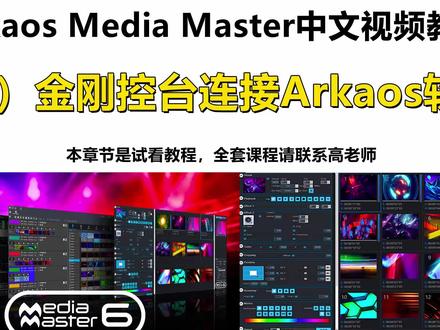 13:05查看AI文稿AI文稿
我们来看一下金刚控台如何通过这种两口的计划器呢,去连接我们电脑上安装有 vs v 格啊, cos 曼爵士或者其他类型的电脑啊。 那么首先的话我们可以看到这个呢,是我们空台的后面板,他是有四个接口啊,然后呢通过走网线,你看这个是网线对不对,走网线啊, 然后呢连接到我们的电脑就可以,那么这两个口的话,我们通过提供这种转接头, 这样的转接头啊,工转工作对不对,你直接插在上面就可以用。然后呢,我们再来一张高清图,大家可以看一下啊,那么监控台他的后面版的话,他是有四个口啊,你看左边的是 ab, ab 对不对,三星的都是啊。那么通过这种转接头对不对?你连接到这一块啊,因为转接头的话这个口啊,他对应的是 a 口,这口的话对应的是 b 口对不对,大家看好顺序啊。所以说 我们这个连接的是这个 b 口对不对,这个连接的这个是 a 口啊,啊,这从当然的话,你这两个你也可以连在这上面,但是他这个位置啊,他正好三线正好对着这个位置,到时候你不好卡住啊。 当然的话你如果说你用线踩的话,他就比较好弄的,因为我们是转接头嘛,你就这个这个连这个,然后呢,这个连这个就可以对不对?然后这一块的话是对应的网线接口, 这个的话是一个 usb 的供电结扣。再看一下两口接满器的详细照片对不对?那么 这面是网线接口啊,这个是电源接口对不对?这是指示灯啊, mode 节点模式啊, sorris 服务器模式,然后这个迪马克一啊代表的是 a 线路,这个呢,迪马克二代表的是 b 线路。 那么我们使用金刚控台,通过解码器去连接其他软件的话,我们要使用这个 sorts 啊。服务器模式, 绿色的服务器模式的话就是空台,通过解码器可以连接灯光软件对不对?然后解码器默认的话是一个节点模式。 那么接电模式的话,比如说你电脑上安装有老虎模拟器或者 m 模拟器啊,加这个节目耳器,后面的话,接上你的真实灯光就可以正常控制了。那么我们的话是要使用这个服务器模式。当然后面我会给大家去讲如何把这个节目耳器呢,把它调整。 服务器模式。然后呢,再说一下 ip 的事情,呃,我们这个解码器,他默认的 ip 的话是一九二点一六八点一点一买死网页码是二五二五二五点零啊,这个是他默认的,你不需要去改 ip 啊。当然有葡萄的软件你可以去改,默认的话不需要去改就可以。 同时我们电脑的 ip 啊,电脑你要设置你有线网卡的 ip 啊,记住一定要是有线网卡,你不要设 呃,无线网卡对不对?你也不要设那种 usb 转网口的啊,之前市面上是有那种 usb 转网口的,但是连接接满器的时候很容易发生连不上的情况。所以说大家请直接使用带 你电脑主板后面带网卡的连接方式去做这个事情。那么在这里的话,我们这个网卡的话,把它设置为一九二点一六八点一点八八,自网野马的 还是三个二五啊,一点零九可以。 大家好,我们如果说想使用珍珠金刚、力度、顾德等其他空台,想连接我们的灯光模拟软件,我们看这块对不对, v 字贝壳对不对?这个时候大家需要在我们这里购买这种金码器啊, 我们这个解码器的话,目前是有两口的,然后呢也有四口的,然后有八口的双向输入输出啊,并且带 spi 借口,还可以控制灯带。我们来看一下我们的使用方法。 那么这块的连接也是非常简单的啊,我们通过珍珠控台呃走迪马克信号线连接到我们合的这个迪马克接口这里对不对?然后再通过走网信啊,连接到我们电脑,电脑上安装上微信软件或者其他灯光模拟软件,这样的话就 可以做一个正常的连接,非常简单。然后呢,我们拿实际的设备啊,给大家举个例子。大家好,我们讲一下这个两口的解码器如何设置啊。首先的话我们给它通电啊, 好,通电以后的话,他是这样的一个状态啊,绿灯跟红灯一起亮起来对不对? 那么这个时候你稍微等一下啊,他默认的话是一个节点模式,那么这个节点模式的话就是呃我们比如说电脑上装成老虎模拟器对不对,或者说插软件在这个键盘器就可以控制真实灯光对不对,这个时候按住他不放啊,在绿灯闪的时候按住他不放, 按个七万秒钟,这时候你想快速闪烁对不对?好,手松开,这个时候红绿灯就会亮起来对不对? 然后你稍微等一下,他就变成红灯在闪,大家记得在绿灯一闪一闪的时候去按住他,你看这个时候红灯一闪一闪对不对?代表的话已经切换到服务器模式啊,代表设置是正常的,没有任何问题。 当然你如果说想切回去也非常简单啊。好,我们让他红的一闪闪的时候再往回切啊。 好,按住他,不放七八秒钟。 好,快速闪烁,手松开, 稍等一下啊,这时候绿灯就会一闪一闪就回到之前的状态啊。呃,但是我们去用的时候, 嗯,你准备拿你的珍珠金刚控台去连接他的时候,我们还是切换到这个服务器模式啊。好,我们再切回去啊。 好,这样就没有问题了。 然后呢,我们教给大家如何去关闭我们电脑的防火墙,那么以 win 十系统给大家举例啊,我们这里点一下对不对,然后点击这块的设置对不对。然后呢,我们找到网络跟 internet, 然后 点击 windows 防火墙,那么在这块的话,他一般情况下会有一个域网络,专用网络,包括公用网络对不对?那么这三个如果说你当时没有关的话,你打开以后,他是一个启用的状态。我们依次给大家试一下啊。首先我们打开这个域网络, 打开以后的话,他默认是一个开启的状态对不对?我们在这个位置点一下啊。好,后面以图片给大家举例啊,点一下以后的话,我们看一下啊,他就不出一个关闭的状态对不对?那么关了以后我们这块你看默认都是关闭的啊。好,我们再返回去,然后再点击这个专用网络, 那么同样这个专用网络的话,这块默认是开启的状态,你这个点一下啊,点了以后的话变成一个关闭的状态。以后呢,我们再点返回啊。再看一下这个公用网络, 那么在公用网络这块的话,默认式开启,我们这个地方点一下啊,点了以后的话就变成一个关闭的状态,关闭以后我们再点返回, 那么这个时候一般情况下这块就全部显示啊,这三个已经全部关闭了。如果说你的电脑上还有其他的网络的话,呃,他可能会提示他网络哎,按照这个方法,一次把它全部关闭掉就可以。这样的话就不会影响我们当前软件的输出。 那么刚才教给大家是 win 十对不对?如果说是 win 七的电脑的话,我们打开控制面板,找到系统更安全啊,这里边有个 windogst 分的防火墙对不对?点击它, 然后呢把这两个啊,我们全部都把它点击关闭就可以,然后点击确定就好。 如果说你要开启你的防火墙也非常简单,那么在这块的话,我们再次启用就可以,然后点击确定。 那么需要补充一点是什么呢?当我们在关闭的时候啊,你比如说你把这两个全部关闭,点击确定啊,那么在电脑的右下角,他会弹出一个框,这时候你千万不要点一,你一点,他立刻就变成启用了。你看我点击确定对不对,这时候啊,你不要去点他一点,他这块,他立刻就启用了。 他过上你稍微短上一阵啊,这块的话,他就会一个自动消失的状态,好,现在已经消失了对不对?那比如说我们再次 好,我们把它启用对不对?好,你点击确定啊。然后呢,你再次把它关闭,点击确定好,你这里点一下好,点了以后你再打开,你会发现好,他又启用了啊。 所以说你关闭以后的话,你就正常关闭就可以,这个地方你不要去点他。 我们教给大家如何设置我们电脑的有线网卡啊。以当前的 win 十系统举例啊,我们点击对应的设置,点击网络和 internet, 找到网络与共享中心, 点击更改适配器设置。那么在这块的话,我们可以看到多个网卡的选项。一般情况下,左边第一个啊, 你太网,这个的话就是显示 r e a l t k 啊,这个是我们的有限网卡。那么像后面这个的话, microsoft km test 对不对?它是我们的自己所创建的这个虚拟网卡对不对? 然后这块还有一个 usx 啊,这是我自己电脑上插了一个 usb 网卡,但如果说你的是笔记本的话,这面的话会提示一个 wifi 啊,这段时间提示你的无线网卡。如果说你的四 d 控台, 比如说你的老虎或者没空台,如果说要连接到你电脑本身的有线网卡的话,一般我们就直接连接左边第一个就可以啊,大家记住是 r e a l t x 开头的。 当然的话,不同的电脑他可能显示网卡的属性不一样。如果说你自己无法确定的话,你也可以自己百度一下你的左边第一个他是不是对应的有限网卡。 那么有部分笔记本,他可能是没有有线网卡对不对?那么这个时候如果说你要使用做网线链接的话,就需要大家自行 购买一个 usb 网卡好,我们以淘宝举例啊,就是这样的状态啊,看到 usb 千兆网卡对不对? usb 兆网口的啊,大家自己淘宝上买就可以。 那么需要注意的是什么呢?如果说你的电脑上有多个网卡,那么网卡与网卡之间你是不能设置同一个 ip 啊。你比如说我们当前这台电脑对不对?我们的虚拟网卡这块设了个一九二点,也有八点一点幺零对不对? 这是我们的虚拟网卡。这时候左边是我们的有线网卡对不对?好,那么比如说你的有线网卡好,你也设置了个一九二点,一六八点一点幺零对不对?你确定这时候他会提示我们当前网络的 ip 啊。更六, 另外一台这个网卡的 apc 保持一样的,我们不能去使用,我们点击佛就可以啊。就是这样的一个状态。除此之外, 如果说你的有线网卡平常,比如说你台式机对不对?你用的是有线网卡去连的网,那么如果说你这个地方你设了 ipu, 他是无法去联网的啊。 如果说你想正常联网的话,你必须再次点击它,选择自动或取 ip, 这样的话你的电脑才可以正常的联网。当然,如果说你使用的是笔记本, 上面带无线 wifi 啊,这个是不受影响,你正常联网就可以对不对?你的笔记本如果说带有信网卡的话,直接连空调就可以,或者说买一个 usb 转网卡都是可以的。 然后我们在这里呢设置一个网卡的 ip 啊。完,这块我已经给大家设置好了,我设了个一九二 二点,一六八点一点八八三个二五零,按这个去输就可以。好。设置完 app 以后的话,我们打开我们的啊 cosmedi master 软件, 点击 fair 选择选项啊。首先输出的话我们使用的是视频的 in 审模式啊,这块默认选择的是 out 自动啊,我用的是六的盘本。然后第八个这块儿协议我们使用的是安耐的 sunlight 零其。
16高老师灯光音响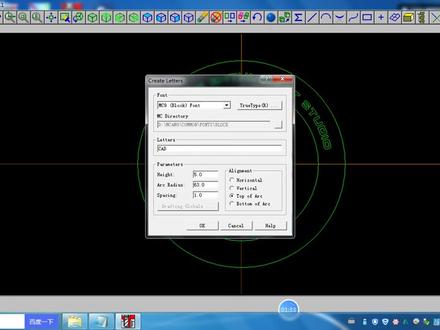 04:54查看AI文稿AI文稿
大家好,我是软件爱好者工作室,欢迎进入软件爱好者工作室,很高兴能够为大家分享把这个编程相应进行。文字是物流人士, 单击创建,单击点五,单击点直径给我,输入直径是一百五十五,还为车键,单击圆心, 单击法文,单击点直径圆,输入直径一百十五还为车键,单击圆形, 单击主唱单,单击创建单击,嗯,下页单击文字输入以下的文字 放在圆五的顶部,高度是五毫米,圆五半径是六十三, 哎,单击 ok, 单击圆心, 单击返回,返完单击文字输入 c a c a d c a n 高度是十圆五,半径是三十八,放在圆五的顶部二点四 单,嗯啊,两毫米,单击 ok, 单据圆心,单击法文,单据文字 输入 n e w 是放置在圆五的底部,那就 ok, 那就圆形,单击法文,单击文字,输入 c d see 高度是十二,放置在水平线上 单,单击 ok, 指定放置的位置 x 负二十三, y 负六 i 为车间啊, 设置颜色为红色 i g o k 设置图层为第二层, i g o k 代替法文,代替文字输入 以下的文字 自己类型是为真实的,放置的字体为原舞的底部, 顶部高度为十三, 有五的半径是六十三, 间距是八毫米,单击 ok, 单击圆心 单机主菜单单,单 机设置图层关闭第一层,单击 ok, 单击转换 id, 旋转 id, 长选长写, 单击直行,单击圆心旋转角度为一百八十度,单击 ok。 id 法的主菜单打,打开图层, 那就 ok, 结果如图所示。好了,今天就分享到这里,谢谢大家的收看,下期再见。
28软件爱好者工作室 01:11查看AI文稿AI文稿
好的各位,往期节目我们提到过如何使用 u bos 查询飞行时间, ubox 不绑定无人机是无法记录飞行时长的,今天我们就来分享下如何将 ubox 绑定无人机。激活之前,我们先将 ubox 进行充电,充电时长大约四小时。点开百度搜索优云官网, 通过手机号进行注册登录,找到我的设备一栏,我们点击右上角添加无人机。第一栏,设备昵称可以自己起名使用。场景一栏,我们有训练植保、巡线测绘,根据实际情况进行选择。 第三栏, ubox, 请注意这里请填写 ubox 正面的十八位 f n 码实名登记号,我们查询无人机二维码下的 us 开头的八位流水号。 我们之前的节目里有提到过如何申请设备型号、机型动力我们根据自己无人机实际情况进行填写。最后我们提交界面就会看到一栏已经注册的信息, 上面显示你的无人机实名登记码以及你的 ubox 号码。至此,无人机正式绑定了你的 ubox, 可以自由刷时间。
420苏州飞旺无人机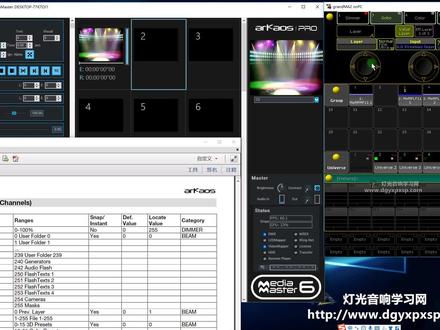 11:58查看AI文稿AI文稿
那么在这里的话,我们选择了勾布啊,我们可以看一下对不对,不同的效果不同的切换对不对?他可以切换我们里面的位置对不对? 这是我们翻回去啊,这里边所有的我们可以自动进行一个切换对不对 啊?这个非常好理解啊。 当然了,你这块你也可以直接去选择对不对,选择你自己不同的效果都是可以的。 ah 如果说你不想要他的话,我们选择 off, off 的话就是 no 为手啊,相当于默认那个零对不对? 好,我们继续往下看。然后我们再往下看。它指的是 input directory 啊,这块指的是我们修改我们这个 level 啊,它的位置对不对?当前默认是零对不对? 看我们这里打开啊,这是一对不对?你看他正好对应的位置是五啊,比如说我们直接输入一, 他正好是这个位置对不对?那么正好我们在这第五个位置,正好放了个火焰对不对?所以说他可以直接使用的啊。那么这块你也可以 调整对不对?比如说我们都把它好,这块的话是调整的歪手对不对?这一块啊,调整到六可以看到啊,正好是第六个对不对?看这个一六啊,就起到这样的一个变化。 好,我们再回到零。然后呢,这个也回到五,好,我们再往下看啊。 然后再来点一下,这块的话是一个 ship 形状,然后他这个 ship 对应的是我们这个啊, j e o m e t r y 这三个内容啊, 默认是个 plan 对不对?平的嘛对不对? q 吧对不对?三面儿体的这样形状对不对?这个呢,是个球形的效果对不对?跟这块儿讲的之前是一模一样的。 好,我们这个章节的话主要是教给大家知道是个什么意思对不对?好,我们再往下点啊。 test 文本对不对?那么这块的文本啊,前面的章节给大家说过啊,在这个位置的文本对不对? 那么同样你要使用这个文本的话,前面张杰都给大家说过啊,我们要选择文本,这样的话他才可以使用嘛,对不对? 都可都是正正都是正常的啊,没有问题。好,我们再翻回去啊。这块的话空台 控制的话,就相当于一个极大成折啊,把我们之前所有学的全部都整合在一起, 然后再往下看,是 playback 啊,一个播放的模式啊,跟我们这个是一样的啊。那么第一个 plusb 的就是这块的速度去对不对?调整我们的播放速度啊,包括我们的播放模式啊, look forward 对不对?你们跟这块你看 所有的都是一一对应的啊,我们这块就不做过多的传授,因为之前给大家是详细讲过的对不对?好,再往下看,是一个 time 啊,一个时间线, 那么这个时间线也是非常好理解,它指的是这一块啊, s e g m e n t 这一块的时间线内容对不对? 包括我们的输出的范围啊,都可以进行一个调节啊,这这块的所有内容啊。我们再来看一下这个卡的这 一块,那么对于卡了这块的话,相当于我们这块的这个颜色这一块啊,默认的话他是可以调整我们一个红绿蓝的 rgb 的值对不对?如果说我们这块做了更改以后,这块也同样会发生对应的更改,这个非常好理解啊。 好,这块就没有了啊。然后我们再看一下对应的 b 木这一块,那么针对这块以 fag 的 a, 他默认的是一个以 fag 的一的效果啊,默认以 fag 的 a 对不对?那么这一块调整的是对应的效果值。 那么这一块调整 level 啊,对应的目录对不对?好,我们再往下走啊。那么再往下的话是调整的具体的一个参数啊。 当然的话,这块参数如果之前当张杰的话 说过对不对,那么有些参数是有反应的,参数是没反应的啊,你正好调到说哎,他有反应了,你就可以去用对不对? 好,你把 levery 正好调到十一大,调到七的时候啊,这块就有正常的反应对不对? 看都可以调啊,调给他 b 对不对?这块都可以调整。 那么当前来讲的话,呃,因为六点零版本是新出的啊,那么当前他只能调整到 e fake 的一,那么 e fake 的二目前还没有对应的灯库啊。如果说官方后期出了 e fake 的二的灯库的话,那么这块应该是也可以进行一个正常的控制。 然后再往下的话,是一个 copy 的模式啊。那么这块模式针对是这一块的 mode 模式对不对? 他分别只有几个,他并不是全部的按的对不对?按的模式啊,包括这几个效果。那么这几个效果的话,我们请问张建有多跟大家说过啊?当然你现在看的是没反应的, 是因为我们没有啊,给他做对应的举例对不对。那么关于这一块啊,之前是给大家详细讲过的对不对?那么你在实际显示的时候,这块才有对应的反应。说到你的实际图层啊,因为我们现在只是简单给大家讲下边的功能,所以说并不给大家。再给大家再讲一遍,因为前面这块已经给大家做了详细的阐述。 然后再看这块啊, tl ng 啊。那么这一块的话对应的是这个啊,没有同步发生一个变化,他这个同步他无法进行一个说我 s 多少吧就多少,他是一个同步调的效果对不对?好,就是这一块所有的内容。然后再看看 出啊,看这奥迪这块是没有变化的啊,是一部图形。那么那么这一块的 mosk 啊, mosk 指的是这一块的 mosk 啊,这个 k 木的里边的内容, 你可以看到啊,这块的参数会发生一个对应的变化对不对?看这一块啊,之前都给大家说过啊,好让他回到这个默认的状态。然后这块这个三特,他也是针对这个马斯克里边的内容啊,你看当我们这块你选择一个参数以后对不对 啊,三特啊,看这块对不对颜色,会发现一个对应的变化对不对,这是三特啊。同样后面还有 h 这块啊,包括 size 啊,这块暂时是没有反应啊, size 是有反应的,但是 ig 的话没有反应。 那么 ig 的话我们主要针对呃投影,他的边缘处的一个融合状态啊,因为我们当前并没有投投影,所以是没有反应的。好,我们再往下摆姿势啊。好,我们先把之前的把它回到他的一个默认状态啊。 position x 轴,这块是 position 啊, y 还有 z 轴啊,好,默认的话都是一个五十的状态。 好,再往下是一个缩放, x 的缩放好,包括 y 的缩放啊,这个比较好理解啊。一般情况下默认最大就可以再往下揉推的旋转 对不对?这是一个旋转 x, 旋转 y, 旋转微九对不对? 不然的话呢, stop 就可以啊,好,这个比较好理解啊,对的好。这块情况讲解完毕,再看最后一个 v do, 那么微度是非常重要的啊,它主要是控制的我们这块 out 铺的这块啊。那么在前面的章节我给大家说过,你看我们打开我们的视频运射工具 对不对?我们这块不是做了多个层对不对?那么我们通过这一块就可以得到一个控制啊,默认的话是零对不对? 好,你比如说奥特铺的一对不对,看这显示啊。 d l 一对不对? 第二一好,这边可能看的不是太明显对不对?我们重新打开啊,这是我们的三号屏啊,那么在这块我们给他做一个投射啊, 对不对?他显示不同的效果对不对?好,那么我们通过空台去可以控制他对不对? 先是这一块对不对?好,你看分别是不可以达到不同的显示对不对。 这块的话,之前呢张姐都跟大家说过详细讲过这个如何去使用的啊,这块就不做过多的阐述。那么在我们的实际使用当中的话,一般情况下啊,大家控制它的亮度对不对哦。钩钩里边呢,我们 去选择我们对应的输出啊,从哪里输出的对不对?选择你的 lebry, 然后包括你的 vis 啊的效果就可以啊。 呃,除此之外的话,还要选择我们对应的输出层,那么这几个的话是用的比较多的, 当然效果的话,你想加效果都是可以的啊,只是一般情况下我们这么去加载就可以。包括一测试的效果,根据自个的需要去做就可以对不对,你们刚才添加的是第一个对不对?好,我们清楚掉啊,那么我们比如说我们添加第二个对不对?选择低沫 好,你看手头上可以亮起来对不对?然后呢,这个是所有的啊,你看是所有的全部都可以亮起来对不对? 好,清除掉啊。同样比如说你选中第一个以后对不对?好,你把它推起来,然后呢,选择胳膊 好,你比如说我们加载了这样的一个效果对不对?然后呢,我们可以把它储存下来, 好,比如说我们是在这个位置吧,好,我们来清空编程器对不对?然后呢,我们点击够啊,自动出发 go 好,我们关闭它就可以啊,非常简单这一块啊,如果说你的现场还有其他的灯光,这个时候的话,你可以把它整合在一起嘛,然后所有的一起可以得到一个控制。 同时我们注意到,当我们的视频时候,工具开启以后,你看到这块 dime 这块啊,他会变成一个橘黄色的状态对不对?那么如果说我们好,我们取消 颜色啊,关闭他,你看到这块就回到默认的这个那个蓝色的状态。那么以上的话就是控台如何去控制,我们按 靠斯米蒂 master 软件的方法啊,非常简单,配合现场灯光一起控就可以啊。我们在后面给大家讲这个呃,灯光模拟软件的时候啊,我们配在一起,到时候再给大家配几个灯,大家看一下效果。那么这一张就的话,主要讲的是 lv 模拟器呢?如何去连接啊? cos 米 d master。
16高老师灯光音响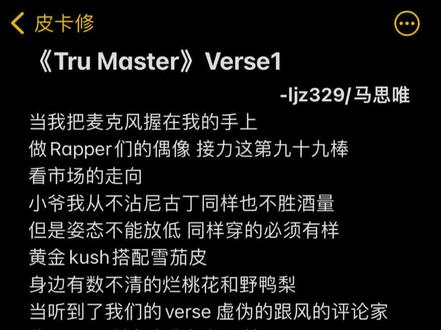 00:56查看AI文稿AI文稿
歌迷当夜宵看押云在嘴巴里转着,不同的节奏的不停的换着,制造三万六千平方公里。
2.7万皮卡修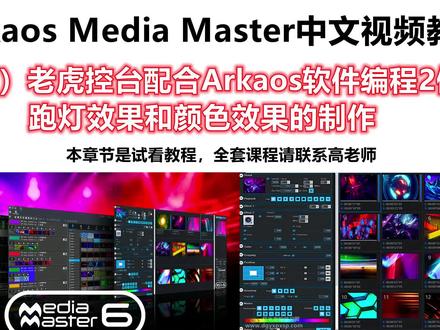 05:52查看AI文稿AI文稿
好,我们来测一下对应的效果啊。那么首先给大家讲一下我们这个的布局啊,那么这一块啊, 是我们实际投射的效果,左边的是老虎模拟器对不对?下面要告诉你第八次软件。首先我们来测试一下对应是否显示啊,当然我这块已经 ctrl 加 f 啊。要告诉你第八次已经硬实到这块屏幕上去了啊。好。首先的话我们可以看到啊, 打量对不对?好,打量以后呢,比如说我们的这个加载一个效果啊,六七对不对?比如说我们加载这样的效果对不对?好,你比如说你选择一以后啊,选择他, 二是他对不对?三是这个位置啊,因为刚才我们正好不要去碰着了,所以他会显示啊。四,对于呢,这个位置五六七 八九对不对?好,我们这会进攻变成器啊。除此之外,我们也可以让他以编读的形式作为展示对不对?好。同样显示出来以后呢,打量对不对?打量以后的话,选择 m 一,这是中间的显示对不对? m 二,两边的 m 三,上下的 m 四,所有的 m 五啊,只是单纯只是上面的。好,我们来清除掉啊。 有些朋友不太理解我们这块显示的效果啊,这个都是我们实际屏幕的效果对不对?我们的实际屏幕啊,就是按照我们这个效果做的摆放,看见没有?这是一块平,一块平,一二三四五六七八九,实际的话总共 放了九块屏。我们在前面的张姐是给大家讲过,我们对应当初屏幕放的效果对不对?再来给大家看一下啊。好,当初做的这样一个效果吗?好,我们来给大家编几个程序啊,再来看一下。 或者大家也可以翻看我们之前的章节啊,劳控台输出高技巧对不对?那么这块的话,我们是配合 v 字辈的这样做的练习对不对?显示效果是一样的啊。更加直观一些对不对?有兴趣的话,大家可以自己在 v 字辈按照我们的课程的方法呢,自个去做。 你看我们之前的章节里边对不对?是讲过这个视频的对不对?你看我们放了以后,多个显示屏可以显示不同的效果吗?我们也可以翻看我们之前做的效果, 看多个屏幕个人的显示不同效果对不对? 好,我们再退回去啊。再翻看我们现在的账件,这次来给大家做个讲解啊。大家知道我们右边的显示屏跟这个意思是一样的就可以啊。 首先呢,我们来教给大家做一个跑平的效果,跑平的话我们以中间这几个平给大家举例啊,四五六七八对不对? 好,我们把它打亮啊。中间这个平台举例。当然因为我们胳膊这块之间选择了啊,对不对,或者你重新再选一下啊。比如说我们就以第七个给大家举例啊,好,选了以后啊。四对应的是 c, 一五对应的是 c, 二六对应的是 cc 七, 好,你要把它对应的位置把它选中了啊。然后再来选一下四五六七八对不对。然后我们来添加对应的效果 啊。选择关键针好,选择 d 膜啊,选择双击啊,好, d 膜打灭添加针, 柠檬打量添加针好,点击完成。我们来看一下,这是我们当前的效果对不对?把它改成一个顺便的过程啊,我们来调整一下他的这个粗条直, 然后我们把搓掉,这调整到五对不对?调整到五以后啊,调整方向啊,从中间向两边。哎,你看我们这样一个跑灯效果是不是就做出来对不对?非常简单啊, 我们可以把这个效果把它给保存下来啊。好,我们来清空变声器啊,一起来看就是这个效果啊,比较简单啊。 然后呢,再教给大家这种颜色类的如何去制作啊。比如说你直接让他显示一个颜色,那么对于啊,告诉软件来讲的话,他无法直接去显示颜色。我们可以这样去做。你看我们这块啊,你做两张图片嘛,一个是颜色是红色,一个是颜色白色, dbj 的一九二零乘幺零八零图片,你直接把他加你就可以对不对? 这样的话我们就可以做出这个颜色。我们来给大家做一个示范。我们来看一下啊。好,选中他以后,好,我们打量啊。好,打量以后的话,我们选择 m 二, 然后我们点击 g 啊,好找到他。我们刚才添加的是二十五对不对?我们来找一下二十五啊, 二十六是个蓝色啊。好,二十五正好是一个 白色的状态对不对?我们可以看到这块是一个白色的形式啊,所以说那么在这个白色的基础色上对不对?我们选择 c 颜色,你主要可以任意去变嘛,对不对?这个都比较好理解啊, 你直接选双击这个位置对不对?这块你都可以去选择对应的颜色对不对。那么你给他一个白色的基准,然后你想做什么颜色都是可以的啊。 好,同样你你做了这个效果以后呢,我们把它保存下来,出清空变成器 推起来对不对?我们就立刻做出这个颜色啊,就是这样的一个做的方式。 好。那么这一章节的话,就先给大家讲解到这里啊,我们主要是教这两个技巧啊,那么在后面的章节的话,再教给大家其他技巧的制作。
38高老师灯光音响 12:53查看AI文稿AI文稿
大家好,我是高老师,那么这一张解的话,主要给大家讲一下啊靠死连接现场屏幕的一些相关的事与图啊,那么很多朋友呢,可能第一次接触这个啊靠死软件,嗯,不太了解现场是如何去连接的,那么在这块的话给大家做一个详细的讲解, 那么首先我们的看我们的示意图啊,我们这块的话,你可以装你的笔记本或者台式机都可以,那么电脑上安装好我们的啊,靠 cpt max 软件,那么这个是我们的笔记本,那么对于我们常规的笔记本的话, 呃,他如果说他一般是有一个 htmi 接口,一个 vj 一接口啊,那么我们正常的话是可以输出两路的视频信号,这是第一,那么第二的话,如果说你你现场不够的话,那么你如果说你自己有比较高配的笔记本 电脑,同样的话是可以输出三路甚至四路更多啊,呃,或者的话,你也可以去网上购买这种 usb 转 hdmi 的这种转接头,同样是可以输出对应的视频啊, 那么对于我们的现场来讲啊,如果说现场复合比较大,演出比较复杂,还是建议我们使用高配的台式机,效果会比较好, 那么对于我们的台式 g 来讲的话,我们可以看到啊,那么主要的话就是我们显卡的输出,我们可以看到这块的话,我们配了一块高配的显卡,那么这块的话是有四个 hdmi 接口,那么也就意味着我们的电脑是可以输出四路的视频信号, 那么所谓的思路的视频信号指的是每一个视频信号都输出不同的效果啊,这个叫做思路, 那么这块是高端的显卡,它具有多个 hdmi 输出,那么对于普通显卡,我们以这块幺零六零的显卡举例,我们看到它是带一个 hdmi 还有 dp 的接口,包括 dy 的接口啊,那么如果说你的视频处理器支持 dp 的话,也可以直接输出, hdy 也可以直接输出,对不对?那么 dvi 的话,那么常见的话, 呃,很多中低端的显卡都配有 dy 接口,如果说你想 dy 输出的话,也是直接可以的,如果说你的视频处理及时,带对应的 dy 接口,直接插就可以,如果说不带的话也非常简单,我们可以呢在这里呢买一个 htmi 转 dvi 啊,这样一根线或者对应的转接头都是可以直接使用的。 好,我们继续来给大家多讲解,那么这块的话,我们以现场给大家举例啊,我们现场的话是三个屏幕 对不对?那么三个屏幕的话,我们想让他显示三个不同的效果,那么一般情况下,我们在户外演出,我们要使用三台视频处理器, 我们以这个视频处理器给大家举例啊,那么每一台视频处理器对不对?然后给对应的信号呢?给我们的 ld 显示屏,我们是三块屏对不对? 那么针对户外演出,一般的话,显示屏与显示屏距离间隔呢?相对比较远,所以说我们一般使用多台视频处理器呢,去给他单独控制,因为每一台显示屏的话都带有对应的发送卡,我们到时候直接去你的视频处理器呢,去连接你的发送卡就可以。 那么这个呢是针对于我们室外的演出,我们一般情况下是这样去做的, 然后呢我们再来说另外一种控制方式,那么在另外一种控制方式的话,他是前面不变对不对?那么中间的话是加了一块矩阵的处理器啊, 然后举重处理器的话,跟我们视频处理器长得其实差不了太多啊,那么将中间加了块举重处理器,然后再去分开线 给我们的视频处理器,再给显示屏啊,同样,如果说你的电脑有三个视频信号输出的话,那么你把这三个视频信号输出呢?给我们的绝证处理器就可以啊,这是另外一种连接方式, 当然举证处理器的话,大家如果说不太懂的话,可以问一下对应的现场的这个显示屏操作人员啊,都是比较了解的。除此之外,无论说我们当前这个显示屏啊,他比如说这两个显示屏对不对?显示的是一样对不对?那么我们现场一般还是使用三 视频处理器啊,只要我们的视频分开了,我们的视频处理器呢,就会给他做一个分开。然后呢我们再来看另外一种连接方式啊, 也是我们使用 uncle seventy monster 软件,最强大的就是就是使用我们这个视频映射工具啊,前面的不变对不对?但是我们通过视频处理器的话,我们是可以连接各种各样的异形屏幕,对不对?我们可以看到类似这样的或者这样的啊,网上有很多啊,这种照片大家都可以在这去找, 那么有的朋友可能会说,哎,那我直接一个视频处理去,是否可以连接很多很多个显示屏呢?一些屏呢,理论上是可以,但是,但是呢在现实演说当中的话,一般情况下不会这样去做, 他涉及到我们现场的一个成本,包括布局等等其他的因素都有要求啊。所以说一般情况下的话,你 根据你现场你的 led 屏的操作人员给你做好的布局,你拿我们这个啊,靠 cbd 妈的软件,你就对着做就可以,到时候使用视频设工具,那么使用视频设工具的话,每一块小屏幕看见没有?每一块小屏幕啊,第一你可以让他显示一样内容, 第二你可以让他四个,比如说这四块屏对不对?你可以让他呢整体的拼接在一起显示一个画面,同样你也可以让他每一小块都显示单独的视频,每一个显示都是不一样,都是可以的啊, 包括各种各样的异性图,在现场当中都会使用到它。你看我们下方这一块啊,这个的话就是一个带有弧度的异形屏对不对?那么它是带弧度的,但是呢它是显示了一个视频对不对?包括这个带方形 的,这也是显示的一个视频,所以说我们阿 cosmee master 最强大之处的话,就是他的这个视频映射工具啊,我们在后面的章句呢,会给大家详细去讲, 然后呢我们再以现场的演出呢,给大家举个例子啊,这样的话大家感觉更加直观一点啊,你看以这个例子举例啊,你看中间是不是一块显示屏,显示火焰的效果对不对? 然后两边都是一长块的屏幕对不对?风格就显示啊,我们通过阿卡斯米尼玛特的视频以上工具就可以把它分开,其实呢,单个显示不同的效果,你显示一样都可以,对不对? 再来看这张屏幕对不对?这屏幕的话中间是接了摄像机啊,当然他显示的现场的效果,当然的话,你不接摄像机的话,他本身也是可以显示对应的视频效果,对不对?那么这一块看到没有,这两可以 显示一样的效果,但是同时这两边看见没有,这两边我们也可以的给他加载其他的视频效果,因为这两边的话属异性嘛,一个小块一小块对不对?到时候要在我们的阿靠 cmazer 做视频应酬当中去做处理,那么下面这个就更加直接了,中间是一块屏,那么两边两个翅膀对不对?这样的异性屏 到时候我们就做设计啊,在我们的软件当中去使用,包括这两边,你看你都可以给他显示,既可以把它拼接融合在一起,也可以让他显示不同效果,都是可以的啊,这就是我们阿靠森林的马特软件视频映射的强大之处。 然后呢,我们再来看一张图片啊,这个图片的话显示规模更加强大啊,你看他这块的话,你看中间有平对不对?这两边有带有直角的平,这边又是横平,两边又 就是大屏,对不对?上面这一圈啊,看见没有?也是屏幕啊,包括这一圈他都加了对应的屏幕效果,所以说我们通寡个思密达妈的软件的话,都可以给他单独控制每一块小屏幕的效果,包括做对应的融合。 那么对于我们现场的操作人员来讲的话,因为一般是有专门的灯光师啊,或者专门去操作啊 cosmetic master 软件的人呢,去做这个事情啊, 嗯,如果说你的现场要求比较高,肯定单独给他配一个人或者灯光师,你就单独给他去连接就可以,因为一般情况下我们要去连接我们的空台,对不对?呃,那么也就意味着什么呢?我们只需要现场,你如果说你是自己去现场的话,那么你自己可以单 带一台笔记本就可以。如果说现场的屏幕不是很多,那么如果说你现场屏很多,那么要求你的客户啊,自备一台符合我们啊 cos 软件要求的这种 台式机就是配置相对比较高一些,要选择好的显卡,建议大家的话可以使用图形显卡,因为图形显卡的话,他的这个处理效果要比我们这种游戏显卡会更加好一些。 那么前面所说的呢,是户外的演出,那么如果说你是在室内的演出,平与平的间隔都比较近,演出呢,也不是很复杂,那么这个时候啊, 那么市面上我们有对应的视频处理器,是可以一台拖多台,对不对?就是说你的一个视频处理器啊,是可以搞定这三个屏的,你是不需要配三台视频处理 期的,那么具体这块的话,要看你当初采购显示屏厂家他给你配的什么样的处理器啊,这样的话你对应去做就可以,就说室内一般, 嗯,我们可以采购这种多台,就是多录视频信号输入又可以呢,多录视频信号输出,这样的视频出去一台就可以搞定,户外的话建议大家使用多台一个屏,对于一台这样的话显示效果比较好,信号的话也不会有延时中断。 那么对于我们的视频处理器而言,那么除了前面刚才说的多录同时输入,然后呢多录同时输出,那么我们也可以 进行一个切换,你比如说你的现场除了说我们当前这个电脑给他一个视频信号,我们也可以 摄像机或者其他的多媒体设备啊,都可以切到我们的这个视频处理器里边,到时候通过我们这个切换也可以直接投射到我们现场的大屏 啊。这块的话,大家如果说做过演出的话,都是比较了解的,如果说现场需要有什么协调的话,可以呢直接咨询你现场控制 led 显示屏的操作技术人员,或者咨询对应视频处理器的厂家。 那么如果还有的朋友呢,对这个现场演出还不是很了解的话,也非常简单啊,我们现场需要做的事情是什么?第一, 拿一台电脑,或者让对应的演出方准备好对应的台式机啊,电脑上装上阿靠四米立马的软件就可以了,直接过去就好了, 然后到时候现场该连接空台的去连接空台,该连接的视频处理器就去连视频处理器就可以了。 不会的,需要你的现场的屏幕技术员的协调的话,跟他去协调就可以啊,你比如说有些参数,有些屏幕的分辨率大小,到时候呢你可以呢具体跟对你的显示屏操作人员的技术员呢,跟他自学。 当然我们现在这个视频处理器啊,包括于我们的电脑的连接方式,属于一个常规的连接方式,给大家讲两种对不对?那么也不排除说你现场还有其他的特殊要求啊,包括连接导播台或者其他的设备,还有其他的连接方法啊,一般情况下我们就是这样去做就可以。 那么在后面的讲解当中,我们的话,我们是直接拿这种长 规的电脑显示屏啊,代替这个 ld 显示屏给大家做的讲解啊,中间也跳过了这个视频处理器啊,所以说我们到时候给我们的课程给大家讲解的时候,就是直接我们的电脑通过我们的显卡输出到我们的 电脑显示屏给大家做的讲解啊,中间跳过这一块了啊,因为我们只是做视频讲解对不对?这块也没有必要去加这个东西,那么最终我们的学习效果是一样的啊,这点的话大家呢一定要分清楚。 同时呢在这里呢再补充一点,你比如说我们当前拿着笔记本或者台式机对不对?因为我们的笔记本本身就带一个屏幕对不对?他显示的是我们 uncle cmd master 软件的界面, 那我们的台式机本身也是带一个屏幕的,他也显示的是我们软件的屏幕,所以说那么 其他的 hdmi 接口啊,给对应的视频处理器就可以,这是我们的一个基本逻辑关系。 另外在这里需要给大家说明的是什么呢?在这里呢高老师只是简单的给大家讲一下这个示意图啊,如果说,呃,有什么讲解的不太充分的地方呢?也请大家谅解,因为只是一个简单讲解而已,也欢迎大家去做补充。
127高老师灯光音响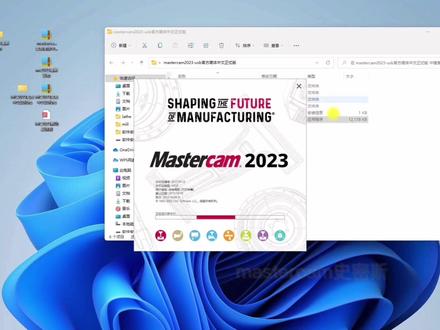 05:43查看AI文稿AI文稿
hello, 提子们晚上好,那么咱们 money 二零二三官方中文正式版在昨天晚上呢已经正式发布,那么我在这里已经整理好了咱们的安装包以及最新驱动以及官方中文汉化包, 然后呢信息功能的一个说明,我全部整理出来,一共大家去安装以及学习, 那么视频内容可能会有点长,记得先点赞再观看。那么好咱们直接来做一个安装,首先咱们这里右键给它解压出来,选中它右键解压, 目前的话只支持咱们温池以及温十一系统,其他系统呢是不支持了。 那么好咱们解压好之后,咱们直接把双击打开,打开之后咱们直接这边右键以管理员身份运行,然后这边呢咱们直接点安装,然后直接下一步。 那么在这里呢咱们一定要去选择咱们的解体中文,这边选择好,如果说你以前安装过英文版本,那么也没关系,咱们只需要加载一下咱们这里的汉化包他就可以了。然后的话咱们这里先点击一个中文,咱们直接下一步, 然后呢咱们配置这里给他把咱们的安卓目录更改一下,比如说咱们这边就抓到一个低盘,这边 同样给他抓到地盘,然后咱们直接完成,然后下一步,然后呢这里点式,然后呢等待一个安装就可以了。 如果说电脑好的话,这个安装速度还是很快的, 那么现在咱们已经安装好了,然后呢主程序已经安装好,然后呢还花苞已经安装好了,咱们直接退出,那么现在已经安装好了,安装好之后咱们直接双击打开,看他能不能打开, 那么他很完美的打开了,但是呢他有黄条,不过也没关系,可以处理掉。如果说你想了解一个新功能的话,在这边文件,然后呢帮助这边呢有一个新功能, 当然这个新功能是相对于二零二二这个版本增加的一些功能,比如说白粉亮点,那么他都在这边给你列出来,比如说洗床上面的,然后呢车床上面的他都有的,然后呢如果说你想了解,你下去了解一下就可以, 那么还有一种方式,如果说你以前装了一个英文版的,那么你只需要把这一看花包给它夹载一下就可以,咱们这边给它解压出来,那么解压好咱们双击打开,只需要把这一个汉化包给它 以管理为身份运行就可以了,因为呢我这边已经装好了,所以呢我就不用去运行他了。 然后的话如果你是以前抓过其他版本,那么你这样就已经好了,无需再去破解。如果说你是第一次抓的话,那么你要用到这里的一个驱动,咱们右键给他再解压出来, 然后呢解压好咱们打开,打开之后,把这一个驱动重新给他破解一下就可以了。 那么首先第一步是这一个右键,然后以管理为身份运行,这个呢是清除咱们的以前安装好的一个加密狗,那么我这里清除一下吧, 然后呢任意键结束,清除好之后,咱们直接点这一个双击, 是咱们的一个注册表,咱们看注册进去,咱们点试确定,那么注册好之后,咱们只需再加载一下这一个右键,以管理为身份运行,那么这个呢?就是咱们的一个虚拟狗以及去火条的安装,咱们给他装一下, 咱们任意界结束,现在咱们来试一下,看能不能打开。比如说咱们二零二三先试一下, 哎,那么你发现咱们现在咱们这个黄条已经没有了,是吧?因为咱们重新给他破解过了吗? 咱们再打开咱们其他版本看是不是正常的右键, 咱们二零二二版本也是没问题,咱们关掉,咱们再打开咱们的二一版本看一下, 那么他也是完全没有问题的。咱们再打开咱们的二零一七版本试一下,那么同样都是没有问题,所以说咱们的安装是没有任何问题的。那么具体二零二三他更新了哪些内容,咱们后续研究好了之后,咱们再发视频做一个讲解。 那么今天咱们就分享到这里,你学会了吗?记得双击加关注,再见!

