ventory插件美化教程
ah the super goods like afghandada stadish posamo show guitar uh adam o zero bars, uh parak marsazus hoslano r zero adam o was exactly stricted to run act shield schnuckleburanberg, detanglant taxi la kinglandanda was the tolerant desibos desk boson you'll love to record a software and someone who's glimpse that was a madame went i'm an old machine i was a prangula channel eustacre i was the machine love sonic spirito says like emma i was your lunch calling me to at them and may i get uh correct correct depth is today 哎呀妈呀 dna mariozumas attractiva marble summachu, adamavazin and founda yanamash via shank prescription marbles are youth prescription when i was in the bass like altips and a prayer on action i was on cherry be indeed uh when i'm all up in school but not only youtube british chief marvel summer the interrupt newuth british maya utter chastoth newuthbrish may i go inchestert newt british what could you do that 没有? but it along alairigonamushnaku uh boomer you always optimized gazabla mascara's signal decay bars old lana i was miss alan taijam and i'm shall look i kept i don't know i was a cup table today and alert the audition i was mattrep rock matter, trapuludo and lana man upgrade model salama bridge, gonna adam i was in time masculin schedule because i guitar and i was a guitar rubber, scholar crepotrap uh just to the game and my southern hours they are going southern hours and the marbles are the young kids along and on number sir how much key glassman's got shella just watch me at my demons but reuse excellent sick summer alakla salabadu select vivosta your lapid was goes on under tardish land。

粉丝1.1万获赞13.2万
相关视频
 01:05查看AI文稿AI文稿
stable diffusion, 新手必学的技巧,界面美化,你是不是受够了?这么土的界面,那么我们只需要在拓展里面点击可下载,然后加载扩展列表,加载完成后,在搜索栏输入 kitchen, 在搜索结果中的第二个 kitchen scene 这个插件就是了,我们点击后面的安装按钮进行安装, 当这里显示 install into 就代表安装成功了。那现在界面还没有变化是因为我们需要来到设置界面,点击这里的重载 ui, 或者直接重新打开一个,加载好之后我们就可以看到 界面就相对美观了一点。在左侧是之前顶部修改模型的地方,将鼠标放在分隔的地方,可以拖动调整界面的布局,非常的方便。在右边这里我们也可以替换模型,或者增加嵌入式模型和 lower 模型等等。下方的功能跟原版差不多, 左侧的栏目大家用不到的话,还可以点击这个按钮将它收起来,右侧的模型选择这块也是同理,这样就可以更直观的调整参数出图。总之,如果大家想要美化一下自己的界面,那么大家可以下载这个插件体验一下。
815蓝阿磊AI 01:54查看AI文稿AI文稿
桌面美化教程,时间插件、音频跳动,也就是以及插件下载使用的具体过程。首先打开官网浏览器,直接搜索 menuta, 大部分电脑第一个出现的就是官方链接,点击这里下载即可,会有卡顿,这是正常现象。找到右上角的下载管理就能看到了,小部分电脑第一个链接下载不了,就得自己往下翻找一下 第二页继续往下翻这一个下载二零二三官方最新,点击普通下载就行,下载完成之后直接点击打开文件,打不开的 就在下载管理里打开。 ok, 下一步安装,按照指定步骤安装好就行,安装好之后出现黑框,右下角点击小箭头,调出雨滴管理器,点击主题, 这里的名称要改为空主, 接着保存确认右边点击空主题,并且加载一下。接着第二步继续打开官网浏览器, 搜索智美化第二个网址,打开这里就能看到雨滴皮肤,有很多款式,我随便拿一个做例子,普通下载文件就 下载,完成之后按照指定步骤打开文件,不想要的鼠标右击关闭皮肤就行,按住左键就能移动皮肤位置。
1.2万鸢(桌面美化) 02:09查看AI文稿AI文稿
大家应该知道,在 win 十一安装了 moment 的二更新以后,透明任务栏的插件穿梭 sucintb 就已经失效了。然而就在几天前呢,穿梭 sucintb 的开发者终于发布了支持 win 十一 moment 二的版本,今天这个视频就来给大家说一下怎么安装。 最新版本的穿苏森 tp 现在已经上架 windows 应用商店了,直接在应用商店下载安装即可,你也可以去作者的 github 项目页下载安装。安装好了以后,任务栏透明就生效了。 现在展示的系统是正式版的 v 十一二二 h 二,系统版本号二二六二一点一九九二。也不光是正式版,新版的川苏森 tb 也同样支持最新代步版的 v 十一。 虽然感觉没什么必要,但在这里还是说一下这个插件的使用方法。当软件启用时,会在任务栏显示图标,右键任务栏图标就能弹出设置项最上面, 在桌面时选项就可以更改任务栏透明的样式。这里给出了四个选项选择,正常就是显示 win 十一默认的任务栏,你也可以把任务栏设置成纯透明或者完全不透明, 最下边的亚克力会让任务栏呈现亚克力质感的透明。在更改主题色的设置中,你也可以自定义任务栏的透明度和颜色。 如果将任务栏设置为纯透明的话,那么建议关闭显示任务栏细线的选项,打开的话,任务栏上就会显示一根横线,比较影响观感。 在这里你也可以自由设置系统在各个状态下的任务栏样式,包括窗口最大化、打开开始菜单和任务列表等。比如说这里我设置为最大化窗口时,让任务栏恢复原样,默认 情况下穿 susientb 会开机自启动右键任务呢?托盘可以更改自启动设置。最后需要说的是,这个穿 susientb 和十二的十一是不能同时使用的,如果二者同时启动的话,那么穿 susientb 将会不起作用。 不过 star 的十一也是可以实现任务栏透明的,所以这两个插件也没有什么存在的必要了。好了,那么本期视频就到这里,如果觉得视频还行,就别忘了来个三连,我们下期视频不见不散!
2367Z极客 03:29查看AI文稿AI文稿
今天教大家如何安装焊实用与低软件及其插件保姆及教程,相信你很快就能学会。我将用此次展示的画面进行教学,诠释干货,相信你看完后将会了解 windows 桌面美化的进阶及使用。 首先我们打开浏览器,打开如下网址,进入维密特管网,点击登录下载雨滴软件, 鼠标左键双击下载好的雨滴安装程序。进入雨滴软件安装界面,这里我们选择标准安装,点击下一步, 然后我们修改安装位置,建议不要安装载 c 盘,这里有个小技巧,我们直接修改安装位置字母就能切换安装储存盘。勾选开机运行,我们点击安装按钮,如果弹出授权提示框, 我们选择是安装完成后,我们选择运行并点击完成按钮, 这时桌面上将出现雨滴软件自带的英文插件,我们直接在桌面插件位置鼠标右击选择关闭皮肤,我们在任务托盘找到雨滴软件图标,鼠标左键单击打开雨滴设置界面。 接下来我们选择主题选项,并在名称处设置名称为空的主题进行保存。这里的设置一个是保存当前无插件的一个主题状况,避免插件打开过多,我们在桌面重复关闭皮肤的繁琐操作。另一个是记录设置好的主题状态,下次应用方便加载。 现在我们打开如下网址,进入自美化官网,我们在自美化官网主题栏找到雨滴皮肤选项, 并点击进入。这里有许多雨滴插件,按照个人喜好选择下载。找到自己喜欢的雨滴插件,我们点击进入并下载下来, 我们将下载好的雨滴插件进行解压,并找到安装程序,鼠标左键双击打开插件安装程序,点击映赛进行安装。安装完成后,我们发现插件皮肤已经出现在我们的桌面上, 这时我们就可以使用我们之前保存的空主题进行加载,快速清除桌面插件。 我们打开雨滴设置界面,选择皮肤选项,此时出现的每一个文件夹都是我们安装后的插件,我们选择自己安装的插件名称。鼠标左键单机文件夹,打开指纹路,找到需要的插件,鼠标左键双击加载,此时加载的插件就出现在了我们的桌面上, 我们鼠标左键点击桌面插件进行拖动,摆放自己喜欢的位置之后,我们可以去掉允许拖动的勾选以及勾选,点击穿透来防止使用过程中的误操作。 鼠标左键双击 setting 可以加载插件设置面板,这里可以更改插件颜色等设置。 同理,我们夹在其他喜欢的插件,拖动自自己喜欢的位置,点击赛定进行皮肤原色设置,并去掉允许拖动的勾选以及勾选,点击穿透来防止使用过程中的误操作。 当我们设置完成一个喜欢的桌面插件布置方式后,我们可以选择雨滴设置界面的主题按钮,在名称处输入自己的主题分类进行保存,方便下次更换主题后的调用。 到此,我们三期主题美化教程就已经结束,感谢各位的支持!如果各位小伙伴觉得博主的干货及分享对各位有帮助,欢迎关注博主,每天分享桌面美化干货以及精美壁纸。
7.3万桃花坞🌸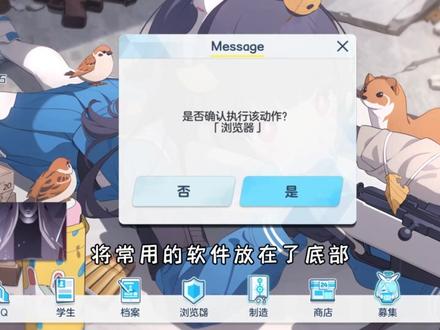 01:09查看AI文稿AI文稿
你敢相信这居然是一个电脑桌面!将常用的软件放在了底部,需要时可以直接打开。先来看看改造前和改造后的对比,接下来是保姆级教程,可以先收藏,全是给自己安排上。这款美化闪电是逼真的 gp 大佬花费了十年时间制作的,在 steam 里就能下到。安装好后,在右下角右键进入穿越工坊,点击这个主题的订阅,等待下载完成。 sl, 右下角打开首选项,加载动画,外观改为视频之乡对话框,外观改成 da 消息框,点击左侧切换到音频项,点击预制 ba 应测方案,右下角点击管理挂件,右上角切换到主题,选择 ba 回忆大厅,点击应用主题四,再点击 ba 任务,点击 最佳挂件,返回桌面,右键隐藏桌面图标,对着任务栏,右键任务栏设置动隐藏任务栏,打开,打开 wpack, 调上合适的动态壁纸,视觉效果这不就出来了,但不仅好看,还得好用。常用软件可以放置在底部,对着任意一个图标,右键 h u d 定义,进入编辑,名称改一下,按回车,点击动作,选择,打开文件,找到自己想要导入的软件快捷方式,执行程序,确认,打开,点击保存,关掉就好了。来看一下, ok, 没问题。好了,如果你还没美化过自己桌面的我,出过上百期电脑桌面美化教程,收藏注,慢慢学!
2.7万木头猪桌面美化 06:12查看AI文稿AI文稿
好,那么我们继续我们的一个紫主题的美化,那首先我们先来看一下我们这个内页的一个展示效果, 那么内页呢?我们在这个地方需要设置一个分类筛选,我们首先进入这个后台管理, 我们的主题里面有一个分类要筛选,选择分类,我们选择我们的主题,分类选择完之后呢,我们点击保存, 可以看到我们这些分类都已经出现在这里了。那我们这个时候呢啊, 我们就可以新建一个文章,写一篇文章,比如说我们要建一个收费的一个, 然后价格的话,我们比如说一块钱啊,会员折扣零点一,也就是一折, 然后选择永久钻石免费开启这个付费下载模块。然后这个地方的话可以选择我们的一个链接的一个地址,比如说我们的百百度网盘的一个链接地址, 然后呢在这边输入这个网盘的一个密码,当他们用户们付款之后呢,那这个 地址还有这个密码都会显现出来啊,我这边就不演示了啊。这边的话我们选择一个分类,比如说我们把这篇文章放到 c s m 模板上面,我们点击发布, 可以看一下这个文章的一个效果, 已经出现了这篇文章,那我们点去之后呢,我们看一下这上面是有一个默认的一个插件,就是我们的一个 啊购买插件啊,购买插件资源购买插件,那我这个插件呢,他是可以进行一个美化的,就是说可以把它啊做的更加 漂亮那么一点点,那怎么美化呢?我们同样打开我们的一个主题,这边有个下载插件美化,找到这个文件夹, a s s c s s 啊,我们这边有分两种,一个是不需要评论下载,那么另外一个是需要评论下载,什么意思呢?我们可以看下效果。首先我们用这个不需要评论下载,呃,把这个 c s s 呢 覆盖到这里,然后呢我们找到这个, 把这个文件覆盖到这里,好,我们来清空缓存看一下效果 好,那么这个外观呢?稍微比刚刚要美观了一些啊,要美观了一些,那么这个是不需要评论就能够下载的,什么意思呢?就是比如说我们在后台这边写一篇文章 啊,比如说我们写一篇免费的文章,然后呢 我们开启这个下载付费模块,这个模块是一定要开启的,不开启的话他是没有这个这个下载的一个模块的,我们把它开启之后呢,我们还是选择,比如说选择这个免费模板,我们点发布, 我们可以看到免费资源里面有一个免费的一个,刚刚我们发布了一个文章,我们点击一句之后呢, 这边有一个立即下载啊,可以直接进行下载。那如果说我们把这个 评论下载啊,把它给覆盖一下,我们看下有什么效果?同样还是刚刚那个位置 把这两个文件覆盖了,我们刷新一下 会看到啊,免费的文章的话,需要我们去评论一下才能够进行下载,那当然这个根据我们个人的需求可以去啊去去设置,那当然我要说明的是你要开启这个功能的话,你一定要在后台把这个 评论功能给打开,如果说你不开启评论功能的话,那他是没有办法去评论的啊。那么这就是我们文章内页的一个下载模块,他的一个美化。 呃,那么当然这边的话啊,像这个特别声明这个文字能不能改?当然也可以,当然也可以,比如说我们在这边 用这个打开之后, 可以在这边进行修改,然后进行一个覆盖就 ok 了 啊。那么这个下载插件美化我们本期就讲到这里。
6天宇资源 01:20查看AI文稿AI文稿
不是吧,还有同学不知道怎么设置这样的桌面道可蓝以及桌面时间焊屏谱插件,简单几步教会你。首先我们要先下载两个桌面免化插件, nexus 以及与低免化插件,我都放在了这里,有需要的字曲。 下载完成之后,我们先打开 nexos, 找到位置,点击进入,在这里将道克兰设置成填靠底部,然后找到外观,点击进入,点击道克兰透明度,将道克兰透明度设置成百分之百,最后点击应用就可以了,现在设置里的就完成了。 然后我们可以邮件自己不喜欢的图标,选择将它从道克栏中删除,也可以邮件图标选择插入新的道项目, 点击查找项目,找到你常用的软件,双击应用上即可。 nexus 里还有很多道客蓝的设置,大家可以按照自己的需求去选择。接下来我们下载一下雨滴插件,下载完成会出现很多插件,不用管这些,直接打开雨滴后, 后台点击主题,将保存为空主题,勾选上,然后在名称输入空主题,在右边选择空主题并加载,这样所有的插件就都没有了。然后选择皮肤,在这里选择你喜欢的桌面插件,双击你选择的插件就可以了, 垂直使用的是拖拉桌面时间微缩拉在这个桌面平补,然后可以直接拖动插件到你想要的位置,现在所有的设置就都完成了。我们还可以在浏览器搜索自美化,找到雨滴皮肤,点击进入。在这里可以浏览看下载你喜欢的各种桌面插件, nice。
8.6万美式可乐 04:06查看AI文稿AI文稿
大家好,今天不更壁纸啊,今天教大家如何美化自己的桌面,其实主要分三个部分,第一个呢就是任务栏透明,第二个就是这个刀客栏 图标的整理啊,第三个就是音乐条和这个时间的美化插件,任务栏透明呢?嗯,直接去那个微软商店去搜这个钻思路线的 tb 啊,把这个软件下下来打开就可以了。 图标整理软件我们直接去官网下载就行,这是他们的网址,然后我们进来以后呢,点击第二个, 这有个下载按钮,下载第一个就行,你第一插件也一样,进入官网就是网址,然后点击这个下载按钮,把他俩下载下载就行。 现在我把桌面已经恢复到了没化之前的样子,然后打开我们刚才下载的软件,把它解压出来,然后进行安装 好。 x 四安装完以后就是这个样子。 那怎么样把这个刀客蓝给放到屏幕的下面呢?我们打开他们的设置面板,第三个有个位置调到底部,然后外观 这里可以调整那个图标的大小,然后点击这个道 透明度,把左边拉满,然后点击确定,点击应用确定,然后就可以了,我们把这些没用的图标给删掉, 删到最后一个呢,就可以停止了啊,然后我们再新建一个文件夹,多面图标, 把桌面的图标给拉进来,然后我们再添加新的项目, 然后查找下这个文件夹,就是咱们刚才建的那个,然后双击确定这个就添加完成了。接下来呢我们再来安装雨滴插件,双击 点击安装完成,安装完以后就是这个样子,然后右键点击这个管理,来到他的这个界面, 勾选上保存为空鼓题,然后名称起一个空鼓题,点击保存,然后点击个 你保存的公主题,然后加载这个公主题,然后这些东西就没有了。下一步呢,我们打开这个智美化的官网,然后再搜索框搜索 befer, 这个就是我之前在用的那个 音乐调时间的插件,然后我们把它下载下载,下载完成以后呢,我们把这个文件夹给解压出来,然后点进去把第一个文件给安装好, 这些我们都不用去管他,然后来到雨滴的管理界面,再加载一遍那个空主题就可以了, 这个呢是咱们刚才下载的那个插件,第二个是时间倒数,第二个是音乐条,双击就可以把它加载出来,把它移到合适的位置,这样我们的美化教程就完毕了。
42.2万CC游记 01:05查看AI文稿AI文稿
大家好,很多人问啊,说这个雨滴插件音乐条的颜色怎么改,今天教大家操作一下。鼠标来到音乐条这里,右键点击这个编辑皮肤,然后在里面插入一行那个颜色代码就可以, color 等于后面这个数值呢是每个颜色所对应的 r、 g、 b 数值, 我们现在来改个黑色,打完之后呢,保存一下,然后鼠标来到音乐条这里,右键刷新一下皮肤就可以了。 呃,每个颜色所对应的 id 的数值有这有个图,大家可以截图保存一下, 怎么改回来呢?我们还是右键点击编辑皮肤,把这一行代码给删掉,然后保存,再来刷新一下就改回来了。
1.0万CC游记 02:32查看AI文稿AI文稿
只需要两颗旋钮,让你的人生质感更上一层楼。而且在声卡调试中,这款插件的出镜率也是非常的高,来自于插件联盟的 noratec character, 虽然界面看起来啊可以用丑来形容,但是他所带来的声音表现以及内在的算法还是可圈可点的。首先来看中间这颗大旋钮,他可以智能的识别输入进来的音频信号,从而增强频率回响和动态范围。 翻译成人类能听明白的语言啊,就是让你的声音更讨喜更突出。而且并不是单纯的提升响度, 他会算出音频信号的顺态以及各品段的高低起伏,从而去增强或者说激励你的声音。那么上下来拖动它,数值越大,激活的量就越多。 右边的 target 可以选择不同的频段范围,你可以理解成零是低频,然后往上中频、中高频、高频这样的一个地径关系。我们播放音频啊,来听一下不同参数下的声音变化。 从听感上来说啊,确实很讨喜,甚至你可以稍微感受到声音的动态被拉宽了那么一丢丢。 那最右边是三种模式,一比较适合人生,二是吉他,三是低音的乐器和鼓垫。 给了你这么几个,算是风格化的选择吧。总体而言啊,这款插件非常的好上手,只要你有一个基本的音乐审美,就可以用它来做出或者接近想要达到的感觉。 比如让某种乐器厚一点薄一点,或者让人生更有劲一点亮一点啊,都是没有问题的。并且在声卡调试中也可以安心的去运用,因为它简单高效,无延迟。 okay, 各位 ladies and love baby 们,这节课就到这里,我是孙九九,不说废话,只做有用的教学,感谢你的观看,拜拜。
2503孙舅舅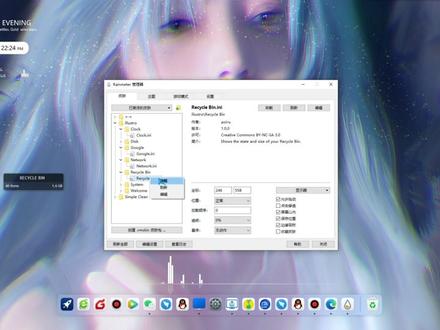 01:24查看AI文稿AI文稿
左上角教学首先搜索 rain meter, 点击进入官网,选择最新版本下载并安装, 安装完成后将不需要的插件卸载, 保留自己喜欢的插件 部分个性化的设置可以点击相应插件,点击编辑进入文件中修改, 修改完成后保存,刷新插件应用 需要的模板可以搜索至文化,找到喜欢的模板插件下载使用, 看看效果吧。
1515伟子哥 09:26
09:26 08:11查看AI文稿AI文稿
这是你的 stable d face 界面,这是别人的 stable d face 界面,其实这不仅仅只是做了美化,在我们安装好 stable d face 之后,骑手要进行很多的相关设置,把毛坯房进行一步步的改造,最终才会好用。 这节课就来给大家讲讲 stable dv 损最舒服的骑手设置和必备的插件安装与优化。嗨,大家好,我是李晨,欢迎来到 c 居民上节课给大家讲解了如何安装 stable dv 损。接下来我们就要进行模型和插件的安装, 因为 stable defension 的出度效果好与坏是完全依赖于模型和插件的。在讲解模型和插件安装之前,我们先来了解一下 stable defection web ui 里面的一些重要文件存放路径。打开 stable defection web ui 文件夹,这个 in bendings 就是用来存放后作为 p t 格式的嵌入式向量 文件的。最典型的就是 ec legitis 和 behance 五这些 embeddings 大家可以在西站找到和下载,他们只需要在负面词上点击一下,他就会自动把触发词加入到负面词里面了, 它们的主要作用就是用来优化和减少人物手指错误的。接着是 intention 文件夹,不管我们通过哪种方式来安装插件,最终都是把插件放置到这个文件夹里面的。 然后是 models 文件夹,网上下载的所有大模型都放置在 model 里面的 stable defesion 文件夹里面, 而下载呢, happy level 文件、 lower 文件、 v a 一画风文件就分别放置到这三个文件夹里面。这些文件都可以在西站里面分别选择对应的标签来进行下载,点击 checkpoint 就是大模型的意思,下拉找到自己喜欢的风格 模型。例如在这里我选择这个二点五 d 大颗寿司模型,点击进去可以切换。看到更多作者用当前模型制作的效果图,直接点击登录就可以下载这个模型了。下载下来是 siften 首结尾的文件, 我们把它放到 models 里面的 stable difference 文件夹里面,这时候在模型处刷新一下,刚刚下载的模型就刷新出来了,但这个新下载的模型现在并没有封面,这样不方便我们后期调用它。我们可以回到西站啊,找一张作者的效果图,把它保存下来, 把这个图片改成和模型一样的命名,并且放置在一起。这时候回到 stable division, 再次刷新一下,封面就出来了。同时我习惯把所有的模型命名加上前缀,例如三 t 模型我会在前面加上二点五 d 真人模型我会在前面加上 i l 官方模型加上 sd, 二次元模型加上 tom。 这样的好处是把所有同类的模型汇聚在一起之后,就可以快速的找到自己想要的风格模型来进行调用。所以同样的,我也推荐你们也这样做。 新安装好的 stable devision 在顶部只有一个模型加载项,实际上我们经常还需要加载 va e 色调文件,还要修改 clip skip 数值。 在下载模型的时候,作者会给出当前模型推荐,把 clipskeeper 值设置为二来生成效果。 简单来说, clip 是一个先进的神经网络,他把我们输入的关键词转化成很多层数值来生成图片。 clips keep 默认值是一意思就是 clip 神经网络从开始参与到结束,而二的意思就是 clip 神经网络在倒数第二 成就提前退出。根据作者模型训练的需求不同啊, click 的值会对最终生成的效果有较大的影响,我们应该按照作者推荐的数值来设定,但这个数值藏在设置里面很深的位置,很难找到,所以我们需要把它调出来。 进入设置,找到用户界面,下拉找到快捷设置列表选项,输入 v a 一,把 s d v a 一加入到里面, 继续输入 clip, 把 clip stop 拉丝列也加入进来,保存一下,重启一下 ui 界面,这时候在最上面除了可以加载模型外,还可以很方便的调用 v a 一颜色,预设和修改 clips clip 值了。 接下来进行插件的安装,骑手安装插件推荐这几个安装插件的方法主要有三种,第一种直接通过在线插件库安装点, 点击 attention 扩展,点击第二个标签 available, 点击加载插件,下面就会出现一系列的插件了。我们先来安装汉化语言包,搜索 h a n s, 取消 localization 本地话,选择这个 h a n s 的汉化包,点击右边的 instore 安装。 继续搜索白灵鬼,点击第一个进行安装,这时候在第一个标签就可以看到已经安装了两个插件了。重启一下 ui 界面,点击 settings 下拉,找到 user interface 用户界面,在这里面选择刚刚安装的 hands 汉化语言包,点击最上面的应用, 然后重启一下 ui 界面,再次进入就变成了中文界面了,但我更推荐大家使用双语界面,更便于学习。点击设置,在用户界面里面,我们先把中文语言改成无,再 在下面双语对照本地话里面设置 hands, 中文语言包保存设置,然后重启一下,这时候 stable dvs 的界面就是英汉双语了。第二种安装方式,直接从网址安装,我们把无边图像浏览器的 gap 地址粘贴到这里, 点击安装,看到下面提示已经安装完成,要求重启 ui 界面就可以了。我们点击一下重启 ui, 这时候在上方导航栏多出了无边图像浏览器,它可以很好的管理我们输出的图片,例如我们在纹身图里面随便生成一张图片,然后可以在无边图像浏览器上面点击纹身图,就可以看到过往我们所有生成的图片了。 点击上方小图标,可以查看当前图片的关键词和配置信息,还可以把当前图片发送到图声图局部重绘,或者是批量下载等等。 第三种安装方式,虽然麻烦一些,但也是最不容易出现问题的方式,就是直接在 gap 官网啊把原版的插件下下来,我们来到大名鼎鼎的 ctrl gap 主页,点击右边抠的 选择下方的 download gip, 把文件下载下来,这个就是下载的 controller 文件,我们把它复制到 stable decision web ui 的 attention 文件夹里面,然后重启 stable decisionui 界面。这时候在纹身图和图声图下面就看到 controller 的插件了, 打开它,里面有许多的参数和选项,并且要单独下载 controller 专用的模型来搭配使用的。关于 controller 的使用方法,后面的课程会详细给大家讲解, 你就先略过了。现在我们已经知道怎么安装插件了,至于插件的更新和卸载,我们点击扩展,点击检查更新。当有新版本插件的时候 后,这里会有提示,我们只需要点击应用重启一下 ui 就更新了,非常方便。至于不想用的插电,可以把它前面的这个勾取消掉,然后重启, 但是这样只是停用该插件,并不是卸载。他们想要真正卸载插件,就要到前面说过的已探索文件夹里面找到对应插件的文件夹,直接把它删掉就可以了。 最后我们来安装一个主题插件,对界面进行美化,在插件库搜索 logo, 点击安装,然后重启一下界面,这时候就得到了教程一开始的同款设置界面了。点击右上角,可以对当前主题进行相关的设置, 这里可以改变按钮的颜色,这里是改变背景的底色。 logo 类型改成自定义,上传 logo 的链接,输入自定义标题,那么左上角就出现了自己的 logo 了。 下面这些基本不需要修改,点击一下应用并重启界面就可以了。这个主题把模型 v a e clip 成放在最左边,可以点击这个小按钮关闭掉,腾出更多的空间出来。而各种模型放置在最右边,可以点击这个按钮开启和关闭显示 关闭后当前界面就和原始的 stebodifision 界面没有什么区别了。好了,相信经过上面讲解的一系列安装和设置,大家就可以好好的开始 stebodifision 的学习之旅了。下节课会给大家讲解 stebodifision 的关键词骑手大法, 解决大家填写关键词的烦恼,那么我们下节课再见,拜拜!
8432CG迷 00:31查看AI文稿AI文稿
原本杂乱的电脑桌面如何美化成这样,整洁好看?如果你也需要,记得点赞收藏。首先用 tb 将系统任务栏变透明,安装提前准备好的 nixs, 将 nixs 自带的图标删除,开始插入电脑常用的软件 桌面,剩余的软件右键隐藏。开始利用雨滴插件安装时间焊音频条,将皮肤移动到合适的位置,放首歌试试, 完美收工。
4010Wallpaper 桌面美化馆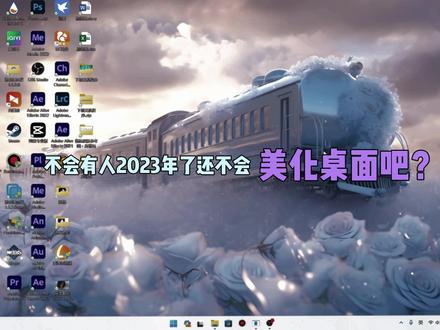 00:20查看AI文稿AI文稿
不会有人二零二三年了,还不会美化桌面吧?美化后的常用软件,用 xs 收集起来,用美的插件加个日期,再加个音频条,放首歌试试, 看起来不错。最后再换一个鼠标,皮肤完美收工。如果你也需要美化桌面,我出过很多美化案例,收藏起来慢慢学。
2717Wallpaper 桌面美化馆

猜你喜欢
最新视频
- 15.4万鲔鱼🐟(专注倾听者)
- 2053乳牙