浪潮服务器怎么修改bmc密码

粉丝10.1万获赞25.7万
相关视频
 03:39查看AI文稿AI文稿
首先我们需要简单认识一下 bmc, bmc 叫基本管理控制器,他这个控制器是基于 ipmi 的工业标准, ipmi 叫智能型平台管理接口,用户可以利用 ipmi 来监视服务器的物理健康特征, 比如硬盘、风扇、电源状态等等。而这个 ipmi 标准的核心就是 bmc 基本管理控制器。服务器又是通过什么来实现这个功能的呢?在服务器的后面板会看到一个特殊的接口,他是插网线的,但是却无法访问网络, 这个接口就是 bmc 在外管理口,这个接口可以对服务器进行远程带外管理。那么我们如何通过 bmc 来管理服务器呢?一般都是使用本地的笔记本,通过 bmc 的 ip 地址来远程管理服务器。我们先来看看如 如何来配置 bmc 地址。首先我们要进入 bioside app 界面,选择 servermgmt 界面,选择 bmc at work configuration on enter 进入,选择 bmc dedicated network configuration on enter 进入就可以查看和修改管理网口的 it 地址。 用网线将 ipmi 口和笔记本网口直连,然后把笔记本电脑网卡的 ip 地址和服务器在外管理地址配置同一网段地址。最后将设置好的管理网口 ip 输入到浏览器中,就能看到管理系统界面了。浪潮服务器 bmc 的用户名和密码默认是艾米, 如果修改了密码,需要使用修改后的密码。第二种方法是使用深度远程启动管理器配置 bmcdhcp 管理地址,这种方法适用于 bmc, 是 dhcp 状态,服务器有无法关机进入 boss。 修改管理网口的 ip 地址,首先请确保浪潮服务器 bmc 是 dhcp 状态,才可以使用深度工具分配地址,若 bmc 配置过静态地址,请使用静态地址登录, 配置好自己笔记本的 ip, 例如 192 168 100 1 用网线与 epa 与独立管理口直连笔记本,请务必关闭防火墙和杀毒软件,打开深度远程启动管理器,双击 net forty exe, 点击配置选项配置,点击 dhcp, 在本机 ip 中点击下拉框,选中自己笔记本的 ip, 再设置起始和结束地址,然后确定点击箭头的开始按键,等待几秒后会生成一条新记录 ip 生成的 ip 就是 bmc 的地址,用 浏览器直接搜索生成的 ip 地址即可。看到管理系统界面,进入 bmc 系统后,就能看到服务器的一些产品信息以及服务器的运行状况,这里也能对服务器进行配件查看和控制,比如查看配置,控制服务器开关机, 控制服务器风扇转速。接下来我们来看看具体的操作演示, 今天的 bmc 就介绍到这里,谢谢大家观看。
590广东祺新信息科技有限公司 01:03查看AI文稿AI文稿
入职网工第六十三天,今天去客户现场调试吧台华坤阵雨服务器,配置很简单,配置 bmc 地址和两个 rate。 好 了,到达客户现场,根据客户提供的信息找到设备位置,设备正面有些 ip 和账号密码先记住,然后通过网线连接设备 m g m g 口到电脑, 将电脑 ip 设为设备同网段的可以编通后再去浏览器输入设备 ip, 进入设备后台显示不是专用连接,就点继续访问就好了。 等待加载一会儿就可以进入到登录界面,输入账号密码后,点击麦 c 管理配置 ip 地址,点击保存,紧接着点击系统管理 存储管理就可以配置 read。 配置完成后可以去看硬盘指示灯,灯长亮代表重构完成,快速闪烁代表正在重构。好了,今天简单的服务器配置,那就到这,拜拜!
1033LuoQuan 04:31查看AI文稿AI文稿
今天我们又给大家带来一台巴卡的服务器,联想问天 w a、 五四八零 g 三 兄弟们,我们已经介绍很多款服务器,浪潮的五四六八 a, 五四六八 a 六五四六八 a 七,我们这阵就把浪潮全系列介绍完了,包括我们国产之光的同泰爷。当然我们也来介绍介绍我们比较大品牌的联想的服务器。 现在 ai 发展如火如荼啊,有些兄弟肯定说目前 ai 一定发展到了顶峰了吧? no no no no, 现在 ai 才到哪里?虽然说目前各方面的产能,内存、硬盘、显卡,它的所有产能都已经告警了,但其实现在 ai 的 发展完全还没有落到我们的实际的生活应用和生产当中啊。 你像现在能用 ai 的 部分的人,其实往往都是年轻人,像我们的中老年以及稍微偏年龄大一点的中年人,他们现在是完全没有用过 ai, 甚至不知道 ai 怎么用。大部分人的对于 ai 的 了解和 ai 的 应用感觉特别小,特别是像我们日常办公,可能就拿来问一问豆包,像天文这些很模糊不清, 而且完全没有深入到自己的 ai 应用当中,所以话企业 ai 的 应用落地和企业上云上信息化的产物就质问。当然我们目前就带来了这款联想大品牌的巴卡服务器,我们也是为内蒙古大学朱老师准备的这款服务器。废话不多说,我们来看看里面的构造到底怎么样。 我打开这台联想的服务器,给我第一感觉就是线束有点稍不乱,我说实话,现在联想你要是说跟戴尔这一比的话,其实我感觉还是 大家能明显看出来基本上的做工上的差距,但同为一线品牌来说的话,你要是说性价比,联想戴尔、浪潮会,那联想的性价比绝对是很高。联想近几年凭借是廉价、稳定、高效、快速的占据了整个全球的铜锭市 场,话也不多说,我们来看看它的具体配置,当然我们这款服务器它肯定还是标准的四六七七的平台,一共支持三十二块内存条插槽,最高是能支持五千六的屏 幕, cpu 功耗它也是最大支持三百五十瓦,其实是差不多的。当然包括我们的 pci 背板部分,我们 选举的是联想直通的背板,当然也有 n v switch 的 背板,这也要加价,这是我们第二个服务器的选择, n v switch 能提供更高的显卡互通宽带的效率啊。像目前这块 p c i e 背板的话,它往往是支持一共十块 p c i e 背板的插槽,当然这种直通模式的话,最大是支持八卡的,它有两块的 p c i e 插槽,它是用不了的,它要这还要加个插槽才能 让这两块用起。要你要想上实卡,可能要上 n v switch 的 版本将近四万多吧,那服务器可能要比这块直通要贵一点,但其实往往 n v switch 的 版本和直通版本它其实还是有区别的, n v switch 的 版本直通模式啊,延迟会更高一些。当然我们也来说说它的风扇这块, 其实风扇这块做工还是挺不错的,联想的风扇它也是用的是飞利浦 china, 现在风扇已经基本上以国产替代了,已经很久没有遇到什么绿产的和日本 a n c 的 风扇了,比如说现在其实国产化的风扇替代已经常见了,特别在国产化的服务器里面,它的通风量也将近万倍。而且基本上你看联想的官方文档上,这台服务器最大也能支持 六百瓦的同行,也就是说安装服务器版本的 q 六千是完全没有问题。那我们来继续看一下前面版和 i o 接口这款我们可以看到现在目前的电源,标准的长城电源,兄弟们联想就基本上是用长城电源,而且还是标准的 crps 协议 的,就我就喜欢联想这种住房,不花里胡哨什么浪淘,还搞个定制电源很长的那种,它是四块二千四百瓦的长城八零 plus 的 电, 而且标准的 c r p s 协议。联想这台服务器它是不支持显卡外挂风扇的,比如说前面那一排风扇,基本上能解决六百瓦功耗的问题,然后话他们带一张二十五 g 的 网卡,以及一块 b m c 管理口标准的 m o c p 协议的网卡插槽,它最大能支持十 g、 一 百 g 两百 g 的 网卡,那还有一块没接的接口,目前标准服务器都这样,其实往往稳定性、做工 品牌化是大家信任的一个原因。 b m c 口管理方面,比如像戴尔的 iddream, 还有一些其他杂牌子的 b m c, 它用着就不太行。 目前联想的这块管理系统其实也是非常棒的,包括它能像戴尔一样监控完整个服务器的生命周期。我们正好来看一下这台服务器的正面板,面板的话,我们目前看到联想这块它是完全支持十二块的 m a m e 硬盘的插槽的,而且是三模的 m a m e sata s 这个三模的面板,像这种巴卡的服务器,基本上最大就十二块, 没办法支持到二十四块这种版本。联想的故障高顶灯、 id 灯、网络通信灯,其联想的做的是非常齐全的,其实我感觉联想这台服务器做工还是非常棒,那我们下期也拿这台服务器做一下具体的性能测试,看一下 cpu 和内存、显卡这些性能发挥到底。关注小鹏,了解最新的科技资讯。
17装机台台秒思聪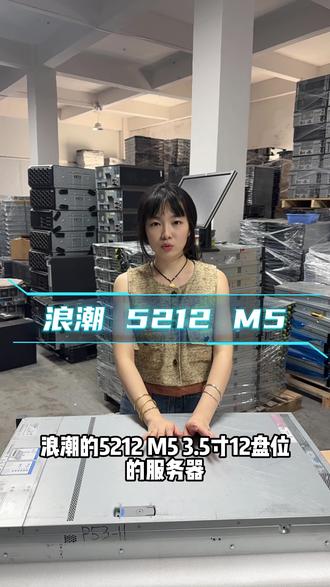 01:21查看AI文稿AI文稿
哈喽,老铁们,今天给你们带一台浪潮的五二幺二 m 五三点五寸十二排位的服务器,现在我们一起来看一下它的机箱内部机器的话装的是双面金牌 处理器,二十四条内存插好换新升级,内存最高可以上到三 tb 内存以上。这边的是 pcie 扩展槽,后续可以加装网卡,这些全部都是 ok 的。 背面这里的话是他的企业远程管理口,网线接口加显示器插口板载的两个光口网卡,旁边这里的话八百瓦双电源热插拔。 上面这里的话还有两个二点五寸硬盘位置,后续的话你们可以加装硬盘。这款机器的话性价比方面都是 平时在机房存储数据, ai 渲染,智能化设计或者多云存储计算, 全部都 ok, 后期需要扩容,配置也是轻松搞定。这款机器的话外观成色也是非常精的,我们家每一台服务器都是支持, 然后你们有想要的配置可以在评论区告诉我们。
 01:01查看AI文稿AI文稿
今天还是下着大雨,然后我们一会要去客户呢, 那我们当客户着给客户的服务器刷一下 bmc 和半小时的版本, 然后现在我们进入到服务器管理界面,然后把他的 ipi 麦口重新配置一下,他的默认地址是没有的,是四个零 lattel 客户的浪潮服务器大约是已经从六点零零 到六点一一,这 mc 版本也更新了,然后现在任务完成,我们回公司。 nice。
22拓实信息安全 02:36查看AI文稿AI文稿
如果现在服务器的这个待会管理连不上,你会怎么去排查?一般的话,先确定故障范围嘛,接着可以按照网络城 b m c 服务层,然后硬件层的一个顺序排查,因为 b m c 本质上它是一块可以独立运行的管理控制器,我们也可以把它当成一台小型管理设备来看。那第一步怎么查呢? 确认是完全无访问,还是说只有部分功能的异常?一般我会先测试网络的联通性。嗯, b m c i p。 如果说拼不通的话,就继续测试管理端口二代的 b m c i p 四十三,或者是 n c 杠 z v b m c i p 四十三。 因为有些环境会禁用 sm p, 但外部管理端口实际上是通的,所以不能单纯的通过拼判断 b m p 是 不是有故障。那如果网络不通,接下来应该怎么去做啊?先确认管理网络电路是不是正常的,又可以检查 那个管理交换机端口微蓝配置网线有没有松动,还有 b m c i p 是 不是冲突或者被修改。还有一个比较被容易忽略的点就是服务器的 b m c 走的是独立的管理网口,还是说和业务网口走的共享模式? 如果是共享模式的话,有时候业务撤的网卡驱动异常,或者流量打满也会反向,导致 b m c。 连不上。如果说操作系统还能正常登录的话,会尝试执行 i p m i q i print, 查看 b m c。 当前的 ip 指望掩码、网关等网络配置是不是正常的,如果网络通了,但是网页还是打不开, 可能是。嗯, bmc 自身服务的异常,因为 bmc 本身也是一个小型切入式系统,可能会出现外部管理服务异常, ipmi 服务异常等情况,可以执行 ipmi to mc info 确认 bmc 能不能正常响应。玩腾讯的话,我会执行 ipmi to mc reset code 对 bmc 做一次冷重置,很多时候并不是服务器宕机了,是 bmc 它自己卡死了。那冷重置会影响我们的业务吗?正常情况下的话 不会影响 u 系统,因为重置的话是管理控制器,而不是说操作系统,但远程管理会短暂的中断几分钟,所以现在环境我还是会提前确认变更窗口。那如果你现在 re c 的 时候还是不行呢?就进一步考虑 bmc 固件的异常或者是硬件的故障吧。 可能是 bmc 固件损坏,主板异常啊,管理芯片故障啊,或者是电源待机异常,这时候就需要到现场进一步确认 bmc 指示灯的一个状态。那查看 id, r a c i l o i p m i 有 没有报错,你备钥匙能不能识别 b m c? 那 最后可以接上创可线,或者是去机房接显示器,看看 b m c 在 启动过程中有没有报错信息打印出来。那 b 钥匙再安排固件修复,或者进一步做硬件的一个检测。嗯,行, ok。
100AI智算运维-谭Sir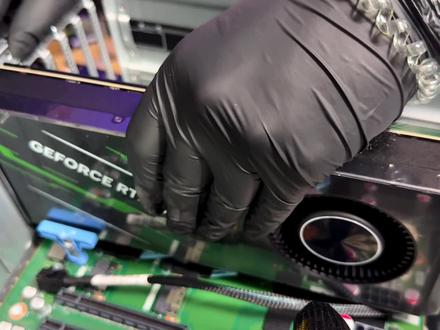 02:24查看AI文稿AI文稿
兄 弟们,我们今天来装一台浪潮的五四六八 a 五,搭配四张英伟达的五零九零三十二 g 的 显卡,然后我们这套配置呢是可以满血跑千万三十二 b 的 大模型,这台浪潮的五四六八 a 五呢是可以支持八卡的,但是我们这个客户的话,目前是只是上了四卡,为后面的升级留下了更多的空间,下面给大家看一下具体的配置 啊啊。
11装机台台秒思聪 03:14查看AI文稿AI文稿
在浙江嘉兴需要服务器维修服务器数据恢复的小伙伴,通过视频找到我们,我们第一时间加了绿泡泡联系方式,一台生信服的超融合的服务器,现在呢档机了,希望能尽快尽好的把数据给 导出来,我们通过一些远程的诊断手段,觉得这个恢复的可能性还是比较大,客户第一时间开车从嘉兴飞奔上海,下面我们来看一下恢复的过程。 来自浙江嘉兴的粉丝送修了一台服务器,我们看一下啊,这边是上面写的超融合三 a server 杠两千,这边呢有一个它的产品的名牌,我们这边可以看一下,这是一个生幸福的服务器, 客户描述呢一共是三块硬盘,现在呢可能怀疑硬盘有故障,导致这个系统进不了,开机的话呢就是在这样的一个引导界面,系统呢没有办法正常进入,我们来重启看一下它的 logo, 好, 我们可以看一下啊,这边是这个机器的一个开机界面, cpu 呢是有两颗,现在直接就提示 can't find require, 找不到引导地图的名称。进硬件的一个情况,这边的话是长城的,前面可以接八块硬盘, 因为客户这个资料呢比较重要,我们理所应当的数据的安全放在第一位,我们找个记号笔,把每块硬盘呢给他编个号。我们看一下这个硬盘啊,是英特尔的企业级的固态硬盘, 型号是 s 四六幺零一点九二 t 的, 这一块盘的话,现在的市场价格都要将近五六千块钱,一共是有三块,我们第一时间呢先把这三块硬盘呢接到我们数据恢复的机器上来检测一下,我们可以看到这边有一块硬盘,上面有三至六个坏扇区,有八百多个错误。 另外一块盘的话呢,也是有坏道的,有四个物理坏道,这个时间呢比较长,工作了两千多天,也就是说他一共是有三块盘, 现在呢有两块盘是有物理坏道的,还好它没有出现就是不认判,无法识别的情况。像这种有坏道的盘呢,我们有专业的工具呢,你可以直接上 p 三千来,通过镜像就是正着读或者反着读四加不同的电压跳跃来读取, 如果没有条件的话呢,这里呢我也教大家一个办法,怎么样能把这个坏道的数据给它读取出来,我们直接打开 winkey, 把这个语言呢我们给它切换成中文。这边呢那如果碰到坏块以后呢,这边可以选择 可以让他跳跃十六个扇区或者是一个扇区,这个你自己可以定义的,你让他去镜像,也可以说正着镜像,反着镜像都可以,直到把所有的扇区尽可能 多尽可能完整的给它备份出来,这样的话呢才有可能最大限度的保证数据的完整性。我们把扇区克隆完以后,后面就分析他的 read 参数和走向,因为这个 read 呢也是比较简单的, 直接就是一个 red 五,我们看一下它是一个左翼部的六十四 k 块大小,重组完以后,数据呢就直接可以展出来了,因为这个数据呢可能涉嫌的一些隐私啊,我们只能做一些打码处理了。最终呢我们测试了一下照片,包括文档还有压书包都可以正常的解压和使用,客户对这个结果呢,也是比较满意的。 关于这台机器呢,后续的话呢,如果你想继续使用,那我们直接采购新的硬盘,重新配置 red 五安装系统就可以了。好了,各位老铁,感谢你的观看,有需要服务器维修,服务器数据恢复的小伙伴我们可以私信聊起。
 00:33查看AI文稿AI文稿
在废品收购站看见很多浪潮服务器,我觉得应该是刀片机,我也不大懂哈,大家别笑话我带的主板全是 如果拿来做个渲染牧场我觉得也挺不错的哈。我看了上面写的是浪潮 m 三服务器,上面还带着主板,看看里边的细节不知道好坏。
150济南奥德飙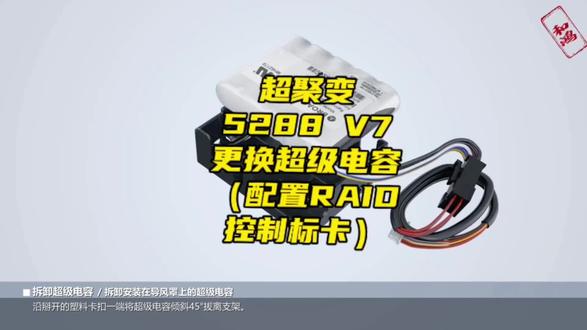 01:47查看AI文稿AI文稿
更换超级电容配置 rate 控制标卡,拆卸超级电容,佩戴防静电腕带下电服务器。拆卸外部线缆、电源模块、线缆网线、 vga 线缆和 usb 设备等。 拆卸服务器,将服务器放到防静电平台上。拆卸机箱盖, 确定超级电容的位置。拆卸超级电容,在 rate 控制标卡端的连接线栏按住卡扣。将超级电容支架从导风罩上拆除。掰开固定超级电容的塑料卡扣沿,掰开的塑料卡扣一端将超级电容倾斜四十五度,拔离支架,确定超级电容的位置。拆卸内置硬盘模组, 沿水平方向掰开固定超级电容的塑料卡扣沿,掰开的塑料卡扣一端将超级电容倾斜四十五度。玻璃支架,将拆卸的部件放到防静电平台上, 安装超级电容,确定超级电容的位置。将部件从防静电包装袋取出,确认超级电容接线端位置,并使其露出支架。将超级电容沿图示方向倾斜四十五度,插入支架,按压翘起的一端,直至超级电容被塑料卡扣固定。将超级电容支架固定到导风罩上,确定超级电容的位置。 确认超级电容接线端位置,并使其露出支架。将超级电容沿图示方向倾斜四十五度插入支架,按压翘起的一端,直至超级电容被塑料卡扣固定。安装内置硬盘模组,安装超级电容,在锐度控制标卡端的连接线来安装机箱盖、安装服务器、 安装外部线缆、电源模块、线缆、网线、 vga 线缆和 usb 设备等。上电服务器。登录 ibm c web ui 查看部件状态是否正常。
19和鸿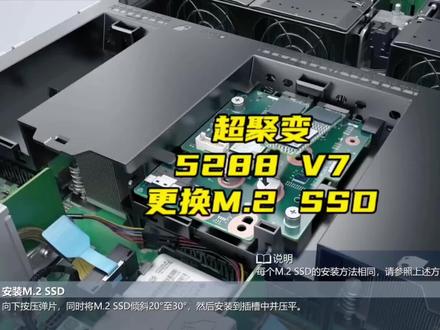 01:15查看AI文稿AI文稿
更换 m 点 two s s d。 拆卸 m 点 two s s d。 佩戴防静电腕带,下电服务器。拆卸外部线缆、电源模块、线缆网线、 vga 线缆和 usb 设备等。 拆卸服务器。将服务器放到防静电平台上,拆卸机箱盖, 确定 m 点 q s s d。 的 位置。拆卸 m 点 q s s d。 转接卡上的线来向下按压弹片,同时抬起 m 点 q s s d。 靠近弹片的一端,使其与 m 点 q s s d。 转接卡夹角呈二十度至三十度,然后向外拔出 m 点 q s s d。 将拆卸的部件放到防静电平台上 安装 m 点 two s s d。 确定 m 点 two s s d。 的 位置,将部件从防静电包装袋取出,向下按压弹片,同时将 m 点 two s s d。 倾斜二十度至三十度,然后安装到插槽中并压平连接 m 点 two s s d。 转接卡上的线缆。安装机箱盖,安装服务器, 安装外部线缆、电源模块、线缆网线、 vga 线缆和 usb 设备等。上电服务器。 登录 ibm c webui, 查看部件状态是否正常。
27和鸿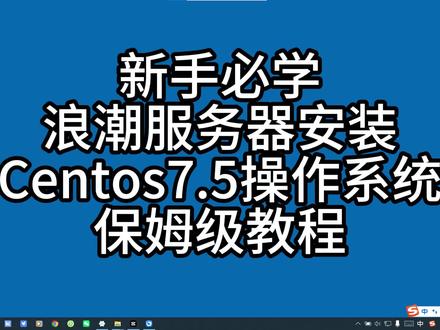 02:18查看AI文稿AI文稿
新手必学浪潮服务器安装 centos 七点五操作系统保姆级教程昨天我们给浪潮服务器做好 ready, 今天我们学习一下如何在服务器上安装 centos 操作系统。 插上我们做好的 centos 系统,启动 u 盘,按 f 十一,选择 u 盘启动,等待服务器启动, 出现了 sentos 七安装界面,选择第一项,等待系统加载,出现了 welcome to sentos 七,我们直接点 continue, 先配置 daytime, 选择城市上海,点击 software solution, 选择 server with key 新手建议把右侧软件都先选上, 回到上一级,点击 dump 关闭 enable dump, 点击 security policy apply security policy 选择 off, 下面开始分区,选择 installation destination, 选择需要安装的目标盘,点击 i will configure partitioning 进入分区界面,选择 startart partition, 点击加号。分三个分区,分别是 boot swap 跟分区。 点击 done, 点击 accept changes, 点击 begin installation, 系统就开始安装了。点击 root password, 设置一个 root 密码,输入两遍密码,点击 done, 安装完成,点击内部按钮重启服务器,重启后点击 license information 勾选接受完成安装。 默认点击 next 默认点击 next 默认点击 next time zone, 输入善嗨, 选择 skip, 建一个普通账号,输入两遍密码,开始使用 linux 系统,我们就安装好了,带图形界面,方便我们操作学习研究有关网络设置、防火墙配置等相关内容欢迎观看以后内容 欢迎关注、点赞、评论和转发,关注我,一起研究更多安防弱电知识和技术。
381弱电研究僧 01:35查看AI文稿AI文稿
各位老板好,今天我们来拆解一台原脑 gpu 服务器。 首先是服务器的风扇配置, n 加一勇于系统散热风扇保证了服务器的散热性能。风扇框架 硬盘框架前置二十四块二点五或十二块三点五寸 s s, 最大支持十六块 nba 内存条的品牌,采用了诚心支持三十二条 ddr 五四千八百兆赫兹二 d i m m。 接下来是服务器的阵列卡,阵列卡 万兆网卡 cpu。 感谢观看,我们下期再见。
 02:12
02:12
