百灵达umc22电脑录音教程
五百到一千的声卡应该怎么选?我们得先有个概念,就是五百到一千,他也分录音声卡跟直播声卡,那么首先我们说到录音声卡,如果你没有直播需求,像翻唱、弹唱、有声书录制跟朗诵等都很适合录音声卡, 那我们首先推荐的第一块录音声卡就是百琳达的 u m c 二二,得益于百琳达的这个 超低的价格,导致它的占有率居高不下,因为五百块钱的价位的声卡其实并不多见,那么它有一个卡通接口跟六点五的接口, 那么这个接口也是够用的,它的采用率最高只支持四十八 k 赫兹,但也是够用的。推荐完这一款的话,那么它的另外一款双卡龙口的 u m c 二零 二 h d, 那它的价格在七百多,那么同样性价比也是超高,嗯,它的采用率达到了一百九十 k 赫兹,那么下一款我推荐雅马哈的 u r 幺二, 那这款麦克风应该也是很多音乐爱好者的入门的第一款声卡,嗯,这款声卡是八百多,那能和雅马哈抗衡的,那就是我下面推荐的一款 福克斯特的 solo 三代,那这款画范已经到了五十六 db 争议,而且它有一个 ar 染色模式,那下面我们再说一下直播声卡,那么我推荐的第一块直播声卡就是跳铃的 k 一, 它有很多优点,它的体积很小,同样也自带跳线,而且还有一键染色模式,价位在八百不到。那下一位声卡就是一千价位的 midi plus m pro 块声卡,应该是很多主播入门的第一块声卡,而且它自带 o t g 和跳线功能,那和它价位一样的还有艾肯的 arnano。 在直播初期,艾肯也是神一般的存在。嗯,占据了很大的一个市场。那我们来总结一下, 如果你对直播没有需求,那么雅马哈的 u r 幺二和福克斯特的 solo 三都是你不错的选择。如果你的预算不够, 嗯,百利纳的 u m c 二二勉勉强强也是可以。如果你对直播有需求,预算不够,选跳铃的 k 一预算够,那么我推荐使用 midi plus 的 m pro o t g。 当然艾肯的 online 我也是推荐的。那下期我来讲讲五百到一千价位的声卡应该搭配什么麦克风。

粉丝3379获赞7190
相关视频
 01:38查看AI文稿AI文稿
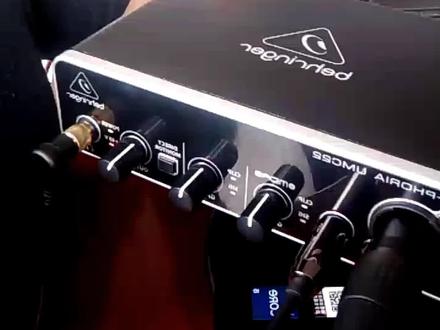
好,今天介绍一款百灵达 umc 二号,这款声卡功能性很强,可以拿它直播 k 歌、录音、配音。 他是一款便携式小型声卡,可以插入苹果、安卓还有电脑,兼容性非常强,是二进二出的小型声卡,可以插入一个话筒,一个手机,这是两个输入的接口,这是两个输入端调节选用。 这两个是音频信号灯,这是监听按钮,这个旋钮是输出旋钮,这个是监听耳机的插口。我们来看看背面,这个是电源插口,这个 是四十八伏幻想电源,这两个是输出插口。打开伴奏高歌一曲,现在我们已经连接上电脑,安装好驱动,打开我们的伴奏直播,手机已经连上。
85海外数码音频 02:38查看AI文稿AI文稿
百灵达 umc 二二这款声卡的驱动 如何安装?今天来给大家介绍一下。在安装百灵达 umc 二二驱动之前,我们首先需要确定两件事情,第一,声卡没有与电脑相连,第二,所有的杀毒软件都已经退出, 如果我们的系统里有杀毒软件,我们就要把它先退出,比如我们的火绒, 比如我们的三六零,比如我们的金山独霸等等。 现在我们来点击安装这款驱动程序,双击 选择是 确定 下一步,接受 下一步安装,出现这个界面的时候就提示安装已经完成了,我们关掉它, 点结束。好的,我们再重新启动一下电脑, 重新启动之后,我们把声卡与电脑连接, 重新启动之后, 我们来进行系统里的声音设置,在屏幕右下方的小喇叭上点击鼠标右键选择打开声音设置, 将我们的声音的输入和输出都设置为这款声卡,也就是 atrusb audio, 这样我们这款声卡的驱动就安装完了,并且在电脑端的设置也完成了。本次讲解使用的就是 百灵达 umc 二二搭配铁三角的 xm 五 s 动迁话筒。
567铁三角博厦影音专卖店 02:33查看AI文稿AI文稿
百灵达 um 二是一款二进二出四十八千赫兹采用率的入门级声卡,它的安装与使用也非常简单。首先是驱动的安装, 我们在安装驱动之前一定要关闭杀毒软件以及电脑管家,否则有可能导致安装不成功。安装好驱动程序后,使用包装内的数据线将声卡与电脑相连,重新启动电脑。 然后用鼠标的右键点击电脑屏幕右下角的小喇叭图标,打开声音设置,将输入输出设置为 a r t。 如果您还需要在其他软件里使用声卡,则需要在对应的软件的音频设置里面将输入输出调整为 ar t, 这里不予以坠数,有不明 明白的可以留言或者私信。现在我们来调试声卡。首先我们将麦克与声卡通过卡农线相连,如果我们的麦克是电容麦,则需要将声卡背面的四十八伏开关打开,将耳机通过转接头接入声卡。 现在我们调节麦克与嘴的位置到合适的位置。先将声卡顶部的一个麦克音量旋钮拧到最右侧最大位置, 这时用大一点的声音说话。如果发现 c 雷破通灯亮起, 说明我们的音量太大,需要回调音量旋钮,直到红灯刚刚不亮为止。声卡中间的圆孔是接乐器时使用的, 与其对应的。上面的第二个旋钮是控制乐器音量的,如果我们不需要,一定要保持旋钮音量最小。 声卡上面的第三个旋钮是调节耳机音量的,你根据需要调节到一个合适的音量就行。下面这个小方块是实时监听的开关,按下去可以实时监听,我们的耳机里就能听到麦克收录的声音了。 最后友情提示一下,对于大多数电容麦,他的收音方向是麦克的侧面有品牌 logo 的一侧,超前使用时让麦克与脸部平行 动圈,麦的使用则需要将嘴对准麦克的顶部位置。
501大斌说保险 08:37查看AI文稿AI文稿
朋友们大家好,本期的视频主要讲解如何教大家在零基础的情况下快速上手 qbax 这款速度软件。 在进入软件之前,我们要知道 qbs 是需要声卡才能运行的,要不然就会没有声音,所以我们要确保声卡和麦克风的调试是正确的。 对于刚刚想入手声卡的朋友,我这里推荐的声卡是百琳达的 umc 二二麦克风推荐的是删讯的 q 七或者是德讯的 pck 五百,这些对于基本的调音和录音已经完全够用了。 但有一些人说没有声卡就不能使用了吗?当然不是,这个时候我们就需要一款虚拟声卡,当然已经有声卡的朋友可以自行跳过这一段。对于虚拟声卡,我这里推荐的是 worce meter, 我们可以打开看一下。 对他我们可以看到他是分为一个香蕉版本和一个土豆版本,但很明显土豆版本更加专业,他的通道也更多,所以香蕉版本我们暂时够用了。点击这里下载好以后,我们打开它, 可以看到这就是他一个大致的界面。这里分为三个通道,每个通道都可以自动识别到你的麦克风, 如果想混音的话,麦克风是必不可少的,但对于虚拟声卡,一些价格非常便宜的 usb 麦克风也可以轻松驾驭。在这里麦克风的选择我就不用过多赘述了。在这些基本准备做好后,我们就可以打开苏州软件, 大家可以看到我这里的版本是 q base。 十点五,我们下载好软件后打开它, 我们看到这里有很多的选择,但最长久的就是第一个最近和最后一个,其他 下方我们可以选择工程存放的位置,他默认的是 c 盘,但是我们可以将它放置在 d 盘里,都设置好后,我们点击窗帘空白, 可以看到这个地方,整个页面大概可以分为三个区域啊,最左边的区域就是观测区, 可以调节一下轨道的音量输入什么的,中间呢就是编辑轨道的区域,我们可以在这里添加各种的轨道。我们下一步就是要速轴软件认识我们的声卡,我们首先打开工作室,点击工作室设置,在这里可以看到有一个 vs 音频系统,这里他就可以自动识别到我们的声卡,我这里是用虚拟声卡演示,所以他识别的就是我们的虚拟声卡。最后我们确定我们还需要一步点击键盘上的 f 四,可以看到这里还有输入和输出,我们要确保这里的输入和输出也是已经识别到了我们的声卡。 好,到这里我们的电脑和声卡的调试就差不多了,下面我教大家如何对人声进行处理。首先我们创建一个音频轨道,注意是单声道, 点击窗口文件导入音频文件,我随机选取一段人生, 大致听一下该说的,别说了, 按 ctrl 键我们可以滚动鼠标,可以随意的放大和缩小。 好,我们双击这条轨道,可以看到这里可以对他的音调进行处理,我们点击这一个小箭头,可以看到电脑已经把我们的每一个音调了,已经分析出来了,就在这里我们可以随意改变他的音高, 也就是一个简单的修音,我们大致听一下,该说的别说了,比如说我们认 认为哪一个音有点不准,我们可以随意调节一下,做一个演示,比如说第一个音,我们可以随意的拖拢他的音高, 但是这个软件我用的不是特别多,在这里推荐一个插件叫做麦乐迪,给大家演示一下。 这是一款插件,需要单独去下载,我们把它录进去,让他来分析一下音频,让他识别一下,你懂的就够了。 好,我们选择可以看到他已经自动的识别出来了,包括这个软件也可以处理一些呼吸声 或什么。好,我们点击这个按钮,可以看到这里,他会对我们每一个音进行一个自动的归位, 我们首先 ctrl 加 i 全选好,我们先随意,尽量不要拉太多拉,拉到中间差不多就行了。这个,这个,这个勾号一定要勾上。 好,确定可以看到他已经自动的把我们一些不太准的音自动的给修复了,我们大概听一下, 该说的别说了,但是很明显有的音他调的也有一点啊不太对,所以说还是需要我们手动的调一下。在这里我们可以调节一下呼吸声,比如一些该有的呼吸, 呼吸声太大了,我们就可以用它压缩一下,声音小一点,对,这个是可以调节呼吸的。 好,这个讲完我们再讲解一下如何对人生加一点混响。在这里我使用的是 se 这个东西, 这个插件是 qbs 自带的,不需要在额额外下载。好,我们打开它可以看到这里有很多的旋钮,这里是它的混合,还有是 mix, 我们大概啊调个百分之三十或四十就行, 在这个窗口里呢,他已经有很多给我们啊,自动好了一些,像套餐一样吧,你可以自动选择,看看你喜欢哪一种混响的模式,在这里我用的最多的就是这一个,大家可以尝试一下, 他已经自动的帮我们。嗯,已经选择好了,这个时候他的 mix 是百分之二十。好,我们再听一下,感觉 该说的别说了,这样听可能感觉到他的混响还是有点大,但是把它加入到伴奏里面的时候应该就差不多了, 我们也可以调节一下他的 eq, eq 的道理也差不多,刚开始的时候自己不太清楚怎么 eq 的话,在这个窗口里就已经有很多套餐了,可以供我们自主选择。选取一个你最喜欢的声音, 比如说有的人喜欢唱电音,有的人喜欢唱唱抒情的,都可以在这里自己的选择,我常用的就是这一个, 你懂的就够了。刚开始的时候啊,婚姻的时候不需要太多的插件啊,我们只需要一些他自带的就可以了。 但有的人唱歌他有一些口音啊,不是口音,有一些齿音什么的,在这里我们可以稍稍微的消除一下,用的是 这个,我英语不太标准,我就不念了,我们打开它听一下,这里可以看到他也有很多消除齿音的一些啊,一些的已经供你选择的东西,我常用的是这一个。 好,讲到现在,我们对于一些最基础的婚姻已经基本的掌握差不多了,当然这些就是对于一些 些小白,比如说就想体验一下 cubats, 或者想知道修音是怎么修的啊,这些就是一些非常基础的。嗯,有电脑的同学可以稍微尝试一下。好,如果你喜欢本期的视频,不要忘记一键三连,我们下期再见。
227ShuFly 01:44查看AI文稿AI文稿
百灵达 umcr 外置声卡金属外壳,下面呢就一些我曾经的困惑给大家讲一讲,希望大家能有所帮助。首先啊,是这一个监听开关, 他并不是和老式的声卡一样进行一个内楼外楼切换,他就是摁下之后这个耳机的监听可以使用。然后呢,他的麦克风插口 既可以插常见的六点五寸的,也可以插 卡门口,它的后面有四十八伏供电,十分方便。然后呢,它的二是 高速抗的乐器输入,但是经过我的体验啊,还是需要打开效果器的这个音箱模拟,这样音色更匹配一些。 还有一点啊,就是说他在录制的时候,呃,是本来是诞生到的他的 通道,一是录录左声道,他的通道二是录右声道。那怎么办呢?不着急啊,在这个录音软件里面,首先呢双击你要编辑的音轨,然后呢,点击编辑,下面就有一个转换音频格式, 在这里就可以自由的变成单声道或是立声了。通过左右声道吗?你变来变去,可以让他变成左声道,也可以变成右声道啊,就这样了,这个音色确实很棒啊,而且一点噪音没有,我相当满意。
61叶呆河汩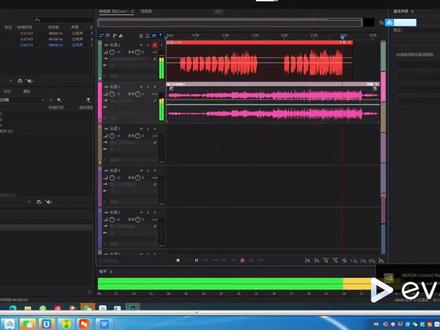 03:38
03:38 09:18查看AI文稿AI文稿
哈喽大家好,我是今天出门发现下了大雨,没有带雨伞,回去取雨伞的时候又把钥匙落在家里,现在不知道如何回家的博瑞非常非常激动,第一次跟大家见面哈,那么给大家准备了一份大礼,那就是 刚才你所听到的声音是由舒尔 sm 五八话筒和百灵大 um 声卡录制的效果。接下来我们来听一下用同款话筒将声卡换成某网红直播声卡的效果。哈喽大家好,我是今天出门看一下大雨,没有带雨伞回去,雨伞的时候又把钥匙放在 不知道如何回家的博和瑞非常非常激动,第一次跟大家见面,那么给大家准备了一份大礼,那就是我们再把刚才的两段视频交替切换一下。哈喽大家好,我是今天出门发现下了大雨,没有带雨伞,回去取伞的时候又把钥匙放在家里,现在不知道如何回家的博瑞非常非常激动,第一次跟 大家见面啊,那么给大家准备了一份大礼,那就是 我爱你。 通过刚才简单的对比呢,相信大家已经对这两款声卡有一个最直观的感受,那为什么价格没差多少的两款声卡区别会这么明显呢?几百块钱的网红声卡到底靠不靠谱呢? 只是娱乐、 k 歌直播这样的需求,有没有必要买专业的录音声卡呢?本期视频博瑞就领大家一起共同目睹专业声卡对网红声卡的降维碾压。声卡声卡相信大家都不陌生啊,它是数字终端多媒体系统中的一个基本组成部分,是实现声波与数字信号相互转换的一个硬件,说人话 就是音频接口,由于电脑或者手机上的音频接口啊,十分的有限,然而呢,我们今天所需要用到的这个音频设备的接口又非常的多样化,才有了可以满足更多 需求的外置声卡。那么只是一个拓展接口而已,为什么价格会有从几百块钱到几万块钱这么大的差别?这跟功能运算技术,内置化放接口数量,采样率啊,位数啊,还有这个婚姻差价等等等等都有非常直接的关系。呃,那个谁,把灯关了,给我开一下呗。 好,那接下来的时间呢,博瑞等大家一起来共同探讨一下,这个录音的声卡和网红的直播声卡到底有什么样的区别?录音声卡录音声卡顾名思义啊,就是为了录音而生的声卡,它的功能定位呢,基本都集中在了这个录音上, 所以一般的大炮场上会针对声音录制的质量设计出来一些非常独特的运算技术,从而实现高品质录音这样的一个需求。也就是说,在拓展音频接口这样的一个基础上,让录出来的声音更好听,就是录音声卡的使命。直播声卡,而市面上很 很多的专为直播设计的声卡,他们的产品定位基本都集中在了交互体验上啊,比如这款人尽皆知的这个 k 歌声卡 v 八啊,除了这个作为音频接口外呢,他还有其他的很多的功能啊,他这个可以一键加混响啊,一键呃上音效等等,哈哈哈,而且价格上, 哈哈哈啊,看看人家这折扣力度,人家不愧是直播声卡界的网红,这样的一款声卡音质如何呢? 连电脑都自带声卡都不如,哈哈哈哈,好,今天的主角呢,是为了抢占市场低价地道布江五德德德国品牌百灵达 um 二专业录音声卡,还有这个操作非常非常便捷,充分考虑到厕所 克索斯 k 幺零到你了啊,为什么不和刚才介绍的那个 v 八声卡对比呢 啊,既然你这么诚心的发问了,主要是呢,考虑到了 um 二的这个售价呢,在三百元左右,而且这款这个克索斯呢,同样是这个销量非常非常高的一个网红声卡,价格呢与 um 二是非常相近的,这样起码在价格上是有可比性。为什么用用动态做四十不用电容卖呢? 首先动圈麦呢,他是通常是六点三五毫米的这样的一个接口,两款声卡呢,都有这样的接口,所以就是拿这个测试呢就比较公平。电容麦呢,通常都是这种卡农口啊,只有 usb 二可以接,而客 索斯则需要这个外接一个转换线才可以连接啊,这就相当于没有画放这个金刚钻,非要揽这个电容麦的磁吸活一样,无异于是画饼 冲击,掩耳盗铃。那最早呢,其实我是有打算用电容麦去做测试的啊,结果效果是这样的,大家好,我是今天出门发现下了大雨,没带伞回家去雨伞 百灵达 um 二声卡支持了四十八伏的幻形供电,并且在这个卡门口下面内置了一个百灵达的经典画放,这也是我为什么之前讲百灵达不讲武德的原因了啊,这是三百块钱左右的声卡不可能具备的特点,然后在这款网红声卡上也确实有电容麦这样的一个接口选项,但供电都是很大的问题啊,更不要谈话放了 不少,有点小马拉大车的意思。电流声和噪声已经基本把人声都盖住了,所以呢,最终选择了平衡输出的接口来测试,这样对这款网红声卡相对呢也公平一些。测试一款声卡行业里,通常呢是比对他们的心脏,比动态范围啊,总斜坡视针,立体声分离度啊,或者是这个频率范围,频率 响应等等这些啊。但是这两款呢,确实也都是声卡,但总不能让我拿一个老年机跟一个智能机去比哪一个打王者更流畅的三 d 画面更好看吧。所以今天我们就来更直观的比试比试啊,声卡声卡,咱们就比比谁的声音更好听。 好,下面呢,我们将输入和输出的音量都推到百分之五十,来对比一下两款声卡在推力,清晰度,施针度,抗噪音上的表现。 哥哥,你给我买这个,你女朋友知道了不会生气吧? 真好吃,哥,你尝一口啊!哥哥,你女朋友要是知道我俩吃一个棒棒糖,你女朋友不会吃醋 吧?哥哥,你骑着小电动车带着我,你女朋友知道了不会揍我吧?好可怕,你女朋友不像我,只会心疼哥哥。 哥哥,你给我买这个,你女朋友知道了不会生气吧?真好吃,哥,你尝一口啊!哥哥, 你女朋友要是知道我俩吃一个棒棒糖,你女朋友不会吃醋吧?哥哥,你骑着小电动车带着我,你女朋友知道了不会揍我吧? 好可怕,你女朋友不像我,只会心疼哥哥容兔。下面呢,我将弹奏一首最近被无数人传唱的一个歌谣的伴奏啊,大家来猜一猜是哪首歌, 给大家两个提示啊,第一个是这首歌呢,跟美国的民歌有关啊。第二呢,这首歌的歌名跟我的家乡,一座美丽梦幻的城市哈尔滨有关。 你爱我,我爱你。 得到这样一个结论,这个价位的网红直播声卡呢?是啊,操作非常非常方便的哈,可以在 界面上一键加混响啊,切换模式啊,加音效等等,但是音质呢,与同价位的专业声卡的区别还是很大的。 um 二呢,虽然是百灵达入门级的声卡,但无论怎么说他也是专业的声卡哈,这个瘦死的骆驼也比马大哈。如果 要花三百块钱左右买一个录音声卡的话, um 二呢,我相信一定是最好的选择,因为他是市面上最便宜的录音声卡,所以同样是为了通电话,你会选择被设计成大字大按键,更符合老人实现这个基本操作的老年机呢,还是见面简单功能强大的智能机呢?扔掉你手上的网红声卡吧, 要想成为网红,起码要有一款像 um 二这样优质的专业声卡。 好,今天我们视频就到这里了,如果你喜欢我们的视频,并且我们这期视频对你有帮助的话,希望还是一件三连哦。
197AKAI 08:24查看AI文稿AI文稿
今天和大家分享几个在电脑上使用麦克风录音的一个几个小技巧吧,可以提升你的一个录音效果,包括一些使用的便捷性,这对于你做网络主播或者是做直播视频会议,以及甚至说你打游戏, 包括你要是录制网课都是会有帮助的。接下来我们一下下来进行啊。第一个就是我们可以用手机的摄像头来用作这个电脑方面,然后我用的是 obs 来进行的一个录制,然后 iphone 呢,这边有一个叫视频效果的,然后可以来提高我们的一个背景, 我们来看一下,首先就比方说我现在还呃为了给大家拍这个视频,还给大家简单的把后面收拾一下,如果你的房间很乱的话,或者是你有隐私不想让别人看到的话,我们就用 iphone 的这个我们来下滑点击 视频效果,这边有个人像我们打开看一下, ok, 可以看到我的背后就变模糊处理了。然后第二点就是和大家分享一个很便宜的一个硬件啊,呃,大家可以看到就是因为开了这个虚拟花招,他我手上拿的这个东西他给我个模糊掉了 啊,所以说我把它关掉好了, ok, 现在关掉了他就没有对那个进行模糊化处理。然后我买的是一个这样的一个音频线啊,因为像我们传统的电脑上面是有两个这个插孔的,然后如果你用的是你没有那种 usb 的一个麦克风或者耳机的话啊,像普通的这种耳机,大家看一下啊。 先给大家看一下,这是一个普通的三点五毫米的麦克风的耳机,这是跟我们原来手机呃用的内容一样的,然后电脑上面是有两个插孔,如果你插 到某一端里面去了,你要么就只能啊录音或者是啊当听歌使用,你就不能同时使用他的两个功能,像一般,呃,这种, 如果你用的是那种笔记本电脑的话,他有这种二合一的接口啊,就不需要他就直接你插上去,就又可以当麦克风使用,又可以那个听音乐。 呃, ok, 我刚才用的就是这个博雅的 m 一 pro 的这个麦克风,这个麦克风上面有一个这个波口,呃,可以看到 他是同时支持,就是你在不是同时支持,就是他支持你要么在手机上使用,要么支持在那种相机或者是台式机上面使用。就是如果你在手机上使用的话,他是不需要用这上面呃电视去进行供电的,但是如果你要在相机上面使用的话,他就需要用电视供电啊。在 pc 上 是相同的道理,就是在 pc 上使用,他是 pc 的那个上面的那个三点五毫米的音频输入接口,他是无法给他供电,所以说你即使插上去了还用不了,但是我们通过这个转接线用了之后,他就可以通过他来收音。好,接下来我先把它装上去。 好,现在大家听到的就是由博雅的麦克风这个录制的啊,然后这个声音就还是比较立体的,我自己已经听得试过了。然后除此之外,呃,除了这种方法之外,我们再给大家试一下。呃,我这把这段音频给大家试一下,就是他的一个收音效果吧,我正好写了一段文字, ok, 你现在听到的声音是由博雅 m 一 pro 录制,这个麦克风可以在相机和手机上使用,在 pc 上使用时需要切换到和相机一样的模式下,即用电池供电,但是用了 转接线之后,麦克风在手机模式下也能够使用。好,我们再切换到一个,就是这个耳机,我们来给他看能不能是一个正常使用。 好,我们先来。虽然他这边写的还是那个博雅的麦克风,因为,呃,他这边可以命名,但是实际上面的这个声音输入设备已经转接到我这个上面来了。呃,好,我们来看一下。 呃,你现在听到的声音是由索尼的普通耳机录制,它的声音效果和绝大多数的有线耳机相同,除了这种入耳式之外,呃,像这种头戴式的耳机三点五毫米接口的也是可以的。 呃,我就在这边带一单边的耳机和大家讲一下,就是这样录制会有一个什么方便之处啊?就比方说,呃,就是这样玩耍的话,因为我当时想到这个 使用场景,就是比方说你现在要打游戏是吧?然后你跟队友开黑开麦,那你身边又没有呃,这种 usb 的游戏麦游戏耳机,但你如果你家里有这种三点五毫米的耳机的话,就只需要你花费十块钱左右的一个成本就可以实现。呃,就是耳麦和 音乐能够一起使用。好了,我现在又换回这个博雅的这个麦克风了,然后这是第二点,就是这个十元的音频线,然后能够给可以解决你的这个在台式的 pc 上面使用麦克风的一个小技巧。然后第三点就是一个降噪的一个软件啊,我们来给大家看一下, 我这边已经打开了,就是我这边是这个英伟达的一张显卡,是 g t x 幺零六零的,然后它这个就是英伟达在之前推出了一个 r t x voice 这这个软件,嗯,更之前的一个版本应该是叫那个,它还有一个更功能更全面的,我之前也分享过的,就是它那个就需要 r t x 的一个显卡,就是像二零六零以上吧, 就是他能够通过你的这些网络摄像头,他直接调用本机。呃,就是显卡里面的算力,去把你的背景去虚拟换,包括把背景换色啊什么之类的,那个还挺好玩的,我甚至一度因为这个功能还蛮想去买一张,就是带光锥的显卡的。 好,这个就是 r t x os。 嗯,这个它这个功能呢?呃,会,因为像 g t x 系列的显卡,它没有那个光锥单元,所以说它能够实现的功能会弱一些,但是它能够实现这个降噪的功能,我们往下看一下啊。好,它这边是对 驱动要有一个要求,就是你的驱动版本,然后你这边还会需要下单独下载一个软件,可以看到这边就是这个下面啊,如果你是 rtx 显卡,你就下这个上面的。然后如果你是 gtx 显卡,就只有一个功能,就是降噪的功能,你就下载下面这个 r t x oys, 然后就像正常的程序一样安装,安装好之后它就长这个样子啊,我这边搜一下,我这边已经装好了 r t x。 好,他设置也比较简单。然后就两个方面嘛,然后一个就是你输入的一个声音的降降噪,以及一个输出声音的一个降噪。接下来就和大家解呃,演示一下输呃,就是他这个降噪效果怎么样? 我这边来找一个手机来当呃声音的播放,来模拟这个噪音的一个存在。好,我现在找了一 这个手机来播放音乐,我把它声音调大一点,然后我边说话,然后大家可以看一下这个声音的录音的一个效果是怎么样的啊?接下来我再把它这个英文拿的那个设置一下,就降噪的声音,我们来看一下啊。 嗯,他这边出了一点点小问题,但问题不大。好,我们来看一下啊。在这边选择你的那个输入麦克风, 然后我们点 ok, 然后这个时候就是百分之百的降噪了,然后大家可以听一下就是播放音乐,然后同时我又在说话,我并没有把声音提高 的恒大,大家可以看一下这个声音的效果如何啊?因为我之前已经听到过了,这个声音是非常震撼的,然后整个效果就非常棒吧。就是说如果你在,比方说你在录录那个课件,或者是你在视频会议, 哪怕说你,甚至你说你在做直播,你的楼上比较吵了,外面比较吵的话,开启这个功能,然后你的声音就会就只有你的人的声音,外面的噪音都会都被消除了,然后这个时候你戴个耳机,其实啊整体的效果就很棒了。对,我就把这个音乐给暂停了。 呃,好了,我们再回过来啊,就是刚才和大家说过的这些网址也好,软件也好,包括硬件也好, 我都会给大家做一个。嗯,就是会到我这个视频的下方,大家去看就可以了。然后本期的分享就到此结束了,我们下次再见,拜拜。
134爱运动的数码君 01:13查看AI文稿AI文稿
五百块之内的声卡,我们应该怎么选这个系列呢?我只做推荐,详细的功能和使用效果呢,会放在后面的视频专门的给大家去讲。那这个价格呢,能选的其实非常的少啊,这里主要给大家推荐 一款录音声卡,首先呢是百灵达的 um 二和 umc 二二,那价格分别是三百多和四百多这个价位呢。然后这个品牌影响力呢,基本上是没有对手的,百灵达它是一个德国的品牌, 实力呢也有二十多年了。然后目前呢,嗯,他自己说是全球最大音响公司啊,我看了一下数据也差不多,那具体的我就不多做介绍了,大家可以自行去百科。那这两款声卡呢, 都是可以同时接麦克风和乐器的,并且呢也是可以连接有缘接听音箱的,那功能呢,还是非常全面的,唯一的缺点呢就是他的通道比较少。呃,对于我们很多做娱乐直播的朋友来说呢,可能用起来会有点麻烦。接下来的这款声卡 呢是 m audio 的 m talk solo do, 那这款声卡外观上看上去呢,比较有质感,功能上呢,基本上和百灵达的两款声卡也差不多。呃,性能呢也差不多,价格在四百多的样子啊,性价比还是不错的。那目前呢在五百 以内,我先给大家推荐这三款声卡啊,下个视频给大家推荐五百到一千这个价位都有哪些好的声卡?
3927唐伯虎音频 01:59查看AI文稿AI文稿
本片四合,有电脑,有话筒,有声卡,有音箱或耳机,以及有录音需求但不会录音的朋友观看, 不满足以上条件的朋友请在有满足以上条件朋友或家人的陪同下观看。首先我们拿到我们的麦克风卡农蟹麦克风支架,哎,不对,我好像没有,没关系,还好我有桌面是支架 哈哈哈哈哈。然后将我们的话筒连接到我们的声卡,输入上面,点开我们的 qbase, 找到工作室,点开里面的工作室设置,找到 vst 音频系统,点击选择我们的声卡驱动, 一般来说驱动的名称都会写有声卡品牌的名字,如果没有找到对应的祛痘就去帮我下载一个。我自己用的是阿破记的声卡,点击选择,这样我们的声卡就选好了。下面右键点击创建 音频轨,选择我们对应话筒的输入通道,这样轨道就串电好了。这里有个小圆点,我们点击他,说明我们是选择这个轨道录音,然后点击下面的大圆圈 就可以开始录音了。录音结束后点击空格键结束录音的时候我们要注意不要离话筒太近或太远,保持在十到十五厘米即可。另外注意一点,录音的时候需要加一个防喷罩,这样我们在录音的时候喷满的情况就会改善很多。那么录好的 我好像也没有。那么录好的音频想要导出怎么办呢?选择要导出的音频文件范围,点击左上角文件导出 音频,缩回命名文件保存路径,选择文件类型,一般选择 mp 三即可,比特和彩样默认。如果你这个 音频是打给混音师去做后期的,那么你最好到 wiv 的无损格式采样和比特,可以问一下给你对接的混音师,还有记得选择单声道,点击导出就 ok 啦。
1585Theones不小宇 00:56查看AI文稿AI文稿
大家好,这条线叫三点五转双莲花,这边呢是一二三三弦,我要把这个线接入到笔记本的三点五接口,另外一头插入到调音台的输出这个 ic out, 这样的话我们用我们的录音软件是录不到声音的,为什么呢?因为像电脑也好,手机也好,他这样的三点五口呢,他其实不是三星,他其实是四星,大家看一下,上面呢是一二三四, 也就是说如果我们用电脑录音的话,有这么几种方式,第一种呢,你需要一个这样的转接线,一头是四芯,另外一头呢转成一个耳机,一个麦克风的线,然后把刚才的三点五插入到 麦克风,这个线就可以录制了。那第二种方式呢,就是选购这样的 usb 声卡,一头呢是 usb, 另外一头呢同样是转成一个耳机,一个麦克风,也是可以的。第三种方式呢,就选用这样专业的音频接口,也就我们俗称的电脑声卡, 也可以把声音采集到我们电脑里。好了,今天的视频就是这样,如果你有更好的方式把音频输入给电脑,请留言告诉我,谢谢,大家再见。
397鲁班调音 主号 08:28查看AI文稿AI文稿
大家好,嗯呃,今天我给大家讲一下怎么样利用我们电脑上已经安装的那个机架来自己录音啊这么一个流程。首先我们打开 机架是对六万五啊,然后呢再把机架最大化以后呢按键盘上面的 f 三, f 三以后我们看到,嗯,就每一个通道都显示在上面了啊,然后呢?嗯, 我我现在说话的是用这个说话的模式,然后我把它关掉,我们要怎么样录歌啊?然后先点开伴奏的一个录音线,然后把这个 点开,唱歌的一个用主播今天用的是 akg 二幺四的一支麦啊, c 二幺四,所以说把这两个打开,那么 这个地方往前点啊,把它点到最前面以后呢,把它恢复到原来的样子啊,把它往这拖一下便于。然后呢我们再打开酷狗 啊,在酷狗里找到你想要自己之前已经收藏好的啊,我建议大家就是在收藏一些歌单,歌单的话呢,那我们就这里 找一首歌,找一首歌以后呢就是这些都是伴奏啊,我之前都是预设好的一些伴奏,然后呢,呃,我就选这首, 点了以后马上按暂停啊,把它放到各自界面,然后呢现在已经我们前期的准备工作已经开始,已经做好了啊,做好了,那么在这个地方,这个圆圈的地方,大家看到没,这个就是录音键啊, 那首先我们把这个伴奏音量先调到一个合适的位置,好吧,然后呢现在我们点这个按钮,再点这里, 现在我们就进入录音的状态了啊, 张婉然的你在 好,我们就录到这里,然后呢点开说话模式啊喂,然后呢, 现在我们这段大家看到没有?就是在伴奏这里呢,已经把酷狗的这个,呃,这些伴奏已经录在里面了,我们把这个箭头恢复到最初的位置啊,返回到零点,然后我们来试听一遍,再点这里, 好,我先暂停一下啊,然后在这个录完音以后呢,有时候你会听到,呃,可能 伴奏音量过大了,或者是人声音量过大了,那么我们怎么来调节呢?您看在这个地方有一个 控制伴奏音量的一个调啊,我们把它往这拉,往这拉啊,都可以调调整那个伴奏的音量,我来示范一下, 再点这里,现在我们就进入录音的状态了啊,这样就明显到了,是吧?啊,然后人生的也是一样啊,人生是调整这个地方, 这个呢就根据您自己的情感啊,您认为已经差不多,我们的人声和这个伴奏已经音量配比大小差不多了啊,那么我们就可以 啊,这一步已经完成了。好,然后有些人说,那大叔你之前不是录了一些说话的声音在里面怎么办呢? 好,那我们看我们在这个上面有很多工具啊,这个第三个工具就是一个拆分工具,就像一把刀一样啊,然后我们点住这里以后,把这个前面的割一下,然后按鼠标的右键啊,找到这个删除键 好了,这个就没有了,然后我们再来听一下啊,就回到这里, 你看现在都干干净净了啊,没有任何的一些杂音,那这样完成以后呢?现在我们要怎么要把它保存到那个咱们的那个电脑里,是吧?那么怎么样来保存呢? 然后在这个上面有这个显示地方,你看有这里有两个三角,我把这个拉过来, 好,等于说从这里到这里就是一个选取范围啊,选取范围,然后呢我把它往这里拉到这个地方,好,那么然后在这个地方以后呢,然后去点这个乐曲 导出混音,导出混音以后呢,等于说可以选择你的 文件夹,那么在这个地方我暂时先把它放在桌面啊,放在桌面,然后这个歌打比方叫声声慢, 好,然后现在我们可以开始保存了啊,保存了,但是呢大家记住啊,在保存的时候呢,我现在是为了给你们做演示,我必须要开着麦克风啊,在保存的时候呢,千千万万要记住把这个 喇叭给关掉,把话筒所有的音量全部关掉,要不然的话你在后期合成的时候呢,他会有杂音到里面,你说的另一句话,他任意的一句话全部会落到里面去,知道吗? 啊?我们现在来保存 好,等到他显示保存完完了以后呢,他会自动跳出这个界面,然后呢我们可以把它打开到酷狗里面去听一下, 好,这样的话呢,整个录制就完成了哈,这个整个录制就完成了,那这个就是用怎么样用 电脑,我们给您安装的机架啊,来完成这个自己的一个录音的一个整个过程啊?啊,对了,刚刚还有一点我忘记跟大家说了啊,就是咱们在 到保存时候呢,您看啊,这个地方就是这些,你不要去动啊,然后这个地方有一个 wad 的文件,然后这个地方其实是你可以选择保存格式的,你也可以选择保存为 mp 三啊,当然 这个是最好的一个无损的,纯无损的啊,这个就是现在我们酷狗里面所谓的无损的文件,都是这个 flac 的文件 啊,那么这个下面呢? mp 三大伙都知道啊,如果选择 mp 三的话啊,咱们比特律的话一定要选择三百二 kbps 啊,一定要这个是最高的,最高的话也就是以前所谓的 ap 的格式好吧,但是如果一般来说,如果你要想要无损的保存的话,那么就选择 wap, 好吧,好,那我们今天的教程就说到这里。好,祝大家生活愉快,再见!
1179大叔音频
