sutefoto提词器安装教程
家适盈企业级提词器安装教程,到货后检查包装是否完好。快递一共两个包裹,分为提词器主体和脚架。打开主体包裹,取出主体配件配件包,拍摄支架、 提词器主体、显示器和分光镜已经安装好。提词器遮光照、 hdmi 线、无线投屏器。取出提词器脚架和脚架拖板,打开配件包, 里面包含遥控器软件、加密狗电源、适配器配件螺丝、 遥控器电池、两用螺丝刀、安装手套使用说明书以上是提词器配件清单,检查配件是否齐全,如有缺少及时联系客服。开始安装提词器。 拧松脚架底部螺帽,将提磁器脚架打开,角度大一些更稳固。拧紧脚架底部螺帽,拧松脚架中间螺帽,调节脚架高度,拧紧螺帽,插上保险栓。 将提磁器底部朝上, 取出脚架托板,取出两个四分之一螺丝,将脚架托板安装在提瓷器底部,四分之一螺丝居中,对齐底部螺丝孔位。 取出两用螺丝刀,一字头用螺丝刀拧紧托板, 将提磁器主体通过托板放置在脚架上,检查支架连接是否到底,避免提磁器摇晃。拧紧脚架螺帽,打开分光镜框架,将两边刻度对齐,拧紧红色螺丝, 松开显示器底部红色螺丝将显示器前移。取出拍摄支架,将支架朝前方向的螺帽拧下, 将拍摄支架对准圆孔位置,红色螺帽装回拍摄支架。安装好后拧紧连接处红色螺丝,取出遮光照, 展开遮光照图案,朝外拉上两边拉链,将遮光照边缘魔术贴与框架勾面粘贴, 从顶部两边底部依次粘贴在框架。调整分光镜玻璃和显示器到合适位置,提词器就安装好了,连接电脑就可以开始提词了。

粉丝1263获赞9236
相关视频
 02:17查看AI文稿AI文稿
电脑连接提词器教程我们需要准备到的配件有,软件加密狗、无线遥控器和接收器、电源适配器、 hdmi 线。 取出电源适配器,将适配器安装在插座。电源线连接屏幕连接屏幕背面电源接口一端连接提词器,屏幕背面 hdmi 口 一端连接电脑 hdmi 接口。如果连接之后没有画面,可以按高清键切换。 如果是台式电脑,则需要接到对应显卡位置,通过 dp 转 hdmi 进行转接。取出软件加密狗,将软件加密狗接入电脑 usb 口,取出遥控器接收器,将接收器插入电脑 usb 口, 打开电脑题词软件软件在家试引官网下载问一时以上系统下载第一个问七系统根据系统位数下载软件,打开软件,导入题词文档,点击播放。第一次使用题词器,屏幕画面是镜像的, 找到屏幕后面的镜像按键,点击左右镜像和上下镜像进行画面翻转, 屏幕画面就调整好了。现在电脑连接的是复制模式,将电脑画面复制到提词器。如果我们需要在提词的同时用电脑进行一些别的工作,可以将电脑连接设置为扩展模式, 点击电脑 win 键加 p 按键,可以选择屏幕投影模式,选择扩展模式,再选择屏幕栏,选择第二块屏幕 设置,完成点击播放。扩展模式下,题词界面会单独在题词器播放,在电脑题词的同时打开其他应用软件,也不会影响题词播放,这样题词器就连接好了。
 03:50查看AI文稿AI文稿
家适营企业级双屏提词器安装教程,到货后检查包装是否完好。快递一共两个包裹,分为提词器主体和脚架。 打开主体包裹,取出主体配件配件包,拍摄支架,提词器主体镜像屏幕和风光镜已经安装好。 提词器遮光照、 hdmi 线、无线投屏器、双屏支架、自检屏幕。取出提词器脚架和脚架托板, 打开配件包,里面包含遥控器软件、加密狗电源适配器、遥控器电池、两用螺丝刀、配件螺丝、安装手套使用说明书。 以上是提词器配件清单,检查配件是否齐全,如有缺少及时联系客服。开始安装提词器。拧松脚架底部螺帽,将提词器脚架打开,角度大一些更稳固。拧紧脚架底部螺帽, 拧松脚架中间螺帽,调节脚架高度。拧紧螺帽,插上保险栓。将提磁器底部朝上, 取出脚架托板,取出两个四分之一螺丝,将脚架托板安装在提磁器底部四分之一螺丝孔位, 取出两用螺丝刀,一字头 用螺丝刀拧紧脚架托板,将提磁器主体通过托板放置在脚架上,检查支架连接是否到底,避免提磁器摇晃。拧紧脚架螺帽, 打开分光镜框架,将两边刻度对齐,拧紧红色螺丝,松开显示器底部红色螺丝,将显示器前移。取出拍摄支架,将支架朝前方向的螺帽拧下, 将拍摄支架对准圆孔位置,红色螺帽装回拍摄支架并紧连接处红色螺丝取出遮光照,展开遮光照图案,朝外拉上两边拉链, 将遮光照边缘魔术贴与框架勾面粘贴,从顶部两边底部依次粘贴在框架。将自检屏背面朝上放置,取出屏幕拖板顶部朝上, 取出七字螺丝刀和银色螺丝,将托板孔位对准屏幕背面四个螺丝孔,将银色螺丝安装在孔位,用七字螺丝刀拧紧螺丝固定, 开始安装自检屏。取下提磁器支架前端红色螺帽,将托板孔位对准圆管拧紧,两边红色螺丝固定, 装回红色螺帽。自检屏幕可旋转,横竖屏松紧托板,红色螺帽调节高度,拧紧托板,红色螺帽固定, 调整屏幕到合适位置,这样提词器就安装好了,连接电脑就可以开始提词了。
 02:57查看AI文稿AI文稿
电脑连接双屏提词器教程我们需要准备到的配件有软件加密狗、无线遥控器和接收器两个电源适配器两个 hdmi 线 首先连接镜像屏,取出电源适配器,将适配器安装在插座,电源线连接镜像屏,连接镜像屏背面。电源接口 准备较长的 hdmi 线,一端连接镜像屏背面 hdmi 口, 一端连接电脑 hdmi 接口,如果连接后显示无信号,可以按镜像屏背面高清键切换。如果是台式电脑,则需要接到对应显卡位置,通过 d p 转 hdmi 进行转接。现在连接自检屏, 取出电源适配器连接到插座电源线连接自检屏, 取出软件加密狗,将软件加密狗接入电脑 usb 口,取出遥控器接收器,将接收器插入 usb 口。 打开电脑题词软件软件在家式影官网下载 win 十以上系统下载第一个问七系统根据系统位数下载软件,打开软件,导入题词文档,点击播放。第一次使用题词器。屏幕画面是镜像的, 找到镜像屏后面的镜像按键,点击左右镜像和上下镜像进行画面翻转, 这样屏幕画面就调整好了。自检屏的连接相机摄像头直连自检屏,取出较短的 hdmi 线, 一端接在自检屏背面, hdmi 口,一端接在摄像头或相机 hdmi 输出口,这样在录制同时可以通过自检屏观看拍摄画面。 现在电脑连接是复制模式,将电脑画面复制到提词器,如果我们需要在提词的同时用电脑监看直播画面和弹幕。 将摄像头或相机通过采集卡连接电脑,将自检屏通过 hdmi 线接到电脑,将电脑连接设置为扩展模式,点击电脑 win 键加 p 按键, 选择电脑屏幕投影模式,选择扩展模式题词软件屏幕选择对应的镜像屏,设置完成点击播放。扩展模式下, 题词界面会单独在镜像屏幕播放,打开其他直播软件也不会影响题词播放,我们可以在直播的同时观看直播画面和弹幕。以上就是双屏提词器连接电脑的使用方法。
 05:19查看AI文稿AI文稿
新人主播看过来,今天我来给大家分享两个直播干货。如何使用抖音直播伴侣搭建好看的动态直播间?如何设置有主播可见,观众却看不见的话术?放在直播间里,我分两步来给大家讲解。第一步,我们先来讲如何进行场景搭建,打开抖音直播伴侣,在开直播界面, 选择视频直播下方,找到搭建直播间,点进去右侧,点击添加素材,这里有本地相册和素材库供我们选择。我们选择在本地相册里找到一个好看的动态背景,点击添加 放大,然后点击下方播放视频,这样我们的视频就动起来了。那我们的人像要怎么出现在直播间呢?点击右侧摄像头下方,找到上移,当摄像头出现在背景的前面,现在就是实景状态,我们需要对它进行抠像,点击下方抠像, 这里有绿木扣像和实景扣像,如果我们的身后有绿布或者蓝布,那么就选择绿木扣像,这个效果相当的清晰,如果没有就点击实景的扣像, 那这里呢?为什么大家看不到主播的人像呢?那是因为我的手机是平放在这里的,如果立起来大家就可以看到我了。我们先保存,稍后给大家展示一下效果。点击上方保存中间这个位置,找到特效,点击它,选择一个我们喜欢的特效, 我离近一点,让大家看一下效果。大家看现在主播是不是就出现在直播间了,这样一个好看的动态场景我们就搭建好了, 但只有主播可见的直播话术怎么设置在直播间呢?选择,我们先返回手机桌面,在这里我准备了两台手机, 左边当遥控器使用,右边我们开直播使用,两部手机都下载了一直播提示器,然后在这个界面我们要使用同一个手机号码进行同时登录两台手机, 只有这样我们左边的遥控器手机才能控制右边直播手机的台词滚动。接下来我们先用直播手机,点击首页,找到直播使用的悬浮题词功能,点开它, 在这里就可以找到我们的直播稿了。那我们的直播稿是怎么上传上去的呢?点击新建台词,这里有八种上传方式,我们可以根据自身条件选择任意一种上传,上传完以后,在这里我们就可以找到它了。 选择我们的直播稿,点击题词,它会弹出两个选项,我们选择 ar 悬浮题词台词,跟着语速走。 那我们现在来到了悬浮窗的预览设置界面,在这里我们就可以对悬浮窗的形状对齐方式,字体字号,台词颜色,背景颜色进行设置。设置完成以后,点击开始 ar 悬浮题词,悬浮窗会自动跳转到手机桌面上。那我们现在要对, 为了方便我们找寻开直播平台,我们先点击左上角减号键,把它最小化,因为一直播 t 瓷器呢,它支持多平台开直播使用,也支持做口播使用。这里我们以抖音直播伴侣为演示,打开抖音直播伴侣,将台词点开,上下拖动它,把它放在合适的位置。 那现在我们要把遥控器也打开,来到另外一台手机,点击首页找到手机遥控器,点开它,上方有个 ai 模式开关,把它开启,这样子我们的两部手机呢就要连接成功了,想要开播,直接点击开始视频直播就可以了,这里作为演示我就不打开了,我来给大家读一段 理解,落地实操的东西,你学了再多不会用等于零。今天大家只要跟着主播的节奏,我会给你们讲的清清楚楚,明明白白。 今天在直播间,我就把这个第一个拉流量,第二个开场暖场给你们讲明白,如果在这两点你整明白了,你首播干到了两百人在线,轻轻松松的,请相信,如果这两点你学明白了,你的账号未来呢,在三到五天一定会有一个特别大的突破。 大家看是不是这个语速是根据主播的语速来走的,我读他就走,我停他也就停,无论我的语速是快是慢,无论中间是不是有错别字,他都可以智能的跳过。当我们在直播间想与观众互动的时候,歌词就停在了这里,我们随时也可以在接着往下读, 再也不用担心直播间会出现冷场忘词的尴尬。这里台词可以设置十万字呢,你想连续直播几个小时都没有问题。最关键的是直播间的台词只有主播可以看到,直播间的观众是看不到的,大家可以放心的使用。如果想要更换下一个话术,要怎么做呢?来到遥控器手机上,点击下一话术, 就是对话术进行快速切换的,也可以直接点击推送话术,我们可以在这里很精准一下找到需要的话术,直接点击推送,它就可以自动的切换了,非常的方便。如果想要从这段的后面开始读,就来到遥控器大圆盘这里,我们把它往上滑,大家看台词是不是 自动的就往上去了?然后我们把它往下滑,台词呢?会自动呢?往上走,不用担心滑不到你需要的位置哈,因为台词它是可以跳着读的。比如我们从这里开始, 直播间突破到二十人了,怎么给自己送啊?一会我告诉你们,稍后我教你们怎么送啊,上播三件事,一会我给你们分享。所以说未来你要开播,虽然你是个小小白,不知道怎么来抖音证明你 都可以稍作停留啊。大家看是不是非常的智能,有了这个工具,我们的直播就会内容更流畅,表达更自然,观众根本看不出来你是新手,别再犹豫了,赶紧去实操吧!
1平安顺遂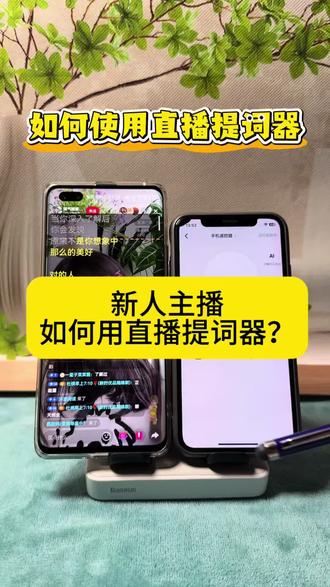 02:28查看AI文稿AI文稿
同样是刚开始做直播,为什么别的新人主播他们的口才那么好,直播的时候呢,也不会忘词,难道他们都是背下来的吗?一场直播两个多小时,要背那么长的话术,是如何记住的呢?那今天我把这个主播都在用的方法教给大家,就是直播提词器, 他是跟着我们的语速走的,我们读到里面的台词他就走,不读里面的台词呢,他是自动暂停的,也只有主播才能看得到,观众是看不到的。我来给大家看一下这个效果, 对的人兜兜转转还是会相遇,错的人,晃晃悠悠终会走散。我们这一生不需要去刻意遇见谁,也不需要勉强留住谁,每一场遇见都是注定的,都有独特的意义, 不管他怎给予你温暖还是伤害,都要学会感恩。大家看我读到哪里呢,他就跟到哪里,我读得快,他就走得快,我停他也就停在了这里。那这个是怎么设置的呢? 首先第一步呢,我们需要把自己的直播稿提前准备好,上传到题词器里面,上传完之后他就会在首页这个位置,我们把它往上滑,大家就可以看到我们提前准备好的直播稿了。点击一个,我们选择题词,他会弹出四个选项,我们选择第三个 ai 悬浮题词,台词跟着语速走。 来到这个界面以后呢,我们还可以对悬浮窗的形状,对其方式、字体、字号以及台词和背景的颜色进行选择,选择完以后,点击开始 ai 悬浮题词,悬浮窗会自动弹跳到我们的手机桌面上,现在我们就可以看到我们提前准备好的直播稿了,那这个时候我们打开自己的直播间, 那无论你是在哪个平台开直播,大家都可以放心的使用遥控器,这个手机在提词器中间这个位置,找到手机遥控器,打开它上方有个 ar 模式开关,把它开启,只有这样你读这个台词的时候呢,它才能跟着你的说话走,不打开的话,你读这个台词它是不会动的。 那如果说我们想要从这段的后面开始读,来到遥控器的大圆盘这里,我们把它往上滑, 大家看我们的直播台词是不是会自动的就往下走了,那如果我们把它往下滑呢?台词呢?他会自动的往上去。那如果说我们想要换一个话术怎么做呢?直接点击推送话术,或者是点击 直接点击推送话术,我们在这里就可以很精准一下就找到我们的想要的话术,直接点击推送,他就可以快速的切换,也可以点击下一话术进行一个切换。 那如果说大家还在担心在直播的时候没有讲里面的台词,他就自动走了,找不到了,那这个问题怎么办呢?大家不用担心哈,因为台词呢,他是跟着你的说话走的,大家可以放心的使用。
7白茶 02:45
02:45 05:55查看AI文稿AI文稿
家人们好呀,今天我一个视频教会你如何使用抖音直播伴侣搭建好看的虚拟绿幕。直播间如何设置有主播能看到直播间,观众看得到的直播话术在直播间里,今天我分两步来给大家演示 视频,有点长大家记得点赞、关注和收藏哦。第一步,我们先来讲场景的搭建,打开抖音直播伴侣,然后再开直播界面, 我们选择视频直播下方,找到搭建直播间,点进去右侧,点击添加素材,这里呢有本地相册和素材库,我们选择在本地相册里找到一个好看的动态视频,点击添加双指,把它按住放大, 然后点击下方的播放视频,这样我们的视频就动起来了。那我们的人像要怎么出现在直播间呢?点击右侧的摄像头下方,找到上移,当摄像头出现在背景的前面,现在就是实景的状态,我们需要对它进行抠像,点击左下方的抠像, 这里有绿木扣像和实景扣像,如果我们的身后有绿布或者蓝布,那么就选择绿木扣像,这个效果相当的清晰,如果没有,那我们就选择实景的扣像。 这个时候为什么大家看不到主播的人像呢?那是因为我的手机是平放在这里的,如果立起来大家就可以看到我了。我们先保存,稍后给大家看一下效果。点击上方保存在中间这个位置,找到特效, 选择一个我们喜欢的特效,点击它,我来离近一点,让大家看一下效果。大家看现在主播是不是就出现在直播间了,这样一个好看的动态场景我们就搭建好了,但只有主播可见的直播话术要怎么放在直播间呢?那我们先返回到手机桌面, 在这里我准备了两台手机,左边当遥控器使用,右边我们开直播使用,两部手机都要下载一直播提词器,现在我们分别打开一直播提词器, 在这个界面我们要使用同一个手机号码进行同时登录两台手机,只有这样我们左边的遥控器手机才能控制右边直播手机的台词滚动。接下来我们先使用直播手机,点击下方首页, 找到直播使用的悬浮题词功能,打开它,在这里就可以找到我们提前准备好的直播稿了。 那我们的直播稿是怎么上传上去的呢?点击新建台词,这里呢有八种上传方式,我们可以根据其中的一种从微信导入文档,或者直接输入文字等等,其他的方式都可以上传我们的直播稿。上传完成以后,在这里呢我们就可以找到他们了。 选择一个我们的直播稿,点击题词,它会弹出两个选项,我们选择 ar 悬浮题词台词,跟着语速走。 那现在我们就来到了悬浮窗的预览设置界面,在这我们可以对悬浮窗的形状、对齐方式、字体字号、台词和背景的颜色进行设置。设置完成以后,我们点击开始 ar 悬浮题词 悬浮窗,它会自动跳转到我们的手机桌面上。为了方便我们找寻开直播的平台,我们先点击左上角的减号键,最小化 一直播题词器支持多平台开直播使用,也支持做口播使用。这里呢我们是以抖音直播办理为演示,打开抖音直播办理,然后将台词点开, 上下拖动它,把它放在合适的位置,然后再点击一下,菜单也就消失不见了。那现在我们要把遥控器也打开,来到另外一台手机,点击首页 中间这个位置,找到手机遥控器,打开它上方有个 ai 模式开关,我们要把它开启,这样子我们的两部手机就连接成功了,想要开播,我们直接点击开始视频直播就可以了, 这里作为演示,我就不打开了,我来给大家读一段,欢迎家人们进入直播间啊,我刚刚上线,刚刚打开直播间,刚开始是一波慢速流量, 接下来慢慢的你发现直播间流量越来越快,越来越快,就是一波极速流量来掐着点来的,谢谢你们啊,那未来呢?你们开播的时候慢速流量不会接的,快速流量也不会接的, 知道如何把直播间干起来的,你都可以稍作停留啊,我的直播间已经才不到一分钟的时间,直播间突破到十人了。大家有没有发现,这里的台词是根据主播的语速来走的,我读他就走,我停他也就停在了这里。 所以当我们在直播卖货的时候,或者需要与直播间的家人们进行互动的时候,台词他就停在了这里,我们随时可以再接着往下读, 就不会出现冷场不知道该说什么的情况。这里的台词可以设置十万字,想直播几个小时都没有问题。而且最关键的是直播间的台词只有主播可以看到,直播间的观众是看不到的,那我们就可以放心的使用, 如果想要切换话术要怎么做呢?那么来到遥控器的手机上,点击下一话术,就是对话术进行快速切换的,也可以直接的点击推送话术,这里呢就可以很精准一下找到我们需要的话术,点击推送 他就可以自动的切换了,相当的方便。如果想要从这段的后面开始读,那我们就来到了遥控器的大圆盘这里,我们把它往上滑, 大家看我们的台词是不是自动的就往上走了,如果我们把它往下滑呢?台词它会自动的往下走, 不用担心滑不到你需要的位置哈,因为台词它是可以跳着读的,非常的智能。以上呢就是如何使用抖音直播办理,搭建好看的动态背景直播间,以及如何设置只有主播可到, 只有主播可见,观众看不见的直播话术的操作流程,并且呢还支持多平台开直播使用,大家都学会了吗?更喜欢哪个功能,评论区告诉我吧!
 02:26查看AI文稿AI文稿
同样是刚开始做直播,为什么别的新人主播他们的口才那么好,直播的时候呢,也不会忘词,难道他们都是背下来的吗?一场直播两个小时,他们要背那么长的话术,是如何记住的呢?那今天我把这个主播都在用的方法教给大家,就是这个直播提词器, 他是跟着我们语速走的哈,我们读到里面的台词他就走,不读里面的台词呢,他是自动暂停的,也只有主播才能看得到,观众是看不到的。那我来给大家看一下这个效果, 每一个人的出生和生长环境不同,看待世界的方式也是千差万别,别人说你好,你未必真的好,别人说你不好,你未必真的不好,只是大家认知不同而已,大家看我读到哪里,他就跟到哪里,我读得快他就走得快,我停他也就停在了这里。那这个是怎么设置的呢? 首先第一步呢,我们需要把自己的直播稿提前准备好,上传到这个题词器里面,上传完之后它就会在首页的下方,我们把它往上滑,就可以看到我们的直播稿了。点击题词选,它会弹出四个选项,那我们选择第三个 ar 悬浮题词,台词跟着语速走。来到这个界面以后,我们还可以对它的 悬浮窗的形状、对齐方式、字体字号以及台词和背景的颜色进行选择,选择完以后,点击开始 ai 悬浮题词,它会自动弹跳到我们的手机桌面上, 那这个时候我们就可以看到我们提前准备好的直播稿了,我们现在打开自己的直播间,然后无论你是在哪个平台开直播哈,大家都可以放心的使用遥控器手机这个位置,我们把它中间这个位置,手手机遥控器打开,它 上方有个 ai 模式的开关,我们把它开启,只有这样你读这个台词的时候呢,它能它才能跟着你的说话走,不打开的话,你读这个台词它是不会动的哈,我来给大家演示一下,欢迎走过路过我直播间的所有的朋友们,大家现在好,我刚刚开播,刚刚上线,今天是我的第一场首播,大家看是不是非常的丝滑, 那如果说我们想要从这段的后面开始读,来到遥控器大圆盘这里,我们把它往上滑,大家看我们的台词是不是自动就往下走了,那如果我们想要换一个话术呢?直接点击下一话术, 它就可以自动的切换了,也可以直接点击推送话术,我们把它往上滑,直接找到我们需要的话术,点击推送 他就快速切换了,相当的方便,大家也不用担心,在直播的时候,你没有讲里面的台词,他就自动走了,你找不到了,不用担心这个问题哈,因为台词呢,他是跟着你的说话走的,大家可以放心的使用。
12铁锤爱零食 01:19查看AI文稿AI文稿
加摄影演讲提词器安装教程打开收纳箱,依次取出所有配件,分光镜玻璃,注意不要磕碰。以上是演讲提词器所有配件, 显示器底部支架已经安装好,将提磁器放置于平面,取出碳纤维升降杆,与显示器背面突出孔位连接,拧紧升降杆,通过支架旋钮可分段式调整高度, 调整好使用高度。取出分光镜支架,将支架螺丝孔对准升降杆顶部螺丝安装 支架刻度旋钮朝内,松开支架黑色旋钮,取出分光镜玻 璃面标签朝外安装在支架,拧紧黑色旋钮固定, 通过支架刻度旋钮可调整分光镜角度。取出遮光挡板,打开遮光挡板,放置在显示器周围,演讲提词器就安装好了。
 05:53查看AI文稿AI文稿
大家好,今天我来给大家演示抖音直播伴侣如何搭建动态虚拟直播间,以及一直播提词器的使用,如何把主播能看到直播间,观众看不到的直播话术显示在直播间里。我分两步来给大家演示视频,有点长大家记得点赞收藏哦。首先我们要在直播手机上安装一个抖音伴侣, 打开抖音直播伴侣,在开直播界面,我们选择视频直播下方找到搭建直播间,点进去右侧点击添加素材,这里呢有本地相册和素材库,我们选择在本地相册里 找到一个好看的动态视频,点击添加,我们双指把它按住放大,点击下方的播放视频, 大家看视频是不是就动起来了?那我们的人像要怎么出现在直播间呢?点击右侧的摄像头,在下方找到上移,当摄像头出现在背景的前面,现在就是实景的状态,我们需要对它进行抠像。点击左下方的抠像, 这里呢有绿木抠像和实景抠像,如果我们的身后有绿布或者蓝布,那我们就选择绿木抠像,这个效果相当的清晰,如果没有,那我们就选择实景的抠像。 这个时候为什么大家都看不到主播的人像呢?那是因为我的手机是平放在这里的,我们先保存,稍后给大家看一下效果。点击右上角的保存,在中间这个位置,我们找到特效,选择一个我们喜欢的特效,点击它来让大家看一下效果, 大家看是不是主播就出现在直播间呢?这样一个好看的动态场景我们就搭建好了,但只有主播可见的隐形提词器要怎么设置在直播间呢?我们先返回到手机桌面, 在这里我们准备了两台手机,左边当遥控器使用,右边我们开直播使用,两部手机上都要下载一直播提词器,我们分别打开一直播提词器, 然后在这个界面我们要使用同一个手机号码进行同时登录两台手机,只有这样我们左边的手机才能控制右边直播手机的台词滚动。接下来我们先使用直播手机,点击下方的首页,找到我们直播使用的悬浮题词功能,打开它以后呢,我们在这就可以看到我们的直播稿了。 我们先点选到一个我们的直播稿,以后,直接点击题词,他会弹出两个选项,那我们选择第二种 ar 悬浮题词台词跟着语速走。 那现在我们就来到了悬浮窗的预览设置界面,在这我们可以对悬浮窗的形状,对其方式、字体、字号、台词和背景的颜色进行设置,根据我们的喜好设置。完成以后,那我们就可以点击开始 ai 悬浮题词, 悬浮窗呢会自动跳转到我们的手机桌面上,为了方便我们开寻直播平台,我们把它点击左上角的减号键,最小化。一直播题呢,支持多品 一直播题词器,支持多频道开直播使用,也支持做口播使用。这里呢我们是以抖音直播办理为演示,那我们先打开抖音直播办理,然后将台词点开,上下拖动它,把它放在合适的位置, 点击以下菜单呢也就消失不见了。那我们现在要把遥控器也打开另一台手机,点击首页中间这个位置,找到手机遥控器,打开它 上方有一个 ar 模式开关,我们要把它开启,因为只有这样我们的两部手机才能成功的连接在一起,现在 ar 模式已开启,说明我们的两部手机已经连接成功了,想要开播直接点击开始视频直播就行了, 那这里自我演示,我就不打开了,我来给大家读一段,想开播不敢开播的或者即将首播的家人们, 你们可以在我的直播间停留下来,现在直播间刚刚上线,现在刚刚,现在直播间刚刚打开,所有走过路过的家人们,你们可以在我的直播间停了下来,因为现在这三年呢,都是一个抖音的黄金期,尤其是像我们这样的主播,在直播间不用唱不用跳,因为抖音也不是学理论的, 直接学一学开播就可以了。直播间打开了,要去留人的,要去把人留在你的直播间。大家看 这里的台词是不是根据主播的语速来走的,我读呢,他也就走,我停呢,他也就停在这里。所以当我们在直播卖货的时候,或者需要与直播间的家人们进行互动的时候,台词呢,他也就停在了这里,我们随时可以再接着往下读,就不会出现冷场不知道该说什么的情况。 这里的台词呢,可以设置十万字,想直播几个小时都没有问题,而且最关键的是直播间的台词只有主播可以看到,直播间的观众是看不到的。 如果想要切换话术,我们要怎么做呢?那我们来到了遥控器的手机上,点击下一话术或者是上一话术都可以自动的切换我们的话术,我们也可以直接点击推送话术, 这样子我们就可以很精准的一下找到我们的直播话术,直接点击推送就可以了,相当的方便。如果想要从这段的后面开始读,那我们就要来到遥控器的大圆盘这里,我们要把它往上滑,台词呢是往下去的,那我们把它往上滑, 台词呢就自动往下去了,不用担心划不到你需要的位置哈,因为台词呢它也是可以跳着读的,比如我们从这里开始,今天我停,是我停播后首播的第一天,还有很多的家人们都不知道我们开直播是在干什么的,我是来做一名经验分享主播的, 也就是跟大家去聊我来抖音开播的一些经历和经验,我刚刚打开直播间,刚刚上线,希望大爱的抖音平台给我推一些精准的同频同赛道流量过来,大家看是不是非常的智能,操作起来也相当的方便,而且他们两个也都是同步的 一直播提四 g 的, 并且还支持多平台开直播使用好了到这里我的全部演示就结束了,抖音直播办理搭建虚拟直播间设主播可见的话术方法,大家记好了,开播直接用,超级省心的,赶快去试试吧,祝大家开播顺顺利利哦!
22一梦繁华 01:51查看AI文稿AI文稿
做自媒体啊,不要着急追求流量,你要知道你的视频能帮到别人,平台才会偏爱你,大家才会记住你。我上一条视频小爆了,原因就是我分享的拍口播的经验帮到了大家,当你能帮到更多人了,数据自然回馈于你, 这就是先利他再利己。所以我今天就再出一篇保姆级的教程,给大家分享一下我是怎么从口播小白进阶成口播高手的,相信你看完肯定会有进步。我自己一直在用的就是这种跟着语速滚动的智能提词器, 很多姐妹也留言说比老师的匀速提词器好用,不会被稿子赶着走,拍口播更自然了。像我个人拍口播啊,基本就用两种方式,那第一种是用手机原相机拍, 先点悬浮题词,把文案复制进去,选 ai 模式,字体大小我一般调二十左右,行,间距是十二,大家按自己的习惯微调就行啊。 点开悬浮题词题字框,就会浮在屏幕的上方,再打开手机原相机,切到视频模式,切成前置镜头,侧边滑动一下就能开掰。 你看这个题词版,我说到哪,字幕自动跟到哪,这样拍就没有念稿子的感觉。第二种是直接在提词器里拍,点 ai 提词拍,选择台本粘贴文案,字幕就直接显示在拍摄界面的上方。 重点提醒啊,想要拍视频清晰,一定要拍原相机模式,支持四 k 高清。这个提词器还有个好处,就是如果我某句话讲错了,能点击倒退翻回上一句视频啊,自动拼接,不用怕整段重新录。最后呢,我想说,其实拍口播呀,能背下来自然最好, 背不下来那就念稿拍,不用怕不自然,去看一下我之前拍视频的方法,总之不管你怎么着吧,核心都是先拍再改。口博没你想象的那么难。现在行动起来啊,比什么都重要。
66奋斗的中登 05:35查看AI文稿AI文稿
宝子们好呀,两个超级实用的小技巧分享给大家。如何使用抖音直播办理,搭建好看的动态直播间,如何设置均主播可见,观众看不见的话术放在直播间里,我分两步来给大家讲解。第一部分我们先来讲如何进行场景的搭建, 打开抖音直播办理,在开直播界面,我们选择视频直播下方,找到搭建直播间,点进去右侧,点击添加素材,这里有本地相册和素材库供我们选择。我们选择在本地相册里找到一个动态的好看背景,点击添加双指,按住屏幕把它放大, 然后点击下方播放视频,这样视频呢就动起来了。那我们的人像要怎么出现在直播间呢?点击右侧摄像头下方,找到上移,当摄像头出现在背景的前面,现在就是实景的状态,我们需要对它进行抠像,点击下方抠像,这里有绿木抠像和实景的抠像, 如果我们的身后有绿布或者蓝布,那我们就选择绿木抠像,这个效果相当的清晰,如果没有,我们就点击实景的抠像。 这个时候为什么大家看不到主播人像呢?那是因为我手机是平放在这里的,如果立起来大家就可以看到我了。我们先保存,稍后给大家展示效果。点击上方保存中间这个位置,我们找到特效,选择一个特效,点击它,我离近一点,让大家看一下效果。 大家看现在主播是不是就出现在直播间了,这样一个好看的动态场景我们就搭建好了,但只有主播可见的隐形话术。直播话术怎么设置在直播间呢?我们先返回手机桌面, 在这里我准备了两台手机,左边呢当遥控器使用,右边呢我们开直播使用,两个手机上都下载了一直播提词器,现在我们分别打开一直播提词器,在这个界面我们要使用同一个手机号码进行同时登录两台手机,只有这样我们左边的遥控器手机才能控制右边直播手机的台词滚动。 接下来我们先使用直播手机,点击首页找到直播使用的悬浮题词功能,打开它上,在这里呢我们就可以找到我们的直播稿了。 那我们我们的直播稿是怎么上传上去的呢?点击新建台词,这里呢有八种上传方式,我们可以根据自身的条件选择任意一种上传就可以了,上传完以后,在这里就可以找到我们的直播稿。点击题词,它会弹出两个选项,我们选择 ar 悬浮题词台词,跟着语速走。 那现在我们就来到了悬浮窗的预览设置界面,在这里呢我们可以对悬浮窗的形状,对其方式,字体字号、台词颜色和背景的颜色进行设置。设置完成以后,点击开始 ai 悬浮题词悬浮窗,它会自动跳转到手机桌面上, 为了方便我们找寻开直播平台,我们先点击左上角减号键,把它最小化。一直播提词器支持多平台开直播使用,也支持做口播使用。这里呢我们以抖音直播办理为演示,打开抖音直播办理,然后将台词点开,上下拖动它,把它放在合适的位置, 然后再点击一下,这样菜单呢也就消失不见了,那现在我们把遥控器也打开,来到另外一台手机,点击首页中间这个位置,手机遥控器打开,它上方有个 ai 模式开关,把它开启,这样子我们的两部手机就连接成功了, 想要开播,直接点击开始视频直播就可以了,这里作为演示,我就不 一定人人喜欢你,你做的再多, 不一定人人说你好。一样的嘴,不一样的说法,一样的眼,不一样的看法,一样的心,不一样的想法,谁的背后不说人,谁的背后不被说。做事无需让人人都理解,只需尽心尽力就好。做人不必讨好讨,人人都喜欢,只需问心无愧就好。 大家看这里的台词完全是根据主播的语速来走的,我读他就走,我停他也就停在这里,无论我的语速是快是慢, 无论中间是不是有错别字,他都可以智能的跳过。当我们在直播间想与观众互动的时候,台词就停在了这里,我们随时可以再接着往下读,再也不用担心直播间会出现冷场忘词的尴尬。 这里的台词可以设置十万字呢,你想连续直播几个小时都没有问题。最关键的是直播间的台词只有主播可以看到,直播间的观众是看不到的,所以大家可以放心的使用。如果想要更换话术,我们要怎么做呢?来到遥控器手机上,点击下一话术, 就是对话术进行快速切换的,也可以直接点击推送话术,在这里我们就可以很精准一下找到需要的直播话术,直接点击推送它就可以自动的切换,相当的方便。那如果我们想要从这段的后面开始读,就来到遥控器大圆盘这里,把它往上滑, 大家看台词是不是自动往下走了?我们把它往下滑,台词自动的就往上去的,不用担心滑不到你需要的位置哈,因为台词它是可以跳着读的。比如我们从这里开始 还支持题词版,题词,题词版也是支持 ar 题词的,直播的时候台词也是跟着语速走的,题词版支持大屏电脑,让你看台词更清晰。如果你在使用的过程中不会用,可以看我们软件下方的直播课,解决你的问题。 不仅如此,我们还送了你第六十套直播台词,帮助你练习直播,大家看是不是非常的智能,有了这个工具,我们的直播就会内容更流畅,表达更自然,观众根本看不出来你是新手,别再犹豫啦,赶紧去实操吧!
1一梦繁华


