motion cam教程

粉丝3793获赞4.4万
相关视频
 00:49查看AI文稿AI文稿
喂,你好, 哎呀, 到达了, 往回。
 02:20查看AI文稿AI文稿
今天给大家普及一款近在眼前但是你可能根本没用过的软件,某审。这节课很长,建议收藏观看。某审可以做什么?他可以制作各种各样的字母模板,也可以制作各式各样的效果插件以及转场插件。某审是被剪辑师忽略,但是也是不应该被忽略的。 他是范罗卡的最好的帮手,是范罗卡的弱点的补充。他不像 a 一那么强大,但正因为如此,他的学习成本是很低的。 mosion 是苹果原创的软件,所以他最大的优势是流畅的操作手感,简单的交互逻辑,数千种预设和图形可直接调取, 比如像这样的文本预设,像这样的动态图形。为什么说他是范罗卡的最好的帮手?几个简单的例子来讲,第一个,当我们使用范罗卡的制作 关键针动画时,因为翻了看到关键针操作非常别角,并且功能缺失严重,我们很难制作出动感流畅的关键针动画。摸审拥有和 ae 同等级别并且操作更方便的关键针编辑器,在这里可以调整关键针的运动速率。 既然是帮手, mosen 可以将制作好的关键针动画发布到翻斗看的中,依次补充,翻斗看到关键真的不足。第二个,在团队作业中, mosen 可以当做工作流中不可缺失的一环, 将效果制作成插件形式,将插件分发到别的电脑上,可非常方便的辅助团队作业。这也是翻看的优于其他剪辑软件的一点。因为苹果生态的原因,这些插件会非常流畅的运行,而不像 ae 和 pr 基于 windows 系统那样交互体验很差。 你所看到的翻到 car 的插件,绝大多数都是由某省开发的。第三个,某省不仅仅有傻瓜式的操作,他也有进阶的空间,比如某省的复制器和粒子发热器,以及一些复杂的行为预设,都可以用于更进阶的创作中。总结来说,某省的学习成本很低, 但他也不是简简单单的软件,他的下线很低,上线很高。目前网络上有一些模式的免费课程,建议大家尝试学习。 如果你想更快速的学习某审,我们也开设一期某审训练营,共十二节课,课程总时长达十五个小时,可以让你从零学会某审,走在技术前沿。加油!
4339酷拍达人超叔叔 13:51查看AI文稿AI文稿
这里是 iphone 度,一个致力于提升苹果生态圈产品使用效能的频道,感谢您的订阅、关注和点赞。今天我来告诉大家怎么在 猫审里面来制作属于自己的翻到卡的 pro 插件。接受这个视频之前,我主要是为了大家告诉大家一个如何用猫审向翻到 car 的 pro 里面来发送参数的这么一个教程, 希望大家能有希望能对大家有所帮助。首先我们打开猫审,选择 com 字幕,然后选择打开, 那这里我们首先选择这个文本框,把它删除掉,然后我们首先来使用图形工具来拉出一个句型,然后就像我之前视频说的,选择检查检查器属性,然后我们来进行还原 参数,让他来完全居中,那么我们可以选择形状,然后样式来更改一个他的颜色。我主要来向大家展演示一下如何从 mose 里面像 fanacars, 那 efanacat 里面来 啊发送参数参数,那么我如果说我们在这个菲乐卡的 pro 里面来数,如果来使用这个图形的话,那么现在我们基本上就已经完成了一个简易的菲乐卡的 pro 插件,那么我们可以选择这个颜色,然后选择后面的下拉菜单,然后选择发布。 如何查看 monson 是在 fancas pro 里面发布的,有什么参数呢?可以点击这个项目,然后在这个检查器的项目里面就有发布的这个选项,能看到发布的参已发布的参数。这个这个里面的选项就是在 fancas 里面如果我们能看到的, 那么首先我们可以更改它的颜色,现在我们按住 ctrl 加 shift 加 s, 我们可以选择一个叫测试吧, 然后类别选择陌生教程, 选择测试,然后点击发布,那么来到 ipad pro, 我选择字幕 拉,再来,那我们就看到了这个黄色的场那个句型,那么我们看这里有一个已发布的参数是填充颜色,那么就可以选择 不同的颜色来赋予这个长方形不同的颜色,那这就是一个简单非常简单的这个,嗯,一个翻了卡的 pro 插件,用猫审来制作的,那么回到猫审, 我们可能,嗯也在方法里面可能要控制一下这个长方形的显示与不显示,那么就可以在属性这里面啊点击这个矩形,然后点击在属性选项,这里面有一个不透明度,那么同样把这个不透明度作为一个发布的对象,然后 当他的不透明度百分之零的时候,他就不会显示显示不显示测试 对比,我们选择陌生教程,然后测试发布,然后我们选择替换 好在这里面把这个插件拉下来,然后大家会看到他会多一个参数,那就是不透明度,现在是默认的是零,然后选择一本,那就会控制这个插件的显示与不显示, 这就是一个简单的用 mose 像费了卡的 pro 来制作插件的这么一个嗯,小插件吧。 那我想主要通过这个操作过程来向大家展示一下分猫审是如何向奋斗卡的朋友里面来发布参数的。那么下面我要进行一些更复杂的一个操作, 然后我们制作一个类似于清单的这样这样的一个屏幕插件。首先我们用图形工具来拉一个句型, 我们来选择属性位置,然后选择 x 轴的下拉菜单,然后添加行为参数,选择阅历 rap, 然后他这个起始值是零,然后我们可以选择这个 选项卡,让他来进行一个移动,我们来调整一个复制好,然后来看一下他的动画效果,那么他就会 缓慢的移动,因为我们的时间时候设置的十秒,所以说我们可能啊不需要这么长时间,我们选择 五十五厘米,我们选择双击这个时间码来选择一百,那就是一秒钟,然后点击键盘的 o 键,一秒的时间来进入场景,嗯,但是大家也看一下这里面的这个, 嗯,关键针选项这里面,所以我们要进行一个取率的设置,调成百分之百,这样的话会非常的美观和艺术性啊。接下来我们要在这个剧情里面 添加一些啊,添加一些文字,我们选择我们的文字工具,然后左键按住来拉出一个文本框,文本框的作用就是说你的文字只会在这个框内来进行自动换行,我可以 做一个演示,当然我们在这里字体这里面选择一下他的外观,然后颜色调成黑色,大家可以看一下他只会在这纹路框里,但是这里面我只能我们只需要打选,选择 一二三四五,然后我们通过格式来选 测一下他的大小, ok, 然后我们用文字工具在这上面写一个 同样,我们改变一下他的大小和位置。 ok, 大家可以看到这个文本框的。呃,文本框的格式选项的最后一项都可以显示,可在 fandal card pro 中编辑这里 认识打的选框呢,这样的话就可以在翻到 cap 里面进对于这个文本的内容进行编辑。如果你不想在翻到 cap 里这个插件,在翻到 cap 里面,翻到 cap pro 里面来进行编辑的话,你可以把这个选项取消掉 哦。这里发现一个问题,我输入文本框的时候没有注意播放头的位置,所以说我们现在把播放头调到时间轴的最前面,然后选择这两个文本组件, 然后按键盘的 i, 他就是和时间轴对齐, ok, ok, 就是今天我们要做一个相对复杂的一个插件,我要告诉你谋生怎么像 fanecop pro 里面来发布参数,而最终在 fanecop pro 里面是产生一个什么样的效果。 所以说现在我们来进,如果这个背景是一个视频素材的话,那么这个句型就会缓慢的进入这个素材界面,那么嗯,后面他实际上像一个窗口一样透明,所以我们要在这个 自动背景右肩添加一个可制作一个克隆层,克隆层呢,就是和自动背景是一模一样的一个一个组件和一个层吧。然后我们在克隆层上 添加一个图像遮罩,遮罩就是想,嗯,告诉菲乐卡的困扰,什么东西可以显示,什么东西可以不显示啊?我来添加一个图像遮罩,然后把这个句型作为源头拖到这个 啊遮罩园里面,哦,这个作为任何组件作为图像遮罩的圆呢?是,呃,拖到这个图像遮罩的圆之后,他系统,呃他软件会默认把这个 显现和关闭,所以后面给他点打开, ok, 其实这个界面没有任何的显示,但是我们应该知道这里面是有一个刻容层的, 所以接下来我们要对这个克隆层进行一个滤镜模糊,然后高斯模糊, 那这样的话就会,嗯,在巨型移动的,嗯,在在巨型挡住的这个界面的话,啊,素材是模糊的,我们可以选择一个这个程度, 我们给他调到百分之六十四,然后大家会发现他会超出这个安全区,所以我们选点击一下这个裁剪, ok。 在插线使用的过程中,可能有人想要改变这个巨型的颜色,因为这默认是白的吗?啊?我们怎么来解决这部分问题呢?那么首先在这个剧情这块,我们选择右键选择复制, 我们就改个名字,这叫巨型颜色,那这个呢?就是怎么说呢?透明通道, ok, 所以说这个透明通道来定义,通过这个图像遮照来定义这个 长方形剧情的显示的这么一个面积,而剧情颜色来定义这个剧情的颜色,然后我们可以改变一下他的颜色,大家看,然后大家不要忘了你如果在 firmie pro 里面要使用或者更改这个参数的时候,我们不忘不要忘了点击发布, 然后我们来禁用这个作为通明通道的这个句型, 嗯,现在还有一个问题,就是这个文字是不动的,你可能需要,嗯,在这个剧情进入的时候,这个文字才显示,就是我们同样把这个 这两个句型,而这两个文字选项给他进行成组,然后给他添加一个,同样添加一个图像遮罩,那这个遮罩的话就是还是用这 这个通明通道的这个剧情来定义,那么好我们来看一下效果, ok, 这样的话文字就是拉进来的。 以上这些完成之后,我们还要添加一个参数,那就是在翻到卡的 pro 里面,我们来可以选择是否启用这个动画,那我们在动画结束的时候,我们按住 shift 加 m 添加一个标记,然后双击这个标记来选择构件,出现可选点击号,这样的情况下我们选择项目, 然后再看这里已发布的参数,就会有一个构建构建出现的这么一个选项,你可以选择使用动画和不选和选择不使用动画之后,我们还需要一个更重要的参数,那就是让用户 在防盗 party 里面可以选择呃使用或者是不使用这个背景,那么同样我们可以选择这个同巨型颜色,然后选择不透明度下拉菜单添加到绑定,创建新绑定,添加到新的复选块, 然后默认点就是复选框,选上的时候是百分之五十,不选的时候是百分之零,但是一个录制过程大家可以看一下。 ok, 那么同样的我们在这个下面还有一个克隆层,也要进行相关的一个设置,不同名度添加了绑定,绑定 添加到复选块,同样这里面有克隆层,然后我们选机选择不,不选中的时候是百分之零,选中的时候是百分之百。 ok, 这样就这 插件基本就完成了,那么我现在可以看做下 shf 的下 s 给他发布到,然后他的 pro 我起个名字就叫就叫远望清单, 我们可以发布到半路卡子 pro 那边我们选择谋生教程测试发布,那么好在 fanel card 里面我们就可以 使用这个产品,大家可以看一下,嗯,在这个色块的背面是一个模糊的状态,然后填充颜色我们可以进行一个更改,然后文字我们也可以进行更改, 标题我们可以进行更改。 ok, 这就是今天我为大家带来的如何在翻到 clap pro 里面用猫神制作属于自己的插件。但是这个教程的主要意思呢?还是想跟大家介绍一下,在猫神里面如何向翻到 clap pro 来发送参数,以及这些参数都具有什么各自特定的意义, 或者他们之间的组合能产生一个什么样的效果。那么好,今天这个这期节目就到这里了,感谢大家的收看,也欢迎你积极评论和订阅我的频道,谢谢大。
111我就看不说话 00:13
00:13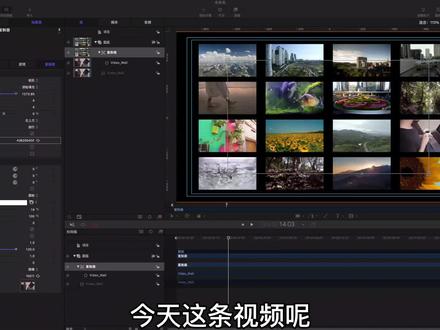 05:26查看AI文稿AI文稿
今天这条视频呢,我们讲一下怎么在猫神中制作一个视频墙啊,就是我们现在看到的这么一个效果啊,那么这个效果呢,我们需要借助范杜卡普尔先做一下前期的处理,那么现在我们先转到范杜卡普欧来看一下第一步怎么做 好,那么我们现在转到了范特卡普 ox 啊,那么我们看我们这个时间线上啊,现在一共有十六个片段啊,我们需要把这个十六个片段呢做成这个视频墙。那么按照我们过去的传统,这个制作视频墙的方式呢,就是我们把这些片段啊,就是叠在一起,对吧?然然后呢调整一下他们不同的大小,这样做呢比较费时间啊,也比较麻烦, 也比较累。那么我们把这些片段啊导出成一个视频文件,我们在猫式里面来做这个视频墙呢,就是速度会非常快,而且我们可以调的东西也比较多,对吧?有长有短的,那么我们需要把它们统一一下,那么统一比较简单啊,再翻掉卡粉,我们选择 ctrl 加 a 前选他们之后呢,然后按 ctrl 加 d, 这个时候呢,我们在这里啊, 然后打入一个时间,我们让他统一成五秒吧,五五零零五秒,哎,这个时候他们就全部点成五秒了,那么这个时候呢,我们把这些片段这十六个片段全部输出就可以了啊,在这里点导出,点这个导出文件,导出的时候呢,你给他定一个名字,这个威利物吧啊,定好名之后呢,你点下一步导出就可以了啊,导出这个文件已经到桌面上了,是这么一个十六个 镜头的一个视频文件了,那么我们接下来就用猫顺来基于这个文件来创建这个使劲墙,那么我们打开猫顺,这个猫顺打开之后呢,我们照样啊,你要是在这里设置一下你的时间啊,你的时长和选择一下你的这个真率,看真率比较简单啊,苹果电脑看见率比较简单,就你双击它打开之后呢, 哎,然后按一下卡曼加 i 键啊,这个时候你就看到这个检查器,这里就可以显示你的这个分辨率和真率了,点这个视频详细啊,分辨率和真率二十三点九八啊,就这个点率,分辨率呢,在这里,好,我们可以看到。之后呢,好,我们创建的时候呢,就按这个信息来创建就行了。 二十九八号,然后设置一下你这个时长,然后呢我们点这里啊,导入微项目啊,因为我们要基于他创建嘛,所以我们要导入微项目,导入他在这里选择这个微利过这个文件 导入为项目。好,那么我们看下这个文件已经导进来了,这个在这个轨道上面只有这一条视频啊,比较简单。那么下面呢我们就来创建这个视频墙,我们选择这个 vid word 这一层选好之后呢,我们点这个啊,点这里复制,我们添加这么一个复制器。哎,添加好了,我们添加好这个复制器之后呢,哎,我们把它这个挪到这边推一下时长。好,我们看啊,这个复制器加好之后呢, 我们看这里多了这么一个发射器啊,他这上面有很多点,他的这个算法呢,就是说让这些片段呢在这些点上面产生啊,这样就复制成这么一个视频墙了,怎么让他复制到这个点上呢?啊?比较简单,我们选择这个复制器之后呢,选择这个检查器啊,到这个检查器里来啊,我们点这个复制器,这个时候呢,我们就调这里的这些参数就可以了, 可以调节参数,那么怎么调呢啊?我们看啊,嗯,我们需要做的先调数量,对吧?我们需要,我们这是十六个视频,十六个视频,那么我们需要做成一个四乘四的一个视频,那么我们就需要在这里改一下这个数量啊,现在是五乘五的,默认是五乘五,我们改成四乘四啊,四乘四,好,这个数量改好了,那么我们看数量改好之后,这里这个点 他变了,变成四乘四的了,对吧?四乘四的,他现在是四个点了,那么我们看视频依然没有变化啊,那么我们来调一下这个框啊,这个线框,看看有没有变化, 哎,我们看视频发生了变化哎,他出来四个,那么我们是需要十六个,那么他只有四个,就证明他比较大吗?我们看不到其他的,那么我们把这些画面缩小一点,找这个缩放啊,这个缩放,我们给他缩小一点 啊,我们看到他,哎,差不多都显出来了就可以了啊,然后我们再调一下这个,这个框大小啊,我们把它对到位置,然后呢我们再调一个啊,这个缩放 啊,好,差不多大概就这样了,如果你缩放的不太准的话,你可以按 shift 加这一键啊, shift 加这一键,哎,他直接给你这样缩放了 啊,你可以再这样再继续细条啊,继续细条,然后再调这个缩放啊,你就调到一个你满意的一个效果就行。那么调好之后呢,我们看啊, 他现在有一个比较大的问题,就是说我们这十六个画面全是播放的一个素材啊,我们播放的时候我们播放一边播放一边看啊,十六个画面播放的一个素材,那么我们需要的是说让每一个画面播放的是不一样的素材,那么这个怎么做呢?这个其实很简单,我们把这个真率给他调一下就行了,让他每一个播放不同的画面就行了,就是真偏移嘛, 我们调这里这个圆针偏移就行了,那么这个偏移怎么调呢?你可以这样随意调啊,也可以说啊,你算一下,我像我们这个是十六个片段,每个片段是五秒,然后我们这个是二十三点九八,对吧?我们就算二十四针吧啊?二十四乘以五,因为我们这一个片段是五针吗?二十四针乘以五, 那就是一百二,对吧?我们算成一百二啊,那么这个时候呢,我们看他排好之后呢,依然是有重复的,我们现在改一下他的这个行列顺序啊,行列顺序就是说我们在这个圆点这里啊,选择这个左上方,这个时候他们看已经被打成这个协调了,那么协调之后呢,我们在这个构建样式这里啊,点这个按行排列, 这样他就每一个显示的就不一样了啊,其实这个呢,这算是有一个公式的啊,三个视频的真数乘以视频真率,我们这个视频 真率是二十三点九八,对吧?我们就按二十四真这个真率算,那么你你一个片段有五秒钟,你就把它乘以五,就算出这个了,那么这个呢?也是你在这里,其实这个东西你不知道怎么弄的话,你可以挨个试啊,挨个试这些东西也不是很多啊,基 基本上就是在这里选点一点,选一选就可以,这样我们每一个片段就不一样啊,这个时候我们播起来看一看啊,他是每一个窗口是不一样的,这个是我们排列出来的一个,你也可以让他进行一个随机的排列 啊,就是这个随机播放,这里有一个随机播放顺序啊,你够上他之后呢?哎,他就产生了一个随机的一个播放了啊,他不是那个按顺序播放了,他是随机每一个画面播的 都是随机的素材,那么你还可以在这里啊复制种子,这里点这个刷新,你每刷新一次呢,他每一个排列的图像都是不一样的啊,就比较随机了啊,那么这个视频墙呢,我们做到这个程度就已经算是做好了啊,你之后输出他就可以了,那么这就是在猫顺里边制作一个视频墙的技巧。
852一格Vision


