剪映小助手在剪映里怎么找到
来吧,今天我们来学这种隧道穿梭效果, 好久不见,今天这个效果也是一分钟教会你,任何图片都可以哦。首先我们准备四张图片,没有的小伙伴在评论区留言 导入,进入后把图片叠加摆放,然后把缩放值调到百分之五十,记得图片尺寸大小要一致的哦。现在分别照片像我这样放在左上角、右上角、左下角和右下角位置框选所有图层,把缩放值调到百分之四十九。现在咱们在官方素材找到白底素材, 放大轨道后,在特效中搜索拼接隧道效果并添加进来,时常对齐一致。然后搜索并添加丁达尔悬胶特效,对齐后把参数设置一下,纹理为一百,滤镜为八十五, 发光调至零,模糊调至二十,范围五八,氛围三十,大小一百即可。接下来咱们继续导入人物素材,这里需要的是动态视频。然后右上角抠像中选择智能抠像, 添加抠像描边中的单层描边,调整一下大小参数,把人物位置挪动一点到合适位置即可。那我恭喜你距离剪辑大神又近了一步。
粉丝6.2万获赞40.7万
相关视频
 01:01查看AI文稿AI文稿
一天拆解一个 ai 小 视频先来看看视频, i just had to let you know your。 相信大家最近都被这个小绿人跳舞刷屏了,视频每条流量和阅读量都很高,非常适合新手小白起号,今天手把手教你拆解, 打开我们的老朋友,在首页找到 ai 视频生成。小鹰鹰最近接入了模型 c dance 二点零,不需要复杂的指令词,只需要简单一句话就可以生成视频,不仅能稳定完成复杂动作,而且生成的视频效果更真实更顺滑,超级适合起号的新手小白。接下来我们把小绿人图片导入进来, 然后导入我们要模仿的舞蹈视频,输入这段指令,视频设置参考我的就行,点击生成视频,视频生成好后,如果不满意还可以点击重新生成,最后把生成的视频保存就行,一起来看看效果吧!
187剪个毛线🧶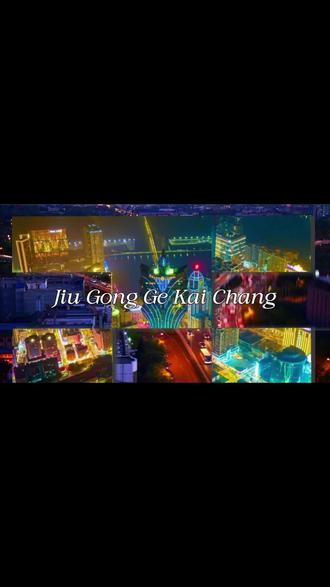 00:45查看AI文稿AI文稿
来吧,今天我们用手机来做这个九宫格开场效果,手机版的让我来教吧。老师,那好,你来吧,超简单的三步教会你。 首先导入五份素材,没有素材的同学到评论区找我要素材添加进来后,把后面四段切换中话,接着把切换中话的素材依次向后拖动,每段素材开头间隔零点二秒。下一步搜索九宫格特效,给每段素材都添加上这个特效, 全部添加完成之后再搜索音效齿轮链条,把它添加进来,时常跟素材对齐,这样就做好了,简单吧。
46拾帧日记 02:03
02:03 02:11查看AI文稿AI文稿
每天一个剪辑小技巧,今天要学的是万物生长,先看效果, 开始教学。首先我们导入提前准备好的音频, 点击自动裁点,放大轨道。然后第一步,导入一张图片素材,将素材复制三份,全选素材,将所有轨道的素材末尾对准第五个节拍点,然后调整第二个轨道的素材,将开头对准第二个节拍点, 再将第三个轨道的开头对准第三个节拍点,第四个轨道的素材对准第四个节拍点,然后再将所有的图片都按照 这样的方式导入四个轨道,最后按照像我这样将第四个轨道的素材首尾相接。第二步,将除第一个外所有轨道的素材全选。按键盘微键停用,再点击第一个轨道的图片, 点抠像,自定义抠像,选择第一层物体并应用抠像效果,然后点击抠像描边,选择单层描边,将大小调整到十,再点击动画,添加一个向上滑动的动画。第一轨道剩下的几张图片都按同样的步骤处理。 最后选择第一个轨道的所有素材并停用。第三步,选择第二个轨道的所有素材,按键盘微键起用素材,点击第一张图片,像刚才那样对第二层物体抠像,然后添加上单层描边,大小同样调整为十。再添加一个向上滑动的入场动画, 剩下的图片按同样步骤处理,最后停用第二个轨道的所有素材。第三部,起用第三个轨道的所有素材,选择第一张图片对第三层物体抠像,这里基本都是对天空部分抠像,抠像完之后一样添加大小为十的单层描边, 添加向上滑动的动画,剩下的图片也都这样处理。全部结束之后,再将前面停用的素材全部起用,最后一步调整所有轨道的画面大小,使其刚好覆盖屏幕, 这样我们就完成了,赶快去试试吧!
72小亮爱剪辑 00:42查看AI文稿AI文稿
三四五六七看懂吗?来噻。哼,你还给老子弄起啊。嘿,十个小筐你要去吧。十个筐都算大呀。啊来姐姐十个剁。剁不死你。来 报单是吧。姐姐报双。我看你是个啥子啊?七啊。对八。来我一张张抽八。哎哎你二爷要不要?要七啊。看懂啊哈哈哈哈哈哈九 大哥。哈哈哈脑瓜子是不是嗡嗡的。哈哈哈。我给杨哥打个锤子。杨哥打不?杨哥打了。
2我吴老大 00:49查看AI文稿AI文稿
这样一条直播切片视频,你是不是还在用剪映手搓?搓到深夜还在剪辑?别说一天剪十条了,一天剪五条估计都够呛,剪辑效率上不去,出单就跟不上。今天教你一个斜修剪辑方法,全选复制我们的素材文案加提示词, 直接粘贴给豆包,豆包会乖乖的按照剪辑逻辑,按照钩子扣点一单的顺序生成序号。我们复制一组粘贴到废点,剪辑助手 直接导出视频。这样一条出视频我们就生成好了。然后放到剪映,做一下巨虫和智能包装,看一下成品。 关注我,带你轻松做切片!
13女装切片革命者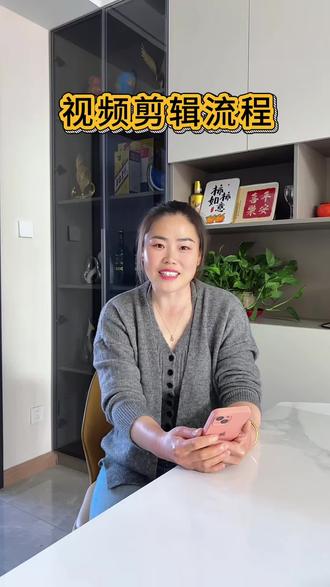 00:38查看AI文稿AI文稿
第一步,把视频导入剪映。第二步,比例选择九比十六。第三步,掐头去尾剪气口。第四步,加美颜加滤镜。第五步,人声音量调最大。 第六步,在醒图里面定封面。第七步,调整视频顺序。第八步, 添加背景音乐。第九步,识别字幕,调整大小。第十步,帧率码率拉到六十,最后导出发布。
111乐妈记录生活 04:48查看AI文稿AI文稿
今天分享高级定格滑动卡点保姆级教程,喜欢的跟我学一下。 首先导入一段白底素材,添加出场动画,渐影时长拉满,再添加这首音乐,打开节拍自动踩点,白色素材占四个节拍,对其波峰处进行分割,一共分割六次 主轨道。添加一段素材,第二个黄点打个定针,第三个黄点画面向左移动,露出四分之一,第四个黄点画面移出屏幕 错开一个节拍。添加一段素材,开头打个定针,移出右侧屏幕,第二个黄点对齐前方画面,第三个黄点向左移动,露出四分之一,下一个黄点画面移出屏幕。再添加画二和画一相同操作。 添加画三开头打个定针,移出右侧屏幕,第二个黄点画面全屏摆放。第三个黄点上移,露出四分之一,第四个黄点向上移出屏幕。 添加画四开头打个定针,移出下方屏幕,第二个黄点对齐四分之一画面,第三个黄点上移,露出四分之一,第四个黄点移出上方屏幕。 添加画五开头打个定针,移出下方屏幕,第二个黄点全屏摆放,第三个黄点又移,露出四分之一,第四个黄点移出右侧屏幕。 添加画六开头打个定针向左移出屏幕,第二个黄点对齐四分之一画面,第三个黄点向右移动,露出四分之一,第四个黄点向右移出 下面两个轨道和画六同样操作,画九开头打个定针,向左移出屏幕,第二个黄点全屏摆放,第三个黄点向下移动,露出四分之一,第四个黄点移出屏幕。 画式开头打个定针向上移出屏幕,第二个黄点对其四分之一画面,第三个黄点向下移动,露出四分之一,第四个黄点移出屏幕。 第十一段画中画开头打个定针,向上移出画面第二个黄点。画面全屏摆放第十八个黄点八秒的位置,所有轨道依次分割删除,后段 再添加一段与画中画十一轨道相同的素材,基础属性缩放调到百分之五十,旋转十五,第二个黄点旋转负十五,再添加一个粉黄渐变边框特效, 时间线向前移动一个黄点添加上方画中画倒数第二轨道的素材 缩小百分之五十,旋转负十五开头打个定针,第二个黄点旋转十五度,参数和第一个相反。第三个黄点向下移动,露出一点,后面黄点向下移出屏幕,最后添加边框特效, 再添加画九的素材,旋转参数相反,其余和上一轨道相同操作, 后面所有轨道前面两个黄点操作都相同,其余的轨道我们就从第三个黄点开始讲解。第四轨道,第三个黄点向右移出一半,第四个黄点移到右下角,第五个黄点向下移出屏幕 第五轨道,第三个黄点向右移出一半,第四个黄点移出右侧屏幕后面六七轨道都是相同操作。第八轨道,第三个黄点,画面向上露出一点,第四个黄点平移右上角,第五个小黄点向右移出 第九轨道,第三个黄点向上移动,露出一点,第四个黄点向上移出屏幕第十轨道,第三个黄点向左移出一半,第四个黄点上移到左上角,第五个小黄点移出屏幕 十一轨道,第三个小黄点向左移出一半,第四个小黄点向左移出屏幕, 第十二轨道缩小百分之五十,旋转负十五,打个定针移出左侧屏幕, 第二个小黄点画面移到中间旋转十五度,第三个小黄点向左移出一半,第四个小黄点移出左侧屏幕,最后回到第一个边框,图片结尾,图片调整角度并放大,画面就做好了。
855萧萧❁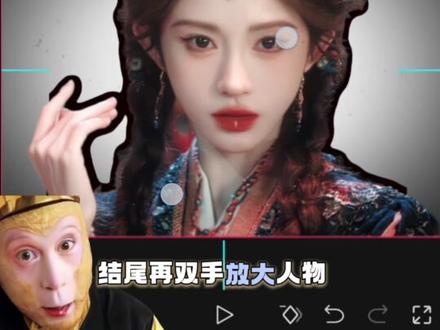 02:09查看AI文稿AI文稿
今天猴哥来教你们做这个抠像转场卡点。废话不多说,整活。 首先导入保存好的造点素材,紧接着添加一段女朋友视频,点击音乐添加这首 bgm, 点击节拍,自动踩点,造点素材时长占九个节拍,人物素材时长占两个节拍。 选中人物素材,点击定格,定格出来的点击切入画中画,拖动到和照点素材对齐,点击抠像智能抠像,扣出人物, 添加一个单层描边,选择一个好看的颜色,手一抖,我又复制了一份。选中画中画素材,点击调节,点击曲线白色点向右下角拉到最低,黑色调整到最低。 紧接着点击蒙版,点击矩形缩小,调整大小,点击动画,选择展开入场动画,复制一份开头对齐第二个黄点,向下移动矩形蒙版 后边的两个,重复刚才的步骤,把刚才复制出来的人物拖动到最下方,取消描边时常调整到一点七秒, 在开头位置咔嚓打上一个关键帧,根据节拍位置向上拖动,在倒数第二个和最后一个黄点中间缩小人物 结尾,在双手放大人物回到主轨道视频。点击变速,曲线变速,自定义变速,将第三个点拉到最下边开头咔嚓打上一个关键帧,结尾,双手放大画面,这样关键帧就自动形成了。 手一滑,我又卡卡复制了好几份,从中间分割成每个素材占一个节拍点,并替换成其他的素材,根据图片大小调整位置,点击视频中间的小白块,给视频添加雾化交叠转场。这里不要忘了选择全景应用。 回到开头位置,点击特效,添加震动屏和卡点反光特效,人物抠像转场就完成了。
54小美学剪辑 00:58查看AI文稿AI文稿
今天我们来学这个超简单的例子,开场 首先在官方素材里找到黑底素材,拖到主轨道中,添加文本,加入需要的开场词,更换喜欢的字体, 调整大小,点击动画,添加溶解动画时长拉至两秒。然后在官方素材库中搜索金色粒子,添加到轨道上,点击右边混合模式,选择正片叠底, 我们就得到了金色底部的文字效果。选中文字和金色素材,向后移动一点,五秒左右,官方素材里搜索粒子消散,找到想要的效果,拉至轨道,右边混合模式,选择变量,在音效库里找到呼的音效, 添加至轨道,再加入想要的音乐,对齐一下素材时长,超简单的粒子,开场效果就做好了,看一下成片。
59大方不瞬剪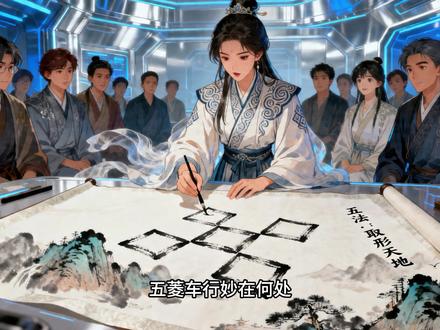 03:02查看AI文稿AI文稿
第一哲名荒崇宁五年便经商集,思主是范大人,对着一侧泛黄的说文解字摇头,天下已筑商号四千六百一十四万六千件,常用汉字不过三四千,昨日一日便有八百个福字,五百个瑞字来注册, 堂下排队的小贩们哀声一片,这起名比中举还难。第二哲樊楼其女子人群后,忽然传来清零女声,诸君何须愁,汉字虽少。楚篱笠那位以起名如作画闻名的苏叶娘, 卖伞的张二郎急急作揖,苏姑娘救我,我这伞铺名报了七回都被驳回。第三折,八法破去。夜娘展开一卷洒金宣纸, 笔尖蘸墨。一法翻汉,何必海信不装,为何能通高利日本,因此汉名有海纳百川之气。三名黑粉如船帆古风,起名时便该留条出海的路。二法,字号同源,他只止西街美得此气,海尔绸缎,皆以商号做招牌冥想,一触百触皆知。 三法人相入谱,笔锋一转,画出个人像轮廓,将东家容貌与姓名同铸商集,如城东张二娘秀妆剑画,如剑公刻字来。四法复名,以魂,莫点轻剑,化作个抱酒坛的小人。江小白三字为何动人?因他让冷冰冰的酒坛子有了邻家少年的体温。 五法取经天地,他画出五个菱形相扣,五菱车型妙在何处?见过那灰机的永不会认错。好名字,要让人眼中有话。六法叠声破云呼,以笔杆敲案,咚咚两声,滴滴马行,旺旺粮铺,孩童沿街唱三遍,全程皆知。 且官家规定,叠字只记一字,费满堂华然中,他浅笑普道此法最新商集思上月刚贴告示。七法直指本心,笔尖画出个小桃罐,小罐茶,未见其茶,先见其成好名当如明镜,照出货物本色。八法借灵,万物莫俩,画只松鼠捧果。 为何三只松鼠干果铺开张三日便客满,因人人都想知道松鼠藏了什么田。第四者,莫驾千金。日影西斜时,艳娘收笔, 张二郎忽然问姑娘,这八法值多少润笔费?他将宣旨悬于廊下,任风吹展。今日法传八道,分文不取。但他目光扫过人群,诸君用这些法旗好名号,若想知能否过商,及思纳官?三日后此事我请来为泰尔的老主事,专讲过审实验绝。 第五折,樊楼心归。自此樊楼西窗,每日晨光出透时,总见艳娘边煮茶边答问胤脂铺要出海,可参考谢富春英文名,菲律曹邦想起名,几何图形配江湖气,譬如七星槽。 末了避天一句法为舟归为河舟。再巧不知河岸交中央亲附来访,见艳娘正叫个小娘子。你姓花,可叫花间序。既是卖花铺,又暗合词排名,雅俗共赏。主师探讨, 姑娘把这取名之术,做成了汴京一景。艳娘侦查切身,不过明白好商民如好庄,一要趁其骨相,二要合时宜,三要让人见过不忘。他 妄想楼外万家灯火,三日后讲过审,决不止为过官,是要让诸君起的每个名字,都能堂堂正正刻在大宋商谱上,传三代而不褪色。起名乃志,过审乃术,智术双全,方立百年。
 01:42查看AI文稿AI文稿
一分钟教会你萌版花式开场电脑版剪映第六期,导入音乐素材,点击添加标记,选择采节拍。二、添加照片素材对齐第一节拍点, 添加第二个素材,对齐第三个节拍点,后面两个素材依次往后两个节拍对齐六秒左右的节拍点, 选中第一个素材,打开蒙版,选择镜面蒙版,旋转角度调为减六十。另外三段视频用同样方法设置画面可以提前调整好,中间留一条缝隙,分别给四段素材添加。入场动画 时长都为一秒,依次向右滑动、向下滑动、向左滑动、向上滑动。完成后裁剪多余部分。添加文字,先输入春字,选好字体并居中对齐文字开始位置。复制三份文本后依次修改为夏、秋、冬, 因为有动画效果,文本可以稍微后移一点,字体颜色也可以系结对应的颜色,再裁剪多余部分。最后在主轨道添加背景视频,衔接处加上水波连衣转场,让画面更流畅。删除多余音频,预 览满意后导出即可。
23迟暮鸟剪辑 01:01查看AI文稿AI文稿
想必大家在剪视频的时候最头疼的就是清晰度的问题,今天学会了,能让你的视频清晰度提升百分之九十。导入拍好的视频,选中视频条,拖动工具栏,找到复制,把视频复制一份,滑动工作栏,找到切换中话, 把视频切换到画中,画对齐主轨,选择混合模式,选绿色,把数值调到六十,现在画面变得更亮了。 找到调节,把对比度调为十,饱和度调为十,锐化调为三十。 点击旁边的滤镜,搜索画质增强,选择第一个画质增强。重点来了,视频导出之前,点击这里的倒三角,分辨率一零八零 p, 帧率六十,码率选较高,打开智能 hdr, 这样导出来的视频才会保持调节后的清晰度。视频清晰度你们学会了吗?
42张张剪辑 00:31查看AI文稿AI文稿
想知道这种头像跟踪效果怎么做的吗?三十秒教会你打开某印,导入你需要制作的视频,点下方工具栏的贴纸,找到你喜欢的头像,把头像放在需要遮盖的脸部,再调整大小, 把头像时长拉到最后,再点击工具栏,拉到最后找到跟踪按钮,再把黄点放在头像中心位置,然后调整大小,最后点击开始跟踪就好了。让我们看看效果吧,是不是很简单。好啦,今天分享到这里,我们明天见。
120心情鱼悦 01:46查看AI文稿AI文稿
今天猴哥不吼你们了,我们来做这个。 首先导入五张女朋友的照片,别急着导入,点击分屏排版,点击第一个布局,露出眼睛部分 比例选择一比一,点击导入。紧接着点击音乐,选择这首 bgm, 点击节拍,自动踩点,所有图片对齐。第五个小黄点,点击动画,给第一张三张五张添加向右滑动入场动画。 第二第四张添加向左滑动入场动画,手一滑,把画中画素材成阶梯式摆放,每一张图片对应一个节拍,点击特效画面特效添加震动频闪,每一个画中画素材都添加相同的特效。作用对象。第一,选择主轨道, 其他的选择画中画在节拍六到节拍十三,添加一段素材,点击特效,添加弯曲故障和故障两个特效作用对象选择全区选中素材, 将素材分割都占一个节拍,选择第一张图片,点击定格,切为画中画,时常调整到零点四秒,拖动到最下边,点击抠像,自定义抠像,扣除人物,点击层级,将抠出来的置顶,在定格末尾打上关键帧 开头位置,把人物移出画面后边的几段素材点击替换,换成其他素材都添加动画,展开入场动画。同样的步骤, 再做三组人物分屏出场,这不就完成了吗?
51小美学剪辑 06:39查看AI文稿AI文稿
来了来了,又到更新的时候了,先看效果 是不是胖爆了,要是学会这个,还怕五一剪辑没灵感吗?那这种效果怎么做呢?跟我来。今天这个看上去依然很复杂, 其实很简单的,那话不多说,现在开始制作老样子,先添加一首音乐,给他添加采节拍。二,再放大点时间点,多余的按 w 键裁剪掉,再将时间轴拉到第二个标记点 这里按 c 键给素材分割一下,然后将后半段的素材向上复制六层,再添加个文本,输入七个大写的 i, 然后放大,直至两边的 i 正好对齐边框,接着选中第二层素材,再点蒙版,这里选择矩形蒙版,调整蒙版大小,让画面正好占两个 i 之间, 然后再点蒙版描边,单层描边颜色选黑色,再将描边大小改成五,然后把蒙版移动到最左边对齐,接着右击素材,点复制属性,再全选上面五层素材,再点粘贴属性,然后选中第三层素材点蒙版, 将蒙版移动到下一个两个 i 之间,接着按照此方法,然后按照顺序将蒙版向右依次铺开, 完成之后直接删除文本,这里先将整体画面缩小一点,方便后续操作。接着选中第二层素材,给他,在基础里打上位置大小关键针,再向右平移出画面,然后时间轴按方向键向后移动五针, 再将画面再拉回来。接着选中上一层素材,这里注意时间轴保持不动,并打上位置大小关键针,同样把画面向右平移出画面时间轴,再往后移动五针,再将画面拉回来。好,后面也是一样的,按照顺序重复操作即可。 操作完毕之后,将每层关键针位置按 c 键分割一下, 分割完毕之后,给每层素材两个关键帧之间添加闪白特效, 然后再选中第一段素材,再给它添加荧光扫描特效。接着时间轴拉到第三个标记点,选中主轨道第二段素材,并打上不透明度关键帧,再将时间轴往后移动七帧, 然后把不透明度拉到零,接着把时间轴再拉回起始处,再添加一段素材,放在最上面,时常占八个标记点 后面多余的按 w 键裁剪掉时间轴再拉回来。点蒙版,选择限性蒙版,再将蒙版参数里的旋转角度改成负三十度,然后点蒙版描边, 同样选择单层描边,颜色选择黑色,再将蒙版描边大小改成十,然后向上复制一层,接着选中最上层素材,这里注意记得先点反转,并在基础里打上位置大小关键帧,然后时间轴拉到第二段素材开头,再将画面向左下角移动到这个位置。 接着再将时间轴再拉到素材开头,同样打上位置大小关键帧,时间轴再拉到下一层素材开头,再将画面向右上角移动到这个位置。好, 这样就得到了这样的效果。接着时间轴拉到第第四个标记点,添加新的素材并放在第二层,并与最上面素材对齐,然后再向上复制六层, 再将时间轴拉回这段素材开头,添加准本,同样输入七个大写 i, 选择纵向居中排列,再放大直至两边 i 对 齐边框,然后选中第二层素材,点蒙版,选择矩形蒙版, 同样将蒙版画面调整到两个 i 之间,再将蒙版移动到下面这个位置,然后点蒙版描边,单层描边颜色同样选黑色,再将描边大小改成五,随后右击点复制属性, 再全选上面五层素材粘贴属性。接着选中第三层素材,再点蒙版,再把它移动到下一个两个 i 之间,后面就按照此方法把每层蒙版素材依次铺开。 完成之后再选中第二层素材,并在基础里打上位置大小关键针,再将素材垂直向上移出画面,然后时间轴再往后移动七针,将画面再拉回来,到这里,后面也跟前面一样反复操作即可。 完成之后同样将每层素材的关键帧位置按 c 键分割一下, 然后在每层素材两个关键帧之间添加闪白特效, 这样就有了这样的效果。这里就可以删除文本,再添加新的文本,输入文字,选择喜欢的字体,放大一点,给他加点阴影,增加点立体感。接着将文本结尾处与下一层素材对齐, 再添加入场动画,向下飞入时长一点二秒,然后再添加出场动画,发光闪出时长一秒,完成之后就得到了这样的效果。 然后在官方素材里找到黑场素材,拉到主轨道素材后面,并与上一层素材对齐,这样第一段素材就整体做完了,后面再做一组和前面一样的素材,只是方向相反,这里就不重复讲解了,直接跳过。接着添加一段新的素材, 截取需要的片段,时常占三个标记点,再添加一段素材,时常占两个标记点,再往后复制,直至需要的长度,然后替换掉重复的素材, 接着给每段素材添加循环动画缩放,然后给后面每段素材添加闪黑转场, 完成之后再将时间轴拉到最前面,再从官方素材库里找到黑场素材,拉到最上面一层,并与主轨道素材对齐,再点蒙版,选择镜像蒙版,接着点反转, 将蒙版拉到合适的大小,再添加一些贴纸素材装饰一下画面,然后再拉上对齐,同时再将音乐素材与主轨道素材对齐,再在音效库里找到转场音金属划过添加到这个位置, 然后再将时间轴拉到第九个标记点,再添加转场音金属滑过放在这个位置,这样就做完了。最后导出看一下效果。 那就做完了。恭喜你又学会了一招,拜拜,那就有缘再见了。
296前半生(^^)磊子


猜你喜欢
- 3.7万里昂聊游戏