
粉丝1.0万获赞3.8万
相关视频
 03:45查看AI文稿AI文稿
今天和大家分享一下关于快速编程的红秘密。每个灯光师 在小妹妹共谈的过程中,或多或少都会使用到一些红命令,起到简化操作柔情,从而提升自己的工作效率。 经过一段时间的摸索,再结合现场演出的灯光效果需要,我被人写了 快速编程的红命令,这支红命令可以快速的帮我编辑好亮度颜色,慰藉宁静的灯光效果,并保存到指定的 八个按键位置,而自己只要做几个位置素材和一些颜色素材就可以了,如果是有 bgb 位置 系统的灯具,那么颜色素材也不用自己做了。这些快速编程效果的红妹妹对于一些会议、年会、晚会 这些类型的活动是非常有效的,他节省了大量效果编程的时间,不用红焖令快速编好的效果基本上可以满足这些类型的演出节目要求。 下面我们一起来看一下这个画球编织效果的红命令编织出来的效果到底是什么样子的。我们看一下这个 效果,这里面是没有效果的啊,是空的啊,这些的花钱按键啊都是空的。现在我们要导入我们做好的效果,点击导入这个效果,我们就已经导入进来了。 然后我们就要去选灯具编程了,首先选择这个 led 的灯具,选,他要加点击这个 led 一对的效果啊,点击他,现在我们看到这个八条啊,他已经做好了 led 的效果。 最后我们来开一个大 gb 快速跑灯效果的红门领, 我们找一个红色找白色的啊,好,这次就是一个红色找白色的,唯一一个红色找黄色的, 红色走蓝色的,或者我有一个蓝色走白色的, 这蓝色这红色的。 大家是不是觉得用箭的红领领去做大 gb 灯具跑颜色的效果是非常简单,非常的方便。 如果大家想了解这些快速背景的红秘密,可以在下面留言三个八,我发给你们。
448灯光新思维-灯光师 05:03查看AI文稿AI文稿
雷德森杰特曼,哈喽,各位股东们大家好,来到我们最新的这一期,我们这一期开始讲的是什么?关于红命令, 呃,这方面的这个符号的一些个啊,我们一期讲一个,这样会帮助我们大家怎么慢慢的去了解 这个红的一个一些个常用符号的,呃,运用这样的话,在你以后慢慢的学习过程当中,你可能也会能看懂一些红,或者明白一些红。那我们这一期就讲最简单的艾特这个符号,这个符号就是 在红,在我们键盘上就是 shift 加二就会出现这个艾特,像一个 a, 这个怎么也啊?大家经常见到这个,所以说我们今天就讲一下艾特这个符号的一些个啊,运用运用方法,这个艾特更更多的像一个,就是说你一个指令之后让你去执行什么。我们最简单的,你比如说像我现在创建一个简单的红,保存的红, 对不对?保存键,大家都知道这个啊, s 开头那个,当然我们可以,呃,快捷键,这个就是 st 啊,对吧?那我们再加个艾特呢? 他会变成什么呢?保存键了,他就会变成保存键,比如说我们存个程序八达量怎么样?摁,这个保存点个程序,哦, ok 了,保存了,嗯,可以保存,保存,对吧? 所以说这就是一个最基础的概念。这个艾特,那我们还可以什么?像耳顺指派,耳顺指派,加个艾特,那他就会指派这个程序 啊,加个艾特,加个艾特,加个艾特。我们聊聊,我们最,我们现在从慢慢开始就是我会给大家介绍一些这种符号上 那什么那只拍了,你看这个就是我,刚才我们那个什么,你要是想命名就答案命名啊,只拍 ok 吧?只拍了,我们还可以改名。什么命名两下耳塞念就是命名吗? 删掉,删掉什么?曾经耳塞命名来不加个艾特,他会这个红功能就变成命名了,点一下, ok, 一一命名,点一下这个红啊,我们这保存,大家根据自己需求,比如他就保存见, 对吧?当然你还可以给自己命名,明,明明,对吧?然后我们还可以什么,我给大家示意的,是吗?这样让更了解这个符号三下是什么,换颜色吗?那这个红命令就会变成一个什么换颜 色的红命令,对吧?嗯,换颜色,红色,你看换了吧, 再换房子换,当然我们还可以把它变成,嗯,比如说啊,复制啊,移动啊啊之类,根据自己需求呀,对不对?我们还可以改成什么翻页的,什么 pig, pig at 他就像一个指令,我们点了这个之后需要我们自己去输入,你看我们点了个这个,这会有个 pig, 我想上十一, 这就到了十一页,那我看想到二页呢,到了二页啊,我想到一页呢,到了一页。 p 个二, p 个一啊, 对吧?这个其实还有一个艾特这个艾特的这个,这个这个符号啊,如果说,比如说现在,我们,比如他这个红啊,我们这个我们之前那样都是在 啊,比如说保存键或什么键,他的后面我们还可以给他放到前面,前面,比如,比如说我们艾特个什么,比如说我们想让他变成什么?飞的 fade, 让飞的变成什么五十,在这数值的后面他会变成什么? 比如我们选个灯,我们点了一下这个,看见了吗?有变化了吗?飞这呢?五十, 这是在数值的后面,在数值前面我们主要运用的一些,比如说保存键呀,翻页什么的,大家自己需要上复制粘贴什么,都可以变成个红去艾特去,去什么?他会出现 这个数值,你看这个 p 格,包括你点这个啊,这个刚才我改成那个什么的吗?我要选灯夸他会变成飞的五十,你看飞的五十,对吧? 这里还可以,你想多少?你二十都行啊,都是可以的。选灯 选灯,你点这个,这边呢?变成二十了,好吧,就是在后边啊,在这种竖直后面的一些运用啊,还有前边像这种啊,在啊,在这个 啊,在后边,刚才那是前面,这是艾特一个这个符号的一些运用啊,我只是视力的一些,大家可以根据自己需求去试一试。 好吧,所以说我们这期就这样,我们下期可能会继续再讲一些关于红命令这方面的一些符号上面的应用,希望大家多多关注,谢谢大家,拜。
217灯光自习室 03:31查看AI文稿AI文稿
啊,今天给大家分享如何用红命令去快速的创建颜色池啊,首先我们得先把啊准备工作, 这些颜色啊都先准备好,然后还有编组,就是编组,你可以就是光束,就是每一种灯可以编成啊,一个组, led 啊什么的都可以编成一个组啊。接下来我们来 操作它啊,首先它弹出来的时候你是具体具体页啊,我们这边已经有了,我给你换一页 啊,首先他弹出来的是第问题,是啊啊,第几组?首先是啊,第一组啊, 就是地主吗?这边 好,现在他问你是第几页,我们这边是第十二页,然后他现在问你是第几页第几页?我们这边从一百零一开始 啊,还是一样,就是从我们现在是从第二组开始 啊,我们下面这个我们可以把全部灯都选中,然后来一个总的就是全部 搞,突然搞错了。 哇,这个 m 到第三页 啊,我们把所有灯都打亮 啊,白色你可以删掉,这边就是白色,你如果不点他的话,他就是恢复到白色啊,好,这期视频就到这,谢谢大家。
 02:30查看AI文稿AI文稿
大家好,那么这节我们来看一下在格兰达梅二困难里面如何利用这个红兵令去创建亮度跑灯程序。那么这个红兵令的话是这样的,我们来看一下 选第一行 nice 就是下一个的意思,这个就相当于我们这个找灯键一样,然后单独去选灯的,然后第二行是 boo 就打亮的意思,或者我们也可以双击艾特这里面写上一个 no, no 也可以,反正都是把这个亮度打亮。 然后第三行是储存的意思,然后后面我跟了一个 nc 空格斜杠, nc 这个意思的话就是不提示我们储存的这个选项,那么这个不提示之后,他是比如说我们在创建第二部的时候,他会提示我们是创建第二部还是合并覆盖, 那么如果我们写了这个之后,他会直接创建第二部,这样的话他就不会弹出一个窗口来进行一个提示,然后最后一个的话就是接入就是零值的意思,就把我们亮度再打成零,因为作料 跑灯的话,下一个亮前一个要灭掉,这样的话你把大亮存下来之后再把它打上零,那么也就是说只需要这简单的四个命令就可以做到用红命令去创建这个亮度跑灯程序,那么我们来试一下。 首先我们需要用这个选择键去选择一个你想存储程序的这样的一个执行器,因为我们这个存储的话没有指定执行器,所以你选择上谁他就存到哪,然后选择上一个执行器之后我们选中灯具,比如说我们选择十个灯,然后我们直接点击这个红命令, 好,我们点击十下,点击十下之后这里面就给我们创建了十步,创建十步的话就相当于每一步就是一个灯在亮。 然后呢我们可以直接直接进来把他的这个功能改成七字,好,改完之后直接运行啊,这样的话他这个跑动程序就出来了。或者是你不想改成这个跑动程序的话, 我们把他的编辑窗口里面把这个触发方式改一下,也可以按时间触发,或者是暴露触发,或者是这个 bpm 触发都可以,改完之后他运行起来也是一个跑灯的一个状态。 不仅如此,我们也可以利用这个选择顺序,包括我们的这个 mv 技巧去创建这种不同的跑动状态。比如说我们在这里面加个 mv 技巧,我们先把灯选中,选中之后呢?比如加个镜像,加完之后我们再选择另外一个执行器,选完之后我们再去点这个红命令。 好,点完之后我们从五步之后可以看一下,他现在的话就是一个对正跑灯的一个效果。同样的话我们可以借助这个选灯方向,包括我们的其他的这个按键技巧,比如说这个块, 包括我们的这个交互都可以,这样的话我们就可以借助这个红命令去快速创建我们自己想要的这样一个朋友效果,从而来提高我们自己的编程效率。
719金鳞舞台技术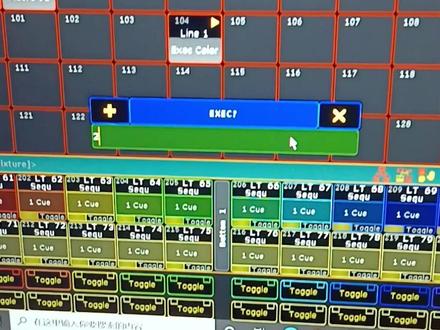 02:28查看AI文稿AI文稿
有些朋友不知道这个只拍颜色,这个红怎么写的啊?嗯,我先把它恢复 好,我们知道,其实改颜色的话,按这个指派键按三下,对吧?出现这个单词,然后选择需要修改颜色的地方,然后选择,然后再选择对应的颜色,然后点确定好,这样就修改过来了。 那么如何去用红去做?其实大家都知道前面怎么写,只是说不知道啊,怎么去啊?修改对应的这个颜色啊? 我这里有一个红啊,我写了一个,首先我点击他,然后我输入一个直行器,多少啊?他就改了, 对吧?就可以用一个红,直接就把它修改了。好,其实这个很简单啊,我们看一下。 嗯,我这里写了变量,我再重重新写一个, 其实这个就是啊,指派三下,然后直行器,比如说二点啊,不对, 一点二,零一,最主要的是后面这个 at 记忆 l 啊, 艾特多少,比如说一点二。好,这里就这样一条命令啊,然后我们测试一下, 我修改的是这个直行机啊,颜色我点一下,好,这里改成红色了,对吧?其实很简单,这个艾特的后面这个东西,就是我们这个 这个颜色的识趣器里面啊,对应的一点一,就是这个白色,一点二,一点三,一点四啊,就对应的这个色块的。
 02:25查看AI文稿AI文稿
今天要给大家分享的知识点是移动,平时我们移动需要点击他移动按键,然后进行移动,但是我们不想那么费时费力,我做了一个移动的红。 首先我们来演示一下,当点击以后,他会问你要移动哪个程序?我们以这个程序为例,现在是第二页的第四个程序,那我输入二点四, 然后他会问你将程序移到哪里?我们现在假如移到这个位置,那就是 第二页的第七个程序二点七就已经移过来了, 然后我们还可以多重使用,假如我们现在这四个程序想放在这四个位置, 那好点击。然后我们现在是问你要移动哪个程序?我们现在是四个程序,这四个程序是第二页的二百一十七到二百二十二,那我们这里输入二点 二幺七,然后思入二点二二平, 然后移动,在这里就是第二页的第七个程序二点七。是不是很简单呢?想要这个红的 还是老样子,点击关注进我粉丝群,粉丝群的公告就是网盘的免费分享,你们可以进去免费领取。 今天知识点就这么多,你们学会了不?学会这个以后你就是手拿菜刀砍电线,一路火光带闪电,我是小强,请为学习点赞!
75GM•视觉设计 10:19查看AI文稿AI文稿
累的是真的吗?哈喽,各位股东们大家好,这一期我们来讲一下这个美元符号这个变量 这个变量这个功能这个功能的话,那如果说你是个新手,建议你就是收藏 点赞起来,为什么?因为你以后如果说进阶到特别厉害的时候,你就会用到这个功能了,当然不了解也没有关系,我今天就是浅浅的了,以我浅浅的这个知识吧, 简单的说一下啊,一般有些时候也不一定用的到,但是你知道一些个什么概念之后啊,你可能在看一些红的时候啊,能够知道一个大概一个什么意思,所以说我们今天就简单的了解一下这个电量这个这个这个符号,这个美元符号这个功能啊,这个用这个美元符 号,我们涉及到有几有几个这个单词吧,就设定变量 s, e, t, 啊, va, r, 还有一个是什么增加变量 add, 增加 ses, etvar 啊,当然还有一个什么 ss ets et 用户变量 加一个用户 us, e, r, v, a, r 啊,这是一个,呃,变量增加变量,还有一个 addset 啊,就是 add 增加用户面料, 所以说这是几个用户变量,就是要根据你的这个用户来吗?就我们大家登录的这个用户啊,然后这就是这几, 然后在这几个基础上加上这个美元符号啊,加上这个美元符号,这就是能够设定这个变量了,变量多少之类的,所以说这是一个这么概念,那我们就 从头做一些个,比如说啊,演示一些这个具体应该怎么用,比如说我们想存程序啊,或想存想存这个素材都可以用的到,那我们随便来一个吧,好不好 啊?比如说我们想保存程序 sec, 那怎么着?上期学过这什么?来个括号,问号,括号, 这红什么意思啊?就是保存,保存一个程序,我们随便输入吗?二百一,嗯,他就保存在这里了,那么还 可以再来一行什么?比如说我想直接给他命名,那我们就来吧,来吧来吧,一个直行器,对吧?然后怎么问号? 或者我们可以直接用命名。上次上一期我们讲的这个叫什么引号,比如说我就叫他滴滴滴,再来个引号, 这就是能什么直接就命名了,我们还可以加一个什么,换颜色啊?换颜色 两下,这个直派三下啊,来个问号, 来吧,像这样运行真红。第一个就是我们要存到哪个直行器上?比如说我要存二幺零,第二个是什么?给我们哪一个直行性命名为 ddd, 那我们也给二幺零, 他就变成滴滴滴了。第三个是什么?把?给哪个直行器改颜色?二幺幺零, 买二幺零,何必二幺零。二幺零, 怎么没有改颜色啊?因为我没有,没有弄直行器 直行器,哎呀,括号 对吧?那我们换一个吧,二零九吧,二零九,二零九,换颜色,二零九, 比如说换个红色啊,当然我们这里还可以什么?直接给他来个换颜色,斜杠不弹窗, hue 等于多少?等于零的话就是红色 h u e, 比如二幺零,咱们换一个二幺零,二幺零, 二幺零,那我们的二幺零就变成红色了,又命运上名了,他这个,呃, hue 代表就是这这个地方, 你看,如果说我们一百二,那他就是绿色,就是我们这里可以改成一百二幺二零, ok, 这比如说就是我们的一个红二零九啊二零九,我们这种这种红怎么就很麻烦?你要这个叫什么?不断弹窗,如果说我们给加了变量,就他就不会弹窗了,比如说我们增加一个, 对吧? setv 啊, vr, 我们加个用户变量吗? usb 啊, va 啊, var 啊添加,呃,这个叫什么?设置用户变量,然后呢?美元符号, 美颜符号的吗?我们随便命一个名,比如说我就滴滴,滴滴呢?然后等于多少 来一个括号,这个直行器 esecexec 问号括弧,那就这样了,这样怎么让他不弹窗呢?我们就把 我们这些问号都改成我设置这个变量地地,比如说我就地地,这个问号也是地地, 当然我们还可以,你自己根据自己感觉都可以设置成别的,你可以给那个 cc 什么的都可以啊,无所谓。滴滴一百二绿色,那这样他会变成一个什么变量的呢?比如说我就 直接运行他,我想存到二百一二幺零,那他直接就会变成了一个这个什么二幺零,我们把其他程序都删掉, 这就是一个最简单的这个变量的用法了,让他不会有弹窗啊,不会有弹窗,我们还有,是吧?存在想存的二二零一,也就二零一,他命也命了,名字也改了,也改了颜色,所以说 这个是最简单的一个变量。当然我们这里我举这个例子,我们可以什么?你可以把它想象成你纯素材,也可以 素材呀,什么之类的,你想让那个素材一下下出去,从红,从红,从红色到什么?蓝色、白色的,那你这里也可以改成多少多少,然后你素材可以改成啊, 这个叫什么四点一,四点二,四点几,对吧?素材什么四点一 等于什么什么红色之类的啊?啊?这说跑说远了,我们再回到这里,这里我刚才说还有个什么增加变量 add, 那我们复制一个增加变量, 我们只需要什么把这里改成 addadd, 我们可以选择弹窗的,也可以说不选择弹窗,直接就比如说让这个变量等于,比如说四,那这里我们说的一个是设置变量,一个增加 大变量是我们第一个设置一个,我比如说我想存的二百零三,二百零三,那我用了这个增加面,他一下增加四个就相当于什么?我用这个他会直接就是从二百零三跳到这个二百零七, 对吧?然后我要再点,他会继续跳,他会四个四个中去保存。如果说 我把这个 add 增加变量这个给他改成二,那他就会按两个跳,我想存到二百零一一二这个程序,那我按增加变量,他就二两个,两个这么跳下来了, 就这是一个,就是这个变量的意思啊,当然我这里举举的意思啊,都是一个啊,很简单的一个,这个很简单的一个那个什么,所以说我 我们在运用当中可以说运用到素材做素材做什么?你可以写一六,然后让他出啊,都下去变成一个这个不断往下延伸的啊。这个 hue, 这个其实就是我刚才说过了,所以说 这里还可以输入这个利斯特,输入利斯特,然后 查看这个变量的一些个,看他一些个系统自带的变量,你要想查看用户变量也可以输入啊,用户的那个变量,那个 vr 历史的用户 变量,所以说这就是一个呃,信号变量那个最基本的使用方法,希望大家自己多多练习吧。那我的理解就这些了,所以说,嗯, 以后如果说能帮助我大家就行了。新手朋友也不介意怎么去看这个,这个东西一般不是特别什么也不不怎么用,所以说这期就这样吧。好吧,谢谢大家,拜拜。
238灯光自习室 05:27
05:27 00:25
00:25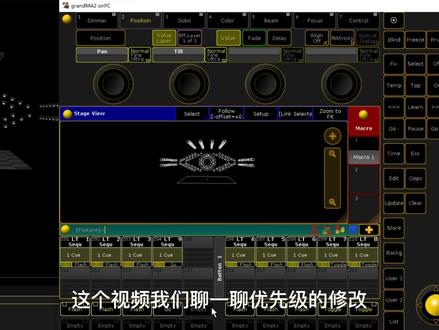 02:39查看AI文稿AI文稿
这个视频我们聊一聊优先级的修改,我们先运行个定点程序,再运行别的程序,会看到之前的程序会受后面程序的影响,我们可以给这个定点程序设个优先级, 这里我们通过两种方式修改,第一种直接指派程序,第二种,红功能, 第一种,直接指派程序,点击选项,点击优先级, 从上往下一次。零代表 super, 一代表 pro, 二代表 superation, 三代表 htp, 四代表嗨,五代表 ltp, 六代表 low, 这里我们给个 high, 然后运行程序 保存这个程序一定要激活所有属性屏蔽内置,这样才可以不受其他程序影响。 第二种方式,红功能去修改编辑红, 输入 select, 第二步输入的三 exact priority 等于 鱼。 零代表 super, 一代表 pro, 二代表 superation, 三代表 h t p, 四代表 high, 五代表 l t p, 六代表 low。 测试一下这个红,点击红,点击程序输入四设置优先,即为开 输入,五设置优先级为 a l t p, 这就是修改优先级的二种方式,视频就分享到这里。
73山西杰威灯光音响 02:05查看AI文稿AI文稿
上个视频我们聊了聊有关 m a 技巧组的红及用法,这个视频说一下镜像还是先运用后再看怎么去写。 选灯打亮,摇个合适位置,点击红,输入两个镜像, 所有整体交叉的效果就出来了。保存个程序 再试试。输入四个镜像, 动地轴, 我们可以做个翅膀造型,选灯打亮,摇个位置, 点击红两个镜像,第一个发散动踢轴, 还是第一个发赛动 p 轴, 翅膀的效果就做好了, 我们看看这个红怎么写。第一步我先调取一个自己做的拉技巧。第二步,再输入 metric swing 加孔 括号,可以输入自己想要的参数。我们再打开 mag 小窗口看一下,这是针对 p 轴的镜像, p 轴也是同理, 学会的朋友可以去试试。这期视频就分享到这里。
112山西杰威灯光音响


