hipaint绘画入门教程玫瑰花
对唱工具, 横向对称工具,竖向对称工具 可以画出对称线, 锁定对称线, 隐藏对称线, 两根对称线画花之类的 多根对称线,画腕花筒, 单击中间那个可以移动对称线,单击锁定后就无法改变, 单击叉叉关闭对称工具。

粉丝499获赞7314
相关视频
 02:16查看AI文稿AI文稿
软件介绍之一,基本设置基本设置设置防守等。右上角三个点 工具栏设置 长按工具栏移动, 点击打勾 绘图,设置 触控笔,设置 曲线功能,开启 取色器和快速选图层。设置 线条,画好后长按变成曲线功能, 画布尺寸, 清空图层。
2574爱画画的拾一 00:31
00:31 00:15查看AI文稿AI文稿
画个玫瑰花吧。先画两个花瓣,依次叠加花瓣, 再画一个花瓣,画上花枝,涂上颜色,完成。
10Hi 熊猫简笔画 08:05查看AI文稿AI文稿
用安卓平板的朋友看过来,软件是 human sketch, 今天已经改名为 he paint, 免费又好用,功能多多。 首先我们进到这个界面的时候,这里是会有一个画册,画册,然后这右下角这里是有个加号,加号的话是用来新鲜画布的,这里是他的一些固定的一些画布尺寸,这个地方自定义画布,就大家可以根据自己的需求来去设置一下, 然后这里是一个像素,像素的话三百就可以了。然后当宽度和高度一样的时候,新建的是一个会是一个正方形的画布,当他们两不一致,就会是一个长方形的画布,然后这里就是你可以用的一个图层的一个数量, 这里说,然后这这个地方他是调节一个这个画笔的一个尺寸,然后可以看见他这里就是越来越大,然后因为我现在选 是一个白色,所以看不见,然后点击这里就是可以选择到自己想要的一个颜色,先选一个红色吧, 然后这个就可以把它调的调大一点,然后这个画出来他就会粗一点,这里细一点他就会小一点,就画笔可以直接调这个地方去控制他的一个整体的一个大小,然后这下面是画布,是这个笔刷的一个透明度, 然后越往下面颜色就会越浅,我们来设置一下他的一个绘画,设置好把这个打开,然后返回, 然后双指就可以撤回,撤回,撤回,撤回,三个手指就可以又重做就退回来了。画画的时候可以把这个抖动修正也打开看看,你可以这样子长按,长按的话他就可以变成一个直线,不开抖动修正也可以画圆,只需要连接好两端就可以了。 这里是可以自己去添加一些图片的,就就是如果这里是选择一个图片的话,我们看一下,然后这个图片他就会在我们的这个画布里面,然后这下面是可以自己去调整他 一个视频翻转,然后还有这第二个,有一个是一个面膜参考,面膜参考就是你把这个图片设为一个参考,就是这个地方 像刚才这个我们不需要的话就把它清空一下,然后这里这里我们是可以这样子左右去拉动的,不需要的话就可以把它擦掉,然后这是一个填充,填充,然后这里 就是可以这样子去拖动他去调整一个他的一个位置,这个然后这个就是扭曲,就可以把变成这样子,可以三百六十度那条,然后左右翻转,然后就垂直翻转,就上下,然后退出,点到他就可以退出了。 然后这是一个涂抹工具,涂抹的话我们一般可以选到一个软气笔, 这里是橡皮,橡皮他这里也是用的笔刷,等于说涂抹工具和笔刷和橡皮他们都是公用的笔刷,然后自己可以去选择像这种硬一点的,他就是这种硬橡皮擦出来边界就会比较清晰,然后选一个软一点的看一下, 选这个版的,看他插出来就是萌萌感,就是图层图层,这里就是可以新建图层的 复制图层,复制图层就是把这个图层上面的东西全部复制一个,这就等于两个这样同样的图层,然后合并一下,两个图层就变一个图层,然后这里合并,就是合并所有图层,这个精工图层什么都没有了。这个 alpha 锁定我们锁定一下,然后换个颜色, 意思就是只能你锁定的这一部分上面去动它,然后这个是把图层给删除掉,但是因为他已经是最最下面的一个图层了,所以点这个删除是没有用的。比如说点这个他就可以,然后他这个会多一些功能,就是他这里有剪辑蒙版,剪辑蒙版就是 选择一下剪辑蒙版,然后这样子他就不会画出这个范围了,他只会在这这个中间他是有用的。 然后这是一个图层的一个不透明度去调整,然后这里是一些混合模式,这个混合模式就大家可以去试一下,看一下会有什么样的效果。然后这里面就是有很多功能的,这里是自己还可以去搞一下动画,然后这个就是 这个画布的一个垂直翻转紧绷画布,然后这里面这个东西打开,它里面是有高斯模糊的,高斯模糊看一下, 可以看到这个边缘他是会变模糊的,就是会把这个把它不选择剪辑蒙版,你看这个地方把他们合并一下,合并一下我们,然后我们来使用他这里面的一个高斯模糊, 嗯,他就会让整个就是过度的比较自然,但是他也同时会变模糊。 然后除了这个他还这里还有个液化功能,液化功能也是很好用的,就先撤回一下,选择到这个液化推会用的比较多一点, 然后这里是我们就推的这个,这个一个尺寸量这就太大了,然后就可以把 往外面推一下,因为觉得这个不太好,可以一直这样子去挤一下他。嗯,确定这里就是可以导出你的这个画完的一个这个作品,单选导出这个就可以了。然后再来讲一下画笔,嗯,这个马克笔吧, 然后这里他是可以复制这个画笔的,这里也可以自己去新建画笔丛林名画笔、分享画笔什么都可以的。点开这里就可以去设置一下我们的笔刷,然后这里是一个笔刷的一个预览尺寸,这个跟本身笔刷他的一个大小他是,嗯没有关系的,你看我把它调的很大, 嗯,那我先把调的很小他画出来是一样的,他只是给自己看的,嗯,可以调大一点,然后这是一个流量, 流量的话他就就就我自己理解,他是会降低一个他的一个透明度的,就跟之前的比, 然后这个调到最大,然后这是一个间距。就是说笔刷它其实是有很多,这个就是统一的这个这个形状它组成的,像这个它是一个小椭圆一样的,你把它调开的话,它这里就就会很远,那我们再画它就是这样子的,就变成点, 然后所以就有时候就不需要把它调太大,然后这个就是影响我们笔刷的一个尺寸呢,能调大一点,画出来就很粗,就说你用力气最大的时候,他的一个最大的一个尺寸,然后这里最小尺寸就是你力气用的比较小的时候的一个尺寸,那如果调成一样的话,他就是他就是这个笔刷,他就是没有太大的一个变化的, 就没有一个粗细轻重的一个变化,然后这个流量跟刚才上面的这个这个地方流量我觉得我自己理解是差不多的,他这个也就是会把它有时候变透明什么的,然后这个就不要去动, 然后这下面我觉得我因为我就试了两个笔刷,感觉没有太大的影响,大家可以不用去动它。然后这里是一个形状,这形状呢就是就是我们现在这个笔刷是由这个形状组成的,由这个形状组成的,然后我们可以点进去,点进去,然后这里可以用可以选择不同的一些形状, 然后这个笔刷他是会发生一个变化的,他这里就是现在就有毛边了,就刚才就是平滑的那种。然后这是一个纹理,纹理画这个马克笔他一般是没有纹理的嘛。然后这里我们可以添加纹理,这里面的纹理就是这个, 嗯,这软件他自己带的一些纹理,这里我们可以自己去添加,去网上找一些那个纹理的一些素材,把它导进来,这个笔刷他就会不一样。然后这里有一个笔的一个控制,这里如果说把这个压力的一个设置,把这个尺寸变成零的话,他就是他这个粗细就会是一样的。 我们可以先来把这个笔刷重置一下,本身是这样子的,点到这抖动能看到吗?这笔刷现在就是有毛边边,然后这里是一个尺寸, 尺寸的话,嗯,我看着我看着去理解的话,就是他就是百分之一的话,他这里就是抖的,抖的就是这样子,他就是说这个之间的这个差距不是很大,然后变这样子的话,他就 他就抖动的比较明显一些,然后大家也可以去这个网上去下载一些这些,嗯,笔刷,然后大概就讲到这里了。
1674我是白日懵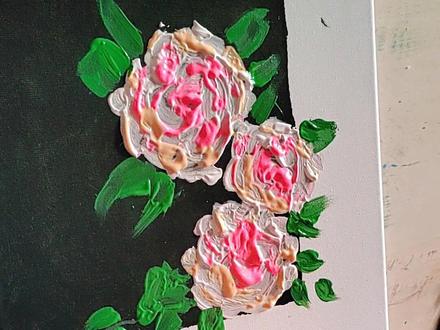 00:55查看AI文稿AI文稿
一幅玫瑰花送给你,拆开画布,纸胶带给他贴一圈, 画面全部涂黑,注意不要涂到胶带外面。揭掉纸胶带,挖一大坨白色颜料,给他抹个圆,就这样再来抹两坨, 蘸点粉色颜料,在中间画圈圈,多抹点。咱们画的是粉色玫瑰,再来点淡黄色,颜色更丰富一些,画上绿色的叶子, 多画一些来衬托玫瑰花。不上学的日子在家别闲着,跟我一起画画吧。好了,来看一下吧,一副玫瑰花就画好了,完成。
952Hi恩哥 03:34查看AI文稿AI文稿
先去工具栏设里添加聚合工具或者形状工具。 聚合工具里选形状工具, 直接拉正方形,点击小圆点可以编辑 旋转填色, 点击打勾就是确定 形状工具里的只能用变换工具,变形 画圆也是一样的, 形状工具编辑关掉后直接拉正方形,圆形无法编辑。 打开曲线功能, 打开形状检测, 画完停顿就可以画圆。选择三角形就是三角形, 选正方形 曲线功能上的小圆点,可以增加线上任意一个地方,单击即可。单击已有的小圆, 全点去掉, 这里直接可以变形,点击打勾确定 单击小圆点都可以改变形状, 画线条还是蛮方便的。
18爱画画的拾一
