施乐8055扫描设置教程

粉丝3839获赞8498
相关视频
 04:07查看AI文稿AI文稿
在电脑桌面或者磁盘新建一个文件夹名称,输打印机型号,加字母 文件夹右键点属性,高级勾选,可以存文档,确定共享 共享 s, 点这个箭头下来添加所有人,再手动输入来宾,改成读取,写入共享式,完成高级共享, 勾选共享此文件夹权限,允许下面都打勾,这个是所有人,那就再添加一个来宾 确定,允许下面都打勾,确定再点确定。网络和共享中心, 第一排都是起用,第二排也都是起用,第三排起用,除了密码保护是关闭,其他都是起用, 然后再保存更改应用,确定文件夹就设置好共享了。这个是查看打印机 ip 和电脑 ip 的 步骤,需要将 ip 数字分别记下来,我会将图片放在评论区,方便查看。打开浏览器 网址,输入打印机的 ip 数字,按回车,点击扫描 第一排的工作流名称,输使用者的名字,友好名称,输三个八协议改成 s m b ip 地址端口这个位置输电脑的 ip, 电脑的 ip 的 话,在这个位置查看 共享是输你设置的扫描文件夹的名称, 然后下滑,将这两个勾给去掉。登录名输 开头是大写大写的 a, 这个密码的话是你的电脑开机密码,如果没有的话,你就需要去设置一个, 在这个位置设置一个开机密码,然后输入进去这两个勾去掉之后就可以保存了。 设置一个扫描,分辨率默认,选择你的模板,点击一下,然后下滑高级设置,选择编辑,改成自动去除分辨率可以选择三百或四百默认, 然后再保存打印机屏幕,点这个工作流扫描,然后选择你自己使用的模板,这个位置是选择扫描的格式, 扫描的颜色单双面,将扫描文件放在最顶上输稿器的位置,它会亮一个黄灯,这个后面不要放东西遮挡,不然的话会检测成 a 三,然后点击扫描 处理完成之就可以来到电脑这边查看。
81-H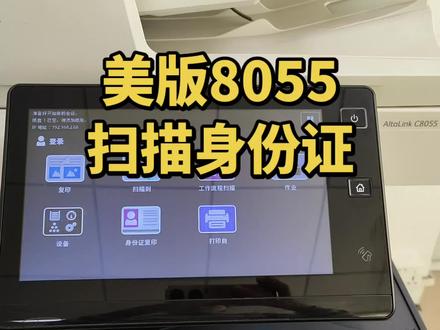 01:54查看AI文稿AI文稿
下面给大家演示美版八零系列如何在玻璃稿台扫描身份证。这个好,比如是身份证,先把这个稿台打开, 然后呢,身份证正面啊,往下面放,放好位置,盖板往下面压, 这个是主菜单,点一下主菜单,回到这个界面,然后呢?嗯,点这个工作流程,扫描这个点一下, 然后到这个界面选三个 a, 我 这边设置好的模板是三个 a, 你 那边是多少,你就以你那边为准,那我就选三个 a, 然后到这个界面呢,就点扫描, 到这个界面的时候呢?哎,就是对的,选择预设原稿尺寸, a 四都是对的,点确定继续扫描 啊,已完成就 ok 了。然后啊,背面还要扫描,继续把这个稿台打开,把这个背面翻过来,身份证只能手动翻转,扫描到这个界面,继续点,扫描, 已完成。说明正面跟反面都已经扫描完成。到电脑上面了,扫了两张出来,然后打印就 ok 了,这个是主菜单,点一下退出来。
13@真善美 00:44查看AI文稿AI文稿
啊,现场扫描给你看啊,八零五五的机器啊,现场扫描八十张,速度很快的 可以看一下啊,这是我们的发货标准,这个速度很快的,单面双面黑白彩色都是一次性过, 很快的这个速度。那个亲爱的,有现货的哦,美版的,是美版的机器啊, 现在啊,现场扫描八十张的这个文件给你看啊,直接过的几代的?七代的,美版七代啊,美版七代的机器 可以。
6@真善美 02:27查看AI文稿AI文稿
南昌打印机维修找训卫老张,今天我们来看一下思乐 c 八零五五,扫描和复印有底色,我们看一下是怎么做的,像这个没校准之前看一个蓝色的底色, 这边呢又是正常的。像这种情况,我们先进维修模式,准备一张白色的 a 三纸, 以左上角为准,按住小房子按键十秒钟左右松手,输入密码,六七八九点确定, 然后点调整,往下找到 d c 九四五,然后点这个,把这个打开按开始 这个数值要在两百三以上效果才好,这个校准完了,然后再翻另外一面,然后点进搞点这个进搞器。第二项, 把这个 a 三纸拿出来,放在这个输稿器里面, 这两个数值也在二百三以上才可以。 在校准之前,我们需要注意的是把这个反光镜,然后包括这里面这个双面 led 扫描,把这个擦干净, 只有把卫生做好了以后,校准的才是准的,我们校准完了以后退出点退出 测试一下,看看效果怎么样。双面彩色按开始 蓝色底色已经没有了,效果很 nice。
 06:58查看AI文稿AI文稿
施乐 c 八零三五系列如何设置扫描?那我们首先要建立一个共享文件夹啊,比如我们随便打开一个盘或桌面或者地盘一盘都可以右键 新建文件夹,然后命名一二二三三,这个名字可以随便念啊, 然后在右键这个文件夹点属性点共享,这里面呢,第一个上面共享点,然后这里下拉,选择 everyone, 添加,这里读取,改为读写共享,完成 高级共享。然后这里面的共享指纹结痂,要勾上权限,这里完全控制啊。 everyone 完全控制,这里要打上勾。 答案够了以后点应用,再点确定,然后这边点应用,再点确定下面的网络共享中心,这里要点一下 弹出的这个界面啊,专用下面的人启用网络,发现启用文件共享来宾和公用,这里要检查一下, 也是双启用所有网络。这边啊,这里下拉,点开,这里只有这个无密码保护共享,这个是选择第二个的,其他都 选择第一个,然后完成以后保存更改啊,这是保,这是网络的共享设置。然后这还有一步啊, win 十系统, win 十系统要特别注意的点网络共享中心,再次回到这个这个界面啊,再点控制面板, 然后点程序,点启用或关闭 windows 功能, 在下面这个 s m b 一点零,我们把这个加号点开,然后看到这里三个选项,服务器、客服端和自动删除,要全部打勾,全部打勾,打完勾以后点确定, 点确定呢?以后会读条啊,读条完了以后应用把这个操作做完, 完了,电脑要重启一次,电脑要重启一次。好,这是我们刚才做的这个 s m b 一点零啊, win 十系统要做的,把这个做完了以后大家注意这个网络路径 啊,这个就是打印机的文件名称啊,文件夹名称,然后我们回到这个网页端。 好,现在我们在网页端。呃,这里选择顶上的菜单栏的扫描显示,这里点选工作流, 工作流名称啊,这个工作流名称您可以随便取个名字啊,三个一,三个二,三个三,随便您指定一个名称啊,不限 友好名称,这里要填也可以随便填一个啊,这个协议协议这一栏啊,要选 s m b 啊,名称或 ip 地址这里,这个地方输入您的电脑的 ip 名称啊,这个 ip 名称在刚才这个控制面板这里啊,不知道的搁这个控制面板这里啊,您可以在这里选择搜索控制面板。 好,我们再看网络和 internet, 网络和共享中心,再点这边以太网 详细信息,这个是您的当前的电脑的 ip 地址。好,把这个 输进去,幺九二幺六八幺六三,这个是刚才我们在这里看到的自己的电脑啊, 这个可能根据您的自具体的网络情况,他可能不一样啊,然后这边共享啊,下面这个共享,这里 要输入的是您的共享文件夹的名称,比如刚才我们把这个共享文件夹全名为一一二二三三啊,这里面就是一一二二三三。 好,再往下拉,往下拉,这里储存在工作流中,然后登录名,这里要选择选什么呢? 我们的电脑的名称啊,电脑用户名啊,注意这个是电脑用户名,不是说随便另一个啊,注意,大家点这个屏幕的左下角,开始鼠标移上来 啊,你到这个人头像这里可以看见,那 admin 这是我的电脑啊,你的电脑可能不一样啊,这里显示什么,我们的这个地方就填什么, 下面这个密码是您的电脑的开机密码,如果没有开机密码,这里可以不用填 好,这里选完了以后,下面这个作业日字可以取消勾选,然后这里点添加,那么这个扫描,呃,工作流已经建完了,那么在 打印机上面我们怎么用呢?啊?去打印机面板那里,我们选择工作流啊,扫描这个按钮, 点击工作流,然后这边会弹出几个选项,那么刚才我们建的这个 工作流命名这里就出现在这里,那我们点选这个工作流啊,然后这里面下面再选择我们需要设置的一些扫描选项,然后这里面呢还可以选择这个扫描的格式啊,是图片还是 pdf, 下面可以选择分辨率啊之类的。然后操作完了以后呢点扫描, 那么继续就开始扫描,扫描完了以后,这个文件他会出现在您设置的这个共享文件夹里面。 好,以上就是 c 八零三五系列的一个 s m b 扫描一个步骤。
285说机 00:29查看AI文稿AI文稿
首先在电脑里面输入复印机的 ip 地址,然后登录到复印机后台,点击地址博后,点击左边的添加按钮,点击添加目标,随便设置一个昵称, 输入要扫描进去的电脑的 ip 地址及设置好的共享文件加名称。登录名是 at the men, 点击目标测试后就可以扫描了。用户名是 at the men, 密码是四个一。
171广州旭丽施乐耗材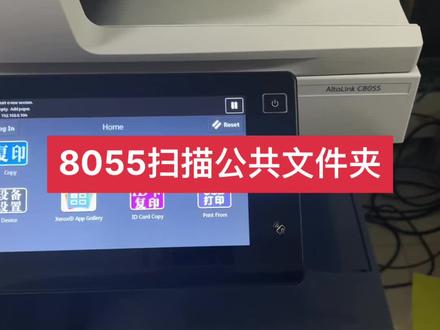 01:39
01:39


