惠普打印机7110自动清洗教程
大家好,这是一个惠普的七幺幺零喷墨打印机,打印机的故障是喷头堵了, 这是打出来的图案,黑色堵了,蓝色可以,然后红色、黄色也都堵了,漠河换过了, 还是打印出来有堵头的现象。今天咱们拆一下打印头啊,看一下打印头怎么拆。首先把这个 机器盖子打开,通电的状态,机器盖子打开, 等到漠河移到中间, 按一下墨盒就可以拿掉了。同样的方法,四个墨盒拿出来。 好,现在拔掉电源在这里, 从这里把这个盖子给打开, 盖子打开以后,用手把这个末车给推到最右边最右边,然后这里 有两个弹簧,两边两个弹簧,弹簧给拆掉,这边弹簧 拆掉,然后这里有三个排线,上边一个 拔掉,下面一个拔掉,还有这个小的排线拔掉,然后这两个软管两边这两个软管拔掉, 这个人 关一下 搞掉。 好,现在这个拔掉以后这个喷头就可以拿下来了。 看,这就拿出来了,这就是七月亮的喷头, 左边这个长的,这是黑色的,右边这个短的,这是那彩色的,彩色是三个颜色的,这个喷头堵了,我们现在去可以清洗它,清洗好了我们再装回去。

粉丝2567获赞2.5万
相关视频
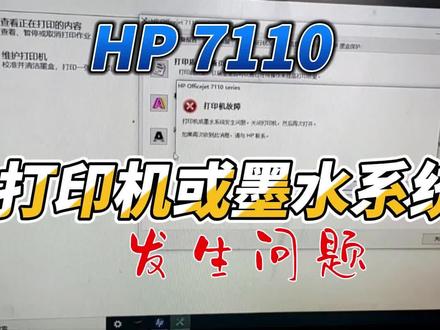 03:31查看AI文稿AI文稿
今天我们来看一台惠普七幺幺零打印机, 开机自检后就出现电源指示灯亮起警告指示灯和重新开始。指示灯闪烁打印时会出现打印机故障提示,按照上面要求关闭打印机,然后再次打开,弄了很多次故障,依旧 询问惠普售后说要更换服务站,费用为四百五十元,我理解他们说的服务站就是清洁单元吧。今天我们清洁下清洁单元,看能不能修复。打开盖子,拆下两个螺丝, 用手轻轻一扣就可以打开这个盖子,看到里面的打印头,我们通上电 开机, 打印头就会自动移开, 就可以清楚的看到清洁单元。 是不是可以看到清洁单元。 人很脏,我们拿来无水酒精, 倒入无水酒精, 倒入无水酒精时注意只能倒入清洁单元,不要倒入其他位置了。 然后用镊子夹着餐巾纸,像这样反复清洁,直到明显干净就可以了, 用掉的餐巾纸都是一大箱一大杯 一大堆,清洁完后合上盖子,打印机会自检,电源指示灯亮起警告指示灯和重新开始指示灯未亮,自检通过打印质量诊断页, 打印机完美修复。此视频如果对你有帮助,请双击加关注,以后我会分享更多维修视频,再见!
 12:09查看AI文稿AI文稿
啊 嗯, 我可以永远, 我可以不问感, 忘了就好, 啊哈。
140即墨森焱电子技术官方号 01:09查看AI文稿AI文稿
打印机的清洁打印头功能啊?在哪里找到?今天最后讲解一遍,建议点赞收藏。首先连接上我们打印机的 wifi 啊,任何型号任何型号都是可以的啊,连接好之后 返回到主页,找到我们的惠普 smart, 这个惠普 smart 啊,各大应用商店都可以下载添加打印机啊,添加打印机,这样就可以收到我们打印机的这个信号,然后点击就会啊绑定我们这台打印机,绑定好之后点击进去 找到往下走有一个工具的,呃,专栏找到我们的打印质量工具,点击进去就会进入到我们清洁打印头的这个后台啊,不管是校准打印头,清洁打印头还是清洁污染都可以的,咱们直接清洁就可以了,清洁的话咱们打印 必须要放好纸,不然他是不会进行一个清洁,一分钟左右的时间就会打印出来这个报告啊,打印出来之后就证明你的打印机已经清洁完成啊。大家还有什么打印机方面的问题在评论区说出来,我为大家一一解答。
1911河北硕祥电子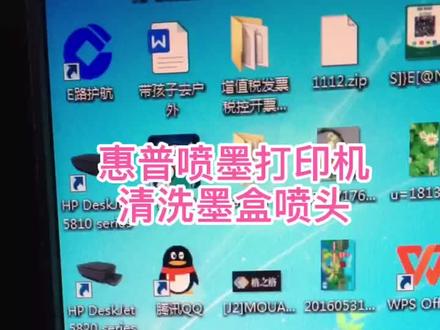 00:13查看AI文稿AI文稿
清洁磨合你会吗?点开始所有程序,点击惠普找到打印机,点开打印机的服务,找到维护打印机,这里边就有清洁磨合的方式,简单吧?
667打印机小李哥 03:04查看AI文稿AI文稿
恢复胆经如何突破?手机 也通过手机反复把你的空气拍掉。只要是带无线打印的打印机,它里面都会有一个 在打印机会发出自己的无线 连 wifi 连接它,这个需要密码,我一盘打印一盘,或者是密码 不一样的。一般的打印机他是按打印机的一个按键,按一下他会打印到 这 就这样一直清洁,清洁到 清洁好之后他打印出来的效果, 如果在复习,如果清洁效果。
525联惠家用打印机 01:21查看AI文稿AI文稿
惠普喷墨打印机堵头解决方法?哈喽,朋友们,我又来了。大家都知道喷墨打印机长时间不使用会堵头,今天就教大家如何一键清洗打印机。 首先打开已经下载好的惠普 smart, 找到已经添加的打印机, 然后打开打印质量工具,这里有一个清洁打印头, 点击清洁,正在清洁打印头, 清洁完毕后会打印出一份打印质量,整段页 线条很流畅。
 01:22查看AI文稿AI文稿
恢复打印机清洁打印头方法,打印机开机装好打印子,手机端打开 h p smart 电开打印机图表 造刀矫正和维护 网。哈,找到清洁打印头,点击清洁,这次会听见打印机开始清洁,清洁过程大约一分钟,清洁打印头中 请截完成后, 打印机会自动打印一张质量真端页,根据颜色快判断是否正常效果,又偏色端线条纹可进行级别而清洁, 这就是正常效果。如果两次清洁完没效果或者效果不明显,可重复操作此清洁过程。
 01:23查看AI文稿AI文稿
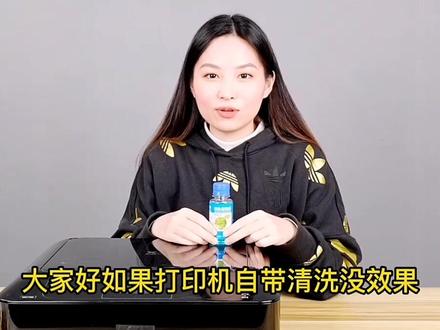
大家好,如果打印机自带清洗没效果,试试我们的清洗液吧。下面我教大家如何清洗打印机喷头。首先打开机盖,末车居中后长按停止键五秒, 让打印头一致更换位置,拉开打印头固定器,抓住其中一侧,取出喷头。 绿色金属点是芯片,下面是喷头。把喷头位置放入准备好的容器,倒入适量清洗液,水量不超过绿色芯片区域即可。 浸泡时间根据喷头情况而定,一般建议六到十二小时最佳。 浸泡完后用纸巾擦干喷头上的清洗液即可。安装相机。 大家学会了吗?关注我,下期见!
465埃斯顿办公用品旗舰店 00:56查看AI文稿AI文稿
来教一下大家啊,你看咱们打出来这个有这个污渍是不是?然后今天教一下大家怎么把这个污渍去除掉。首先咱们先连上打印机的网,找一下咱们手机的设置 wifi, 找到打印机的,连上咱们打印机的网, 它显示不可善文,这个是正常的。然后咱们退出去,点开咱们下载的这个惠普 smart, 然后点开, 点开这个打印质量工具,点确定,然后继续访问,然后往下拉点这个清洁, 他显示打印作业完成,然后咱们点确定就可以了。
 00:46查看AI文稿AI文稿
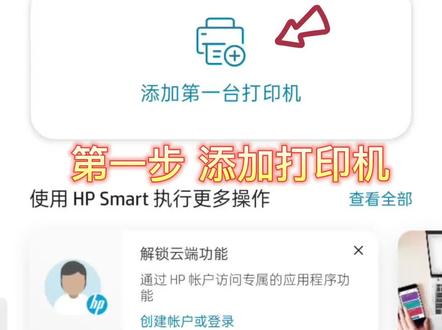
第一步,添加打印机。 第二步,添加成功后,在工具栏选择打印质量工具,然后进入浏览器页面。 第三步,在浏览器中选择清洗打印头,等待几分钟就完成啦。
 00:44查看AI文稿AI文稿
只用一台手机就可以清洁打印头,这个方法你还不知道吗?先确认好打印机的 app 纸,按下打印机上的新鲜按钮,不松手,打印出的网络配置页即可查看手机打开网页浏览器,在搜索栏中输入打印机 app 纸后,访问打印机 awx 界面,进入后依次打开数据菜单, 找到实用程序中的打印质量中语箱,选择清洁打印头,点击清洁,清洁完整后,打印机会自动打印质量诊断液,若打印质量正常,点击完成即可。若依旧有问题,请尝试级别二清洁 如果二次清洁仍旧无法解决打印机打印质量问题,建议检查打印机末仓内的卧室余量是否充足。如果依旧无法解决问题,建议联系惠谷维修服务中心检测打印机的硬件,和惠谷服务一起学技术,喜欢记得点关注哦!
1075惠普服务 21:18查看AI文稿AI文稿
大家好,今天为大家介绍一下惠普七幺幺零的开箱安装以及部分功能的展示。 将七幺幺零取出所有配件,然后撕掉七幺幺零上的封条之后,接下来我们为大家演示七幺幺零的激活。 首先将七幺幺零的适配器和电源线拼接在一块, 然后将电源插口插在打印机上 进行通电,接通电源之后按下七幺幺零的电源键进行开机。 开机之后七幺幺零会有一系列的机械运作,等到打印机停稳之后,他的墨盒指示灯和禁止指示灯在不停的闪烁,这时候我们必须安装墨盒,放入纸张。 首先我们来进行漠河安装,打开末仓门,末车会自动移动到漠河换支处,末车移动到漠河 换指数之后,将随机赠送的钥匙墨盒分别安装在墨盒上,注意随机赠送的墨盒为激活墨盒,又称钥匙墨盒,必须用于七幺幺零的初始化和激活。将黄品、青黑四只墨盒分别放入墨盒之中, 墨盒安装完毕之后,关闭磨砂门, 放入纸张,调节卡扣, 打开初始托。 接下来为大家介绍的是七幺幺零的操作面板,从左到右依次为云打印按键, 那云打印按键呢?我们可以通过面板上的按键进行开或者关,如果要开启或者运用云打印,必须在 ews 上进行操作。设置 第二个符号是有线网络标识,插上有线网络之后,这个按键会亮起, 如果有线网络插上之后再不断的闪烁,证明有线网络不能够连上外网。 第三个按键是无线网络按键,通过这个按键我们可以开启或者关闭无线网络,如果无线网络按键常亮,证明该网络已经连接上,如果闪烁证明没有连接到无线网络。第四个按键是信息键, 按下信息键,打印机会打印出打印机的信息页。第五个按键是取消键,可以取消一些错误的或者多余的任务。 最后一个是禁止键,发送打印任务之后,如果打印机里没有纸张,该按键会进行闪烁, 放入纸张之后,按下禁止键,打印机会执行打印任务。在打印机的右侧有四个指示灯,分别代表该打印机的黄品、青、黑四只耗材的颜色, 如果哪一只耗材的指示灯亮起,说明这只耗材耗尽或者缺失或者安装错误。 七幺幺零除了进行单面的打印之外呢,我们还可以选择选配的自动双面进行打印, 这个呢就是我们七幺幺零选配的自动双面打印单元。我们将七幺幺零的后盖打开, 然后将选配的七幺幺零的自动双面打印单元装上, 安装之后就可以进行自动双内打印了。 七幺幺零除了传统的数据线连接之外,还可以进行有线和无线的网络连接。下来为大家演示如何进行有线网络的连接和打印。首先将网 线插在我们的打印机的网线接口处, 等连接灯亮起之后,即可进行有线网络打印。下来为大家演示七幺幺零在有线网络的情况下,如何用移动智能设备进行打印。首先将纸张放入纸盒中, 将打印面朝下放置,放入顶端,调节两侧的卡扣, 盖上上盖拉开除纸托, 用移动智能设备和七幺幺零进行网络打印的时候,必须保证移动智能设备和七幺幺零是处于同一网络, 将两个设备连接到同一网络环境下之后打开所要打印的文件,选择目标文件, 点击打印,选择打印机,这时候我们就可以找到七幺幺零的网络打印信号,点击连接确认打印 文件打印完成。 接下来为大家演示的是七幺幺零的无线指点 打印,那在无线直连打印开始之前,我们必须在七幺幺零的 e w s 里进行无线直连的开启和密码的选择, 接下来为大家演示的是七幺幺零的无线直连开启。在电脑上安装了七幺幺零的网络驱动之后,进入打印驱动界面,选择打印机主页 ews 点击进入。 进入主页之后,我们选择网络选项, 在网络选项里有很多的选择,我们点击无线直接打印, 如果出现有安全证书问题等提示,我们点击继续浏览此网站。 进入无线直接打印状态页之后,我们可以看到此状态页是可以进行编辑的,我们点击编辑设置 七幺幺零的直接打印状态是可以进行选择的,有三种选择,第一种有安全保护的开启,第二种无安全保护的开启,第三种 关闭,第一种有安全保护的开启之后,我们可以自己设定密码, 其他设备必须输入正确的密码才可以连接打印机。无安全保护的开启之后,任何设备只要点击即可连接, 我们选择有安全保护的开启, 设置个性化的密码,我们输入一到八,输入完成之后,点击应用 七幺幺零无线直接打印开启。在七幺幺零的 e w s 里开启了 无线直连之后,然后我们用移动智能设备进行打印。第一步,将移动智能设备连接到七幺幺零的无线信号上, 打开网络设置,然后搜索到七幺幺零的信号,输入我们刚才设置的个性化密码进行连接。连接完成完成之后,选择相应的文件进行打印。 进入打印页面,选择打印机, 选择纸张尺寸,选择大小, 我们放入四乘六尺寸的照片纸,点击完成。选择完成之后,点击打印进行打印, 文件打印成功。 接下来为大家演示的是七幺幺零云打印的操作,在电脑上 上安装上七幺幺零的网络驱动,然后在驱动里打开打印机主页 ews 选项, 进入 e w s 之后,我们进入 web 服务页面, 在外部服务页面我们可以看到云打印还未激活,未启用,我们点击继续 wifi 服务已经激活, 点击完成 web 服务激活完成之后,我们点击打印信息页, 该信息页上明确的显示了七幺幺零云打印地址,我们可以向该地址地发送 pdf、 勾 pg、 word、 excel 等文件进行打印 下来为大家演示七幺幺零云打印的操作。在邮箱里输入我们欢迎页上的邮箱地址,收件地址,输入完成之后,我们点击添加复件, 将目标文件选择下载, 加载之后我们输入主题, 输入内容, 全部输入完成之后,我们点击发送, 发送成功。 通过语音打印,我们可以将邮件的附件还有主题都打印出来,文件打印成功。
243王新建 01:04查看AI文稿AI文稿
如何清洁打印头你知道吗?喷墨打印机一直都没有使用,今天打印一份文件效果不太好,该怎么办呢?喷墨打印机如果长时间不使用,很容易造成打印度堵塞,从而影响打印品质。如果您墨盒墨纸量大于百分之五十, 可以尝试清洁一下打印头,然后再重新测试打印效果。一、确认电脑内已经安装打印机的驱动程序,在开始菜单中找到 hpv 链夹内的打印机选项,打开打印机小助手。二、在打印机菜单中找到维护打印机并打开。三、在设备服务中找到清洁磨合选项。 四、出现正在清洁的提示,等待清洁完成后,打印机会自动打印出一张打印质量整个页。五、根据打印质量页上的文字说明以及各个颜色的显示状态来判断打印质量是否正常。六、 清洁完成后,电脑端会有清洁完成提示,如果质量正常,点击完成即可。如仍有问题,请点击二次清洁,进行深层次清洁。和惠府服务一起学技术,喜欢记得点关注哦!
1770惠普服务 00:42查看AI文稿AI文稿
desk dead 幺幺幺二该如何执行清洁呢?这几个步骤很好用。一点击开始查找 hp 文件,选择 hp desk dead 幺幺幺二信号。本文以 windows 十系统为例。二打开 hp 打印机助手,点击维护打印机。 三根据需要选择清洁墨盒。四开始执行清洁,并打印一张清洁液。 五查看打印的清洁液效果,如果效果不好,点击第二层清洁,继续清洁测试。六、第二层清洁执行结束,提示清洁完成,点击确定退出即可和惠普服务一起学技术,喜欢记得点关注哦!
1202惠普服务


