英文单词换行断开解决方法
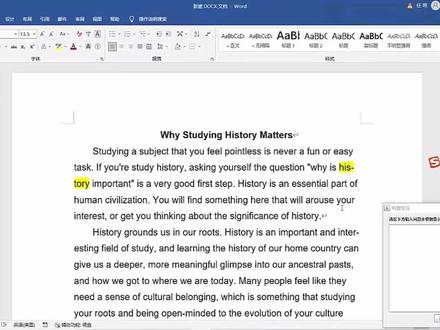
英文摘要如果出现这种断行断字拼写错误格式,该怎样纠正呢?上教程,先选中关键词,点击这个更改大小写,勾选上词字母大写,让每个关键词的首字母都大写, 然后再全选英文摘要,右键点击段落,取消勾选,这个就不会再断行了。顺带手我们在检验里边检查拼写, 把错误的单词全部都改正格式就更完美啦!

粉丝585获赞2.6万
相关视频
 00:31查看AI文稿AI文稿
在文档里手动录入或者从其他地方复制过来的英文内容时,有可能会遇到这种在昂尾的单字自动断开的情况,特别是在我们引用参考文献的时候,我们可以选中这些英文内容, 然后点击段落这里的小按钮,点击中文版式,取消允许新闻在单词中间换行的勾选,再确定韩伟的单词就完整了。你学会了吗?关注我,免费领取我的课程!如果觉得有用就点个赞吧!
446wǒ shì小姝 01:30查看AI文稿AI文稿
大家好,今天呢我们来看一个问题,就是当我们文件当中有英文的时候啊,他在换行的时候呢,这个英文单词呢,会从中间断开, 你说这块有一个热,他现在呢就断开了,是吧?包括下面这一块,这几个单词呢?本来他是一个单词啊,他现在都断开了,你说这一块还有一个缝等等,是吧? 这都断开了啊?我们来看一下能否通过这个对齐的一个方式来解决这个问题。你比如说我们这一块有个做对齐,是吧? 他还是没有任何变化,最终又对齐分散啊,这是两段对齐,这这个是分散对齐,他还是这样。 那怎么解决这个问题呢?我们来看一下,我,我先撤销一下,恢复到一个原来的一个状态。哎,我们全选文档,点击这一个,这一块有一个对话框启动器,呃,这里面呢有一个中文版式, 把这个对勾给他取消,就是允许细文在单词中间换好,把这个给他取消,然后点确定。 啊?这样呢是不是就单词没有分开,没有断开是吧?呃,这一块呢他没有对齐,我们可以点击这一个两端对齐,这样呢就可以,是吧?好了,今天的课程呢就讲到这里,感谢大家的观看,再见。
1476Office实用办公技巧 00:22查看AI文稿AI文稿
我们在做标书的时候,经常会遇到排版的时候,有一些文字一行未占满直接跳行的,这样的话排版非常不美观,我们怎么去调整它呢?首先我们全选这些文字,然后段落 之后,我们在这个换行和分页中选择允许细纹在单词中间换行,然后进行一个确定,这样的话就调整好了。
 01:01查看AI文稿AI文稿
很多人论文明明内容没啥问题,结果最后输给了格式这种小细节,尤其是英文摘要,很多人就直接把中文摘要放到翻译软件里翻译一遍,然后就不管了,单词末尾断行,关键词首字母没有大写都是问题。 首先选英文摘要,右键段落,找到换行和分页,把允许希文在单词中间换行取消掉,解决单词断行问题。不过这时先问题来了,右边行尾开始歪歪扭扭,看着就乱, 别急,再把文字一选,点击两端对齐,瞬间就工整了。然后关键词大小写,选中关键词点,更改大小写,选择每个单词首字母大写。导师一看,知道你认真调格式了。最后就是像这种红色波浪线,删又删不掉, 尤其英文缩写,专业名词一多,整个页面全是红色波浪线,非常影响官感。解决方法也简单,点左上角文件选选项,在拼写检查里,把输入时检查拼写这个勾取消掉,红色波浪线立马消失。这些基础格式调完整篇论文都顺眼不少。
 00:37查看AI文稿AI文稿
word 单词换行被分开怎么办?像我们现在看到的页面中英文段落第一行最后一个单词就从中间断开,被分成了两行,遇到这种情况该怎么办呢?下面我们一起来看一下。在开始选项卡段落功能组中, 单击右下角的对话框启动器按钮,在打开的对话框中切换到中文版式,取消勾选换行。下面的允许新闻在单词中间换行,单击确定,这样原先被分为两行的单词就调整在一行中显示了。我们的分享就到这里,欢迎大家关注评论转发。
83静心办公![[网站开发入门指南60] 换行的英文单词截断与文字溢出处理 #html #css #javascript #前端开发 #网站开发](https://p3-pc-sign.douyinpic.com/image-cut-tos-priv/48b9a8217c5d972086f6912c466e9c8e~tplv-dy-resize-origshort-autoq-75:330.jpeg?lk3s=138a59ce&x-expires=2108851200&x-signature=weeOaIaeQt%2FYNRVQrUeaaL1a34Q%3D&from=327834062&s=PackSourceEnum_AWEME_DETAIL&se=false&sc=cover&biz_tag=pcweb_cover&l=202611010855208F5C7425BB5A2D4BBDF7) 11:46查看AI文稿AI文稿
11:46查看AI文稿AI文稿当我们在页面当中需要去展示大量的文字的时候,尤其是多行文字的时候,可能我们就要去注意这个文字换行与溢出的问题。那像文字换行的这个问题呢,主要其实还是体现在这样的一个英文字体上,以及中英文混排的时候,这些英文单词的换行的时候一个阶段的问题。 因为我们这里可以看到其实像英文的这样一种文本的话呢,其实他在默认情况下,他虽然会自动换行,但是他为了保证他的这个单词不被截断,所以他的这个换行的右侧是会看起来就是这种坑坑洼洼的一种状态。 然后呢我们其实是可以通过 c s s 的设定来去改变它的一个换行时候单词阶段的一个逻辑,那像中文的话呢,就不会出现这样的问题,除非它是一个中英文混排。那我们这里呢就来看一下这几个属 性啊。第一个属性叫做 white space, 那 white space 呢?从它的这个属性名字我们就能大概了解到它的一个作用,这个 white 其实是表示空白符的意思,然后 space 呢就是空白符产生的一个空间,那这个属性呢,就是用来去处理 文本当中的一些空白符的这样的一个表现的状态。那什么是空白符呢?那空白符其实比较常见的一个就是我们的空格,另外一个呢就是我们的换行符,还有呢就是比如说像 tab 键 那空格,大家很好理解啊,比如说我们这里去给他多空几个格,这些产生的其实每一个都是一个空格这样的一个空白符。然后呢比如说一个换行符,我们在这里按下回车,他这里其实就产生了一个换行的效果。还有就是像这个 tab 键,你按下 tab 键的时候呢,他其 也会有类似于这种空格的效果,但是呢他好像是两个甚至四个空格,那像这种太不见的这种效果呢,其实有一个专门的称呼叫做制表符,那像这三种就是非常常见的空白符,那空白符的话呢,那他本质上其实也是一些特别的字符, 那这些字符的话呢,他在展示的时候,更多的在这种编辑器里面,或者说在这种最终的文本展示的效果里面,他呈现出来的就是一种这种格式化的一种状态,他从视觉上我们是看不见他的。 但是这种空白符呢,在某些场景下,某些特定的场景下,你是可以把它写出来,用某种符号来表示的。比如说比较常见的换行符和制表符,他是这样的一种表示方式,给大家看一下啊,斜 杠,这样的一个斜杠 n 和斜杠 t 分别代表换行符和制表符啊,那像我们这里你这样写是没用的啊,他是要在特定的场景下,你用这样的一个字符去写,他才会在文本最终的一个状态里面呈现出这种换行,或者这种制表符多个空格的这样一个效果。 那这个 white space 到底是怎么工作的呢?啊?它里面有一个非常重要的词叫做 no ramp, 我们先来看一下,那这个 no ramp 的话呢,非常重要的一个作用就是可以让这个文字不换行,我们可以看到他默认的效果都是换行的,对吧?然后呢我们可以给他去设置一个这样的一个 no ramp, 我们可以让他去产生作用,然后你就会发现他所有的这个文字都变成一行了,他就没有换行的效果了。然后我们把这个元素的边框让他显示 出来,你就会看到他这些文字啊,已经远远的超过边框的一个效果了,这是 no ramp 一个非常重要的一个值,我们有时候不希望文字去换行,你就可以用这样的一个方式去设定, 那我们来看一下另外的几个值,另外几个值的话呢,其实它很大的一个区别就在于对这个空白符的处理,因为像我们默认状态或者是 no ramp 这个状态呢,你可以看一下,我们可以把这个呃取消掉,看一下,我们可以看到这个文字啊, 虽然说我们在这里去给他添加了这么多空白符,比如说这里是这么多的一个空格,然后这里还有个换行符,看到没? 这里是有个换行服的,我回车了,然后还有这么多制表服,但是呢他这里文字这里他是没有任何效果显示出来的,你会发现他所有的这些空白服好像都被合并了, 你看这么多空格,在这里有这么多空格,那这里真正的文字显示出来呢?只有一个,然后像这个换行符他这里也没有去换行, 然后他像这里这么多制表符,这么多空格,他这里也没有,也没有这么多,他只有一个,所以像 normal 那个默认值的情况下,还有这个不换行的 no ramp 这样的一个值的情况下,他的这些空白符基本上都是被合并掉的啊,但是如果我们把它换成另外一个值,比如说这个 pre, 这个值 我们可以看一下, 你会发现他这些空白符都保留了,你看这么多空格,然后他这里还有换行效果,然后他这里也有这么多空格, 然后呢我们把它换成这个 w i p, 然后你就会发现它这里既保留了这样一个换行的一个整体效果,然后呢它还 还有这些空白符的效果也保留了。所以其实另外这几个属性他们的最大的区别就是对空白符的处理啊,但是这里注意啊,这个 prinline 他这里还是连续空白符是会被合并的啊,像这两个他是会保留的, 那像这个 break space 呢,有一些不一样的区别啊,大家自己可以自行看一下。那这三个他的换行的一个特性的话呢,其实也稍微有点区别。你看这个 pre, 他是只有在遇到换行服或者比亚这个标签的时候他才会换行,但是这两个他是也会根据盒子的一个他的一个尺寸进行一个自动换行啊。 所以这些细微的区别呢,你自己可以通过看这个文档来进行更多的了解。那像我们平时最常用的呢,肯定就是这个 no ramp, 那还有两个呢,就是一个用来去实现这个单词截断的这样一个效果,那这个 三次阶段的效果呢,就非常明显了啊。我们这里来试一下这个最常用的这个纸叫 world break, 它的一个最常用的纸叫做 break or, 我们可以对比一下他使用跟不使用的这样一个区别,你会发现不使用的时候,他这里这里空隙是很多的,当你去使用这个值的时候,你会发现他这些单词都会被截断了,然后呢他这里右边的换行的右边的这个位置呢就尽可能的被填满了。 所以很多时候的话呢,就是根据你自己的需求啊,根据你自己的需求,你是希望英文这个单词尽量的保持完整性,那你就不要让他去截断,然后呢还有一个叫做 overflow a rap, 那这个属性的话呢,其实也是 用来去截断这样的一个英文单词的,但是呢它跟这个不一样的是这个 offer raft 呢,它更侧重于是 这种超出他的一个元素宽度的这样的一个英文单词的这样很长的一个英文单词的一个截断效果。比如说我们可以看一下,如果我们这里设置这个 over ramp, break world 这样的一个属性,你会发现他其实这里没有去截断啊,没有去截断,但是呢我们可以看到下面的这样一个效果啊,我们先把这样的一个东西给大家展示出来, 这里呢有一个这样的一个文字啊,他是一个中英文混排的,然后呢像这里他有一个很长的英文单词,因为默认情况下呢,像这样的一个英文单词他是不会去截断的,哪怕这个英文单词呢,都超过了这样一个元素的这样一个宽度。 所以我们这里呢可以选择用这种 waterbreak 去截断它,或者是用 overflow wrap 去去截断它。那这里两种方法截断 断起来呢,其实是看起来会有一个明显的差别的,我们可以试一下,比如说我们用这个 break all 去截断,你会发现啊,注意看这里, 他这个文字会跑到这里面来,但是呢,如果我们用这个 overflow, ramp 这样一个 break, what 这样一个方式来接,你会发现他这边就没有文字了,这一行他就没有文字,他这个文字就跑到这里来了, 所以其实他们的一个阶段的一个细节是不太一样的。那像这个情况的话呢,其实你不用去记啊,根本就不用去记,你就是在碰到这样一些场景的时候,你就记得 有这两个东西都是可以用来去截断文字的,然后你就去这两个去试,然后看一下这两个哪个能满足你的一个使用需求就可以了。然后像这两个的一个其他属性的话呢,大家也可以去自信了解一下。那我们 这两个属性最常用的词呢,分别就是我们已经给大家用过的这两个了, what break 用的就是 break all 就是进行截断,然后呢 overflow, rep 用的就是 break world, 你知道这两个属性的各自的这个值的话呢,其实绝大部分时候就已经够用了, 像我们中文的话呢,我们是没有这种呃单词阶段的这种需求的,那像这些东西的话呢,其实主要就是针对英文这种字符的啊,那最后一个呢,我们来讲一下这个 text overflow, 那 text overflow 的话呢,其实它主要就是处理文字溢出的这样的一个效果, 那文字一出的话呢,其实就是这个文字已经太多了,超出了这样的一个呃他的一个元素的一个区域了,那有时候呢,我们是可以把它超出的部分不显示,要么就把它展示成这种几个点的,这种好像看起来让别人知道这个内容是还 还有只是说这里展示不出来了这样的一个效果,那这个东西怎么弄呢?这个东西的话呢,其实用起来也是非常简单的,首先我们这里要配合这个 west base, 我们要配合他调整成这个 no ramp 啊, 这里是一个非常重要的一个点,然后呢我们要先给这个元素设计一个宽高,让他有一定的尺寸,比如说四百 px, 然后呢我们要给他去设置一个,比如说 overflow hidden, 那这个 overflow 呢其实也是一个非常重要的属性,这个属性呢我们是打算放在后面布局的时候再讲, 因为它主要是用来控制超出这个元素范围的这样一些内容的一个显示的一个逻辑,比如说可以把它隐藏啊,或者是可以让它去滚动啊之类的。那我们这里呢就记得先把它设置成这个 overflow 一等,然后呢我们 要使用一个就是这个 text of overflow, 然后把它设置成这样的一个值,然后呢我们就可以看到这边就出现了这种三个点的这样一个效果了,那这种三个点的效果呢,我们这里要声明一下,就是他只能针对这种单行啊,这种多行效果 它是没有办法通过 c s 来完成的,也就是说我们必须让它首先不换行,然后呢还要这个元素有宽度的限制, 然后呢还有一个就是它的一个元素的 overflow, 得把它设置成黑灯,然后还要设置一个 text overflow, 设置成这样的一个值,这样你的这个文字最后才会显示出这三个点的这样一个状态啊, 所以这个限制条件还是蛮多的,如果你想要这样一个多行的文本,在最后一行结尾也呈现出这种三个点的效果,那直接通过 css 目前来说是做不到的, 你可能需要通过 g s 来做一些稍微复杂一些的处理判断,然后才能去实现。然后的话呢,如果是截断的话,其实就没有这么多复杂了啊,我们就可以直接,比如说,哎,我们这个先注视掉啊, 比如说高度,我们给它限制两百啊,你可以看到这里都很多已经出来了,对吧?然后呢,我们可以直接这个 overflow he 等, 然后就截断了,然后呢这里还有是 clip, clip 就是用来截断的,但是这个属性啊,其实挺鸡肋的啊, 因为呢,我们用这个 overflow 黑灯的时候呢,相当于是把它呃范围之外的这个内容给它隐藏起来了,所以呢,你其实这个东西设置不设置没有什么区别, 这个值的话其实是有点鸡肋的,那我们重点呢,就是要了解到刚才我们说的那个三个点他是怎么去设置的就 ok 了。那这几个呢,就是我们要给大家去介绍的跟文字换行与溢出进行处理的这样一个属性。
47好奇代码的三木 00:18查看AI文稿AI文稿
让你把拖鞋的表格连到上面去,结果你从白天拖到黑夜,还是上午去?三千请你来,就这样操作吗?猴哥教你一招,你就全选表格,点击段落这个箭头在换行和分页这里取消,断前分页,点确定就搞定了,学会了吗?
1.2万零基础学办公 01:11查看AI文稿AI文稿
改毕业论文格式真的太魔性太了!尤其是英文摘要,最容易出现单词末尾断行,关键词大小写也没有修改,红色波浪线布满全书格式根本过不了,难道论文要卡在这里?别熬夜硬抠了,今天几步教你解决以上格式难题。 第一步,选择英文摘要,右键选择断落,在段落中找到中文版式,把允许希文在单词中间换行勾掉,解决单词断行问题。新问题出现,段尾变得层次不齐,我们依旧选中文,右键断落,在缩进和间距页面选择两端对齐, 此刻文献瞬间工整。关键词大小写,选中关键字,在字体这一栏中找到 a a 符号,选择每个单词首字母大小写。 这种小细节处理在导师心中加大分处理。红色波浪线布满全文的情况也很简单,选中全文,点左上角文件,找到选项,在键入时检查拼写,勾掉 红色波浪线立马消失,就简单三步走,排版瞬间清爽,学会赶紧去试试吧!记得点赞关注哦!
 01:13查看AI文稿AI文稿
word 里英文一行没满就换行了怎么办?分成三种情况解决。首先我们选取文字,第一种方法,我们把对齐方式由左对齐改为两吨对齐,这样可以自动调整英文单词之间的空隙,让行尾的空白消失,但看起来呢,不是特别美观,因为空隙有大有小。再看第二种情况, 同样我们把对齐方式要设定为两端对齐,然后按快捷键 alt 加 o 加 p, 打开堕落属性,切换到第三个选项中文版式当中,勾选允许西文在单词中间换行,然后点击确定。 这样每两个英文单词之间的空隙都是匀称的,而且长的英文单词会自动换行,但是呢,每个单词之间没有连字符。再看第三种情况,同样需要设定为两端对齐,然后 out 加 o 加 p, 打开堕落属性。 第三个选项,中文版式当中我们要取消允许细文,在单词中间画行,点击确定。然后呢,切换到布局选项卡,找到断字,选择自动断字, 这样不但能够自动调整英文单词之间的空隙,而且比较长的英文单词如果换行的话,中间还会自动添加连字符。三种方法可以应对不同的需求,大家可以按需选择。
209Office讲师雅风 01:02查看AI文稿AI文稿
很多做标书的朋友都遇到过, word 里面冒出一堆莫名其妙的小黑点,跟大家先说清啊,这个点打印出来呢是没有的,但是客户审稿的时候看着特别难受,也直接影响观感。根源就是咱们的段落里面的分页选项设置错了 方法,步骤很简单,全选整篇文档,点开开始右下角段落的小箭头,调出段落设置版面分向那一栏,全部不要打勾换行勾选第一个和第三个字,间距勾选第二个和第三个,其余全部取消。 重点来了,文档里面如果有英文,一定要勾选,允许西方单词中间换行,不勾选的话,英文单词会直接整词跑到下一行,上面那行的汉字间距就会直接被拉的很宽,版面也就乱了。正文常规设置首行缩进两字母,一点五倍行距 对齐方式选两端对齐。大纲呢,按文件要求自己调左右缩进,断前断后间距设置为零,这样排版就整齐规范了。
 00:49查看AI文稿AI文稿
我们在 word 中输入完整的英文句子或较长的文章时,经常会出现行为单词被分开显示的情况,这不利于我们的阅读或查看。我们可以在十二通机制交互软件中通过语音或文字两种方式输入问题,例如, 怎样让英文单词换行时不分开,然后点击回车。根据系统自动生成的提示信息,请先选中文本内容,然后点击相应按钮。我们先选中这两段文字,然后根据系统自动生成的红色指示箭头,点击不 按钮,再点击段子按钮,然后选择无段子。通过预览发现之前被分成两半的单词已经显示完整,这样就设置好了。如果觉得文本格 是不够整齐,我们可以选中文本内容,然后在开始下方设置文本对齐方式为两端对齐就可以了。
 01:13查看AI文稿AI文稿
如何解决 word 中英文单词不自动换行?英文单词不自动换行可能会影响文档的排版美观,这里有一篇毕业论文, 每一行必须是完整的单词,如果遇到单词不够宽度,那么他会到下一行, 这样的话会使你的变路非常的不美观。那么怎么才能解决这个问题呢? 我们可以直接在段落松纹板式设置,允许细纹换行, 选择这一段,点击段落旁 边的箭头,选择中文版式,允许西文在单词中换行,打勾 确定,这样的话就可以了,保证你这个文档排版的美观。
 01:08查看AI文稿AI文稿
大家好,今天我将分享在 word 中如何解决英文单词被上下行拆分的问题。进入文档,我们看到这篇关于中国贸易的英文说明存在单词换行时被拆分开的情况。为了便于大家观察相关单词,我们已提前设置成红色, 比如 europe、 recent quantity 和 importers 均在换行时被拦腰拆分开,要如何将他们恢复正常呢? 全选所有英文内容,鼠标右键选择段落, 弹出段落,对话框中选择中文版式,取消勾选换行下的允许西文在单词中间换行,点击确定, 返回页面再次查看。相关英文单词均恢复了正常,显示没有出现换行时被分开的情况。 好了,今天的分享就到这里,如果你觉得还不错,记得点赞、收藏加关注,这对我们很重要!
22潮玩办公室 00:45查看AI文稿AI文稿
啊,英文栽要翻译完直接复制进论文,怎么格式全乱了?单词断成两节,行为也不整齐?先别急,小八带你按顺序调整一下。 冒先全选英文栽要右键打开段落设置,找到换行与分页,把允许希文在单词中间换行,前面的勾取消掉,这样单词就不会被拆断两行了。 梦改完一看,咦,行为怎么还是长长短短的?别急,还有一步,把对齐方式设成两端对齐,看这下是不是整齐多了。 接着调整关键词,选中英文关键词,找到更改大小写,选择词首字母大写好了,换行对齐关键词这几处就调整好了。搞定,你再检查一遍,小八就先躺一会了。
15小八科研能手


