
粉丝3.2万获赞43.1万
相关视频
 03:19查看AI文稿AI文稿
大家好,我是始梦钟祥,今天我给大家带来的软件叫小恐龙公文排版助手。首先我打开一个演示文稿, 可以看到我的 wbs 上方的项目栏和大家日常用的是一样的,现在关掉这个文档,解压我们下载好的软件安装包, 双击打开,第一次使用的时候,请大家先安装导入证书, 我的证书已经安装完毕,现在双击这个智能安装版文件, 根据提示直接下一步就可以了, 这两个位置记得勾选, 这个时间有一点长,我把视频稍微加速处理一下, 出现这样的页面就是安装完成了,大家安装完了之后可以仔细的阅读一下 简单的入门教程, 结束后会自动打开他的入门指南,我这边就直接略过了。我们再一次打开 开我的演示文稿,可以看到上方就已经多了一个公文的选项,有非常多的功能供大家使用,比如说这里我选择的是公文标题, 然后我们一般设置的是方正小标送简体,这样他就直接设置完成了,我们看一下格式是不是调整好了。接着到下面的正文,正文部分也只需要在这里点一下, 这就将正本设置为放送三号了,大家可以根据自己不同的使用要求, 在关于插件这里设置规定的字体,比如说我想设置其他的字体 确定就可以了,以后也是在这自行调整,这个我在工作中时常用到,所以才给大家推荐的。 然后比较强烈安利的一个设置就是左上角的的页面设置功能,进入页面设置,设置一次之后就可以一直使用, 我这边规定的是三十七、三十五、二十八、二十六,包括这里每页二十二行,每行二十八个字, 随后点击应用即可,其他功能大家自行摸索好,本期教程到此结束,我们下期再见。
327始梦终想 01:00查看AI文稿AI文稿
公文格式快速处理,这是一天网上学习来的一篇文章,我们要按照公文格式去处理, 一般我们是按照格式要求这样做的,设置页编剧,设置页码,设置标题,设置正文,这是一个漫长而且让人头疼的处理过程,即使是熟练的老办公人员,处理这样一天文档也得五分钟以上。 那有没有更简单快捷的方法呢?想法总比困难多,懒人促进进步,没有想法就不会有进步,我是这样做的,这样这样,然后再这样,不超过三分钟就可以按要求做好了。 哎呀,一不小心就做完了,你学会了吗?
166效机猫·TECH 01:27查看AI文稿AI文稿
今天给大家推荐一款公文排版插件,就是这个小恐龙公文排版助手。根据党政机关公文格式国家标准 gbcst 九七零四二零一二的格式要求,快速设置页面版式,快速设置常用文字格式、插入常用符号版、头版记公文页码红线等。 支持对文字的快速排版,中文首行缩进两字符、删除空白短句重拍等。支持对文档盖章。可以在文档头目录下生成 pdf 四 s 到四 s 图片格式的副本,可广泛用于各类规范文本的排版本插件完全免费,好用的软件不好找,麻烦点个关注,谢谢! 我的路,这算不算?
34老范电脑 00:52查看AI文稿AI文稿
今天给大家分享几个用过之后就离不开的冷门软件。首先第一款,小恐龙,公文排版助手, 一款专注于公文排版的 word 插件,它可以让你的 word 操作变得十分简单,直接点击按钮就可以解决了。第二款,迅捷录音,一款专业的电脑录音软件,可免费录制两分钟以内的音频哦。该软件支持 mp 四和 w av 两种格式, 而且操作简单易上手,是电脑端录音软件中的不二之选哦。第三款,福特 siris, 一款实用小巧的智能抠图软件, 使用方法很简单,绿色加号画出需要抠出的物体,红色减号画出不需要的物体,然后就会自动抠图,亲测抠图效果不错哦。好了,今天的分享就到这里,喜欢的朋友们别忘了点赞、关注加转发哦!
583资源分享娜娜 04:05查看AI文稿AI文稿
大家好,我们今天给大家来实操记要格式当中版记的内容的排版,只要你会排记要格式的版记, 你也就会排通用公文格式的版记,因为在通用公文格式当中的版记和我们记要格式的版记哈,只有一个字差别,这里叫抄送,而记要格式当中呢叫分送,其他一模一样。 在我们记要格式当中呢,这我们的版记共分为三大层面,第一个层面是分送,第二大层面是印刷激光印刷日期,第三大层面是三条分隔线。所以呢,在记要格的排版过程中,我们来首先是来设置汉字的位置,大家知道我们把它放到第二十一行十二行,在偶数页当中的二十一行十二行字底字号。 版记的字体字号和中文的字体字号有些不同,他用的是防送四号字啊,防送四号,而中文呢,防送三是不是好没问题了。那么我们还需要实现在这一行当中左空一个字,右空一个字这一部分要求。 当然方式方法很多,我个人的习惯也是非常快速的方法,我们可以通过借助网格线的功能,我们以网格线为参照物,敲空格呀,无非就是空左边空一个格格呗,是不是让他继续敲空格, 好又空一个字。这个结果。我们已经把版记的文字层面排版结束了,我们再来用分隔线的形式插入分隔线,插入菜单里面有个形状,有个线条好,按住 shift 键,它这样出来的线条是水平线, 这个线条的话颜色的轮廓是黑颜色,没什么问题。那么版记当中的分隔线的长度是与版型同宽的幺五六五,所以呢,我们在这里把它设置为十五点六。 好,没问题。那么大家知道我们板记当中的分格线的话,首条和末条的粗细是一磅,中间那个线条的话是细点零点七五磅。在这里我们首先把它设置为一磅的粗细,一磅的粗细。好,复制两条 control c, control v, control v, 把它相的放到相的位置上去, 好,没问题了。然后呢,我们再去选择中间这个线条,因为它的粗不一样呀,我们把它设为零点七五磅的粗细就可以了。好,这样的话你就得到了这三个分隔线。针对于这三条分隔线的位置,国标当中只给了末条分隔线,它呢是与板芯下边缘重合在一起的,这个时候我们把三条分隔线同时选中, 选中一个,按住 shift 键去选中第二条,再去选择第三条,好,居中组合在一起,这样的话整体以末条分割线的位置来移动。那么它不是与板下面重合在一起吗?所以呢,我们这里的参考物是左下角,右下角这两个直角,让它卡在这两个直角中间,并且与直角的水平线重合在一起,我们往左移, 往下移,再往右移一点点,好,没问题,这样的话板心末条分割线的位置就找好了。好了,那么中间这个线和我们首条这个线的位置在哪里呢?国标当中没有给出答案,但是呢,我们可以从他的精神层面给大家一个结果啊, 我们公式啊,他讲究对称之美,所以他有美学的理念在里面。好,我们这时的话,就让中间这个线啊, 距离他上下汉字的位置空白高度一样,这时候我们微调他往上移一点点,大约就可以了。好,中间这个线条就结束了。那么同样的方式,我们将首条分割线距离超送约等于末条分割线距离引发机关空白的高度就可以了,我们往下移。 好,基本没问题了。最后我们将这三条分割线组合在一起固定的页面上,因为它的位置是固定的,在我们工作格式拍板过程中,一旦遇到固定的位置,我们不希望它动的,所以我们会用固定在页面上的功能。首先呢,把这些内容全选, 按住 shift 键组合在一起,这时候的话,我们可以用这个功能。这里什么啊?布局里面有个固定在页面上, 固定在页面选中它。好,大家按 ctrl 键看到没,我们的三条分割线不会因为我们按了 ctrl 键的改变而改变了,所以这就是我们的这个固定的页面的功能,这样的话,我们这个记要格式版记就拍板结束了。更多的关于工作方面的问题, 可以去看五十五问或实战大权,特别实战大权,全网唯一的一个视频教学的课程,能让大家不花费任何的多余的时间和实战大权,全网唯一的一个视频教学的课程,能让大家不花费任何的一个视频教学的课程,能让大家不花费任何的一个视频教学的课程,能让大家不花费任何的一个视频教学的课程。啊,今天我说完了。
57公文格格式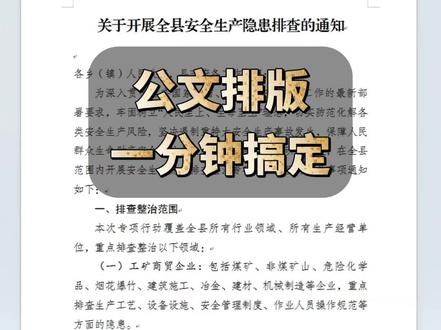 01:09查看AI文稿AI文稿
公文排版一分钟搞定!首先点击页面,进入页面设置页编辑,参照这个设置页码范围,选择对称页编辑, 点击文档网格,点击字体,设置中文字体,选择一种访送体字号三号。西文字体,选择 times new roman, 确定指定行和字母网格,每行二十八字,每页二十二行,确定。然后把文字全部复制进来,全选文字, 右击鼠标,点击段落特殊格式,选择首行,缩进两字符,确定大标题顶格,选中字体,设置方正小标,送字号二号居中对齐正文下空一行顶格。接着按住 ctrl 键,依次选中所有一级标题字体,黑体字号三号。 同样方法,选中全部二级标题字体,楷体字号三号,正文下空三行。输入发文机关及日期,选中日期,进入段落设置, 对其方式选择右,对其特殊格式选择无文本,之后设置四字母确定,调整发文机关的位置,居中与日期,这样就搞定了。
1.3万WPS玩家 00:39查看AI文稿AI文稿
我们用 word 写一些比较正式的文档式啊,它的排版格式可以说是很重要的一步了,今天就分享一个 word 插件,来帮你快速解决这些排版问题。首先要说一下,这个插件是根据标准的公文格式要求来设置的,按照完插件之后直接进入 word, 这里会有一个公关功能区,工具栏分为六个区域。反面这里可以对页面进行设置上下左右的编剧每行的 字数和每页的函数,然后还能一键删除所有的空格和空行。在文字样式里,可以对选中的文字一键设置成正文格式,也可以一键对内容设置成公文标题,还可以一键更改公文要求的各种字体点 这里的样式可以一键把选中的内容生成公文常用的样式。还有插入功能,一键插入公文红头、红线等功能还有很多没说,需要自己去体验一发才知道它的便利。好了,感兴趣的话就去试试吧!
265办公技能 00:26查看AI文稿AI文稿
有没有什么神器能让 word 排版变得超级简单?比如一键添加日期,经典按钮就能给字体标注等。如果你是从网页上拷贝的文本,那一键删除所有空行,轻松转换标点符号等功能真的好用到爆! 我用的是小恐龙公文排版助手,一款实用免费的 word 插件,直接点击按钮就能完成复杂的排版操作,关键下载后会自动嵌在 word 中,不用打开额外的软件,既方便又高效。我的天呐!
5037零分猫 00:43查看AI文稿AI文稿
公文排版的基本要求,每行二十八个字,每页二十二行是 word 里最简单的设置,猴哥教你一招。首先点击页面,把页间距调整为上三点七厘米,下三点五厘米, 左二点八厘米,右二点六厘米。接着点击页面设置里的小箭头,打开页面设置,找到文档网络选项,再点击字体,设置中文字体,这里选择访送 g、 b 二三幺二西文字体,选择 times new roman, 把字号调整为三号字,点击确定。然后勾选指定行和字母网络,把字母设置为每行二十八个字,每页二十二行,点击确定。这样就可以了,你学会了吗?
502辰哥办公技巧 01:46查看AI文稿AI文稿
大家好,首先我带大家复习一下,我们看这十个教案,一拖一松点击好,拍好了, 这是 txt 文档。然后我们再看这个 word, 一 拖一松点击 拍好了,双击打开啊,这个在这里拍的很完美,我们再看,从豆包里边直接复制,在这里 ctrl 加 v 粘贴导出 word 好, 拍好了,双击打开, 非常的规整。我们看一下这一版九点零更新的内容,主要是在这里表格图片的设置,之前我们的版本他不支持表格,他只要复制进来吧,他这个表格就没了,那么这里我添加了表格的设置。我们来看一下这个原版的代表格的这个原表格,在这里排好的表格是这样的 格式,前面的格式也排好了,这里有保持原表格设置。然后呢,在这里的表格,它的字体包括它表格的样式都不会动, 如果说把这里的勾选取消,那他就会按照我们的表格字体是否加粗以及是否居中显示,然后这个字号来自定义这个字体的大小,比如说这里我选择楷体,这个字号,我让他大一点,我选二十号字, 这个居中显示,我也勾选上,点击导出。好,我打开看一下,我们看这个表格,它的字体看是楷体二十号,在这里它这里所有的文字都是居中显示, 这个下面的图片设置,这个我还没有写好啊,这个是我们下一次需要更新的功能,今天我就介绍到这里了。
1982且听蟾鸣 01:17查看AI文稿AI文稿
以上就是公文写作中排版格式容易错的地方,今天我们一起来看一看公文写作当中排版格式容易错的地方。一、页面设置 公文版新页边距的设置,上三点七厘米,下三点五厘米,左二点八厘米,右二点六厘米,我们可以用一个顺口溜记一下,上下三厘米,左右两厘米,逆时针旋转五六七八, 这就是页边距的基本格式。二、每行二十八个字母, 每页二十二行。第三页码的设置,页码要选择外侧页变底端, 一般要记住基树叶在右,偶树叶在左。四板记板记一定要在偶树叶,不管这一页是不是空白。以上就是公文写作中排版格式容易错的地方。
17momo开心 00:33查看AI文稿AI文稿
当我们使用公文注手中的自动按钮一秒完成一键排版的时候,却发现里面使用的双引号全是英文,这是比较麻烦的一个问题, 论文中常常遇到,我发现人工智能生成的大多双引号都是英文的,如果手动修改那就非常麻烦了。我们使用转引号按钮一秒完成全文,双引号互转 也可以选中需要部分转换,还有常用的六十多项功能,方便快捷、高效,省时省力。卫星七九二五零二零五五咨询拥有。
2公文助手 00:18查看AI文稿AI文稿
给你看看笔杆子都是怎么排版材料的,你就用这个写好的材料复制到这里,几秒钟就排版好。你看字体字号、个体标题都是符合公文格式国家标准的,这还没完,再点一键校对,所有错字表达不规范的都能给你找出来,直接替换到原文,自己拿着偷偷用吧。
14等等小能 00:54查看AI文稿AI文稿
单位笔杆子真的会极力阻止你刷到这条视频,因为他们不想让你知道,一旦用上这三个变态神器,你将会更快的成为单位里下一个写材料大师。 第一个公文宝,我愿称它为二零二六年写材料神级工具,内置上百种公文类型,汇报、总结、发言稿全都能搞定。不用写复杂的提示词,丢个标题,十秒就能出几千字的完整文稿,有高度、有细节、有亮点,还能自动润色排版 对错别字提炼小标题自带的 ai 会议助手更是离谱,开会自动录音,转文字,会后直接出会议纪要和工作要点。第二个一点, ppt 零基础也能轻松上手,不用再熬夜折磨。排版配色简单,输入内容,一键就能自动生成排版工整、风格大气的 ppt, 省时又专业。 第三个反向词典,专治写材料,词穷没文采,脑子里想法很直白,直接输入进去,立马给到你高级词汇和官方金句,瞬间提升你的文稿档次,领导一看就认可!
8207是这个盟 01:18查看AI文稿AI文稿
单位里但凡你有台电脑,党政机关公文格式,这套国标规范就是你的必学内容。我梳理了凌乱文稿快速规范的十句口诀,供各位参考。全清全剔去空闲全选文大文字点消除格式点查找替换,一键把所有的空格先都删掉, 七五八六,其页边页边距按规范设置好。全选访三整篇统先全选文档,把所有文字都设成访送三号段落去三缩两点。主要针对用 wps 的 同志啊,这三个不去的话,好句有时候调不动, 固定二八加九五,很多人说不清好句的固定值是多少。二十八点九五。标题呢,刷成方正小标,送简体二号 一顺文理序号,把文各层级的小标题呢?序号标正确,各级标题刷在前,把小标题的字体刷出来。 夜马单右双靠左半角,宋四一字连。夜马字体呢,常用宋体四号半角阿拉伯数字。工作久了,你会发现排版是个强迫症,要么强迫自己学,要么成天被强迫改。 有人可能觉得排版就是个形式吗?其实他是你职场啊,经手文字留给人第一印象。个人建议你把这套国标规范呢,看个百八十遍,一次学会,终生有用。
1.3万凌云阁


猜你喜欢
最新视频
- 1704剪辑师小冯