audacity使用教程

粉丝319获赞2398
相关视频
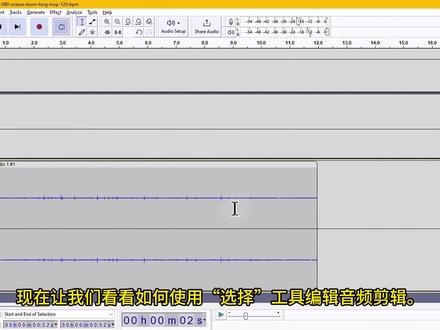 00:54查看AI文稿AI文稿
现在,让我们看看如何使用选择工具编辑音频剪辑。要选择整个剪辑,请单击上面的文件名。他们可以点击并从该点拖动剪辑,亦将其及时移动或移动到另一个轨道。 为了撤销所做的任何更改,您可以按 ctrl 或 command 加字键。您可以通过单击并从顶部拖动剪辑来修剪。剪辑修剪部分的内容要将剪辑分为两部分, 您需要将黑线在您想要的位置并使用 c, t, r, l 加 i。 要剪切、 复制或粘贴。选定的剪辑,请使用 c, t, r, l 或 command 键加 x, c 和 v 键进行剪切、复制或粘贴。您还可以使用删除键删除剪辑。
131音频商城 13:24查看AI文稿AI文稿
我觉得我是一个被声音耽误的视频博主,所以最近我好好研究了下录音软件和录音设备。从这期开始,我准备好好录制我的声音。准备的原料有 免费软件 office, 搭配出鞋采购的舒尔 mv、 五麦克风和本人略带沧桑的嗓音。我们先听一下声音对比效果。 我的频道开了几个月了,可订阅者聊聊。我问媳妇,是不是我开频道只想赚钱,动机不纯,所以没人订阅? 媳妇说,你都只想赚钱了,这东西还不纯。我的频道开了几个月了,可订阅者聊聊。我问媳妇,是不是我开频道只 想赚钱,动机不纯,所以没人订阅。媳妇说,你都只想赚钱了,这动机还不纯。如果戴上耳机听,我们可以明显的听到原音中的风扇声和口水音。 录音设备严重建议使用专业麦克风,并配置防喷罩,愿意吗?听我前几期用手机附赠的话记录的节目就知道。对,就是这种感觉,什么样的后期软件都救不回来了。录音前准备 启动 officeticet 下载路径,我放在视频介绍中,确认录音和耳返均使用正确的设备 调整麦克风音量到合适值。如何确认合适值呢?点击 开始监视测试麦克风的音量,理想之应在负十五到负六分贝左右,因为声音太大,超过零分贝计算机会处理不了,产生破音、爆音,而声音太小,即使后续放大音量,咬字的声音也仍然是模糊的。 那么什么是好的录音波形呢?录音太小,饭没吃饱,录音太大,听了害怕,这才是理想波型录音小提示, 录音结束后稍微停顿几秒钟,再点击停止录制按钮。此步骤的目的是为了收录环境噪音,准备好后,点击录制按钮开始录音即可。 录音完成后,通过以下六步进行声音润色。 第一步,降藏选择分贝显示 选择噪音区域,如最后录制的环境噪音选择效果降噪,点击取得噪声特征, 全选音轨后,再次选择降噪。或者按 ctrl 包单四腿,则会依据依据你提供的噪声特征清除音频中的所有类似噪音。个别杂音可以选择后直接静音, 这里有个喘气声 也可以直接静音 这种小杂音。如果你不想一个一个去静音,请看到最后,我们有更好的处理方法。 第二步,调整声音的 eq, 全选音柜选择效果图形化均衡 人生基本在一百赫兹以上,所以二十到八十赫兹可以直接调至最低一百六到四百赫兹。人生有时会听起来 有些浑浊,可以故意调大视听,确定后将其降低三到五分贝。作用, 我的频道开了几个月了,可订阅者聊聊。我问媳妇是不是我开频? 我的频道开了几个月了,可 我的频道开了几个月了,和订阅者聊聊。 总体来说,如果希望声音听起来 饱满,鞋可将低平部分一百到一百二十五盒子适当调高。 如果希望声音听起来明亮清晰,可将四 k 到十 k 高频部分适当提高一到三分贝。 注意,高频部分提高太多可能会导致声音尖锐刺啊。当然,声音 eq 调整也是个玄学,最终取决于你个人的感受和你自己的声音特点。比如录制旁白时,我喜欢把高频降低一些, 感觉听起来没有那么尖锐刺啊。 这里我使用之前已经调整好的 eq 参数, 点击确定。 第三步,使用压缩器 压缩器跟 boss 不明,不能肆意,他的功能可不是压缩声音,而是压缩音频的动态范围, 即通过压缩超过一定分贝的大声而缩小大声和小声的差距,从而使声音平缓,不会忽大忽小,吓人一跳。 同时,压缩音频动态范围的另一个目的是允许音频被进一步放大,勿消波,毕竟声音大了听得才清楚。因此,如果使用阿代谢的压缩器的默认参数设置,使用压缩器压缩后,声音不仅不会变小,反而会变大。 我们来看一下压缩器的指的主要参数,四 s 后的预值及超过多少分贝的声音进行压缩。一般我们采用峰值平均值下调五分贝的值作为四百之后的值。 no s pro 通俗的说就是避免背景噪音被放大,如果你的录音环境噪音较大,可适当提高钙质,一般选择默认纸即可。 reto, 顾名思义,压缩比率默认即可。而 topar 你可以想象电脑在实时处理音频数据,而 toppart 就是电脑的反应时间及当出现一个超过预知的声音时,电脑 使用多长时间来启动 ctrl, 这个时间就是 rtutty。 如果 tftem 时间过短,则可能让声音听起来很压抑,很不舒服。如果 tt part 时间过长,则可能大声音已经结束了。 ctrlass 还没有启动。 说了这么多,我们一般还是使用默认值即可。 同样的,假设, 当声音降低到一直以下时,电脑使用多长时间停止 ctrl, 这个时间就是瑞利斯坦,如果瑞利斯坦过短,则大声后面的细节会被放大, 听起来感觉距离突然变近。而如果瑞丽丝他们过长,则可能大声后面的细节会变得太小声。我们一般也使用默认之即可。 这个参数表示压缩音频动态范围后,按照零分贝为上线对音频进行放大。 这个参数不用管它,其实我也没搞清楚这个参数的作用。使用压缩器,一般来说我们只需要确认预值即可。 选择按分贝显示选择半拨 最高峰值,最低峰值 平均值在减少五分倍。所以这次我们将 vs 后的值设置为负二十 分,本点击确定。 第四步,标准化。 标准化使声音具有相同的峰值幅度,并均衡左右声道。如设置峰值为负三分贝,即表示声音最大值都只能是负三分贝,一般使用负一到负三分贝都可以点击确定。 第五步,再次降噪。因为压缩和标准化后 对声音做了一定的放大,部分噪音也随之放大,因此再做一次降噪。 第六步,混响。混响的作用是让声音不那么干,如果录制旁白选择预设的人声音即可。 如果想让混响感更强些,可适当调高房间大小和混响感这两个参数即可。 以上六部基本可以满足绝大多数视频博主的录音要求。处女座的同学可以继续往下看。 去除唇齿印, 用 ds 减弱唇齿印,就是说话时的吸丝等高频 尖锐四声,主要调整自然寿命和频率范围这两个参数这里我们使用默认参数。先看一下将被去除的音频效果, 这些饮品将被 ds 去除掉, 我们选择应用第二下选定用迪克里卡去掉,说话时不自觉打出来, 等这些声音主要调整频率范围参数,我们看一下将被去除掉的音频效果, 这些音频将被低,可以卡去用掉,那么选择应用低可以确定 处理前后比较对比比较明显。处理前的模型图, 处理以后的波形图 再看一遍。 附赠技能, owdcd 插件安装介绍,请先依据视频介绍中的网址下载 ds 二和 dk 卡插件,将下载的插件拷贝到指定目录。 哪个目录呢?开始菜单 office 更多,打开文件位置, 点击鼠标右键, 打开文件所在的位置, 打开 plakencelook, 将刚才下载的插件拷贝到该目录,切回我们的选择效果,添加删除插件, 选择启用相应插件。 别看奥达斯那是免费软件,但功能一点不比收费软件差,有机会再给大家分享其他功能,记得这六步,轻松搞定完美人生!
738T&W电脑帮 00:34查看AI文稿AI文稿
打开 or destiny 界面就会自动搜索插件,包括 vst、 vst 三插件等。之后你会看到它的主界面,在上面您会找到播放器和主要按钮,在时间线底部测量秒数与一个空的项目。 您还可以通过编辑来自定义界面及其眼色,点击首选项界面,然后选择主题来变更软件主题。
64音频商城 05:56
05:56 00:58查看AI文稿AI文稿
audesity 的音频处理混响大家好,今天呢咱们再给大家介绍一个 audesity 里边的常用的效果叫混响。混响是什么呢?就是前面咱们讲了延迟和回声, 他们都使我们的声音啊,演唱啊,更加饱满圆润。这个混响呢也是这样一种效果,但是呢,他和延迟和回声呢又不太一样,达到的效果又不太一样。所以今天呢,咱们介绍一下这个, 同样呢,我使用那个素材还是上次使的那个素材啊,一个录制的干声,暖阳下我迎芬芳,是谁家的姑娘 堵在了那座小桥上,你夫妻走忧伤。那么把这个声音呢,双击选择效果混响, 大家我们可以看一下,这个混响里边的这个参数呢,要多要更加复杂啊,不像延迟和回声一样很简单啊,他涉及到音调干湿比例,混响感,房间大小等等。
81教育技术微课堂 00:33查看AI文稿AI文稿
开始新项目时,从左下角调整采样率。从屏幕上导入歌曲音频文件,仅支持 flac, mp 三和 w, av。 通过将他们拖放到时间线上,这些文件显示为独立的剪辑,由其音拼播补充并组合在一起。 在成为阴轨的行中,如果这些轨道太大,您可以调整它的高度,拖动边缘。
66音频商城 01:13查看AI文稿AI文稿
audacity 包含出色的音频插件,您可以将其应用于曲目和剪辑中。实时的效果插件允许您在演奏时插入音频轨道中。 在轨道中要添加他们,请转到左侧的效果按钮,然后到添加效果。这显示了所有插件的列表,显示已安装并可用。 如果您缺少任何效果器,只需转到获取更多效果。下载并从 audacity 官方网站免费安装插件。 例如,您可以下载 musefx 并安装其可用的 decit 效果插件。 下载完成后,这些新效果插件将出现在此列表中。完全可以使用。单击效果 名称,可打开界面,并在播放时调整效果。使用蓝色按钮打开和关闭效果, 然后单击拖动按钮,在列表中更改出现顺序。单击向右箭头,并选择无效果。删除效果器,取消效果。
43音频商城 00:56查看AI文稿AI文稿
然后这个时候呢,我们会会发现,嗯,声音整体变小了,所以呢,我们其实要用到原来学的一个叫标准化操作效果标准化,把它标准化到负二分贝,哎,放大了,这时候我们再听一下, 哎,这个就是我们做了的伴奏,当然了和我们在网上下载的高质量的伴奏是没法比的,但是如果没有这样的伴奏,我们用它做也可以应付很多的使用 啊。当然这个人生消除呢,对于呃一段情节,一段场景里边的人生的消除要比一首歌曲中人生的消除效果要好,所以我们可以做再配音啊等等这些的时候用到它效果会非常好,大家可以试一试。
70教育技术微课堂 07:28查看AI文稿AI文稿
音乐叠加编辑就是添加背景音乐,然后因为上两次都是那个 做的是裁剪和合并没有听见音乐的背景音乐的,然后这个是为了弥补完善的,然后这个系列只是方便新手有一些书记,其他的就不用看了,反正性质都是一样的,我们只要结果,不要过程。 然后这些文字的话,等会你们自己看吧,因为这个文字也是有的。然后首先我就打开这个软件, 然后时间关系我讲的 可能会快一点,然后讲几个常见的按钮,暂停播放,停止开头,跳到开头,跳到结尾,然后录音。然后一个是这个编辑的选择工具 f 一,然后时间移动工具 f 五,剪切、 复制、粘贴,他们都是有快捷键的,你会用快捷键的话操作就更快。然后这个有一个用到的就是一个轨道,新增轨道,然后立体用轨,等会我会操作。然后还有一个,这个就是 你们已经知道听过这首歌要放到几分几秒的,你们可以在这里选择几分到几秒,就直接选,直接输入进去就可以了,就是一分钟这样子,找到两分钟就直接操作就可以了。然后后面我就演示一遍, 首先打开文件的话就导入文件,第一个是打打开,打开之后呢,你也可以导入文件,打个音频,那这些呢是我做背景的,我直接导入去拿就可以了, 你也可以直接拖进来,拖进来的话就更快, 然后效果就是这样子的,然后这里可以调整,拉大拉小的, 为了方便你们就自己调整都可以。然后这这个位置呢,就是可以调节这一整条的音乐的大小,因为背景音乐他可能相对比较小声一点, 你就直接在这里调就可以了。然后这上面的是我作为那个出那音乐,不是做背景音, 那我把它裁剪出来,那我就可以选择这个选择工具,然后选择我需要的,比如说我从 一个是上面可以框选一个是在这里零零,我从开头到那个五秒吧, 五秒钟,四十秒吧,做长一点四十秒。然后呢 点一下这个复制,点复制如果是你是合成好就是已经裁建好了的,你就不用那么麻烦,你直接拉进来就可以了。然后增加一条新轨道,立体生轨, 然后我会把它往里到顶部,然后这一条的话我不会动它,我只要布置我 需要的就可以了。然后点一下这个粘贴,粘贴之后呢?然后我要移动他到前面去,怎么办呢?我要点这个水晶移动中间, 然后你你们当时如果是截音乐要听的话,你们就把这个所有的音乐先给禁音掉,然后你选择你需要听的,听了之后你就点一下播放 let me find, oh, let me know i'm the next show outside, 听到如果是适合的是对的,那就可以了,其他的就不用管他让你复制粘贴,像我刚才那操作就可以了。复制粘贴到上面, 然后就已经第一首已经做好了,比如说我要截多个片段的话,也是这样子复制,然后粘贴到这个新轨就可以了。然后现在我要录音的话,我就会把所有的音频先给,除了坠轨 不给他关掉以外,我其他的都会给他关掉。然后我点一下这个录音, 比如说现在我说话他都是随时帮我录进去的,这个呢,因为台式机的话,有些台式机是没有带功能的,我是笔记本,所以他有录音的那个设备,其他的话要增加那个设备,买那设备就可以 直接说话,然后带录音了。录完之后你就点这个停止,停止之后你也可以直接点 一下这个播放,试听一下,然后也可以这个移动 移来,移到哪你需要的位置就可以了, 然后其他的就没有什么了,你也可以把这个直接不要的,你也可以把它删掉,哪一段声音不要,你就可以把它删掉,这样不会 太麻烦了。然后还有一些其他的效果,也是,比如说淡出淡入啊,消除声音啊, 然后就人身消除,这些东西就看你平时需要去做,然后这些做完之后你就可以导出了,导出为 np 三,最好选择 np 三, 然后点保存,然后这艺术加什么名字之类的,你可以加,也可以不加,你可以把它清掉,然后点确定他就会导出来,导出也很快的。 搞出完之后呢,我们试听一下吧,因为这个时间控制的比较紧,所以我就讲的会比较快。 这里呢,我可能是没把这最后一个给开启,所以他是没有背景的,所以你要把它开启,最需要的都要开启出来,然后找出 np 三, 找出很快,然后你听一下,如果是没问题的话,你再把这个关掉,有问题你再继续调整,这样子就可以了。 然后四十秒, 然后大后这个背景的吗?背景后面应该是有我说话的声音,然后要增加那个设备吗?然后设备就可以就可以说话,然后大声录音了, 这样效果已经达成了。那就先这样吧,有空自己多试一下就会了,一下子很简单的。
30洛小风 03:17查看AI文稿AI文稿
in this video we will show you how to set up your army audio in the face with audacity before we continue install the driver for your army interface if you haven't done this already you'll find the link to our downloads page and the appropriate driver in the video description after the successful driver installation open up audacity and go to preferences under the devices menu item you find all the relevant audio settings set your army audio interface as your input device under recording channels determines the number of channels that will be recorded at the same time for a simple stereo recording we can leave it at two for now remember your input channels in audacity correspond with the available physical input channels from your army audio interface to send your mix out of audacity select your army audio interface as a playback device the output signal will feed software playback channels one and two if you are not familiar with this concept, please watch our dedicated video series another and maybe more intuitive way is to select your army audience face directly from the drop down menu on the main screen the beauty of audacity lies in its simplicity it's intended for straightforward hardest recording that's why latency settings are basic and have no detailed latency information or round trip latency for that matter nonetheless audacity gives you the option to determine the playback quality to save cpu power if there is a strong audible quality mismatch between the recorded audio and the playback signal select a higher samplerate conversion modern computers shouldn't have any issues with audio processing so you can set the real time conversion to high or best quality without any headaches now you are ready for your first recording the little tip to do a multi trick recording with more than two tricks go to devices and then to recording and select the amount of channels you would like to record from your interface or select them right in the drop down menu again you can only record as much channels as are available on your army audio interface because audacity records by default into separate mono tracks you'll have to edit them after the recording process is done to merge two mono channels go to the upper channel click on drop down menu and select make stereo track you can revert to the separate channels by clicking on split stereo to mono, we suggest to use audacity in conjunction with total mix effects for headphone mixes and complex routings if you want to learn more about total mix effects, please watch our dedicated video series thanks for watching。
2音频商城


