台式电脑安装喇叭步骤图
one, two, three go, oh。

粉丝133获赞3566
相关视频
 03:32查看AI文稿AI文稿
啊,今天教大家接电脑小音响啊,我这一款的话是 c 五,然后我们的电脑小音响的话呢,都是有两根线的,一根的话是 usb 线,是接电源的,一根是。呃,音频线,是接音频接口的, 然后我们现在找到电脑主机后面,嗯,把音频线插到这个绿色的这一个孔上去,然后把 usb 接口接到这个 usb 接口上去,把它把它接稳了,接好之后把这里这个开关把它打开, 然后我们就回到我们的电,就说插上去之后他都还没有响的话呢,我们就要设置一下电脑面板,打开,找到我们的控制面板, 打开之后,然后呢再找到这个硬件和声音,把它点开,再找到这个管理音频设备, 把它点开,然后就出现了这一个界面,这个界面的话呢就是我们的音响的话,插上去的话他就会显示这个养生器,然后是打勾线 选呃,绿色的,就相当于说我们插上去的话已经识别出来了,有一些主机的话呢,他是识别跟前后的,如果插后面的没有识别出来的话,那就换到主机的前面来插就可以了。 呃,然后我们全部都已经弄好的话呢,基本上都是有声音的啦,我们就打开酷狗测试一下声音,打开音乐,呃,就随便 点一首歌吧, 应该是有声音的啊,已经是有声音的了,然后呢有 些人收到的,呃,音响可能只有一个响,一边不响的话,那就需要打开这一个,嗯,高清音频管理器,然后就进入到 这个界面,这里的话幺五跟啊四分左右频道的啊,如果只有一个响的话呢,有一些是偏这边的,然后就把他居中拉到居中来,然后这个音响的这个主主声主音量的话呢,就把他拉到最大, 基本上这样子的话呢,就两个音响都会有声音了啊。要是电脑都设置过了,然后音响还是不响的话呢,就把音频线从电脑这边拔出来,然后插到手机上面去测试一下 啊,你要测试一下就有声音的话呢,就证明我们的音响是好的,然后电脑方面的话还需要设置,如果他用手 机测试过的音响的话都不响的话呢,那就是呃,音响是有问题的,这样就可以联系一下我们在线客服处理这个售后问题了。
7155🎈🎈半糖🎈🎈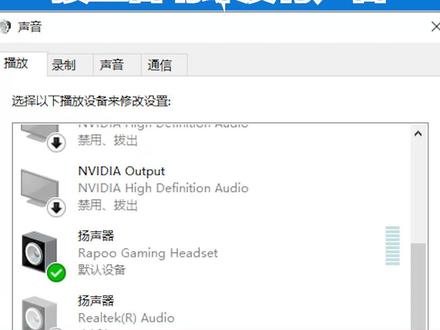 00:54查看AI文稿AI文稿
很多朋友在新电脑上装好系统后,接上耳机会发现电脑没有声音,但不清楚是什么问题。 最近电脑没有声音可能是各种各样的原因所导致的,而处理方法也会不一样,下面就教大家几个排插方法。首先你需要查看电脑的声卡驱动是否安装好,在桌面右键词电脑,点击管理 窗口左侧选择设备管理器,之后在右侧找到并点开声音、视频和游戏控制,查看是否有黄色感叹号,如果在这里有显示感叹号,说明没有安装好驱动,建议去主板厂家的官网搜索对应主板型号下载驱动。如果声卡驱动没有问题, 在任务栏右下角右键扬声器图标,点击声音之后选择播放选项卡,在这里找到扬声器,看看是否被设定为默认设备,如果没有,左键,选择扬声器,然后点击下方的设为默认值,这样耳机或者音响就可以正常使用了。
7349南京铭知度电脑 00:47查看AI文稿AI文稿
有部分朋友这个反映说收到咱们的货之后,然后这个音箱插了咱们的主机器,没有声音,是怎么解决呢?啊?这种情况并不是主机坏了,可能是您插错了,来,现在教你们插一下,来 啊,首先啊,这个有两个接口对不对?这个音箱接口插这个绿色的孔,然后还有一个 usb 接口,通电的啊,就插正常的 usb 接口,此时插上之后,咱们的主机上面, 电脑上面会自动的弹出来这一样一个接口。像这种情况,咱们选择耳机,这点啊,就不要默认的选填喇叭了,选择耳机再点确定,那么测试一下啊, 好,这样咱们的一个音箱啊,就测试完成了,点个赞。
674十号网咖 02:53
02:53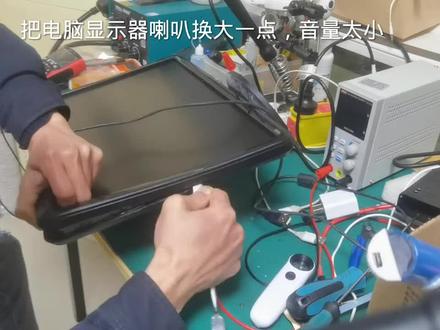 04:48查看AI文稿AI文稿
把电脑显示器喇叭换大一点,音量太小。把外壳撬开 八条喇叭排线, 把新的喇叭排线插上, 把喇叭用双面胶加固, 盖上盖子, 打上螺丝, 把外壳擦干净, 安装回电脑,开机 音量可以哦。
13不多先生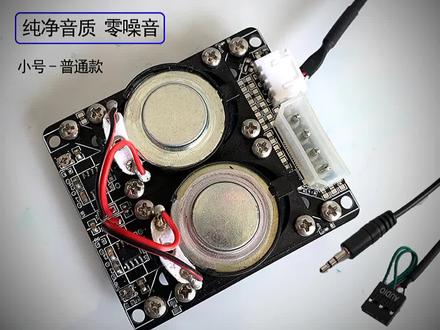 00:18
00:18 00:54查看AI文稿AI文稿
今天我们来讲一下音箱收到货后该怎么安装,那么我们把音箱先背过来, 在我们的两个腹肌下面的话是有两根连接线,那么我们把连接线的话,只要接在我们音箱的下方的两个接口,这个的话是不分左右的, 那么然后的话我在我们音箱里面还会有送到一根音频连接线,有一个红白接口,这两个红白接口的话是接在我们音箱的上方,也是不分左右的, 那么连接线的另外一头是三点五的,直接接在我们电脑主板的一个绿色接口,也就是耳机接口就可以了。 那么我们把基础的连接线连接完之后,在我们的一个白色盒子里面的话会有一个电源,那么我们把电源的一个 dc 端直接接在我们的一个开关旁边,那么另外一端直接连接我们家用二百二十伏的插座。
425音箱数码发烧站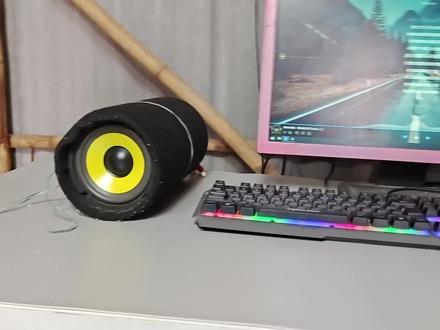 01:53查看AI文稿AI文稿
传统的电脑音箱要放在桌面上线很乱,而且很占地方。既然这样,我们为什么不把电脑音箱和主机结合在一起呢?我有个大胆的想法,我要把四十个低音喇叭装到我的电脑主机里面去,胆子大一点,比什么都强, 什么清华大、北大都不如。胆子大,永远比兵早走那么一两步, 要不怕失败,要千锤百炼,百折不饶,才能够获得所谓的成功。 开机,开机成功了啊,非常的 先打开酷狗,听个音乐爽一爽, 但是这样正常的放歌也是挺好用的。 四个继续继续, 音质非常好啊,还解决了音箱的摆放问题。
5.7万开箱嘤嘤怪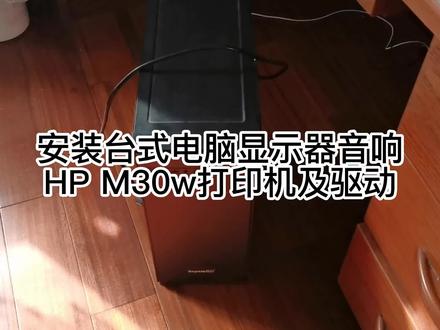 03:39查看AI文稿AI文稿
今天把这个台式机,显示器,音响还有打印机这些安装连接和调整一下。 安装好了,全部连接好了, 现在我们来安装一下打印机的启动。 在手机 搜惠普 m 三零 w 的吸毒神器啊,不要点这两个,这两个是有病毒的 哎。在本地下载地址这选官方的哎,我们选官方下载。 嗯,下载好了以后我们打开文件夹 哎,双击下一桩, 这是防防火墙,一定要允许 啊。接受是是一路默认安装就可以了, 注意一定要到官网下榻,官方的启动程序 自动设置就可以了。好了,已经完成了安装, 我打印一个测试页看看。 没问题,已经答应出来,谢谢大家观看。好了,已经完成了安装, 我打印一个测试页看看。 没问题,已经答应出来,谢谢大家观看。
16董金科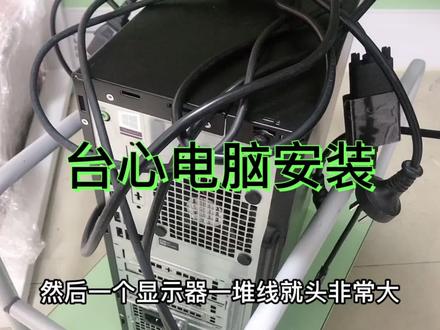 02:37查看AI文稿AI文稿
哈喽,大家好,我是你们的李同学,那么今天呢,教大家怎么去装这台电脑啊,就看到这一这个这个一个主机,然后一个显示器,一堆线就头非常大, 其实呢没有那么复杂,非常的简单啊,我给大家捋一下这些线的他这些作用到底是什么?你别看这些线这么多,其实呢啊也不懂,我给大家捋一下这些线,这种线可以看了吗?这这肯定是叉叉做的吗?对吧?然后这一头呢 是这样子的,那他肯定就是一条电源线,电源线的话需要两条,一条呢是给主机供电,一条是给显示机供电,所以我们这这些线里面呢,有两条就是电源线,可以看到啊,这两条呢就是电源线, 那么还有一条呢就是显示线,这个显示线的作用是什么呢?就是把这个主机的内容啊给他显示到这个显示器上面去,就靠这条线去把这个内容啊给他传授到显示器上去。 那么剩余的其实还有两条,一个是鼠标,一个是键盘,就就是这么多了,非常的简单,我们现在呢把它给它装上去啊,电源的话呢,就这边 比较用力,给他插紧,看这样拔都拔不下来。这种,然后显示器的话呢就是这样子的, 看清楚这个口,这 hdmi 的话是这种,然后这个是 dp 口都一个是 hdmi, 一个是 dp, 都可以显。 是的,我们这条显示线的时候去电脑插在上面,但是我不太好插呢,好了,插完了,然后我们把电源线连上,然后这个显示器的另一端呢,把这个显示线的另一端给他连到这个显示器上去, 显示器连接呢大概就是这个样子,一条是显示线,然后一条呢是电源线, 就这两条线非常的简单,我们现在就来开机试一下,按一下电源键, 这个灯呢就显示就是正常的,那我们来看一眼这个显示器好了,他也正在显示了,说明咱们这个电脑呢就安装的非常的完美。现在已经开始开机了,那么咱们这个 这个主机和显示器的连接的教学呢,就到这边结束,你对于有任何问题的话呢,欢迎大家在评论区留言,我们下期视频再见。
1599拾光信息


猜你喜欢
最新视频
- 5833两颗皮蛋