剪映如何导出多个Vip声音特效

粉丝288获赞566
相关视频
 02:33查看AI文稿AI文稿
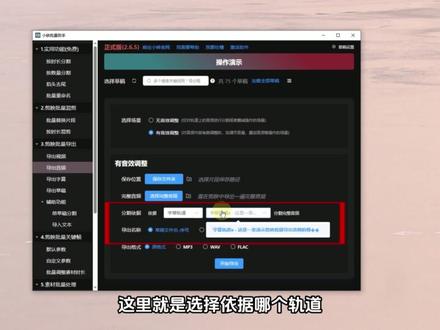
今天给大家演示剪映批量导出音频的功能,保姆级教程教大家怎么把剪映轨道上的音频片段批量导出。首先我们打开小印,批量助手选择导出音频功能, 再选择草稿。进入后可以看到有两种场景供我们选择,如何快速的判断自己是无音效调整场景还是有音效调整场景?有个小技巧, 仅对轨道上的音频进行分割和删减的操作的场景是无音效调整,其余操作都属于有音效调整场景。我们先来演示无音效调整,选择音频的保存位置。 导出内容就是选择你需要导出哪条轨道上的音频片段,选上即可。是否分割,如果选择否,工具就会直接导出我们前面选择的音频轨道上的片段不再进行额外分割。 如果选择式工具会让我们选择依据哪个轨道分割导出内容,比如选择字幕轨道分割,那么工具就会依据文本片段的长度分割内容。轨道上的音频进行导出,我们选上即可。 接着选择导出的音频片段的命名方式有根据原文件名、草稿文件名加序号分割轨道片段名三种方式,然后选择导出格式有原格式 n p、 三 w i 与 f o a c, 大家按需选择即可。最后点击开始导出,小印就开始帮我们导出音频片段了。 接下来我们来看有音效调整的场景。有音效调整就是对音频内容有调整的,如调节音量、叠加音频等操作的场景。所以我们需要在剪映里把合成了效果的音频导出备用。 接着选择导出的音频需要导出在哪个文件夹里,然后选择刚才剪映导出的完整音频分割依据,这里就是选择依据哪个轨道来分割完整音频。 举个例子,这里我们需要依据字幕轨道分割小印,就会依据字幕轨道的文本片段来分割出完整的音频。然后选择命名方式,有按草稿文件零加序号和按分割轨道片段名两种 选择。导出格式有源格式 n p 三 w i 与 f o a c, 按需选择即可。最后点击开始导出响应,就帮我们导出音频片段了,速度特别快,赶紧去试试吧!下期想学什么,欢迎评论区告诉我。
14小映批量助手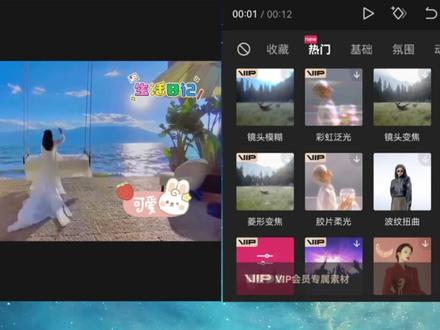 01:52查看AI文稿AI文稿
辛辛苦苦剪辑好的视频,在导出的时候出现这个提示,是不是一定要付费才能够完成导出呢?今天给大家教一个剪辑当中的小技巧,可以让我们不用开通会员也能够导出付费的素材视频。打开剪映,在这里呢,我们添加各种付费的素材, 我们在导出的时候,这里会有一个提示,因为使用的 vip 专属特权,所以呢是无法正常进行导出的,那么这个时候呢,我们就需要用到这个小技巧了,点击一下这一个全屏预览的按钮,这个时候我们在菜单里面呢找到屏幕录制这个功能, 那么其他的手机呢,可以通过其他的方法打开录屏功能,接下来点击素材播放,这个时候呢,我们就将这一个使用了 vip 素材的预览画面 呢,将它录制下来了,接下来继续点击开始创作导入。刚刚我们录制屏幕的这一段视频添加进来之后呢,因为我这个视频是横屏的素材,所以呢这里要点击一下下方的比例, 选为十六比九的横屏,如果是竖屏的呢,大家也可以相应的去进行调整。导入进来之后呢,这个视频素材是包含预览的空白区域的, 所以呢我们点中素材,在下方点击编辑,选择裁剪,选择十六比九。接下来我们就双指缩小调整屏幕的区域和位置,将我们需要的部分框选出来,点击确定好。那么这个时候呢,这个画面是非常小的啊,我们将它双指缩放 铺满全屏就可以了。这样呢,添加了 vip 素材的视频呢,就可以完整地进行导出了,那么因为我们是使用录 录屏录制的视频画面,所以呢,整个视频的清晰度是会稍微差一些的。今天的剪映小技巧呢,就给大家分享到这里,喜欢我的课程呢,欢迎大家点赞关注加收藏。
1845磊哥知识分享 04:42
04:42 00:45查看AI文稿AI文稿
想要流行的配音,却因为 vip 而没办法,今天我教你们一个简单白嫖到流行配音的方法,不需要电脑,不会违规封号,也不违法。首先你使用 vip 配音不导出,然后你打开手机录像功能, 从头播到尾,然后你把你刚才录的视频加进去,点击音频分离,把刚才录的视频删了,就大功告成。原因很简单,剪映限制的是会员音频导出权限,录像功能是你手机自带的功能,属于个人操作,别说平台了,这种操作法律都拿你没办法。 所以剪映里所有 vip 配音都可以通过我刚才的方法永久免费白嫖,完全不用开会员,也不用续费。所以你学会了没?好了,下课!
79棋伍()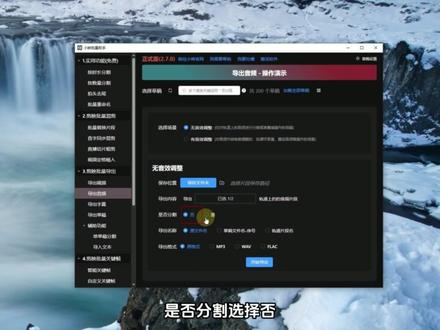 03:56查看AI文稿AI文稿
今天教大家如何快速整理出音字同步混剪的素材,首先这些是我们前期需要准备的,所有素材放在同一个文件夹里,大家可以对照着准备视频素材,这里把需要用到的视频素材放在该文件夹里即可。接下来我就教大家快速的整理出 bgm、 标题、配音字幕, 并且实现标题、配音字幕的文件名一一对应,帮大家告别繁琐的手动操作。第一步,生成标题加配音文案。首先我们打开豆包,让豆包给我们生成配音文案以及对应的标题,并导出成 excel 文件给我们。这里需要注意的是,首行是我们的标题,下面才是内容, 可以看到 a 列是配英文案, b 列是标题内容, c 列是文件名称。第二步,打开剪映,在草稿里新建一个文本片段,然后关闭剪映即可。第三步,打开小英批量助手,选择导入文本, 点击草稿文件格式,选择 excel 文件,选择上豆包生成的 excel 文件,把文案、标题、文件名三列都勾选上,点击开始导入 excel 文件里的文本就都导入剪映了。 第四步,我们重新打开剪映,选择刚刚的草稿,可以看到文本轨道,一是我们的配音文案文本轨道,二是标题文本轨道,三是文件名框选配音文案的文本,选择朗读,挑选自己喜欢的音色进行朗读,朗读完成后,再把准备好的 bgm 拖到轨道上即可, 然后关闭剪映。第五步,打开小印,批量助手,选择导出音频功能,点击草稿,选择无音效调整,选择保存位置。 我们先选择配音文件夹导出内容,选择配音轨道是否分割,选择否导出名称选择根据轨道片段名选择文件名的文本轨道,导出格式选 mp 三格式即可。最后点击开始导出 配音音频就导出完成了。导出后的配音文件名就会和我们想要的文件名对应了。接着我们来导出 bgm, 只需要把保存文件夹改成 bgm 的 文件夹,导出内容选择为 bgm 轨道,然后导出名称改成原文件名, 最后点击开始导出 bgm 也导出完成了。最后我们来导出标题,我们选择导出字幕功能,选择草稿, 可以看到工具已经把轨道都解析出来了。文本轨道,一是配音文案文本轨道,二是标题文本轨道,三是文件名选择。导出标题文本轨道划分依据选择按文本片段长度轨道选择依据文件名的文本轨道。保存格式选择 txt 文件, 工具会依据文件名命名 txt 文件,这样导出的标题文件名和配音音频文件名就一一对应了。 最后选择保存在哪个文件夹就可以了。点击开始导出我们的标题就导出完成了。第六步,导出 s、 r、 t 字幕文件,接着我们打开剪映,新建一个草稿,我这里把草稿名改了,方便后续演示。 接着将刚刚导出的配音音频拖进剪映,右键识别字幕,字幕识别完成后关闭剪映, 返回小印。批量助手选择导出字幕功能,点击我们刚刚新建的草稿,选择上需要导出的字幕轨道划分依据选择按音频片段长度选择轨道,选择上我们的音频轨道就行。保存格式选择 s r t 文件格式, 工具会根据配音文件名命名 s r t 文件,这样导出的字幕的文件名和配音文件名就一一对应了。 最后选择保存到哪个文件夹,点击开始导出我们的字幕文件就导出完成了。现在标题文件名、配音文件名、字幕文件名以及里面的内容都是一一对应的,没有任何错乱。到这里我们前期的所有准备工作就全部完成了,希望这期视频对你有帮助哦!
10小映批量助手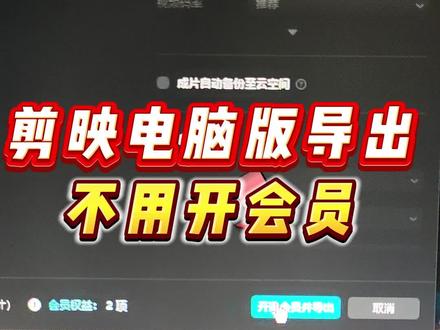 00:18查看AI文稿AI文稿
剪映导出视频提示要开通会员怎么办?教你直接导出视频!首先关闭草稿,打开剪映导出助手,输入草稿名称,点击导出至草稿,重新打开,就可以直接点击导出视频了,直接省下每个月超贵的会员费,建议大家都去用它。
367阿科硬核搞电商 04:16查看AI文稿AI文稿
剪映的 vip 到期了,但是我发现了一个不用往里边充钱,充会员也能把这里边会员的所有功能使用的一个小方法,但是我不知道我这个视频 我要发出去的话啊,会不会就和谐掉,但是既然有这个方法,咱们先试试分享出去。看我这账号,现在看这是不是 vip 掉了吧。嗯,立即开的 vip 啊,我,我给你演示一下怎么做啊?我随便找一个视频,他好多功能是需要使用 vip, 比如说这个文本 识别字幕,对吧?我们先识别一下,让他每个月限限免一次,找一点这个 vip 用的字体,你看这些带这个钻石的,这都是 vip 能识的字体,用这个吧,然后再加上找个音频啊, vip 的 音频 会员随便找一个,把这个贴上去。这都是 vip 的 啊,来找个贴纸吧,你看 贴纸,像这种带钻石的都是 vip 啊,看一下短视频,就这点要素吗?啊,文字,然后一些特效,两个特效啊,看看特效,特效,像这种这些 随便找个特效吧,这都是 vip 啊。 ok, 按到我给填上去,我点导出。导出的话啊,看了吗?现在开动会员并导出是吧? 嗯,有会员权益吗?那么就行,怎么做啊?看好了,咱们首先都选中它,从下往上把所有的元素都选中。点右键 这边有一个,呃,新建复合片段子操作。 ok, 这第一步啊,然后第二步再右键再找到这个什么玉合成 复合片段子操作啊,点这个,往这看,他是不是有一个这个任务处理中,哎, 等他就行了,处理完了以后呢,你再随便点空白处啊,空白处随便点一下,然后这边你看这是不是有一个保存位置,看到了吧?保存位置什么 优瑟 mac, 什么慕斯剪映 pro 啊这些,然后因为我这个电脑呢?是这个苹果笔记本 windows, 其实大差不差都都是这么找啊,咱们去搜索点搜索,搜索就找到这个文件夹,然后咱们直接从这开始找吧。剪映 pro 减硬啊, p r o 点回车看下边,我想加是不是有好好多减不住啊。下一个什么?下一个是 u s 大 的是吧? 这个挨着,然后再下一个呢?是这个辅辅肉 jack 的 字码是吧? p s 的, 哎,这个,然后呢?再往下什么 come 什么什么什么大福,哎,这个, 然后,哎,这不是吗?看了吗?这不有文件了吗?咱们今天多少号导出?那个十三号,十五月十三号。点进去, 点进去以后点进去以后呢?你看,从这里面去找找我们的视频,这个视频是在是这个 rose, 这个,这个人在家里,哈姆兵,什么什么?这个,看听听是不是,是不是把这个视频打开来看一下 对不对?看字体,这个,这个特效是不是?这是不是都是付费的? ok, 那 接下来怎么办啊?再回到咱们剪映了, 再回到单点,然后呢,你再重新去开始创作,把这个视频,然后你再倒进来,再倒进来拍个封面,你知道吗?是不是拍个封面,然后你自己再给他做个封面就行。再倒进来,这时候你再直接点这个 导出看这视频,这不导出去吗?你看 vip 过去十天了啊,音乐背景音乐背景音乐有了是吧? 怎么样?会员一年好几百,这一个视频给你省好几百,赶快点赞收藏或者你录屏啊,下载你手机上,因为我不知道这个视频发出去以后多久能喝下,但是我确确实实为你省钱了。
2.9万大浩(实体流量获客)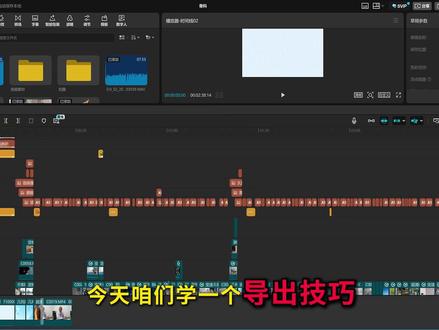 00:43查看AI文稿AI文稿
今天咱们学一个导出技巧,一键导出单片段或多片段。看操作,首先说说单片段导出,把时间轴移到你想导出片段的开头,按下快捷键 i 打上入点,再移到片段结尾,按下快捷键 o 打上出点。 会被选中的黑色区域就不会被导出,直接点击导出,就能导出你选中的这段内容。然后是多片段批量导出,在同一个时间线里剪好多个片段,分别框选每一段, 右键新建为复合片段,接着全选所有复合片段,右键选择导出所选片段,就能一次性把多个片段分别单独导出,不用来回切换草稿,一步就搞定。简简单单,下期想学什么剪辑干货,评论区告诉我。
71Y影工坊 02:19查看AI文稿AI文稿
最新版的剪映十点零六啊,导入视频加载两个特效啊,那钻石的特效,这个时候咱们给它新建复合片段预合成,简短的做一个演示哈, 等待完成好,完成过后,我们,呃打开修改这个草稿 版本的这个小软件,在这里把这个最新的这一个勾上修改版本是确定啊,修改完成过后,右键啊保成为 我的预设,这个时候我们退出剪映十点六零六的这个版本完全退出,然后我们打开九点七五这个版本,九点七的版本吧,都可以啊,好,这个时候开始创作, 这个时候在我的啊导个人预设好,我们找到最新的这一个。好,把它拖到下边来,我们看一下啊,拖到下边来,我们看一下这个时候能不能导出,这仍然是有的,不能导出。好,我们只要是为了有它就行了。好,这个时候先去复合片段, 再来给它预合成一下, 等待预合成完成。好,预合成完成了,此时我们导出的话,仍然是不行的哈,好,这个时候重新打开我们的草稿文件夹,双击打开,把这个 拖到这里来,好,删除我们下面的片段,这个时候来导出,它是没有这个提示的,我们,嗯,比如说就导出在桌面上吧, 然后关闭啊,关闭,关闭剪映,关闭剪映,它就啥都没有了,这是我们桌面上的,我们来看一下,我们刚才加了两个特效。好,十六万里面录制 a s 里面啊,那么这个时候呢, 我们点开那个监听,在这个地方选项前面有一个。好,十点六万里面,在这个地方选在这个地方里面里面,那么这个好,然后我们开始录一台录音键,现在开始同样的,同样的,同样的跟我们 qq 是 一样更改的驱动,我们做一个简短的演示,就录这么多,好,这个就录到这里啊,这是十点零六导出微的视频讲解。
1顺应自然


