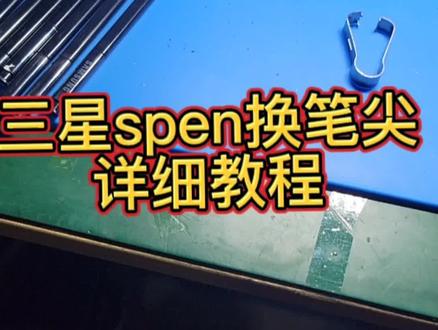
三星spen笔尖更换教程

粉丝215获赞276
相关视频
 02:59查看AI文稿AI文稿
今天我们来讲解一下三星手写笔换笔尖的教程啊。首先我们用到的工具夹子,夹子如果不行的话,夹不出来,滑的话,然后我们可以用刀片还有钳子,三个工具都可以的 啊。首先我们把这个夹子呢,这里是有个孔的,中间有个孔位卡位,然后呢把笔尖卡到那个中间卡位,然后要夹平,一定要夹平,然后两个手指头用力扯 啊出来了,然后像还有一种,还有的时候呢,就比如说这样子,然后我们夹一下,然后 当我们遇到如果是夹子啊,第一次夹他,然后我们没有夹平哦,突然间这样,哎,滑了,现在打滑了,拔不出来了,那我们怎么办呢?然后用第二个方法,刀片, 然后呢啊轻轻的把这个,把这个,首先把这笔头顶到那个桌面角角落这里,然后呢用刀片 顶着,不是用力切啊,用力切的话那就成切断了,切断的话刀子肯定取不出来了,我们用刀片的话只是顶住他,然后这样,然后再把这个笔往后面一抽啊,他出来了, 然后还有一个方法呢,就是这个夹子,夹子的话我们直接夹住它,拔一下, ok, 嗯,拔一下, ok, 这是最方便的,最快的啊。 然后我们刀片也试两下,刀片的话,你可以把这个笔头顶住这个桌桌面角,然后呢用这个刀片 是抵住他,不是用力切啊,一切就断了他,因为他本身是软的,轻轻的,然后顶住他,然后往鼻往后面扯就可以了啊, 顶住笔往后面扯, ok 啊,我们笔尖取完了之后呢,怎么装上去? 很简单,直接把笔接啊放进去,然后再按一下,这样就可以了,直接放进去就可以了。不需要很简单的啊,就这样就可以了。 嗯,这样就可以了。
430沭数码 00:24查看AI文稿AI文稿
哈喽,今天跟大家分享三星 galaxy s 二三 out 的 s pen 手写笔更换连接教程。 首先点击设置,找到高级功能,选择 s pen, 点悬空操作,再点击右上角的三个点,选择重置 s pen, 稍等一会儿就可以啦,你学会了吗?
137三星大促直播间 01:00
01:00 05:08查看AI文稿AI文稿
啊,各位亲们,就是这里跟大家补充更正一下哈,就是之前我不是说这个寨版笔吗?就这款笔它是寨版的,刻印不清晰,这个笔尖它的 啊公叉配合不是很好,这个其实主要应该是因为他不是原装的笔芯,我现在去我三星售后买了原装笔芯,我现在装上去了之后其实他的配合还是很紧密的。 对,不会摇摇晃晃,而且我之前我以为他的压感变化的顺滑度不会太好,然后我今我这段时间这两天我试了一下, 我这两天试了一下,我发现其实它这个压感变化顺滑度还可以。我们把这个在这一次不是用的 csp 哈,这次用的是这个 krita, 就这个免费开源软件。 krita 这个用的是这个啊,基本笔刷五号 size, 这个我们试一下哈,把笔刷这个尺寸开到开到六百。好, 其实他的压感变化顺滑度还是可以的。对,你看这些地方, 这些地方其实压感变化顺滑度还可以的,就说明这个再再比其实也是完全除了没有蓝牙之外也是可以用的,因为你看这些地方他的压感变化顺滑度总的来说还是比较自然的, 我觉得跟原装笔其实差不多。对,主要就是没有蓝牙,你只要这样慢慢慢慢慢慢画,他依然是这些地方是有这些尖尖变化的,然后我们选一下这个笔算这个叫做 基本笔刷啊,不透明,这个有啊,不透明度的,这个哦,拍摄题有不透明度的,然后这样还是笔刷调大一点吧,我们把笔刷调到六百左右, 你看嘛,这些地方其实他都是有还是有尖尖的,他压感变化顺滑度还可以。其实 反正你普通的书写记个笔记的话,我个人觉得,嗯,没有没有那么大的影响啊。我个人觉得就是普通记笔记的话, 普通级别 笔记的话再笔也可以用。 呃,再比是怎么写的呀?再比也可以用, 就这个山寨的这个 s pen, 其实你只要换原装笔尖了之后,它的这个公叉配合还也还是不错的,不会摇摇晃晃,也也还是挺好用的。对,也可以用它就是主要就是没有蓝牙,因为 s pen 它仿造的难度并不大,它主要的难点是在屏下的那个 它的主要难点是在屏下的那个 d g tiger, 在那个数字转换器上面。 你这个 笔的制造难度。电磁笔的这个纺织制造难度并不大的,难点主要在低级太字上面,低字太就是这个低级太字是有专利的,你不能做,而且也做不,主要应该是不能做,不是做不了哈,好,就是这个样子的。好的,然后这里哈给大家 啊出这里顺便出一个闲置哈,就这一款是我的一个粉丝的这款 type s 八哈,他不要了,他觉得这个尺寸稍微有一点点小,他不想要这个了,但是这个电脑是这个平板是没有任何的 没有瑕疵的哈,都是正常的,成色也很好,虽然你看着感觉好像这个主要是因为我手手汗比较重哈,实际上成色是很好的。对,如果你愿意收下的话,可以把这个呃拿回 家具自己用哈,其实还是很不错的。 对对对对对对,大家如果有谁愿意,这个是八加二五六的配置哈 八加二五六的配置。呃, wifi 版三千您就可以带走八加二五六 s 八没有包装盒和说明书,这些哈香说不全, 但是还在保。对的,是的,还在保香说不全。八加二五六 wifi 版三千元您就可以包邮给您寄到家哈。成色很好的,基本可以说是完美成色。对,主要就是。嗯,这个粉丝的话他就是嫌这个啊,嫌尺寸有一点点小。 好的好,谢谢啊。如果有愿意收下的可以私信我哈,谢谢,感谢。
17老实人测评 14:22查看AI文稿AI文稿
嘿,大家好,这里是老西子,欢迎来到我的频道,本次视频呢我们就跟大家聊一聊这个 ispan, 大家看一下啊,这块呢是有一个按钮的,一会我跟大家介绍一下这个按钮到底如何使用,那我们现在开始 我们进入设置,找到高级功能,这里有 s 喷,我们点击第一个悬空操作,大家一定要把这个悬空操作给它打开 长按画笔按钮是直行的操作,我们点击,你在这里呢可以选择任何一个 app, 当你长按这个按钮的时候,他会自动去打开这个 app 或者是哪个功能,我呢选的是三星笔记,我们现在试一下啊,长按这个按钮 就自动的进入我的笔记了,我们在这里呢还可以改一下,这次呢我们选择相机,我们点击,当我们长按的时候,就直接进入相机的程序了。这个呢就是你可以设置说 长按画笔时,你进行哪些手势操作,你是可以进行修改的,就比如说我们点击这默认的呢,他给你的是返回,你也可以去干别的,我们点击主屏幕,我们现在再试一下, 他就回到主屏幕了,当你进行手势操作的时候,离这个手机稍微的远一点,因为你如果离他太近的话,他会容易误判。这次我们设置一下,打开计算器, 他就打开计算器了。这五个手势里我最常用到的就是智能多截图,还有截屏编写,按住这个按钮,这样就能够实现智能多截图了。我们在这里呢可以选择任何一种智能的截图方式,我们现在随便选一个,我们选择这个吧,比如说我们就截这一块, 你在这里呢可以提取文本,然后分享,比如分享到微信啊,发送给朋友, 大家看这个呢就发送过去了,举个例子,这段文字呢对于你来说比较重要, 你呢可以给他固定住,打开你的笔记,你就可以呢进行一些记录或者是摘抄,如果不需要的话, 点击删除就可以了。我们还可以这样,比如我们点击这,我们可以把这个图呢给他这样画下来,画出一个大概的范围, 点击左边的第一个,大家看他把图给你扣出来了,我们可以点击下载或者保存,这个功能呢也是很不错的,这还有一个 gif, 我们点击现在呢,我们就可以呢录制这段视频了,点击录屏,几秒钟之后呢,点击停止, 这样的话呢,你的 gf 呢就已经做好了,你可以在这里呢编辑,比如这随便写 s 二十二 u, 还可以橡皮 删除。编写好了以后呢,你就可以点击分享或者是下载,我们选择下载这个就是我的 gif。 还有一个比较好的好处,就是像一些标题什么的,这些我们都是复制不了的,比如说我们拿手指,这样是没有用的,但是呢如果你查按这个按键, 你就可以这样复制这段文字分享给别人,这个呢也是用这根笔的好处之一,截屏编写呢,就是只要按住这个键,然后这样 他就给你截屏便写了,你可以在这里呢写一些东西,点击下载就行了。这五个呢,大家根据自己的喜好呢,随意进行设置, 下面这些程序呢,全部都可以进行自定义,我们随便点一个相机,这上面给你写的很清楚,按一下是干什么,按两下是干什么,你在这里呢也可以进行选择,你完全可以根据自己的使用习惯呢进行 设置,像这一块也是可以随意的进行自定义,比如说我们现在随意的播放音乐,按一下是暂停,再按一下是播放, 再按两下是下一首。如果你并不喜欢这个默认的设置的话,你可以在这里随意进行修改,这个就是悬空操作,下一个 s 喷解锁, 我们给他打开,打开之后呢你需要输入一下你的数字密码,这样的话呢你就可以呢进行 s 喷解锁了,我们现在来操作一下,现在已经是锁屏状态了,我按一下 第一次进入的时候依然是需要你指纹解锁的,但是呢我们只操作这一回,这之后呢你就不需要再进行任何操作了,我们现在再试一下,我们只要按一下这个按键 就直接进行解锁了,建议大家呢把这给打开,锁屏的时候只要按一下就行,下一个息屏快写, 现在呢是熄屏的状态,我们现在呢只要把这根 s 喷给打开,就可以直接进行书写了, 你在这里呢还可以调他的颜色,他笔的粗细,这个呢是橡皮,长按这个键就可以擦除。当你记录完成以后呢你就可以点击保存,当我们打开三星笔记的时候,这个就是我刚才记录的笔记,就已经保存在这里了。 下一个快速创建笔记,就是当我们现在想记录点东西的时候,只需要长按这个键,然后双击屏幕就直接打开他的笔记了, 你呢就可以在这里随意的记录,当我们打开三星笔记的时候,你刚才记录的东西呢也是保存在这里了,下一个使用 s 喷输入文本,我们把它打开,但是注意啊,这个只针对三星键盘,就是咱们国行版的默认是用搜狗的输入键盘,是三星跟搜狗 合作的,如果你想使用这个功能的话,你必须在键盘里,在这个默认键盘里,我们点击,一定要在这里选择三星键盘,如果你选择是搜狗输入法的三星版,这个选项默认是打不开的,所以我就给他换成三星的默认输入键盘了。当我们把它打开以后呢, 我个人还是很喜欢在这里找东西的,就比如说我在他的这个设置里啊,就可以随意的写东西,找我自己需要的一些设置,我也可以在这里呢搜索,我找酷安就找到了,我在他自己三星官方的浏览器, 我也可以进行书写查找,这个就是使用 s pen 输入文本服务窗预览。当我们把它打开以后呢,我们现在进入相册呢,我们就可以把这根笔悬空在这上面,就可以这样查看了,你还可以在这呢点 点击分享,分享给你的朋友,如果你不喜欢的话,点击删除,就给他删掉就好了。我们找到日历进入,你把笔呢悬浮在这上面,你就可以看到一些重要的信息,我们还可以在日历上进行书写, 二十四号我们可以把它扩大,我们可以在这里呢记录一些东西,比如说二十四号你准备要干什么,你可以在这里呢写好,或者是呢你可以在这里呢随便的记一些东西,记完之后呢,你可以点击这里把它给圈起来,把它缩小, 最后把它移到这里来也是可以的,点击保存,你刚才写东西呢,就保存到这里了。下一个悬停时显示指针,我们把它给打开。我在悬停的时候,这块是有一个指针的,我自己个人呢,对这个不是很感兴趣,我就给它关闭了,但是如果你喜欢这个的话,你可以在这里呢把它给打 下一个允许使用多根 s 喷,他的意思就是说当我的这根原版的这 s 喷呢,他在手机里的情况下,你呢可以使用其他的 s 喷来进行书写,或者进行一些操作。如果你把这个选项给打开的话, 大家看,如果现在是关闭的话,我现在什么都操作不了,我现在呢做不了任何操作,如果我把这个选项给打开了,我现在呢就可以拿这根笔进行任何操作了,像什么书写这些都是 ok 的,但是他也说了,这样做会消耗更多的电量,这个看大家的情况吧,可选可不选,我自己是给他关上的, 下一个保持 s pen 连接,如果你的 s pen 从手机里被你拔出的时候,你就可以照样进行悬空操作了,但是呢,我自己试验了一下,大家看一下啊,我并没有开这个选项,但是我该干嘛还能干嘛,可以退出,可以截屏, 长按它打开相机,这些都是 ok 的,我也没有打开它,它该干嘛还能干嘛,所以呢,我就不给它打开了,因为它说了这样会增加耗电,那何必呢,我就给它关上了,大家看一下这个服窗指令,这个就是服窗指令, 现在呢有两种风格,一个是标准,一个是精简,我个人比较喜欢这个精简,大家看一下,哎,他就是这个样子,你可以根据自己的喜好来进行选择, 然后这个快捷键我们点击一下,你在这里呢,可以设置你自己的快捷菜单,速了啊,查看所有笔记,比如说我把这个给添加一下 bixb 视觉,我不需要,我需要一个翻译,我再添加一个放大。举个例子,我一般就用这几个,设置成功以后,这个就是我刚才设置好的, 你可以在这里随意添加,包括呢是第三方 app 都是 ok 的。下一个显示服装指令图标,如果我们给他打 开的话,这个就是服装指令的图标,你看你需不需要,我自己默认是给他关闭的,因为我只要这样双击就能自动打开了。我并不需要一个服装指令的图标,如果你喜欢的话,你可以把它给打开。下一个拔出 s 喷。打开服装指令, 我自己呢对这个不是很感兴趣,所以呢,我一般拔出 s 喷呢,我不执行任何操作,在 s 喷落下时进行警告,如果你呢落下这个 s 喷的话,你的手机是会提醒你的,建议大家呢,把这给打开。声音,声音就是这个声音, s 喷书写的这个沙沙的声音,有的人很喜欢,有的人并不希望写东西时候有这声音,如果你并不希望你自己在写字的时候有这种沙沙的声音的话,你可以给他关闭,但是我自己挺喜欢的,我就给他打开了。插入或拔出手机时震动,我们把它给打开以后,当我们插入这个 s 喷的话,手机会震一下,大家可能感 感觉不到,但是我能感觉的到我一般呢不需要,所以我就给他关闭了。以上就是关于 s pen 的所有的设置,现在我们跟大家介绍一下 s pen 的一些功能,我们现在双击,你在这里呢就可以看到 s pen 的快捷彩蛋了,点击添加 这里边呢就是关于 s 喷的一些功能,我跟大家介绍一下我最常使用的第一个创建笔记,我顺便跟大家简单的介绍一下三星笔记,因为三星笔记我给单独出一期视频来说,首先这个工具栏你是可以随意调整他的位置的, 我习惯把它放在上面,这里边有各种各样笔的风格供你去挑,这些呢也都是一样的,我们长按这个按键就可以变成橡皮把他们给删除。跟大家介绍一下我最常用的就是这个,我们平常呢如果画一些什么三角形或者圆 型呢,就特别的不标准,但是呢如果借助他的话就会好很多。 箭头,但是如果想删除的话,不是拿橡皮可以删除掉的,我们需要点击这里把他们给括起来, 选择删除,这样才能够彻底删除掉。简单的跟大家先介绍到这里,之后呢,我会详细的说,三星笔记 智能多截图呢,我也聊过了,就不再重复了。截屏编写呢,我也聊过了,也不重复了。说一下这个动态信息,我们点击这个呢,我个人觉得挺好玩的,我们随便选择一个颜色作为背景啊, 你在这里呢可以选择各种笔的风格,选择颜色,我们现在开始画,点击完成, 比如说你想祝谁生日快乐,你就可以在这里呢选择一些效果,颜色,我先选择一个黄色,我们现在试一下啊, 点击完成,大家看一下。这个呢就是他的效果,如果你喜欢的话,你点击分享,你就可以把这个动态信息分享给你的朋友。下一个翻译,这个是我个人最喜欢的,我们点击你可以选择原语言是谁,我选择的是英语翻译成简体中文, 如果我们现在看一个英文文章的话,只要把笔放在这,他就给你翻译出来了。这块呢可以切换翻译成一个单词还是翻译成整个一句话, 这个标志呢?是翻译成单词,这个标志是翻译整个一段话,我们再把笔放在这里,他就把整个这一段呢就给你翻译出来了,不需要了,点击删除就 ok 了。 这个是 s 喷我最喜欢的地方,下一个在日历上书写之前跟大家介绍了,就不再重复了。再下一个放大镜,点击把笔放在这里呢,你就可以给他放大,你在这里呢可以调一百五十倍,一百五,二百,二百五三百,我们选择三百吧,他就跟放大镜一样, 这个呢就是放大镜下一个速揽。比如说啊,你在浏览 b 站,如果 b 站上有什么东西对于你来说挺重要的话,你就可以点击这里, 他呢就固定在这了。当你想打开笔记记录什么东西的话,如果你忘掉了,你就随时把笔放在这,你就能看到了, 然后呢再这样继续记录就可以了。这个功能呢我用的比较少,我就是跟大家介绍一下这个功能如何使用下一个 bixb 视觉,我们现在随便选择一张图片,你在这里呢可以看到 购物,我们点击你在这里呢就可以查到一些关于这个图片的一些产品,如果我们点击第二个图片的话,你还可以搜到与他相似的图片,当我们点击第三个的时候,你还可以把文字呢给提取出来,进行翻译,复制,粘贴,分享,都是 ok 的。 s 喷这块的一些功能呢,我基本上就跟大家介绍完了,最后想跟大家说一下,三星有自己的官方的自定义的 app 叫 good luck, 我们点击进入之后呢选择这个家族,这个是专门为 s 喷设计的 第一个服窗指令,这是他默认的,但是这里呢三星默认给了你五种让你进行选择。我个人最喜欢的是这个,我们点击如果你喜欢的话,你可以把背景给打开,然后呢你在这里可以添加你自己的壁纸,点击这选择一下他的模糊程度, 点击使用。现在呢我们试一下,就是这个效果,我个人呢比较喜欢这种下一个指针,我先把这个给打开,大家看一下他这默认的情况下呢,他的指针是这个样子,你可以在这里呢自定义你的指针,我们选择一个这个吧, 这可能更明显一些,给他使到最大。这个呢就是我的悬停指针,你还可以在这里呢进行自定义,自己去设计你自己的悬停指针。最后一个声音,这里边呢就是你拔出 s 喷的时候你会听到的声音,比如说这个点击使用。好,我们现在试一下, 大家听见了吧,就是这个声音,如果你有自己喜欢的音乐呢?你可以在这里呢进行自定义。这个双击快捷方式跟之前 s 喷的设置是一样的,我在这里呢就不重复了。以上 就是关于 s 喷的所有内容,感谢大家的收看,我们下次再见啊,拜拜。
9490LAO曦子 09:01查看AI文稿AI文稿
作为其他安卓机没有的东西, s pin 手写笔能为我们在生活当中提供多少助力呢?嗨,我是阿潘,今天就会详细的聊一聊三星 s 二 ot 的 s pin 手写笔,相信他可以给你带来不一样的体验。 首先是息屏快写功能,拉出 s 片,不用解锁就可以在屏幕上面记录突然而来的一个灵感,很多时候创意火花稍纵即逝,去找纸和笔来记录啊,肯定是来不及的。而视频快写的这个功能啊,可以很好的解决这个痛点,同时还可以调整颜色 笔的粗细,如果我们写错了,长按手写笔的按钮就可以切换到橡皮擦将其擦除。如果说写的内容多了,还可以切换到下一页,同时哈写好的内容还可以作为视频提醒。 当你记录好了,可以点击保存或者范围, s 片会自动保存解锁,亮屏之后抽出 s 片会自动 连接弹出快捷拆单。这些功能使用上还是非常的强大。在此之前啊,我们先过一下 span 的设置和部分功能,首先我们找到设置,点击高级设置, 这里呢有 s pin, 然后我们点击,首先是悬空操作,记住啊,这个一定要打开长按画笔按钮执行的操作,你在这里啊,可以任意的选择一个 app, 可以是相机或者其他的 app。 然后我选择的是三星笔记, 长按仪器啊,就自动进入到了我的三星笔记了。 s pin 手写笔啊,除了支持日常手写功能之外,这个哈还是非常的好用的,他还支持手势操作,而手势操作啊,你是可以修改的,这里面有五个,比如返回,我们把它设置成主屏幕, 然后上三角,我们试一下就返回主屏幕了,这里面五个手势了,我比较常用的就是智能多 截图,还有截屏编写。首先是智能多截图,这个就比较常用的,按住按钮,然后这样子,然后就可以实现智能截图了。这里有三种截图的一个方式,有矩形,然后套索,然后椭圆形,我们直接选个矩形吧,然后你就可以在这里绘图标注,写写画画, 或者提起文字,我们提起文字就可以复制或者分享给朋友了。如果说这段文字啊对你比较重要,你也可以把它固定住, 然后长按 s 配按钮,打开三星笔记进行记录或者摘抄,都是可以的,如果你不需要删除就可以了。 像有些图片呢,你需要抠图,那我们就使用套索工具把它画下来啊,这个图片就抠下来了,这个功能也是非常不错的。还有一个 gif, 我们直接录制一段视频,点击录屏,几秒之后暂停,也可以进行 编写,编辑好了点击分享或者下载,这个呢就是 gif 的,然后我们看下一个截屏编写,就是你按住这个键,然后这样子就可以直接截屏编写了。还可以呢,滚动截屏,就是把整个画面都给他截图下来, 点击下载就可以了。想下面的悬空操作,都可以根据自己的喜好来进行修改,比如相机,按一下是拍照,按两下呢是切换相机。如果说哈你不喜欢他的默认设置,你可以在这里随意更改, 像其他的 app 啊,都是这个道理。这个呢就是悬空操作了,下一个 s 片解锁,就是细屏状态下抽出 s 片,按一下就进入主页了,不需要指纹解锁,这个建议呢,大家把它打开,首次用的话需要输入一下数字密码,之后呢就不用了,我给大家演示一下,我们按一下 s 片呢,就直接解锁了,非常的 方便。想细拼快写的话,这个前面的话已经说过了,在细拼状态下拔出 s 片,可以快速的记录想写的一个内容,下一个快速创建笔记,我们给它打开长按画笔按钮,然后用 s 片双击屏幕就可以新建笔记了。 还可以使用三星 sk 进行记录,手写输入无延迟,类似在纸上面的书写,体验啊,非常的棒。而且啊,三星还提供了多种附加功能,比如说框选内容,可以将手写的内容啊放大或者缩小或者拉直,更方便的一个查看,也可以框选内容转化成文字, 还可以一键变换笔记的风格。同时三星笔记还给你提供了很多的页面模板供你选择,甚至是 pdf 啊也是很多,当然你也可以手动添加自己的 pdf 或者图片,然后进行编改,我们随便点一个模板就可以进入书写了。 如果说是在正式的场合,你也可以一边录音一边记录,不会错过任何的一个重点内容。值得一提的是,三星笔记也可以用来画画,也是非常的方便,不仅可以使用铅笔,还可以选择颜色, 画笔的大小,还有透明度等等。同时三星笔记也提供了很多笔的样式,这个呢就是三星笔记的功能呢,下一个实用 s 片输入文本,这个呢用的就非常少了,因为国王默认的是谷歌输入法,所以这个就打不开, 如果说你想打开的话,那就把三星键盘给打开,就可以通过书写来查找我们想要的内容了。悬浮玉兰就是我 sk 呢?玄廷在哪里就有一个玉兰,比如说我们打开相册,然后比玄廷在这张照片上面就可以进行查看一些重要的信息, 还可以点击分享或者删除。下一个在日历上书写,我们可以在日历上记录一些重要的时间点, 然后写完之后啊,你可以点击把它圈起来,把它缩小,然后最后把它移到这边过来, 然后点击保存,你刚才写的东西就保存在这里面了。下一个悬停时显示指针就相当于鼠标键,我们给它打开,然后我在悬停的时候,这块是有一个指针的, 如果你不喜欢也可以关掉。下一个允许使用多根 s 片,这个我相信大家基本上只有一根 s 片,所以呢也没有什么用,下一个保持 s 片连接,这个没开 s 片呢,也是能正常连接,而且他说了会增加号链,所以呢这个也没有必要打开了。 下一个服装指令,这个哈是有两种风格,一种是标准,一种是惊险,我个人比较喜欢这种标准,看着更舒服,当然你也可以根据自己的喜好来进行选择。下一个快捷键可以根据需求添加或者删除 app, 包括 第三方的 app 啊,都是可以的,比如说我添加一个翻译,然后再删除一个 bsb 视觉,下一个显示服装指令图标,就是这个图标默认是打开的,如果说你嫌弃这个服装指令图标,可以直接关闭,然后把下面这个打开, s 片选定在屏幕上面摁两下,就可以直接打开悬浮指令,拆单的 下一个拔出 s 片,打开服装指令,就是这样拔出 s 片,然后服装指令就显示出来了, 像我的话一般都是把它关掉,然后通过笔悬念在屏幕上面按两下画笔按钮,然后就直接打开,像 s 片落下时进行警告。这个呢我们一定要打开,毕竟一支原装笔还要一百多。 想声音的话,这个细节就非常的舒服,书写的时候有沙沙的声音,用来模拟在纸上书写的体验,如果你不喜欢别人听到,也可以把它关闭。想震动的话是个感, 本质啊,就不是很大了,如果说把笔放进去后拔出来会震动一下。以上呢就是关于 s 片所有的设置了,现在介绍一下几个还没有说的功能,我们按两下笔的按钮,然后就可以看到快捷菜单呢,像创建笔记,智能多解读,还有截屏编写的功能啊,前面都是介绍了, 我就不重复了。然后我们现在看一下动态信息,这里可以选择视频或者背景,比如我选择一个背景开始绘画, 写好之后呢就生成了一个 gif 动图,然后你就可以发给好友,好友收到表情后啊,可以看到你写字的一个轨迹,增加了很大的一个趣味性,比较适合情侣之间的一个斗图。下一个 a r 涂鸦,可以直接在相机预览画面当中添加各种涂鸦,然后录制视频, 而且这个涂鸦呢会自动的和视频自动保存,让你的自拍与众不同,下一个翻译三星也是鄂尔奥,这是二十多种的语言 的一个双向翻译,就是笔尖点到哪里就翻译到哪里,我们可以翻译成一个单词,也可以翻译成一句话,我们也可以直接把它复制下来,同时手写笔的复制啊,真的很强大,比如说这个英语美文,如果说我不用 span 的话是复制不了的, 但是如果使用 s 片的话,复制就相当于开的物理外挂,可以直接复制下来。下一个放大镜,我们点击就是你笔点到哪里啊,就给你局部放大,你在这里呢,也可以调整一个倍数,我们选择三百吧。 然后呢这个就是放大镜。下一个速览,这个功能啊很少会用到,就是和大家介绍一下,比如说当你在浏览网上的时候,点击速览,网页就会缩小,当你使用三星笔记记录啊,如果说你忘了, 然后把笔随时放到缩小的图上面,就可以进行记录了,不需要拖拽移除就可以了。下一个 bsb 视觉, 比如说我拍了一张图片像这朵花,然后我们点 bcb 视觉,比如你在这里可以看到购物,然后我们点击就可以查看一些关于这个图片的一些产品, 同时哈我们还可以收到他相似的照片,如果说照片的话是带文字的,那你还可以把文字给提取出来, 然后进行翻译复制,或者是粘贴分享,这些都是 ok 的。然后像 s 片的所有内容的话,我就是介绍完了。总而来说的话,三星 s 片的功能还是非常丰富的,很多啊,都是基于软件层面上的小功能, 相信他会给你带来不一样的体验。下期给大家介绍一下三星自定义的 app, 叫做 gook, 感谢大家的观看,如果你觉得不错的话,欢迎点赞分享评论走一波!
2840一见数码工作室 02:36查看AI文稿AI文稿
手机配比作为三星手机一个独特的搭配风格,相信很多朋友并不陌生,但是呢很多朋友可能手机用到了最后也没有使用过这支笔, 这支笔使用起来到底有什么方便之处呢?如果是在息屏状态下,我们看手写笔上会有一个按钮,我们对准它按一下, 当然有的手机呢,我们是可以直接从手机里面抽出来,这样的话呢,我们如果有什么突发的事情突然想记下来,可以直接在屏幕上进行一个书写, 如果这一面不够呢,我们点击右下角的向下的箭头,我们还可以进行一个翻页接着写, 当然如果写错了呢,我们也可以点击上方橡皮擦这里,然后呢将写错的内容擦掉就可以了,而且我们还可以将笔的颜色更换一下, 最后写完了之后呢,别忘了点击右上角的保存就可以了。 除此之外呢,我们打开手机之后呢,还可以点击这个悬浮传感指令,在这里还有很多的功能可以使用,比如说智能多截图,在这里我们可以选择不 同的截图形状,甚至包括截出 g i f 动画都可以,比如说我们要截一个不规则的图形, 它的方面之处是在于什么呢?当我们截完之后可以直接进行一个编写,比如说我在这里选择一下颜色, 然后呢我们在做完标注之后,直接进行一个分享就可以了。当然在这里还有很多其他的功能,包括我们还可以添加一些功能,感兴趣的朋友不妨自己来试一下。
43数码边角料 03:33查看AI文稿AI文稿
单身手机搭配的这一支 spen 实在是有一点太好用了,真的像是一个魔法棒一样,在锁屏的情况下呢,也能够拿出笔就来写字,自带压感。而且在日历上呢,可以写写画画,可以隔空控制相机拍照, 切换镜头,简直是打开了我的新世界大门呐!那今天呢,就想来分享一下我觉得关于这一支 span 非常好用的六个功能,屏稍微有一点长,可以点赞收藏起来,空的时候学起来。 那我最常用的呢就是息屏笔记了,在锁屏的情况下,拿出笔就能够开始记录笔记,而且呢还可以置顶住,这样的话呢笔记就会固定在最上面,方便我们查看。比如说今天的代办事项啊,记录的所有笔记呢,都能够在三星笔记 这个 a p p 里面找到。在正常情况下,抽出这一根笔来,就能够看到 s p n 的工具箱,它的基础功能呢就 就是写笔记了。笔在屏幕上的阻尼呢,感觉我觉得还是非常不错的,我的手机呢是连钢化膜都没有贴,现在是一个完全赤裸的状态,用笔直接在上面书写也也不会非常的打滑。如果你是 s 二四这一台手机呢,他已经给笔记搭载上了人工智能的功能,所以说我们手写的内容也是可以直接翻译 归纳和总结的,笔记的收藏和整理的工作都能够帮你自动搞定。那如果你长按笔旁边的这一个按钮,双击屏幕的话呢,就能召唤出快速笔记。我们不仅可以这么快的记 笔记,而且呢还能够选择最上面的这一个按钮分屏,再选择调整位置,就能够边看书边记笔记了,随时随地无痛学习。那三星原生的日历软件呢,也是支持手写的,我们可以找到日历,进入之后呢,在右上角就有批注的功能,直接 在日历上面写写画画就可以进行批注了。而且呢,他这个日历软件设计的还有一点好,可以给每天加一个贴纸,也可以根据你的日常安排生成时间轴。觉得一个好用的日历软件其实就应该有这些功能。 接着呢是智能截图,嗯,拿出笔之后,在旁边的侧边栏就可以看到,我们可以只截取屏幕当中的一部分进行批注, 通过软件分享给别人,而且我们还可以呃录制 gif 或者 gif 图,嗯,选择之后呢,他就会开始录制屏幕,这样的话呢,我们就能够取任何视频的片段,他作为一个 gif 或者是一个好笑的表情包发给朋友了。那除了可以在屏幕上用它写写画画之外呢,跟笔还有很多其他的好处,比如说预览图片吧,那只要你呢笔是隔空指着它,就能够看到图片的放大预览。嗯,而且呢,你用笔指着任何一个按, 他都会提示你这一个按钮到底功能是什么?在拍照的时候呢,非常的方便,点击一下按钮就是拍照或者是录屏,那点击两下呢,我们就可以切换镜头,往左或者往右是切换相机的模式。 不过呢,这一个手势呢,我们是需要一边按住这个按钮一边挥动来操作的,所以说稍微的这个魔法有一点难啊,我们可以点击这一个笔的按钮,找到设置, 它里面有空中操作这一个地方,它有教程,但你上手怎么样使用这一支笔?先找一下感觉再去使用,会觉得它真的非常非常的好用。呃,用了大半个月这一支三星手机,我觉得这一支笔真的是 点睛之笔,或这一支 apple pencil 也能够在我的苹果手机上使用。那真是太好了,因为我现在的工作内容呢,还是会有手写的机会,如果能够有一支笔能够让我直接在手机上书写,我都 工作,真的是可以完完全全的五指画。希望这一天能够早一点到来啊。好,那今天就是这样喽,大家都能够利用好这一只神奇的魔法棒喽,拜拜。
557Shiki实验室


猜你喜欢
- 3086乐多多