iclone全套教程从入门到精通

粉丝2055获赞6154
相关视频
 21:53查看AI文稿AI文稿
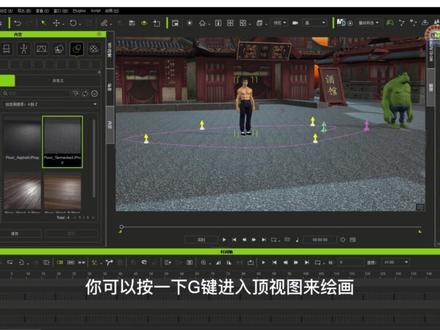
同学们好,这一节呢我们继续学习 acle 的行走动画。首先呢我们 ctrl 加 a 打开这个世界的中心,哎, ctrl 加 g 呢打开这个网格,然后呢我们来搭建一下场景,找到这个 set, 其实呢就是对环境的设置,找到小白云天空,从里面呢找一个合适的天空球,俺们可以找一个夕阳西下的,这一个比较合适,双击载入他, 然后 out 加右键呢来看一看,嗯,这个大气氛围呢,非常的合适,适合比较紧张的剧情。然后呢我们载入人物,找到这个人物, 然后载入一个绿巨人吧,双击或者是拖入,拖入的话呢,他不一定在这个世界的中心。那我们呢可以找到右侧的调整面板,从下面呢找到一个惩治归零,这个惩治归零呢就是把它放到世界的中心, 哎,可以看到呢, xyz 都已经归零了,就代表他回到世界中心。然后呢我们载入一个外部的角色,给大家的课程素材包,里面呢有一个李哥的角色,那我们可以呢找到他的这个角色模型,直接拖入场景就可以了, 该入了。然后呢我们同样的也把它乘至归零,它俩承接在一起,我们可以用移动工具呢把它水平挪开好,现在这个场景呢缺少一个地面啊, 光用网格是不行的,那我们再去找到这个道具哎,给他增加一个地面,哎,可以找这个道具。然后呢还是从饭本里边,我们可以找一个合适的地面,也可以从左侧目录找,哎,在道具组里头哎,我们找一个地面, 好,这里边呢有一些线虫的,我们来选一个小石子的这个吧,哎,看上去呢比较古朴一些, 好,非常的合适,但是呢它有点小,我们可以调大一点,找到右侧调整,里边有一个缩放, 哎,但是你要打上这个锁定 x y z 的这个比例,然后再去调好,打上勾锁定比例扩大五倍,也就是五百。然后呢我们放大一下,看一下这个材质, 你会发现他跟着变大了五倍,哎,那我们怎么改呢?还是找到这个调整面板,但是要找到材质这一个选项, 在材质选项里面呢,我们可以看到里边有很多的贴图,这些贴图呢也很重要,这个呢我们后边再去讲他,那我们先看最下方的往下使劲划,然后呢有一个贴图的这个 uv 设置, 哎,那 uv 呢,其实就是在控制这个贴图的这个比例,是吧?这里有个重复的拼贴,那我们可以把这个 uv 呢把它扩大也是五倍,比如说 u 输上一个五 v 呢,也是五, 好点一下应用,你会发现呢,这个贴图出现了问题,其实是他的贴图方式不对,换一个贴图方式,那默认的是平面贴图, 那我们给他换第二种盒装贴图,试一下应用,点一下按钮,点完按钮呢,我们可以看到这个材质呢已经缩小了,哎,现在这个效果呢比较合适, ok, 好,转动一下镜头呢,我们看看这个场景,当前呢还是比较单调,我们可以在这些空旷的地方呢加入一些中国风的建筑比较合适 啊,那我们可以使用一些外部的 fbx 的模型素材,那这些素材呢,我们可以直接拖入舞台就可以啊,不一定非得用艾克龙自带的这些素材, 那我们现在呢给大家的素材包当中也放了一些中国风的这个建筑模型,那我们可以找到它,把它拖进来就可以了,从而呢丰富一下我们的场景啊。好,我们找到这个古建筑的 fbx 模型,哎, 里边呢有很多啊,我们呢从网上也可以下载这样的素材啊,因为这种素材格式呢,是非常通用的,可以导入到各大软件平台都是用这种 fbx 模式, 我们可以浏览几个看一下啊,这些模型的精度基本上就够用啊,因为拖入场景呢,他是作为一些道具使用的,哎,作为一些背景使用的,哎,因为我们的镜头呢,要用到这个景深功能,会把它高斯模糊掉,但是这个建筑的风格和氛围呢,他是要用的到的 啊,我们可以把这个拖进来,拖的时候要注意不要拖到这个地板上啊,地板一高亮,你看他就报错了,他说套用文件失败,因为我们把它拽到地板上是不行的,我们把它可以往天空上拽啊,就是可以往上一点拽,哎,不要 哎,装到地板上,或者是装到某个模型身上,哎,就拖的时候要注意拖的那个点,还可以往上拖一点,比如说我拖到天空上,右键单击他,然后找对齐,对齐制 啊,对齐到我们的地板吧,因为地板他也是世界的中心,他也有一个轴心点,是吧?好,确定,那对齐了地板的轴心点呢,可以看到他把人物盖住了,我们可以按 wg 哎,把它向后拖一下就可以, ok, 然后呢再下压一下啊,他有点太突出,尤其是这个地面。 ok, 现在吻合了,现在选正这个 人物,按 f 键可以看到这个背景呢,是相当不错了,浓郁的中国风。那同样的操作呢,我们左右两边也各放一个建筑啊,这样呢,我们就完成了这个长 景的布置,好继续拖几个。那我就加快一下啊,拖拽到舞台的时候呢,还是要注意这个点啊,不要拖到某个模型上,因为模型一高亮,你一松鼠标,哎,他就载入失败,哎,我们可以拖到这个天空的位置 好,然后用对齐制功能呢,把它相应的坐标对齐更方便一些。 好,再再入一个。 好的都载入完了。然后呢,我们看一下啊,绕着这个人物看一看四周,哎,还是比较有感觉了。那待会呢,这两个人物要在这里对决哎,可以做一些动作。那在做动作之 前呢,我们可以先做一个路径的动画,就是让这个绿巨人呢,绕着我们设定好的路径去行走。哎,借用我们上一节学的 md 控制器来操作啊。 所以首先呢,我们先创建一个路径,找创建,找路径好,点击,然后呢,鼠标左键单击,哎,单击就可以形成锚点,并形成有弧度的线,右键单击呢,来结束这个绘画。 ok, 我们刚才点了几下就形成了一个路径啊,那么再创建一个看一下啊,找创建菜单,找路径 好,单击,现在我在空间里随便点。我们在空间里点的时候呢,你的路径他也是三维的,所以说呢,你这样随便点,他不一定就 是贴紧地面的啊,你看我们把刚才画的这个移动一下,看看他的这个线条是在空间里头随便扭曲的是吧,各个位置都有,那怎么样才能让这个路径恰好的贴紧地面, 那这里呢有一个小技巧啊,有个小技巧,我们可以呢先把这个呢删掉,然后我们重新来创建一个叉,好贴紧地面的,因为这个绿巨人呢,要贴紧地面,绕着路径去行走的, 所以我们重新找创建,找路径,按一下 g 键,现在我们的视图呢,就是在一个 g 键的顶视图,就说你先要按 g 键到顶视图之后再去地面上去绘制,然后右键单击,结束啊,在这个 位置啊结束,右键单击。 ok, 现在我们再把视图扭转一下,看一看这个路径是否贴紧了地面。 比如说啊,你要画路径之前,你可以按一下计件,进入顶式图来绘画,这样形成的路径呢就是恰好贴紧地面的了,也是我们想要的 好路径。已经画好了,我们下面编辑他选中路径,然后找右侧看他的这个四个按钮,最常用的呢是这个编辑控制点的这个按钮,先让他点中, 然后呢我们再去选中上面的某一个锚点,就会出现小手柄,小手柄上的这个横方块呢也可以进行移动,哎,选中这个锚点呢也可以进行移 移动,我们再选一个看一下。同样啊,好,小红块直接用移动工具去上下左右移动, 好,你看我把它扭曲到空间里面了,就不是平面的是吧?哎,用这个移动工具 好,我们现在呢把他的这个路径啊调整的圆润一些,然后他的起始点呢也分别调整一下弧度,利用这个小手柄的,哎,移动,哎,拉伸是吧,可以改变弧度。 好了,现在呢基本上可以了啊,调整完了,结束路径的编辑呢,要再点一下这个 b n g 控制点按钮,然后我要增加控制点呢,可以点一下这个增加控制点, 然后点击路径,可以往上边呢啊,增加一个新的锚点,然后你还可以决定他的位置。 添加上之后呢,我们可以看到,如果你想再次修改他的位置,单机是不出现手柄的,那怎么办呢?再去点编辑控制点,然后再点他,你看他就出现小手柄了,甚至可以 delete 删掉。 也就是说你要想选中锚点并且出现手柄,必须先点击这个编辑控制点,把它点亮,然后你再去点它, 你甚至可以点击这个编辑控制点方向这个最后这个小按钮,这个按钮呢可以决定锚点上的这个箭头的方向,那每个锚点都有都是默认向上的,现在调整他呢,哎,是用不着的啊,因为行走动画用不上这个东西,所以呢,这里你先知道他能控制 就可以。好,这是常用的几个按钮的操作啊,那下面这个路径呢,我们把这个端点的位置再调一下啊啊,用编辑控制点 啊,把它放到脚的附近,因为待会绿巨人呢要步入到这个路径啊,并不是跳到这个路径上啊,他是要走路进入这个路径的,从端点进入啊,那这里呢还有一个 小选项叫关闭路径,我们可以看一下啊,关闭路径呢,就是把这个路径首尾相接封闭起来, 哎,这个很简单啊,一般呢用不上,除了用刚才的方法来创建路径呢,还有一种现成的这个路径,我们可以找这个 set 里边啊,找,这里头有一个小选项,就是路径那里边呢,有一些有一些路径的范例, 咱们可以选一个有选这个圆环的,拖进来,好可以看到呢,这个路径呢是一个封闭的路径啊。啊,那我们呢先改变一下他的位置,使用这个移动工具, 哎,先让他重置归零一下,回到世界中心,你会发现他的轴心点呢,并不是在他的这个圆心平面上哎,他的这个圆平面上,而是有一定的距离, 那我们可以先改变一下他的轴心点,让他的轴心点呢跑到他的圆面上,可以用下边这个轴心这个选项点中最中心的这个点就可以, 你看他的轴心就已经回归他的原面了,是吧?哎,然后呢,我们再把这轴坐标改成零, 你会发现他就贴紧地面,哎,这也是一种方法啊,当然呢,他也可以用我前边讲的按钮呢编辑他,比如说用编辑控制点,哎,可以拖拽他的锚点,是吧? 哎,其实呢,他也是可以拖拽开的啊,比如选中这个锚点一拽,哎,你会发现呢,他是可以拽开的, 其实呢,他就是首尾重合了啊,这种感觉好,这是利用现成的路径范例来创建路径的方式,选中他的锚点呢,可以一个一个删掉啊,好, 现在呢,我们回到我们刚开始创建的这个下面呢,我就让绿巨人哎步入到这个路线,是吧,那我们呢可以用这个 md 控制面板去做,也可以呢,找右上角有一个 md 这个图标,用它来启动也可以啊,都是相通的。那现在呢,我们选中绿巨人,然后呢点这个开始,哎,点开始按钮呢,他就会先给他装载一个配置文件,就是 md 动画的一个配置文件, 那这个我们选男性比较合适啊,应用这个行走动画默认的控制方式呢,就是这个键盘和鼠标就是第一种,哎,第一种呢,就是用键盘鼠标都能控制好这一点确定, 然后呢,我们现在就按 wasd 键,你会发现两个角色在一起动,什么原因呢?我们可以先停止一下啊,这是因为呢,刚才在点开始按钮的时候啊,这个 列表当中两个角色都启用了,都打了勾号,这样的话,一点开始呢,他都都装载了配置文件,而且两个都一块受控制,所以呢,我们去掉一个 只保留绿巨人的啊,点开始好,现在 w a s d 就可以只控制绿巨人, 哎,这个勾号要注意啊,好,停止。下面呢,我们想让他行走的时候呢,是沿着路径走,而不是 wasd 这样随便走,所以我们选择这个控制方式的时候,选第二种叫路径控制,哎,沿着路径走吗?是吧,选择在路径上控制, 让他沿着这个路径从头走到尾,那这个路径呢,要选进来,选这个选取路径,然后点某个 锚点就可以啊,然后路径就进来了,那这个路径在场景里面,他的名称就叫这个路径啊,好, 回到这个面板,我们现在呢,哎,发现找不到这个刚才的这些命令了,哎,怎么灰色的了呢?这是什么原因呢?原因是我们现在选中的是路径,哎,你看选中路径呢,他这个 里边都是灰色的命令都是不能用的啊,那这个 md 控制面板是针对于谁的呢?是针对于角色的,所以呢,你要把这个角色选中,哎,他才不是灰色的, 因为刚才我们在场景面板里面把这个 pat 选中了,是吧,所以呢,我们现在选中绿巨人,再回到 md 控制面板,你会发现,哎,这里边都亮了,哎,所以呢, 不要选错对象啊,我们重新选一下路径,把路径哎选进来,这样他就知道沿着哪条路走,还有角色列表里边要选对勾选对,是吧?然后呢,我们再去点这个开始按钮就可以, 哎,让他步入这个路径的路线。好,现在我们就点开始。好,按 w 键向前进, 只按 w 就行啊,他就自动的沿着这个轨道走了,就说你不用给他拐弯,按 a 或按 d, 是吧,只按一个 w 键向前进就行了。好,从头走到尾,他就停住了, 然后你按一下后退呢 s 键,你看它又返回去了,就沿着路线返回,原路返回, 你可以在这个路径上让他哎,来回走也行,哎,一会按 w, 一会按 s 键,是吧,哎,他就会在路径上徘徊。 好,他走起来呢,还是比较自然的啊。好,我们停止。那下面呢,我们来看这个路径啊,选中这个路径,选中路径右侧呢,有一个按钮叫反向,反向是什么意思呢?点一下,他会把这个 首尾呢交换一下,用这个锚点呢,他一个代表手,一个代表尾,是吧?哎,这个手的颜色呢,是粉色的,你会发现他从这里开始步入。 那如果我想交换一下呢,选中路径点反向,你会发现呢,他两个颜色交换了,粉色的跑到另外一头, 那现在他步入的时候呢,就会从粉丝的这一端,哎,进入了这个呢还是会经常用到的啊。 好,我们先停止一下啊,下面呢,我们把这两个端点呢用反向按钮先换回来啊,好点一下反向,我们希望呢他从这个端点进入绕一圈,哎,所以呢, 我们选中绿巨人,然后找到列表里面的录制按钮,点红色,然后呢我们再点开始,现在就是录制了是吧?哎,要录到时间轴上,当然你要回到第一根针啊,回到第一根针再录好开始, 现在呢他就绕着龙哥呢先转一圈,挑衅似的转一圈,待会呢我 我们还要把他头朝向这个龙哥,好停止,就他走到末端,要及时的去点这个停止按钮啊,结束录制,否则的话呢,他就会这一个呆在那里,是吧,也录下来, 现在呢我们就播放了一下,就回到第一根针播放一下啊,你看他这个都录制到时间轴上了,现在是在播放他的这个刚才的动作。 好,这就是用路径呢来约束行走动画,那我们已经把它完成了这一步了, 回到第一针,那下面呢,我们还要对他的这个头部呢做一些操作,比如说这个视线要注视着龙哥是吧?哎,我们可以让他注视镜头 头也可以选取目标,比如说注视镜头释放注视点,哎,可以也可以呢,选取目标去注视,比如说指向龙哥的头,让他看着龙哥是吧?哎,用选取目标的形式来改变视线啊,那现在他在走路的时候就是啊, 挑衅似的望着龙哥是吧,因为龙哥呢待会要在这里做一些嗯,非常惊人的举动啊,好,现在呢我们基本上把这个前半部分呢完成了, 那下面呢,我们就要对这个龙哥来添加一些动作了啊,那龙哥的动作呢,我们可以用动作包的形式来快速的装载啊, 他这种风格的,哎,武术动作是吧,我们给大家的这个素材包当中呢,也加入了这个动作包,那么可以打开这个素材包里边。 好,把这个打开,你可以改变一下查看方式啊,比如说用超大图标的查看方式,很清晰的就能看到他的缩略图,是吧?我们选一个做俯卧撑的这个动作装载进去, 哎,你会发现呢,他立马就在时间轴上形成了一个动作条,但是呢这个动作他只做一次,哎,那我们现在希望他连续的做四五次,那这个怎么做呢啊?我们回到第一针,然后打开时间轴, 哎,对他这个动作条呢,我们可以使用这个哎连续的循环播放的方式, 是吧?哎,那可以找到这个按钮,这个按钮叫什么?来循环,把它点绿,然后到末端动作调的末端拖转,他就会把它连续排列,哎,我们让他做四五次,好回到第一根针,然后从头播放一下, 现在呢他已经在连续的做这个动作了,能够循环播放的这个动作调呢,他第一个姿势和最后一个姿势呢都是一致的,是吧,这样他循环起来才不会卡,那所以呢这个循环的这些排列呢是对动作调本身是有要求的啊。 好的,这一节呢关于路径对行走动画的约束的知识呢,就讲到这里,同学们再见。
113耀行万道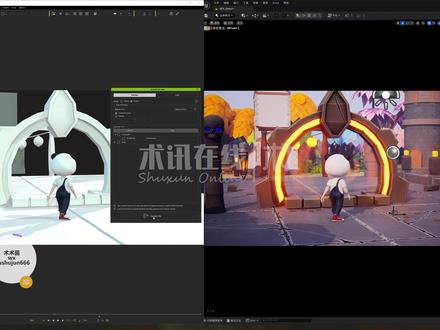 11:42查看AI文稿AI文稿
大家好,欢迎来到舒心在线,我是舒舒君,今天我们来分享一下 icon 八点一更新的一个很重要的功能啊,就是一个实时链接优异的插件, 现在这个插件的话更新到一点一这个版本啊,这个版本啊,我们打开看一下,相比一点零啊,他多了一个模型,这个 可以直接把这个人物的动作啊,直接实时同步过去,场景能保持不变啊,这个也是一个非常好的啊,我们再也不需要不用像以前一样把整个场景和动作 再同步一次啊,边可以单独的把动作同步过去一次的话,很重要的功能就是呢我们的一个反向导入啊,我们可以把 啊这个优衣的场景的这些模型啊导到我们 icon 里面来,当然这个模型导入的话,他支持的格式还是有一些限制啊,支持我们动态网格啊,不是动态网静态网格啊, 如果你是动态网格地形文件的话,你这边是导入不过来的啊,那我们你要反向导入的话,只支持我们的一个呃,静态网格啊,这样子好,给大家看一下啊,我们怎么导入啊?嗯,比如说我们要把这个,我们先把这个关掉啊, 比如说啊,我们现在需要把这个模型导入进来,对不对?好,那我只需要点击右键啊,这边有一个 transformer toxo 啊,这边我可以有这三种模式,第一种的话就是它本身的一个比较包模的一个状态啊, 第二个的话就是中等,还有的话就是简单,但一般模型的话,为了这个制作的一个效果的话,我建议就是中等或者是简单啊,因为这样的话能够减少我们的面数啊,提高我们的一个制作效率,对不对?因为我们仅仅是匹配一下位置嘛,所以呢,我们这边的话就可以用这个第二个或者第三个啊, 我们点击一下。好,现在的话他就自动的同步过来了,我们可以看一下。好,这就是我们这一根啊,这样的话我们在做动作的时候呢,我们就很好的进行一个避开啊,不要让这个人物啊做动作给他按摩过去了啊, 来的话,我们以前的话,如果没有这功能的话,我们需需要在这边去调节动作,我们要把这边结合起来看啊,这样操作起来也是不是很方便啊,不是很方便,因为我们要同时开优衣或者 icron 的话,这样 对我们电脑的消耗也是蛮大的啊。现在我们今天的话给大家讲一讲这个制作的一个流程吧,首先的话我们还是新建一个优异的一个项目,对吧?好,我们新建一个项目吧, 好,改为 ic 啊,八点儿啊,不要我们点啊,零八点儿一吧。哦,零一啊, 好,我们可以把这个光线跟踪啊勾上啊,如果你电脑配置低的话,我们就不要勾选这个光线跟踪啊,那我们先建一个优越的项目单的话,这个你可以选择的影视与活动或者游戏啊,都是 ok 的啊, 我们选择这个影视与现场活动吧。好,点击空白的啊,这边的话,这个是我们项目的一个安装位置啊,一个位置啊,这边是我们项目的名称。 好,我们点击创建啊,这样的话我们先保存一下这边啊,随便啊点个名。好,我们现在的话就新建一个功能项目啊,但同样的话,我们在 icu 这边也是新建一个项目。 好,我们新建完之后呢,我们需要做一下我们前期的一个实同步的工作啊,我们需要把一些文件啊复制到相应的位置啊。 首先的话,我们打开这个 ipo 的话,如果你安装的插件啊,我们这边就会有两个文件,第一个的话是我们插件的这个文件,我们需要考虑到优衣的安装目录啊。 好,当然的话,如果你是一次性的啊,啊,你就不用,不用,你就可以直接拷贝到我们刚才创建那个优衣的项目里面,他的话如果你是想说这个 插件的话要永久安装,我们是需要把它复制到我们,呃,优一的一个安装目录啊。好,这边是我们打开这个文件,我们把这个复制一下, 好,点击复制啊。然后呢,我们找到优一的安装目录,一般是在这个不安装的话,应该是这个文件夹啊,这边有一个优一五啊,找到优一五这边有一个按道具啊,这个,这边有一个插件啊,我们就把这个拷贝单推过来,大家过来就是这个啊。 好,这个的话就是我们的一个插件啊,这样的话我们只需要粘贴一次后面的所有这个,呃, icon 的项目的话,都可以直接在这个油烟里面打开我们这个插件啊。好,第二个步骤的话是什么呢?我们需要把这啊找到我们那个插件, 看到没?这边有一个,呃,这边有一个模型啊,以及我们 icc 可是我要用到的一些呃,配置文件啊,我们要把它考别到我们的工程项目里面,对不对?好,我们点击他一下啊,这样会打开一个文件啊,最新的话十一点二五 forui 啊,五点零啊,这个我们把这个拷贝一下。好,刚才我们创建的这个功能项目在这。啊,啊?八点零一,对不对?我们拷贝一下。 好,拷贝过来了,然后呢?我们回到这个优衣里面,我们需要把优衣的这个插件打开,点击编辑啊,这边插件啊,我们可以搜索一下 icon。 好,这样的话这个是插件,我们勾选一下,他这边会提示说你要重启。好,我们点击立即重启。 我们这样的话,就是呢,我们的前期的这个实时同步的工作啊,就完成了。 好,现在的话我们这个优衣的一个插件完成了,你看我们这边就多了一个 cc 啊, ctab production 啊,以及我们这边有一个六零课 安庆啊这两个图标啊,这样图标有的话保持表示你已经安装好了啊,然后呢?我们在这个 iphone 八里面 创建一个角色啊,好,我们点击右键。 好,我们这个窗口啊,我们给他讲话了,我们回到这个窗口工作区啊,中心标准,点击一下,这样的话就回到 icon 的一个标准界面。啊,啊,我们这边创建一个人物啊,创建一下。 好,这里的人物来我们中间啊,我们中间。好,同样的话我们也需要在这个,呃,录音里面去找一个场景啊,复制到里面,我们从那个场景打开。 好,我这边的话有一些场景啊,我先在外面啊复制一个场景过来啊,刚才的场景的话应该是这个 啊,应该是这个场景啊,这个场景啊,我先把这个场景啊, 好,我们看一下,一般情况下的话,我们复制这个康腾的就可以了,如果你这边有这个的话,我们也可以复制一下,我们直接复制啊,然后回到这个注意音里面啊,二点零。好,我们 翻天一下, 分解好之后呢,我们就可以在 u 一里面打开我们刚才在外面找的这个场景啊。好,还没有复制完毕啊,好,我们替换一下。 好,现在的话这个场景复制完毕啊,我们打开这个内容啊,策划菜单啊,这边是内容管理器吗?我们可以把停靠在这个布局中啊,好,这就是我们 刚才的那个场景啊,我们看到。好,我们打开这个 max 啊,一般我们的这个场景的话都在这个 max 啊,然后点开这个啊,这个是预设的。 好,这就是我们的场景啊,来的话这这边会提示说有需要光照,需要重建,或者是地形物理材质需要重建啊,我们点击构建。这边我们可以边选择我们的构建所有地形 啊,包括这边还有一个反色啊,我们这边点击构建啊,这边有一个啊,构建反色不错啊,基本上他就现在是没有什么提示了。啊啊,这就是我们的一类的场景啊,啊一的场景还是很漂亮的啊,关键是他的这个 真的很大啊,包包括这个是渲染效果也不错。好,这个是我们的场景啊,我们需要创建一个啊, 一个一个链接点,它就是一个我们这个模型的一个生长点,就是呢,我们可以点击一下创业这个生长点。好,这边要注意啊,一个点,就是呢,我们刚才创业的一个点,我们一定要把这个位置改为零零零啊, 我们这个位置啊,都是四边世界,坐标零的位置要统一啊,如果你不统一的话,到时候呢,我们导入的时候呢,这个啊,这个人物啊,导入动作他会有一些偏差啊,所以呢,我们要把这这个世界坐标零的位置啊, 这个位置要保持一致啊,但的话,如果你这边有偏差,你这边也相应的应该有偏差啊,这样的话我们导入模型才一致啊, 我建议的话,就是呢,我们在碰见这个啊,这个 acronology 啊,这个这个啊,就是 icon 的骑士点这个位置啊,一定要保持一致啊。哦,可以看到这边就是我们的一个场景啊。 好,这个是我们啊模型的初始点,那我现在的话只需要把这个啊,把这个模型啊给他同步过来啊,怎么同步呢?其实都很简单啊,我们只需要啊,打开我们的这个插件。 好,我们选择,其他我们都不用选啊,这边一个穿着 former, 我们选择场景啊,我们把这些灯光啊这些东西全部给他取消啊,相机也取消吧。好,我们直接勾选我们的人物啊,人物,或者是呢,我们这边,呃,创建一个摄像 啊,微信的啊, 调整下角度啊。好,我们把相机部选上,但后期时时的发生过去也是可以的。好,我们就可以点击这个穿着 former, 这样的话,我们的这个呃人物啊,就可以快速的发送到乌云里面去 啊,当然的话,这个过程的话,根据你的电脑配置啊,你的电脑配置高的话,这个过程就很快,如果你电脑配置低的话,可能就需要稍等待一下。 好,这边相对于说把这个工程文件的一些人物模型啊发送到优一这个工程项目里面。嗯,对,做一个编译就可以了。
 10:50查看AI文稿AI文稿
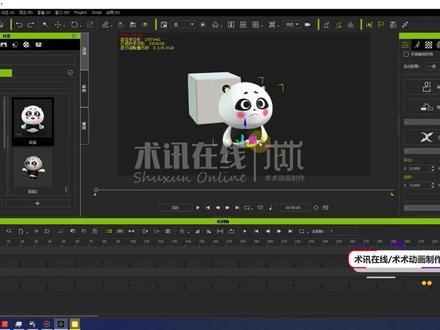
现在的话,我们来创建一个角色啊,好,我们来看一下 iq 的角色在哪里创建,我们是刚才说的,在内容啊,这个角色这里啊, 好,角色是 l x 啊这一块啊。好,这个里面的话是自带的这一些啊,自带的这一些。当然如果你没有这么多的话也没有关系啊,因为你要要下载官方的那个数据库啊,他就会有这么多的模型啊, 我们只需要把这个模型啊拖到这个舞台就可以了对不对?当我们这边的话,用到我们自定义的这个哎,这个小人 娃娃他啊,再点双旋吉他。好,这就是我们的课程的这个兔子啊, 我们双击一下这个兔子哎,他就到舞台上面了啊。啊,舞台上面呢,我们可以点击一下,可以看到他的一个位置啊,这个调整哎,他有他的旋转位移啊,位置好,他就在这个舞台中里面,我们可以旋转他, 以及我们可以对他进行一个移动啊。好,这是我们创业那个角色,在舞台上面,我们只需要双击一下就可以了对不对? 单的话我们来给大家简单的介绍一下 icon 的角色吧。好,我们点击 icon, 这个是他系统自带的一个角色,我们可以看到啊,他里面有 g 六或者 g 五或者 g 三啊, g 三 g 五 g 六啊,还有这一些是什么意思呢? 像这个鸡六啊,他就是一个类别哎,就是一个,就是一个第六代,或者是这个第五代啊,这第三代,但每一代的特色他 会有一些不一样啊,有些不一样。所以呢,这个机代表我们的啊,不同代数的这个模型啊, 但具体哪些不一样的话,我们不会涉及到,因为我们压根不会用到这一些啊,因为这个的话,大部分都是一些游戏的角色啊,所以呢,和我们的动画风格啊,有一点不匹配。但是呢,大家一定要知道啊,这边 他是分了类的,分了类别的。就像我们在 cta 里面,我们也有积二积一,积二积三啊,不同类别的角色啊。所以呢,我们不同类别的角色的话,我们可以相,不能够啊,不能够相互的替换。也就说呢,我用一个积五的角色啊,投到舞台 啊,我用个 g 六的角色去替换啊,他可能有时候呢,他可能替换不成功啊,或者是我用现在是 g 六,我用 g 五 替换一下,哎,那也可以啊,但有时候呢,他有些角色,他可能就会有问题啊,有问题就当我们尽量保持啊,相同的这个代数啊,进行一个替换。 好。说到替换,这边啊,我们来看到我们这个角色创建好之后呢,我们因为是一同一个代数,同一个模型嘛。啊,那我还可以对他进行一个替换,比如说呢,我可以把这个啊替换成我们的叔叔军,哎,双击一下 哎,他就变成苏子君了对不对啊,这个人我先删除啊,对吧,只需要拖在上面啊,都可以换成一个新的啊,比如说推推荐一个皮卡丘啊,对吧,他就会变成皮卡丘啊, 包括我们小奥特曼对吧,拖过来就变成奥特曼啊。位置不会变化,只是呢人 哦,发生变化了对不对?好,包括我的熊猫对吧。这角色的话都是我们自己做的啊,你没有也没有关系啊,只是给他演示一下,我们角色之间他可以相互的替换,相互的替换啊,相互的替换。好,我们来简单的做一下他的移动啊。比如说 这个角色做好了是吧?那我们现在的话又对他进行一个移动怎么办呢?对吧?我现在的话其实是说放我们整个旋转的,我们整个画面啊,旋转我们整个画面。为了让大家看的更加清晰一些,我先把这个删除啊,我们还是建一只兔子啊, 或者是把我们刚才那个工程项目啊给大家打开。 好,我们先还是给他创建一个兔子吧。 好,中间兔子。 然后呢,我们为了观察的话,我们在这边创建一个基本形状吧,创建一个 球体啊,方形啊,方形,然后呢,把方形啊拖到后面。哎,可以看到我们为什么可以这样拖啊。我们来讲一下这个物体的简单的一些。呃,位移旋转呐,这一些属性啊。 好,这个会涉及到我们的命令啊,也就是这一这一块啊,这四个啊,这四个命令啊。好。 第一个的话是箭头,是选择啊,比如说选择他,选择他啊,这是选择的一个操作啊,不然的话,如果要对他进行一个移动啊,那我点击他。好,你看他就会出现这样的一个三维坐标啊,我就可以对他进行一个移动啊,好,你你选中这个箭头,那就会按照这个箭 箭头移动啊,你选择这个面啊,就会以这个面进行一个移动啊,面进行一个移动。好,这可以移动啊。好。还有的话,这个是旋转,点击一下旋转对吧, 可以这样旋转啊,你如果单轴旋转就这样子,如果我啥轴都不需要的话,就是直接啊,点击中间, 那就可以随意的进行一个旋转啊,但这样的话不好控制。所以呢,我们一般是单轴旋转啊。比如说我先选择这个,选择这个绿色的,那我现在要绿色这样去旋转啊,这样旋转 旋转完之后呢,我觉得这个东西好像被我旋转坏了,对不对?那我要调节一下。那我可以点击看一下我们的右边啊,这边有参数。好,第一个位移,还有选 转啊,好,点击这个重置一下就可以了。好。因为这个是角色啊,所以呢,没有说放。因为角色的话,你在创建的时候呢,你就把这个角色的比例啊, 大小都已经确定好了,所以呢,它里面就没有提供缩放。但是呢,我们这个物体啊,你看一下,它是有,除了移动旋转缩放,它都有啊,都有,对吧?这个是缩放的话,它还有一个呃锁定比例的一个缩放啊,比如说缩放百分之五十啊,可以变小了啊,变小 半变小百分之五十啊。所以呢,这就是啊,我们的一些基础基础的操作,对这个物体本身的一个基础,基础的一个操作啊。对应的就是呢,我们的胃压,我们的这个旋转呢,我们的这个缩放,缩放啊, 收放好。同样的话,我们也有快捷键啊,快捷键这个箭头的话,看到我们快捷键是 q 啊, q, 这个移动的话是 w 啊,一 r, 你看键盘上是挨着的 q, w 一 r 对吧? 好,这四个键啊,就是我们物体旋转的一些基础的操作啊, q, w, e, r 啊,这是我们的快捷键的一个基础操作啊。对呢,参数的话,我们在这边啊,你点击他,他就在这边,可以看到我们的一个参数,就在我们调节这个地方。 好,这个地方你可以通过我们的手动啊鼠标进行操控,也可以通过我们的这个数字啊,比如说我现在旋转百分之九十, 哎,对吧,还是这一周啊。确定归零,但的话,我们要替换角色的话, 我们可以直接啊,把这个熊猫替换成兔子。 那把这熊猫直接替换成兔子啊。好,我们给大家移动 好,我们给他归零啊,重置一下就会归零。好,把这个删除啊,删除是按住 delete 键选择这种删除,选择这种删除啊, 这就是我们第二个啊,创建我们的角色啊,但的话我们这个物体里面有两只兔子啊,那我怎么来创建另外一只兔子呢? 好,我直接拖过来的话,他会有替换掉对不对?那我现在要要再新建一个怎么办呢?我先选择空白的地方,然后呢,双击一下,哎,他就两只兔子,把另外一只兔子啊,点击这个快捷键移动啊,拖出 来就是两只兔子对不对?两只兔子。 但有时候呢,我们这个场景里面的兔子,他可能没有在这个世界坐标点上,比如说我现在把这个兔子给他挪到后面去啊,但是呢,我想把这两只兔子给他放到一起对不对?那有时候呢,我就没办法,有时候呢,这个场景比较大啊,就是可能看不到 对不对。那为什么让他快速的和他对齐呢?哎,这个就是我们设计到另外一个知识点啊,我们点击他这边有一个对齐啊,对齐字啊。好,我们点击对齐啊,对齐他啊,他会弹出一个对齐字的一个小窗口啊,我可以点击移动 xyz, 好,把三个三个轴向都给他选中啊,点击确定哎,他两个就重合了,再给他拖出来。好。 这就是我们一个很好的一个对齐方法啊。就是呢,我们有时候呃两个角色啊,或者三个角色的时候呢,我们有时候呢创建的时候呢,可能就创建歪了对不对,或者这个角色本来他没有在这个世界坐标零点的位置,但是呢,我们要 同时创建两个角色啊,我们可以通过这个对齐的方式啊,给大家快速的把这个角色给他放到一起对吧。当然还有的方法就是脱的时候呢,我们看一下啊,这边好,你看穿着的身体啊,我们放一下他也可以啊 吧,也有一个位置的一个一个提示啊,说来这也是个很好也是个方法啊,如果没有说呢,这个这个角色啊,太远, 我们还没讲适口的一个操作啊。接下来我们给大家讲好,比如说这个韭菜这边对吧,我双击一下 这个角色,他是在这个地方对不对,那我要对齐他,给他放到一起对吧,当然的话,你第一个可以这样去调,不过比较慢啊,刚才我们再给他回顾一下就来,如果你的觉得这样,我要让他给他对齐,点击右键啊,对齐对齐。字啊 好,我们点击右键啊,对齐指 点击他啊,然后呢,就会出现一个窗口啊,确定,然后点击移动。 这就是我们创建角色啊,创建角色。
 00:49查看AI文稿AI文稿
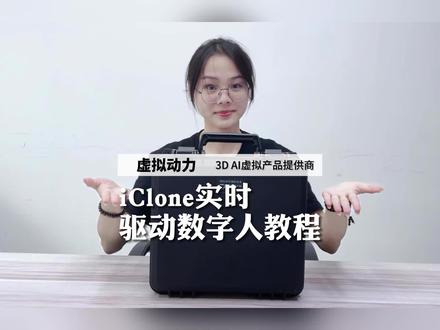
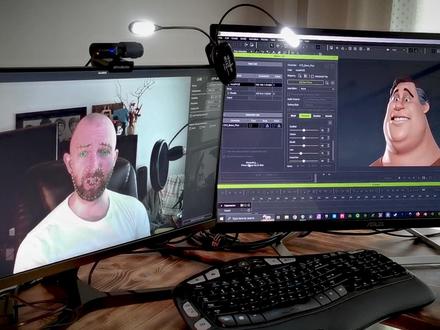
哼!实时驱动数字人教程终于来了!动画师们赶紧学起来!不用手推动画,轻松实现虚拟数字人的实时动补驱动。先从动作捕捉设备 bd suit four 说起,不同于昂贵的光学,动补 是性价比超高的全身惯性动补设备,全身有二十七个感应节点,三百六十度捕捉动作姿态, 帮助动画师完成想要的动作数据。在 icon 中安装好动补插件,在动补设备配套的动补系统 bdmocap 里打开数据广播,在 icon 里填写同一 ip 地址就可以啦!
180广州虚拟动力 13:16查看AI文稿AI文稿
大家好,欢迎来到数讯在线,我是数数君,今天来分享一下 icon 的这个布料特性。好,这边做了两个角色啊,做了一段音乐,我们来看一下 icon 的布料特性的表现啊,我们先播放一下,看一下效果, 好啊, ctrl 加七啊,全屏显示。 好,我们看到啊,他这个布料的话,整体效果还是可以的啊, 因为这个是直接在 ico 里面加载的我们的高度图,所以呢,这个制作起来相对说去 md 里面,这个简直是要节省很多时间啊,所以呢,我们今天给大家分享一下这个高度图的一个制作方法, 当我们要做好布料的一个效果,很重要的一点就是呢,我们在做模型的时候呢,我们的布料啊,这个网格啊,尽量的要给他细致一些。好,我们看一下这个 布料的这个裙子的这个网格啊,我们可以这里显示这个网格,可以看到啊,这个布料的话,这个网格是比较密的啊。啊,如果你网格太过于稀疏啊,就是网格比较少的话,你做布料的效果肯定也不好,所以呢,我们尽量啊,在做模型的时候呢,会把这个布料啊, 这个网格的密度啊加大一点点。好,这个是我在 ccd 里面做的这个布料网格啊,加了很多,所以呢他在碰撞的时候呢,他的解算啊,也会更加精准一些。 好,除了这个的话,我们来讲一讲这个高度图啊,这个布料的话,他不是本身的一个属性啊,他是通过我们的这个布料模拟啊来做的,重要的一点就是比重贴图啊,这个贴图的话就是一个黑白的一个高度图,我们之前呢 的话是把他这个裙子这一块 uv 啊全部填充为一个由黑到白的一个渐变啊,就会发现,哎,这个是很有问题的,所以呢,今天给大家提供一个新的制作的思路啊,我们以这个为例吧,这个 啊,这个模型为例啊,这个我已经做好了,我们先给他删掉啊,先给他删掉,然后呢我们这个啊要给他添加高度图,怎么添加呢?我们可以先把这个 uv 啊导导入到 ps 里面去显示啊,好好,这个是这个裙子的 uv 啊,这个裙摆的这个 裙摆的这一个区域啊,就是这一块,这一块和这一块其他区域的话,都是我们的身上的衣服啊,我们不需要给他做我们的这个重力贴图,我们只需要把这个裙摆这一块给他做重力贴图就可以了, 现在我们先需要把这个裙摆这一块啊给它抠出来。好,我们用 ps 的这个魔棒选择工具啊, 好,选充一下这个黑色的区域啊,他会把我们这个黑色的空白区域选中啊,然后呢我们按 shifter 加 i, counter, shift ctrl 加 i 反选一下啊,这样的话就把我们这个 uv 的这个区域选中了,选中之后呢,我们建议大家可以直接按 ctrl 加勾啊,给它复制一个复制一层啊, 好,这个是我们 u v 这一块儿啊, u v 这一块儿,呃,当然的话,我们只需要这一块儿嘛,其他区的话我们可以给它删掉啊,我们用这个框选工具把其他区域给它框住啊,然后呢给它选中啊,给它删掉,对吧?删掉啊,这 区我们是不要的啊,我们只需要给它做裙摆部分的一个重力贴图就可以了。 好,重新再给大家框一下, 好,我们只保留我们这一块区域啊,这一块区域。好,我们来看一下啊,这个是裙子的裙摆对不对?我们想一想,因为他是受重力的,贴图用黑色的部分呢,是表示他要把它拉住或者是没有重力 啊,重力的这个效果对不对?因为这个裙子是穿在身上的吗?所以呢,他这一块啊,上面接壤的接相接的这一块啊,一定是黑色的对不对?下面是白色的纯布料啊,纯布料。好,我们先可以把我们上面这个区域啊给他框 出来。就是呢,我们需要衔接啊,我们上面衣服的这一块啊,我建议大家用钢笔工具啊,我们可以数一下这个 uv, 为什么保留 uv 啊?因为这样保留之后呢,我们可以看到我们大概是用到什么样的一个,呃, 用到什么样的一个区域啊?比如说我现在用到的是这一块区域啊,这一块区域啊,这一块区域,我们数一下,大概有下来几格啊?一格,两格、三格、四格、五格、六格、七格、八格,对不对?好,我们八格的区域啊,我们大概使劲,对吧? 好,我们沿着这个线啊,给它用 ps 的话,就是把这一块儿区域给它勾出来,然后呢给它填充为黑色啊,下面给它填充为白色啊,做一个分界线啊, 同样的话,这边演示啊,我们属于 下一二三四五六七八啊,那八格式在这啊, 好,我们把这一块啊,一定把这个区域给它分开啊,这个没没选错了啊,看这看走眼看花了啊,好不?对啊,好,看一下,这这这这这啊, 好,这边的话也是一样的,我们选一下八格,一二三四五六七八放在这啊, 好,这块区 的话我们给他选中啊这一块去选中。选中干嘛呢?选中的话我们填充为黑色啊,因为这一块是不需要有的布料的,但是呢他需要把下面这一块给拉住啊,所以呢我们先啊建立选区啊, 啊,我们给渲染一个像素确定啊,然后呢我们先建一个图层啊,按 ctrl, 我们给它填充为一个黑色啊,填充为黑色。 ctrl 加 delete 啊填充为黑色啊,这样的话就把下面给拉住了啊,下面这一个区呢啊,这个下面这区呢,我们可以把整个区啊选中啊给它填充为布料的一个白色。好,白色 好,这样子的话我们下面啊白色的部分呢就是布料的属性啊,黑色的部分是没有布料的属, 是把这个布料往上拉住啊,以免受到重力的影响,哎,掉到世界下面去了啊,所以呢啊,整个区域啊,他是一个黑色的,所以呢我把下面其他的这一块呢给他填充为一个黑色啊, 好,也就是这样子的一个重力贴图,为了很好的过渡啊,就是呢,这边和这边有个过渡啊,我建议你可以把这个上面拉住这一块啊,按 来复制一个啊,然后呢选择滤镜啊,给他做一个模糊啊,高斯模糊,让他有一点点这样的一个渐变阴影的渐变啊,这样子的话就是他的这个过渡效果会更好一些啊, 好,给他一个比较过度的一点点过度啊,一点点过度。然后呢我们把这个重力贴图直接导出去啊,导成 png 啊,我们给他命名为零零零一。 之后呢,我们啊双击一下这个啊,把我们这个动力贴图给他导进来,导进来之后呢,我们播放一下,看下效果。 好,我们发现一个问题啊,就是这个布料这一块啊,我们先啊,因为他第一遍啊,就是呢,我们在播放第一遍的时候,他会预算啊,他会计算一下,我们先让他播一遍啊。 好,然后呢我们返回再让他拨一遍。好,我们眼尖的小伙伴可能会发现一个问题啊, 就是在我们这边的话,怎么会有这种拉扯的问题啊?就是你看啊,这些这些外部的这些区域啊,他会有一个拉扯的问题,对不对?好,这个问题如何来解决啊?这个问题的话,可能是这这个区的 话,应该是还是黑色啊,就是黑色这个白色的区域不够,所以呢导致说他会有这个句词的拉扯关系啊,所以呢,我们回到 ps 里面,我们找到我们的白色啊,白色的区域,我们可以双击一下,双击一下之后呢,我们可以用这个 选择啊,选择的话这边有一个修改,这边有个扩展啊,扩展的话我们可以扩展两到三个像素啊,扩展两个三个像素啊,现在的话这个边缘啊,往外扩展了三个像素,然后呢重新再填充一个白色啊。 好,我们直接填充一个白色,您可以用这个呃,油漆桶工具啊,给它填充一个白色。好,我们再来看一下。好,我们再重新再导出啊,导出这一个。 好,我们重新加载一下啊,啊?播放一下, 因为这是第一遍啊,没有关系啊,第一遍的话可能感觉就是这个布料的话有点啊,有点奇怪啊,我们让他再播放一遍, 你看啊,这个边缘是不是就变得光滑了啊?就不会像我们之前那边他会有一些 拉扯的问题的话,刚才那种锯齿的感觉,说明他这个边缘的话,这个黑色有黑色的像素啊,导致他会有一个拉扯这样往里 notch 的这样的一个问题,所以呢我们需要把这个布料的白色啊往外扩展一点点啊,这样的效果,这样的话就解决了刚才那个问题。 好,这个物流效果是拍挺好的啊,就是 好,你可以看一下我们这个脚步啊,对这个布料他会有一个碰撞啊,好,说到碰撞啊,这个这个脚步他还是有一个碰撞关系的,我们要给这个人物角色啊,给他添加碰撞啊,添加碰撞 好,一定要打开碰撞啊,碰撞的话我们这边可以新建一些几何体,把这个你要的这个物体给它包裹住啊,你看我的脚步啊,我显示所有的这个碰撞体啊,可以看到这个脚,为什么说它 抬起来这个衣服啊,他会往上收啊,因为脚上面他会有一个碰撞体啊,这个有碰撞的形状,这个衣服呢就和会和我们这个正方体啊,啊,这个看的不是很清楚啊,就呢他会和我们这个这个区域啊,他会有一个碰撞,所以呢这个衣服他就会往上走啊, 所以呢这就是我们的一个技巧吧,最重要的啊,就是呢我们在做重力贴图的时候呢,我们以前的话是直接做一个渐变啊,比如说呢我们以前做的重力贴是什么样子呢?就是比如说这个是我们重力贴图的一个区域啊, 我们可能直接给他填充一个渐变啊,有这个黑色到白色的一个渐变,结果你倒到这个艾克隆里面来会发现,哎,这个效果真的很差啊,很差,并且碰撞的话经常容易穿帮啊, 所以呢,以前这种方法的话其实是不好的啊,通过这种新的一个方法,就是呢,我们只需要把我们啊不需要动的地方给他用黑色啊,给他代替其他啊,衣服碰撞的这一块来全部用白色代替啊,这样就 ok 了啊, 好,这就是我们 acre room 动画的这个布料的一个特性啊,一个小技巧,大家如果感兴趣的话可以去试一下。好,我是树树君,感谢大家观看,如果你觉得我讲的对你有用的话,感谢一件三年, 当然的话,如果你想系统的学习呃, iclone 的快速动画,也可以私信我获取相应的课程。
 09:52查看AI文稿AI文稿
hey, everyone in this tutorial, i'm going to introduce you to the new acuface facial motion capture tool for iclone acuface allows you to do facial mocab via any device such as a webcam, cell phone or sportscam and also supports video import for capturing as well, it can also be combined with the acculates feature to simultaneously enhance the lip syncing results please be aware that you will need to have an nvidia rtx graphics card to utilize this feature let's start with the installation be sure that you're updated to at least iclone version 8.33 and install the accuface plug in from the real engine hub with the proper version according to your graphics card you'll also want to ensure that your nvidia driver is updated to version 520.46 or higher the camera and lights settings are very important when doing facial mocap with acuface, please take some time to browse the manual to go over some of the main requirements such as proper camera, angle and ideal lighting when you open up the acuface app you'll find two main modes camera mode for live capture and video mode for video files let's look at live capture camera mode first, there are a number of initial options to look at including source device static cam mode is for stationary webcam while headcam mode is if you're using a mobile helmet cam some devices may send the data in different orientation so you can also fix that here for resolution seven twenty is normally good enough for proper tracking and calculation well, you'll want to use a 30 rings per second for tracking fps limit tracking angle will constrain the head rotation results even if your head rotates further to avoid tracking failure there are also options to reduce tracking interference to some extent for the head brow and mouth, which will discuss more later when you open up iclone be sure to enable the window always on top in the accuface app to keep it visible to get the capture started open up the motion live plug in and add the acuface profile ensuring that the ip address and port are the same as in the app press the green search to connect them and the connection info will appear from there assign the accuface profile to your character in the character list, you can then start the preview it looks decent to start, but we can get better performance by calibrating via calibrate facial capture here you'll find four calibration expressions the neutral one being the most important be sure to calibrate this one at the very least the other expressions help with better brow performance mainly and with brow inner rays you have the further option to tweak the angle this can be useful for stylized characters to exaggerate the brow performance like you see here with proper calibration you'll get better results so be sure to do that and follow all of the ideal environmental setup steps mentioned before okay, let's talk briefly about video mode which allows you to capture from a video file to start off you'll want to insure that you've installed the latest k light codec pack and if you're using recorded video from an iphone also install the hevc extension this time you'll want to click on the video tab in the acu face app and select your source video you can give it a quick preview first to see the initial results, but generally you want to have some videos material for calibration you can load in multiple videos and scrub through them to find an ideal expression then click on set expression or use the s hot key to capture that time code as the calibration reference expression be sure to click yes to save your calibration progress when switching videos once calibration is complete you can see that the calibrated performance is much improved this is the last time you come through my lands if your animation and audio are not synced while using acuface remember to switch the render mode to medium or under disable the physics option such as soft cloth or rigid, body or hide the hair and beard objects of your character this ensures that we can utilize full frame recording never let the performance of your computer above the backspeed may have pure slow it will still accurately record every frame tracking data is sent frame by frame the eye clone okay let's look next at lip sync enhancement via aculipse in this case we want to activate audio for visim to create lip sync animation when recorded and on using a video file as the source from acuface ensure that aculipse is chosen from the optimization drop down menu from there hit record i don't know if i'll ever be who i wanted to be i just feel like the world passed me by the aculipse data will be created post recording once recording is finished you can see the data in the visim and expression tracks right clicking on the visim clip will allow you to refine the aculipse result by correcting the auto generated text there is tons more you can learn about aculipse from the dedicated tutorials on our reluging courses page including the option to pre prepare a text file containing your script with the same name and folder as your video file to automatically utilize it in aculipse the mouth will keep much of the raw capture animation, but also blend it subtly with aculipse to get the most accurate lip sync animation which you can further edit with keyframes aculipse can also produce more accurate tongue placement according to the vision data it generates from the text script i don't know if i'll ever be who i wanted to be something not available with real time facial motion capture feel like the world passed by by okay let's look at a couple of ways you can smooth out and enhance your capture starting with minimizing tracking interference if you have brow issues, while only moving the mouth utilize the brow option for reducing interference this will focus the smoothing on the brow area to avoid that unwanted movement blinking can sometimes cause the head to shake slightly as well if this happens use the head checkbox to minimize that you can see the before and after results here the mouth can also sometimes jitter with eye movement in which case you can use the mouth checkbox notice there is no unwanted mouth movement after this checked there are additional options you can utilize in the motion live panel as well including in the smooth tab notice the slight jitter in our initial preview here this is the last time you come through my life if you come through my land by activating even a low level of smoothing for the various parameters we can fix that in a natural looking way too much smoothing can cause a sluggish and a natural result so try to use this feature sparingly who comes through my land are you come through my lands de noise is another layer you can use to filter the source data for a smoother result mouth jittering is a common issue therefore it has its own slider you can see the difference here eyeballs can also have this issue as well in particular with head rotation as with the mouth you can increase the denois value for the eyes in particular to get rid of it in certain cases with stylized characters and other scenarios, you may also want to exaggerate or tame down the expression results in which case you can use the strength tab there's a sale on it megamole incorporated i mean i don't really care about those sorts of things i'm the great thing about this feature is that in a case like this where you have a source video you can scrub through the video to particular areas of focus and tweak the various strength sliders according to the results that you want to achieve that's about it for the introduction to acuface as you can see there are tons of customizable options and settings to explore and it provides another great option for your facial animation workflow please be sure to check out our other tutorials on the religion courses page and i'll see you in the next video there's a sale on it megamal incorporated i mean i don't really care about those sorts of things i'm um。
 02:00查看AI文稿AI文稿
好,今天咱们来分享的就是如何用 icloud 像玩游戏一样去快速的制作一个动画,什么意思呢?咱们来看一眼,咱们首先呢先选中一个人物, 好,人物倒进来之后呢,咱们再选择一个场景。 好,这时候呢,咱们来选择这个 md, 选中人物点击,然后咱们选择 则识别的是女性,点击确定。好,这时候呢,咱们就可以用键盘来去控制它,呃,上下左右的话就是 wsad, 像玩游戏一样。 好,这时候呢,咱们来点这个窗口,把这个 md 的控制器好,包括快捷键的一个界面拿出来, 这时候呢,咱们选择录制,然后点击开始。 好这数号,比如说点一啊,他是跳二的话是什么呢? 保持伸出手来,然后点击停止,咱们点击播放, 这时候动画的话就很轻松的把它录制出来了。
78知识迭代研究猿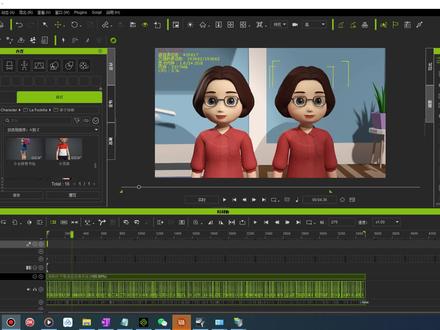 06:38查看AI文稿AI文稿
大家好,欢迎来到数讯在线,我是数数君,最近这段时间的话,一直在做这个亲子类的小动画啊,也希望今年的话,我们啊把动画更多的往这个带货方向发展,因为这样的话我们的变现空间会更大一些。 今天给大家分享的技能就是呢,我们做一些带货视频口播啊,比较重要的一个点就是呢我们的口型动画, 目前 icon 八的话,它是支持自动匹配口型的啊,只要我们把音频拖给我们的角色,这个角色的话就可以自动开口, 但是呢,这种口型的话,他的精精准性不高啊,所以呢,我们还会用到 acrom 八自带的这个 acre lips 啊,好,这个是我们用这个他的精准口型形成的口型啊,这个是没用的,我们来看一下两者之间的一个差异啊, 宝贝妈妈今天明确告诉你,把晨读安排到早饭前,更搞笑,晨,是不是这个啊,他的口型会更加的自然一些,这个的话就会幅度会小一些啊,这是为什么呢?因为 acclipse 的话,它是一个精准口型啊,我们可以点开看一下, 但是呢,这个目前的话它不支持我们的中文啊,我们需要用这个文字和这个发音啊,共同去确定我们的口型,所以呢,我们今天的话就跟大家分享一个点,就是呢,如何把中文啊转换成我们英文的一个发音啊, 这边的话,我们以前的话有一个网站啊,有一个这样的一个发音转换器网站,他那个网站的话,他的这个呃,有时候呢可以,有时候不行啊,不够稳定,所以今天的话就教大家如何快速的把这个网站啊配置到 我们自己的电脑里面啊,这样的话我们这个用起来也比较更方便一些。首先的话我们要配置这个网站的话,我们需要开启我们电脑自带的这个服务器功能啊,同样的话,我们这边这个是我们网站的这个呃, 这个网站的网网页啊,这个网页我们需要把这一个呢啊考虑过去,然后解压啊,放到我们的一个目录啊,这个目录的话,后续的话我们要通过这个目录来访问我们这个网站啊,大家的话如果有需要这个呃压缩包的啊,也可以私信我获取。 我们要实现我们电脑自带的这个服务器功能呢,我们需要开启我们电脑的服务器功能,怎么开启呢?好,我们可以点击啊,我们可以选择任何一个软件安装的软件点 卸载,这样的话我们就回到了这个程序和功能面本啊,好,我们可以看到这边有一个启用关闭 windows 功能,点击一下,点击下之后呢,我们可以看到这个是 windows 功能,我们要把这些勾选一下啊,这边有一个 internet's information service 啊,这个我们要把这三个选项啊全部勾选一下,然后点击确定,因为如果你没有开启功能的话,这边是呃空的啊,没有勾选上的,所以呢我们点击确定 好,默认的话,如果你第一次配置的话,他会有一个时间啊,他会配置,配置完之后呢,我们关闭即可。然后呢我们回到这个控制面板主页啊,然后点击这边有一个管理工具啊,点击一下这个管理工具,管理工具之后呢,我们也看到这边有一个 intermission internet, 以后没事啊, service 这个管理器啊,双击一下。好,这样的话我们就可以配置一下我们的网站啊,我们可以点击这里啊, 可以看到这边有个网站,点击一下这个网站,然后呢我们第一次配置的话,我们可以点击啊新增添加网站啊。好,这边添加网站,点击一下这个添加网站, 我们给这个网站取名字啊,这边的话名字建议大家用英文啊,英文字母啊, a, b, c 啊都可以啊,这个您可以随意啊。 然后呢这个路径的话,就是呢我们刚才的那个压缩包解压的那个路径啊,尽量的话为了稳定啊,就是呢这个路径啊,给他设置为我们的英文路径啊,这样比较方便一些啊。好, 我们点击确定,然后呢我们这边点击确定就好啊,点击确定就好,因为我这边的话已经配置好了,所以呢我就边 就不点击确定了啊,确定好之后啊,就是我们已配置好的。哎,可以看到这边有一个浏览网站啊,点击一下,浏览好,这边就打开了我们刚才这个网站啊, 好,因为这个网站的服务器啊,是我们本机啊,我们虽然这个就很稳定啊。然后呢我们可以把这个网址啊给他收藏一下啊,收藏一下后续的方,后续的话我们可以直接通过这个收藏夹打开我们这个网站。好,我们只需要把这个 中文本啊给它复制一下,然后呢在这粘贴啊,选择英文。好,这样的话它就会把我们这个中文的这个字啊,按照英文的发音啊,给你重新转换啊, 这边有几个细节大家要注意啊,就是呢我们在要想这个匹配没有问题啊,就是呢我们的一些数字啊,比如说十啊,我们可能有时候呢可能会用幺零来表示啊,但是呢这样的话,就是呢我们读音啊他其实只有一个啊十,但是呢我们的文字啊他有两个,对不对? 所以呢这样的话我们建议大家一定要把这个数字啊转化为我们的大写啊,这样的话根据我们读音才不会有偏差,不然的话我们把这个啊,有时候呢有一些啊特别十以上的这个数字啊,呃,复制到我们这边来,他可能会报错啊报错,所以呢我们一定一定啊, 现在我们要把这一些数字啊,比如十五,二十啊,这一些啊,我们尽量的话用这个大写,比如说十五, 对吧?二十五,二十五对吧?二十五的话二十五,其他读音有三个啊,但是呢我们的文字的话只有两个,所以呢他就会报错啊,我们改为二十五。好,这样的话就不会有问题啊,好,这是我们使用的一些技巧啊, 好,大家可以这样去配置一下,我们可以把这个转换好的,这个呢复制过来,我们点击对齐应用一下就可以了。好,这样的话我们就得到了一个比较精确的口型啊,是不是很简单啊? 好,感兴趣小伙伴可以去试一下啊。大家如果需要这个压缩包啊,一个压缩包也可以私信我获取啊,都可以免费获取的。好,我是树树君,如果我讲的对你有用的话,感谢一件三年。
 07:16查看AI文稿AI文稿
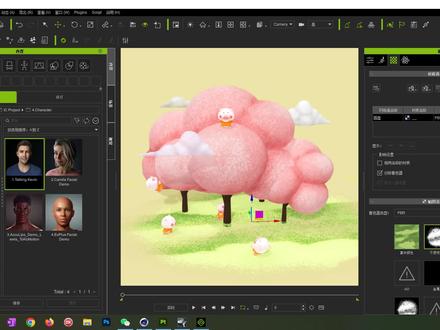
大家好,欢迎来到数学营在线,我是数数君啊,最近一直在研究这个手绘本改动画的一些操作啊,今天给大家分享一下我这边的一个制作思路。首先的话来看一下我这边的制作的效果,这是 iclone 直出的一个效果啊, 效果都还是非常满意的,因为它这个是一个实时渲染啊,效果能达到这样子我觉得应该还不错了。 整个场景看上去还是比较通透的啊,虽然没有其他三个软件渲染的那么逼真啊,但这种效果的话,我觉得做一般的自媒体动画我觉得是完全 ok 的。 今天的话就给大家讲一下我这个制作的一个思路啊。首先的话,我们要把动画做成一个绘本的动画,呃,最先的话第一 一个的话是要解决我们的一个材质的问题,因为我们常规的一个三维物体,他是一个纯色的一个呃物体嘛,所以来看上去的话,他不会没有手绘的那种肌理。 所以呢,我们要实现这个手绘的一个动画,我们的场景啊,我们的人物啊,就要突出我们的这个手绘的激励,用激励如何来实现的呢?我们以这个树林为例啊, 我们接接回预览,然后推大看一下,你看到我们这个呃,基底的话是有两个部分组成的,第一个部分的话是物体本身的,这个也这个材质啊,可以看到我们这个 柱啊,这个材质,我们在这个贴土层级,我们就把这个呃倒点这种绘图机里啊,是已经添 加上去了。然后呢,我们把推进看一下,外面还有一层描边啊,这个描边的话也是一个呃手绘机里的一个效果,这个描边的话是怎么实现的啊?我今天给大家分享一下。 这个描边的话是其实是通过翻转法线来实现的,我们创建一个物体对不对,然后把物体复制一份,把它的这个法线翻转一下, 然后可以稍微放大一点点,这样的话,我们把两个物体导入 icrone 里面,就可以看到翻转法线,那个物体 正对着我们这一面,他是隐藏的,我们就可以看到他这个轮廓啊,就是我们的描边,我们在转动的时候呢,因为面对着我们那一面的话,是隐藏的一个状态,所以只能看到后面就会出现这样的一个轮廓啊。虽然我们也是通过这个 方法实现的描边啊,但是呢,我们的描边啊,如果传统的话,它的描边的话是一个纯色的描边,但是呢,我们这边可以看到这个描边的话,它是有一个肌理存在的。就是因为我们在这个描边的技术上面添加了我们的这个呃 这照啊不透明度,添加了一个照波的这样的一个贴图。可以看到这是我们树木树盖啊的一个呃外轮廓啊,可以看到外轮廓上面是不是有这种绘图的这种啊,笔刷的一个纹理啊,就是通过我们的这个 照播这个贴图来实现的。一般我们是会把这个基础颜色啊,依然用这个物体本身的颜色,然后通过这个不透明度把这个呃基础颜色给它打散啊,形成这种有机理的这种啊贴图。然后呢,通过这个位移啊 会移,让这个贴图看上去有一些凹凸不平的效果啊,就通过这三个参数来控制的啊,这个描边就可以实现这种哎,绘图这种绘图的一个机理。 其次的话,我们要做绘本动画啊,这个角色啊,表情的话,我们尽量用这个贴图来实现,因为贴图的话它的这种呃肌理效果会更强一些。如果我们要用实际的一个眼睛和嘴巴啊,其实我们看上去的话就会 操作起来。第一个操作起来非常麻烦,第二个的话看上去的话没有这种贴图的这种质感啊。 我们这个小猪猪的话,其实也是通过两层来实现的啊。我们可以看到这是我做的建模啊,我们在 ccd 里面做的好。上面这个呢,是我们常规的一个绑定啊。 后面的话我是把这些给他复制了一层啊,复制了一层啊,这个的话是作为我的描边的一个材质啊。啊,所以呢,这就是我们整体的一个模型啊,我们分为两个层级啊,第一个是物体本身,第二的话就是描边。描边的话,这个我们是给他法线翻转了啊,刚才说了有翻转法线啊,才能得到 这个轮廓描边啊。哎,看到我们的选择的颜色啊,是这种的话,是说明他的发线是翻转的啊,面对着我们这个面啊,他是隐藏的,背对着我们这个面的话,他是显示出来的。 好。以上的话就是这个的一个制作大字的思路吧,如感兴趣的话可以试一下啊。推荐大家啊用这个 sp 来绘制啊,因为 sp 的话,它可以直接用我们 ps 的一些啊。笔刷 啊,比如说我这边的话去用到的是我们的蜡笔笔刷,可以看到我这边啊有很多蜡笔的笔刷预售啊啊,只要是 ps 的这个笔刷的话都可以直接导入到 sp 里面来做我们的绘制啊。啊这样的话就是在绘贴图还是非常直观的啊, 特别是要实现这种啊有纹理的一个材质。一般情况下我就会三个部分啊,第一部分的话就是有高光中间调还有暗部啊。我这边的话首先的话我们给他创建一个中间色调啊,然后呢创建一个这个暗部啊, 漫步把这个复制一个,然后把颜色给它稍微加深一点点,然后添加了一个黑色折罩。然后呢通过笔刷啊,通过这个纹理笔刷把把我们要显示出来的这个啊阴影 效果它刷出来。然后呢我们添加了一个高光部分啊,高光材质也是把这个复制一下,把这个颜色给它提亮一些,然后呢也是添加了一个黑色的遮罩,也是通过这个文体笔刷啊,把这个高光部分给它刷出来。这样的话就会实现简单的一个手绘的一个材质效果。 所以呢要实现啊手绘的效果,我觉得啊不是在你的,不是在于你的这个材质的一个设置啊,更多在于你的材质的一个绘图。你把绘图做好了之后呢啊,整体的效果还是非常不错的。 因为最近的话我们也是一直在做这种手绘改动画的一个项目,也希望来这个项目的话,能够让更多的人把我们的动画能够上一个 台阶,能够让更多业余爱好者能够作为出一些比较满意的作品吧,因为 iphone 以前的话,其实效果渲染的效果还是非常的呃差的要要实现这种比较软萌软萌啊,自娱系的效果还是比较 麻烦的。原来我们也是探索了很久啊,包括我们的光照,包括我们的贴图,包括我们的配色啊,包括我们的这个材质如何来展示,这也花了很多时间去研究啊。如果大家感兴趣的话,也可以一起来学习。好,我是舒舒君。以上的分享希望对你有用。
 08:39查看AI文稿AI文稿
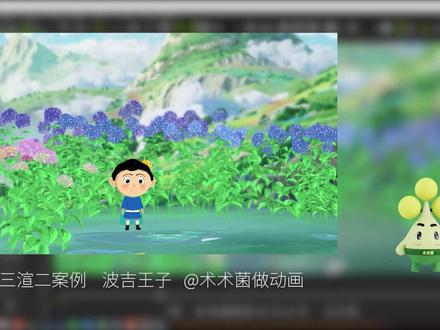
大家好,欢迎来到舒心在线,我是舒舒君,好久没有给大家出课程了,因为这段时间的话一直在忙一些探索啊,比如今天给大家分享的就是艾克绒自带的卡通折射器的一个三旋二的效果, 现在的话我做了一个简单的场景啊,我们看一下他的一个三星二的效果。 好,这里面有一个波及网址啊,里面做了一个简单的场景啊,后面的话是一张图片啊,前面的话是做了一个简单的这样的一个花草, 对吧,这还感觉不错啊,这个渲染的这个材质啊,包括这个画面啊,还不错,但是呢,这个没有像 blander 那么精细啊,但是呢,我们对付一般的比如说抖音,快手这种,嗯,动画我觉得完全是没有 问题了啊,所以呢,我们今天就来分享一下这个卡通着色器啊,在分享之前呢,感谢大家的一个观看,也同时也希望大家能多给 支持啊,多一键三年,因为大家看我的课程的话,可能更多的是收藏,因为我的课程是比较详细的啊,所以比较啰嗦,所以一个课程的时间呢也比较长啊,所以感谢大家一键三年。好,我们来看一下他自带的这个卡通着色器啊,这就是自带的卡通着色器, 其实我们要做出这样的效果的话,首先的话,我们得确保我们场景里面不要把这个环境光闪烁打开,打开完之后呢,你会发现他会有一些阴影啊,他会有些立体的阴影,所以呢,我们一般会把这个黄金光闪烁关掉, 同时下面还有一个 ibl 贴图啊,这个贴图照明啊,当然你可以打开也可以关掉啊,我建议大家还是把它关掉吧, 包括还有一个全局照明啊,这个哎,打开会亮一些啊,但是呢,一般情况下你看他是不起作用的,对吧,不然我们也可以把它关掉啊,这可以减少我们这个系统的消耗。 呃,其他 icron 的这个三选二啊,他其实的原理就是根据我们这个灯光的一个 左射灯光的一个照射的情况啊,目前的话我们这个场景里面就建了一盏灯光啊,这边有一个 knight, 就是这盏灯光,这个灯光的话我们可以旋转,他可以看到这个阴影的一个,呃,一个方向啊,对吧,这个好可以调节他的一个方向啊, 虽然像这种二十元的角色的话,我建议大家就是来要清爽一点的话,就是阴影的话就是少一点点啊,这个大面积的这个高光啊,会多一点点,但的话他这个颜色的话只有两层啊,第一个的话就是我们的阴影,第二个的话就是我们的中间,中间色调啊,他没有高光, 所以呢,这个就是尽量把这个中间射掉吧,也就高光啊,给他放大一点阴影的话只是做一些辅助啊,这样看上去的话,呃,比较活泼啊,比较,嗯,比较现代化一点嘛。 好,这就是我们的一个效果啊,可以调整一下,但这个关键啊,至于之前这个功能的话,我没有去试过,只是说呢,感觉没有调出来,所以今天的话就是百无聊赖啊,因为我们那个课程的话也需要更新一些新的东西给大家 啊,所以呢,我们今天就仔细的去研究了一下这个卡顿折扣器啊,然后你要把这个关掉,大概是这样的一个效果,我打开的话就是你会发现,哎,这个效果,哎,还是挺讨喜的啊, 我们可以看一下这个卡通组合器里面有哪些功能啊?第一个的话就是边框边缘的宽度啊,这就是如果你有线框的话,你把这个线框强度打开,你会发现啊,他会给你啊,相当于说我们一个空间描边啊,就是他会根据你这个啊描边去 这个物体的边缘啊,他会给你描边啊,但是呢,如果你是这里面场景比较多的话,我不建议大家把这个描边打开,因为把描边打开最后呢你会发现,哎, 后面就变成一片黑啊,这个好像也不是特别好看啊,对吧,你可以把这个线框的强度给它降低一点点,但有一点点也行啊,但是我 推荐大家用了啊,好可以把它关掉啊啊,这第一个希望大家注意的就是大家,如果你要达到我这种效果的话,你一定要把这个卡的左侧器打开,把这个边缘宽度和边线强度啊关掉, 但下面的话就是非常关键的一步啊,就是着色啊,卡通着色建成,这就是呢,我们看一下他默认的话,大概是这个位置啊,你们发现这个位置的话,这个阴影啊,特别难看啊,特别难看, 现在我们之前的话,可能大部分测试的空间在这个地方啊,这个范围,虽然你没发现,哎,这个卡上轴气加上去的话,这个效果真的是很差啊,很差,对吧, 他之间还会有一个分离啊,大概这样子的啊,也很立体啊,但是好像不太喜欢啊不太二次元风啊,不够强。所以呢我今天就 无意间啊把这个滑块给他调到后面,哎,调到后面你会发现啊这个边缘的话就会干净利落很多啊,你看是不是放这边哎,这个面积大面积的这个中间色调啊和小面积的这个阴影的话这种比例的话是比较差档的,对吧? 好,就是这个其次的话我们要调整一下啊这个暗面和灯光的效果,暗面的话其实他这个颜色是啊给他附加上去的啊,这个我们可以改 他默认的话是一个黑色啊默认的话是一个灰色啊灰色这样子的一个效果,他默认是这样子的,哎,其实这样子的话看上去就会有一点点呃太过于生硬啊。所以呢用二十元的话他这种日式画风的话他比较偏向于比较红一点点啊,薄和一点点 啊,加个和这个肤色啊,他会有一个呃相近的一个颜色吧,对吧?好,你看加了一点点, 但这个浓度不能太高啊太高的话你会发现他就是这样子的比较浓的一个阴影啊,就像我们一般往下滑一点这个其范围的曲子都是 ok 的,看上去的话比较清爽。 就在这个非常关键啊,就是这里,但的话还有关键的话就是我们的灯光啊,这个场景里面就有一个灯光啊,他这个呃这个分成的话他是根据我们这个物体的这个寿光面积来确定的。 好,这个我们可以打开这个场景里面灯光,可以点击他一下,我们可以把它显示出来啊,我们可以用这个旋转看一下,对吧?这个是我们的灯, 灯光啊,照射的范围朝下,你看, 虽然我就调整了一下哈,像这种二次元的话就是就直接照一个面光就行了,直接面对面这样照过去啊,然后呢,稍微有点小的一个切角啊,斜角 a, 这样就可以了,对吧?今天啊,这个阴影部分啊,不要出现太多啊,不能这样子。哎,这样子的话就很难看啊,很难看,并且这个 这个啊,因为这个脸部他本来会有一些凹凸嘛,所以呢,你发现这个线条不够光滑啊,所以呢,看上去的话不够二次元,所以呢,你可以直接把它往下啊,这样的话这个也会更更光滑一些,看上去也会舒服一些啊。好,这就是要做出这样卡通的 呃,一个技巧啊,我们要注重这个卡通注册器,还有的话就是我们色值卡通着色建成啊,这边的一些设置啊,大家可以按照我这个设置来去尝试一下。 因为 iclone 的话在国内其实还是蛮小众的啊,因为这个软件的话他不像布兰德啊,像玛雅啊 那么出名啊。但是呢,这个对我们新手来说想快速的入手三维啊,动画是一个很不错的选择,因为非常简单啊,非常模块化,并且的话动作的话可以加载无数个哈,这样的话我们降低了我们制作动画的这样的一个时间成本, 对吧,并且的话自带的这种渲染效果也不错啊。呃,现在 iphone 的话可以可以直接渲染,这种的话可以直接渲染,但的话还可以通过我们第三方, 比如说阿里巴尔渲染器啊,也可以渲染出很多漂亮的。呃,这样的一个动画短片啊,所以呢,大家可以去尝试一下。 最后呢,感谢大家的观看,如果对你有用的话,感谢一箭三年,我是舒舒君,咱们下次再见。
 04:18查看AI文稿AI文稿
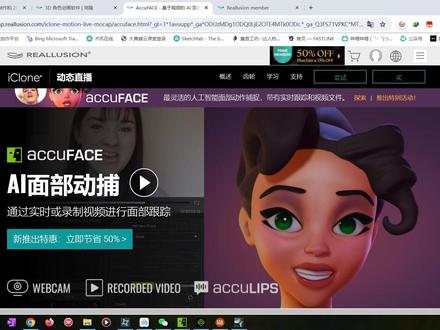
大家好,欢迎来到数讯在线,我是数数君。今天 icron 又给我们带来新的惊喜,更新的一款特别重磅级的插件啊, ai 面部捕捉 iq face。 这款插件的话是 icron 的一个外置插件,它可以连接我们这个啊 motion 的猎物啊 啊,连接进来可以对我们人物实现一个脸部实时捕捉。好,我们来看一下这款插件它有哪些核心的功能。第一个的话我们是支持我们的摄像头捕捉, 以前的话我们要做那个实时捕捉的话,我们可能用到这个 iq iphone 的这个 new face 啊,那现在的话我们也可以支持我们电脑捕捉。重磅级的是它支持我们的视频,有时候我们可以在网上下载一段视频,然后呢给它导入进来,它可以识别 视频里面的脸部表情和动作啊。最终最后呢它还支持我们 ac lipse 啊,就是我们精准口型的,这样这样的一个插件可以联合对我们的口型进行一个二字调节。 那接下来的话我们就给大家演示一下啊。这边的话我这边是已经下载好了这一款插件啊。这款插件目前是官方售价人民币啊,一百七十块钱左右。 好是这样的一个插件。当然这个插件的话也是非常简单啊,他第一个他可以支持我们摄像头,第二个的话就是我们的啊,这个视频现在的话我是在网络上下载了一段唱歌的视频,我们来播放看一下。 往往这种的话我们常规的像 就捕捉其实是不太好捕捉的,因为他不是一个正眼啊。那我们来看一下他捕捉的一个效果好,我在场景里面随便见了一个人物啊,当然这个人物的话是随意见的啊,这个不要太在意。好,我们把这个调到哎,最开始我们 暂停一下啊,我们点击这边有一个预览。好,我们打开 好,现在的话就开始做一个捕捉啊,我们来看一下它的一个效果。 你看这个口型啊,这个表情真的是非常 的震撼啊,以前的话我们要做这样的表情真的太困难了啊,那现在的话有这一款插件,我们可以看一下,他可以把这种唱歌啊,表现的非常的流畅, 看这个小表情都有啊,真的是非常非常的震撼啊。 这款插件我觉得还是非常值得入手的啊,因为我们平时要做一些你面部表情的一个捕捉,真的还是不够自然啊。那现在有这款插件的话,可以彻底解决了这个问题啊。 强烈推荐强烈推荐!


