雷神路由器web配置教程
实现企业的路由器简单。 wifi 查看 wifi 管管用户登录界面,登录之后点击快速上网进行配置。

粉丝556获赞3599
相关视频
 02:23查看AI文稿AI文稿
配置网络,将路由器接通电源,再用网线去连接运营商光猫的任意栏口,网线一端与路由器的万口相连,另外建议插在二点五 g 网口哦榨干运营商的每一兆宽带。无线配置翻看路由器底部标签,查看路由器默认的无线网络名称以及密码。 接着我们用手机连接 wifi, 接入 wifi 后,在浏览器地址输入一九二点幺六八点五一点一或 wifi 点雷神点 cn, 进入配置页面,设备会自动检测联网方式,这里可能会出现两种情况,第一种情况,宽带拨号上网,我们需要输入运营商提供的宽带账号和密码。第二种情况,动态 ip 网络, 无需配置,直接点击下一步即可上网。设备正常接入网络后,面板指示灯会显示为绿色常亮。有限配置与无限配置网络步骤相同。游戏加速无限加速 将所需要加速的设备连接至 wifi, 打开浏览器,输入一九二点幺六八点五一点一,输入管理员密码,进入主界面,点击左上角,点击更多游戏加速方式,开启专属游戏 wifi 加速之后,在游戏时将手机连接至游戏专属 wifi, 对游戏数据单独进行网络加速。有限加速,在电脑端或主机端,可以将连接至设备的网口插入 game 网口, 能获得更快速、更流畅的游戏体验。汽油加速,新用户送十五天汽油加速器 svip 会员全球游戏全场景支持, 支持主机游戏全场景加速,电竞级游戏加速,让游戏满速下载,稳定联机,获得更好的游戏体验。麦氏组网硬件组网,此方式下确保主路由子路由器成功通电,并且主路由联网成功。长按主路由器背面麦氏键 三秒,指示灯闪烁后松开。两分钟内长按子路由背面脉试键八秒,指示灯闪烁后松开指路由器指示灯绿色常亮则证明组网成功。软件,组网登录主路由器管理界面,在麦使组网中点击添加子路由器,进入页面后勾选图中的 step 一、 type 二后点击开始组网,等待搜索子路由器重置网络当网络出现不可抗力,需要重置路由器时,可以在路由器通电时长按路由器背面的重置按键, 保持八秒以上,等待指示灯熄灭后松开。之后路由器会进行重启,等待重启完成后,则路由器重置完成。需要注意的是,路由器重置后,原来的所有配置信息将会丢失,需要重新进行配置网络。
 11:06查看AI文稿AI文稿
大家好,我给大家演示一下路由器的安装流程,首先我们拿到路由器之后有电源头,主机还有网线,我们先把路由器的电源头插上去, 好,这个电源头接到这个对应的圆孔里面去,插上之后这个指示灯会有反应, 插上之后等待大约三分钟时间,然后我们可以准备手机,把手机拿过来, 打开手机的 wifi 列表,等待大约三分钟左右时间,我们就可以收到路由器的 wifi 名字,我可以等一会, 我们收到路由器的 wifi 名字之后就连上路由器的 wifi 名字, wifi 名字是 gs, wifi 开头的默认是没有密码,然后我们连上去, 连上去之后我们打开手机浏览器, 先去设置下 wifi 名字和密码。 路由器的默认管理王者是 http, 注意这里都是英文的 http, 然后英文的冒号斜杠幺九二点幺六八点一点一好点开始或者前往,注意这个位置,不要去搜索王子,搜索王子的话他出不来, 好输密码进去默认的 adm i n 小写的,注意这里是小写的,登录进去, 然后提示是否保存该网址的密码,我们点击一律不保存。 然后我们设置录一些的 wifi 名字和密码, 在左上角菜单三道杠这里点击选择网络设置 wifi 设置,然后我们把名字改一下,这个无线名字可以自己自己想,我们现在就改。测试 好加密方式,点开选择推荐算法,点开也选择推荐密码,密码是八位数或者是八位数以上,我们这里测试就一二三四五六七八。好, 填写完成之后我们点一下旁边的这个绿色的刷新按钮, 点开之后我们核对下密码,没问题的话 我们现在就划到最下面去点击应用 好,等他这个时间走完,我们这个界面会卡住。 因为我们刚才改了这个 wifi 名字和密码,所以我们现在要进入到手机的 wifi 列表,去改一下 wifi, 去重新连一下我们新改的 wifi 名字和密码。好,我们现在进入 wifi 列表, 进去之后就可以搜得到刚才新改的 wifi 名字。 dswifi 测试好,然后我们现在连接 密码,输入一二三四五六七八刚才设置的密码,点击连接好,连接上去之后,我们继续返回到刚才的浏览器。好,这里我们直接后退, 这里提示 wifi 没有网络,是否继续保持连接,我们这里要选择保持连接,这样才能继续设置路由器。 好,返回到这个界面之后呢,我们点开左上角菜单继续设置,因为我们有的路由器是双屏的,有两个 wifi 名字,有两个 wifi 名字的就 wifi 设置五 g, 这里我们继续把它设置好, 名字还是一样的,我们这里可以自由设置名字,这里就设置为测试, 还有加密方式推荐算法,推荐密码一二三四五六七八发到最下面应用好的,等待它应用完成, 完成之后,我们现在就可以回到路由器的运行状态菜单,点左上角菜单到运行状态, 这个时候我们看一下,注意看这个网线状态,这个位置网线状态显示 win 口未连接, 为什么呢?因为我们还没有插网线,现在我们把学校的网线接到路由器上,这条网线是平时我们电脑连接上网的那条网线,一般是从学 在墙上网口接出来的,或者是如果寝室有光猫,就从光猫上接出来,我们这边是已经接好的,把这条线拉过来,然后先把这个路由器网线连上去, 好注意学校上网的网线我们一定要连到路由器的主网口,主网口就是 最靠,一般是靠近电源线的这一个网口,或者上面有标注 wan, 或者是叫广誉网,或者叫 internet, 或者看颜色,这里一共五个口,有其中一个颜色比较特别的,那这个口就是主网口,然后我们把学校上网的网线插去, 要特别强调一下,这几个路由器的口是不能够插学校的上网网线的,如果插上去的话,路由器他就上不了网, 也设置不了好,然后我们这里一定要注意要插对口,插对口之后我们继续设置路由器 好,插好了之后,一般情况下有网络了,他就会弹一个学校的登录网页出来,看这个我们就是自己做的一个演示网页弹了登录网页之后,我们输入这个上网的账号和密码, 我们这个账号是自己设置的, 把密码也输进去, 输入进去之后点认证好,提示认证成功,这个时候我们就路由器都有网络了,大家连上去也有网络好,还需要注意一个问题,我们在这个路由器的运行状态下面要注意, 万一他没有弹网页出来,我们要排查问题,要看网线状态,这里网线状态显示已连接,并且这个外网信息,外网信息这个地方有数据时间在走动, 那就表示这个网口是连好了,如果他出现 wa 网口没有连接上去,说明我们要检查一下主网线是否通网络,比如说我们现在演示一下把这个主网线给他拔掉, 拔掉之后你看这个 wa 网线未连接,就提示网线未连接,并且这个外网上是没有数据的,全是零,看到吗?这种就是不能够用的,我们要检查这个主网孔,然后我们再把这个网线插回去。 好,插回去我们注意看一下这个网口,看到没有,插回来之后这个网口就显示已连接,并且下面是有数据的,这个样子表示我们就学校的网络已经通了。 好,进入到最后一步,我们要去改路由器的高级防护,设置路由器的高级防护,这种针对学校有多终端检测的情况下,我们需要开,如果学校没有多终端检测,就不用开,到达应用程序, 然后防检测选项好拉到下面一点, 这里我们启用勾选上,然后防护模式,一般绝大多数学校我们选择模式一,他就可以防住,然后点应用, 只有针对学校选择模式一仍然被提示检测到的情况下,我们才选择点充值,充值完成他会提示第一个月赠送,然后之后的话如果要用就是九块九一个月, 如果放假不用就不用充值,这里有模式可以调高,一般情况 充值的话我们选择模式二就行了,如果模式二不行的话,我们可以直接建议直接选到模式五,然后点应用设置,用完成之后我们就整个就完成了。呃,看有没有网络的话,我们可以通过点刷新套餐时间,刷新套餐时间这里如果你选模式,一 刷新的时候,他会显示一个已到期,显示一个已到期,他也是有网的,或者是你充值了之后,他会显示一个具体的到期时间啊。然后还有一种方法测试,就是我们直接刷抖音, 或者是随便打开一个网页看一下,能打开其他的网页,能开其他网页就可以了。 随便开个网页重新加载啊,看我刷个视频,天津 解放后你看就成功了,还有什么具体问题的话可以来咨询我们,可以私信我们。
1849校园路由器online 01:06查看AI文稿AI文稿
如何在路由器上面配置外部页面管理?我们以华为 a 二三二六零路由器为例啊,来给大家演示一下。首先登到路由器当中,使用 sos 进入到系统视图,输入 interface g 零杠零二,进入到路由器的管理口,配置管理地址呢为幺九二点零六八一点一杠二十四位的眼码, 使用 display 类似查看一下是否配置成功了。然后 q 退出,输入三 a 进入三 a 认证视图,配置用户名和密码,配置用户的优先级为十五,配置用户的服务类型 为 h t p, 配置完成之后呢 cut 退出。最后在系统设置下面呢,我们输入 h t p server imbo 来开启 h t t p 服务。这样的话呢,路由器就配置好了,我们用一根网线连接电脑和路由器的管理口,将笔记本电脑的网卡地址啊配置为幺九二零幺六八一点二,野马式 二十四位。最后我们只需要在笔记本电脑的浏览器当中去输入刚刚配置的路由器管理地址,就可以看到路由器的登录页面了。然后输入我们刚刚给路由器配置的用户名和密码,这样的话呢,我们就可以登录到路由器的外部管理页面了。
764尚诚云课堂 05:00查看AI文稿AI文稿
看到这个造型,我的 dna 就疯狂在动,像不像星球大战里的太战机?而谁又能想到这么一个长得像太空战舰的东西,居然是一个高性能的路由器, 那这就是雷神最新发布的银翼电竞路由器,型号为 ra 六六。其实打动男生真的很容易, 只要把配置拉满就好了。这台路由器的硬件配置层面可以说是非常的猛,支持 wifi 六具有二点四 g, 五 g, 还有五 g game 三个独立频段,隐藏式八根天线,最高速率可以拉到六千六百 mbps, 最多连接二百五十三台设备, bcm 四九零八 soc, 处理器四合六十四位, 一点八 g 赫兹,支持 mass 组网,内置氛围灯。这个路由器配置已经是我目前接触到的最顶级的,作为一台路由器被设计成这个样子,实在是太酷了,科幻感直接拉爆好吧! 八根天线做了隐藏式设计,位于两侧的飞翼之中,要不是我有所了解,你说它是一台固定衣的航模我都会相信。本次有两款配色,我这个是夜空灰, 还有一款星辰白,也挺好看的,整体配色为浅灰色,搭配局部的黑色,绝大多数的地方用的都是比较亲肤的材质,实测触摸并不容易留下指纹。 这款路由器拿在手上第一感觉就是挺沉的,用料很扎实。顶部中央位置是一块动态屏幕,可以显示当前的网络速率,设备连接, 还有是否开启了游戏模式。据我所知,带屏幕的路由器还真的是不多,下面有一个按钮是游戏模式的开关, 在游戏模式下,游戏的数据具有最高的优先级,会被路由器优先传送,甚至他还设计了一个游戏专用的烂口,机身正前方是一个氛围灯条,也具有一定的指示灯作用,贼帅。背面部分的接口非常丰富,一个供电口, 一个游戏专用的千兆网口,还有三个烂口,以及一个二点五 g 的弯口,两个 usb 三点零的接口,一个 reset 孔位, 还有一个灯光开关。这款路由器的处理器规格是比较高端的,与此同时发热量也会很大。整机除了顶部以外,在其他的三个面都设计有这种外形的散热口, 这种特殊结构具有防止灰尘入侵的优点,总体来讲,既满足了散热,又足够美观,同时还能把科技感拉满。重要的是,这种优秀的散热可以保证它的 soc 具有足够的性能释放。需要注意的是,心机出厂是有一层塑料膜的,就像这样 使用时需要撕下来,不然会影响散热。我的话一直舍不得撕,因为怕搬家把它划伤,建议大家不要学我。这款路由器的包装还是蛮大的,内部呢也是填满了缓冲用的材料。 路由器在运输过程中不用担心什么磕碰问题,随机附带用户手册以及一张配网的指导,按照说明一步一步来很轻松就可以完成设置。使用电脑和手机都可以对路由器进行初始设置,还有各种配置。不得不说,这个路由器的 管理界面还是非常好看的,常用的状态直接展示,还可以一键游戏加速。如果你想要进行更高级的设置,点击这里就好。进去之后可以看到很多选项,值得一提的是这个游戏加速,这台路由器支持翻油加速,相信很多思维尺玩家一定明白我在说什么, 使用翻油之后,无论是随维持商店下载游戏或者是联机都不会再卡了,非常好用。不过这个是需要额外收费的, 这款 ia 六六可以兼容这个插件本身就已经很方便了,除此之外,还可以插入移动硬盘进行局域网的文件共享, 麦式组网设置什么的也很方便。总的来说,这台路由器的后台功能还是非常全面的,日常使用的方方面面基本上都可以覆盖到。最后呢,说说体验吧。首先呢,那就是 帅!好几个客人来到家里面都会对这个路由器感到好奇,有的人以为他是个游戏机,有的人以为他是个无人机,哎,就离谱。网络体验,相比我之前的那台老 tp, 另个路由器不知道好了多少。 之前那台老机子总是隔三差五的间歇性的罢工,必须插拔一下电源强制重启才可以解决。 在我使用的这段时间里, ra 六六完全不会日常的网络使用,还有游戏都贼稳,像我家里的几台手机、电脑、机顶盒、平板,使用起来完全没问题。经典大马拉小车, 那么关于这台路由器你觉得如何呢?欢迎在评论区和私信和我交流,我是小电视,喜欢我视频的话记得点个关注,我会持续更新有趣的外设产品评测,咱们下期视频再见!拜拜!
99小电视不要爆炸 02:26查看AI文稿AI文稿
一台企业级路由器也可以像家用小路由器那样,点一点就可以轻松实现上互联网了。 我们将光猫的网线呢直接接在路由器的零号接口,那么另外我们再找一个网线呢,跟路由器这些绿色的这些接口呢,我们直接互互连啊,那比如说我们插在路由器的二号接口那一头呢,我们直接插在电脑的网卡就可以了, 我们打开电脑的 ip 配置呢,将这里设置为自动获取,就可以看到他已经获取到一个 ip, 为幺九二点幺六八一点二。 那同时这里呢会有一个默认网关,这个地址其实就是路由器的登录管理 ip 地址,打开浏览器直接输入幺九二点幺六八点一点一。我们这个时候呢直接敲 回车就能够看到路由器的登录界面,在这里呢我们可以输入用户名额的密,密码呢同时也是额的密,直接再次输入验证码的时候,我们直接敲回车登录,就能够看到路由器的登录界面 啊,那当然呢,在这里呢,我们电信呢给了一个 ip 子网页面网管,这是他的一个配置信息, 接下来呢我们就可以点开左侧的快速向导,我们在这里呢直接点击下一步啊就可以进行配置了。 那么点开以后呢,其实这里呢他会有几种模式,可以通过 ppp 拨号,也可以呃设置固定地址,当然我们这里是呃一个专线地址,所以说我们直接啊去输入他的 ip 地址,把 ip 地址输入完以后呢,我们还 还需要设置相应的子网野马以及默认网关来按照我们刚才电信给我们给的那个地址,我们去设置就可以了,点完以后直接点击下一步就进到另外一个界面,这里面这个默认的一些配置我们不用管他,直接点击下一步 就完成了一个配置,这时呢其实我们所有配置基本上全部已经配置完了,那下面我们来开始测试,我们拼一下三 w 京东点 com, 会发现我们域名是可以拼通,那么说明网页也是没问题。 我们再次呢打开浏览器,在浏览器里面我们直接看一下每个网页呢,他现在也是能够正常访问的。
1414网络工程师老张 04:12查看AI文稿AI文稿
好了,嗯,这期视频是讲什么呢?是讲一个关于拿到一台新的 tp 的路由怎么去设置, 就是你就把我现在拿这台路当做是一个全新的,然后就是如何去进行一个设置。我现在从嗯联网开始,然后一步一步教大家拿到这种企业记录怎么去设置。 我们进到外部界面,进到外部界面到接口,然后选择你想要联网的那个接口,比方说我现在需要这个接口 去联网,或者是说我需要光口去联网,很多人去想用那种猫棒去联网,对吧?就插在这个光口上点这个小笔头。比方说你上联是自动获取的,你就用 dhcp, 如果说你是拨号的,这个就不能用了,就取消掉点新增,然后把它改成拨号模式,名称随便选, 用户名和密码填上运营商给你的 dns, 不用选管理接口,可以打开点确定,这就是一个拨号的设置,设置完之后等待拨号就可以了。 然后怎么加地址词到 djcp 服务里面点新增,选择你刚才那个接口,比方说我因为我其他都绑定了,没有把它去展现了嘛?就 只有第一口,因为我是专线上网,所以说他只现在只有第一了。打个比方,我现在选中他想要的一个地址,就会一一呈现出来,就像这种设置,然后加上第一个 s 和网 网关地址就可以了,你确定?然后这个这个时候网络还是不通的,我们需要去加一条静态的 anapt 到 at 设置,这里 选新增一条,这里可以看到出街口,就是你想要上外网的那个端口,选择上去原地址就是你所需要的那个 dhcp 的 ip 地址,选上去可以选出二十四位或者是十六位,这个根据自己名称是随便选, 然后这样设置完成之后就是一条 app, 你加一条 app, 他就是一个端口可以承载这个网络,然后你另个端口需要,就需要再加一条,就是你两条外网就需要加两条 app。 可以看到现在我已经做了好几个,比方说有幺七八的,幺七七的, 幺七六的,还有幺七九的,还有十点十点十的,对吧?这有好几条,就是说你需要一个进行转发,你就要加一条,这个是最最基础的设置方法,不是那个快速设置,快速设置跟那个不一样的。 然后这样设置完成之后,你想对某条链路进行控制,他想让他走哪条链路到陆游这里, 然后加静态陆游。比方说我想要哪个口,一直生下的是一口,我就选中他,就像我现在这种设置接口不在线勾选,其实就他永远只走这一个口去进行出, 然后点确定,这就是一个策略路由,这个非常非常简单的很好设置。然后如果说你就是你整个一系列还没有网的情况下,那就 需要到这个系统服务之里定 s 代理,给他添加一个定 s 代理规则名称,自己选服务接口,选择你那个上网口,然后 auauq 就可以了。如果说,呃, 还不知道怎么设置,记得一定要把那个在对象馆里地址里面可以加一个地址吗?新增一个你想要的地址,到地址组里面去选中他,这个就是一个配置上网的一个 教程,这是 tp 系列,都是这么设置的。呃,你如果说是通过那个快速配置的话,这更简单, 这个你就直接按照快速配置配置就行了,如果不用它的话,就按照现在这种方法配置上网即可。感谢大家收看,拜拜。
1211顺 01:33查看AI文稿AI文稿
要开启路由器的位管理界面,通常需要按照以下步骤进行操作,首先,需要确保您的电脑已经连接到路由器。您可以使用网线将电脑与路由器连接, 或者使用 wifi 连接路由器。接下来,打开您的浏览器,输入路由器的 ip 地址。 通常情况下,路由器的 ip 地址为幺九二点幺六八点幺点幺或幺九二点幺六八点零点幺。具体 ip 地址可能因路由器品牌和型号而异。如果您不确定路由器的 ip 地址, 可以查看路由器的说明书,或者在网上搜索。在浏览器的地址栏中输入路由器的 ip 地址后,按下回车键,就可以打开路由器的登录页面。在登录页面中输入路由器的用户名和密码。 如果您没有修改过默认的用户名和密码,通常情况下,用户名为暗面,密码为空。如果您已经修改了用户名和密码, 请输入您设置的用户名和密码。成功登录后,您就可以进入路由器的 vivo 管理界面了。在这里,您可以进行各种设置和配置,例如修改无线网络名称和密码,配置端口转发 设置 cost。 需要注意的是,不同品牌和型号的路由器可能有不同的物业管理界面,因此具体的操作步骤可能会有所不同。如果您遇到了问题,可以查看路由器的说明书,或者在网上搜索相关的教程和帮助。
52拓轩交换机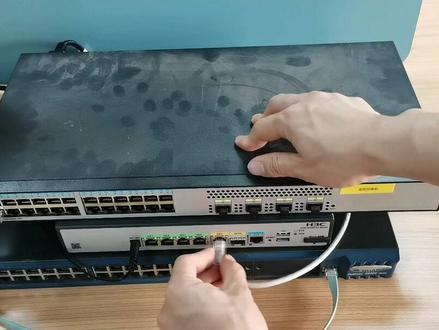 01:02查看AI文稿AI文稿
今天给大家简单演示一下通过 wif 界面调试交换机。首先把路由器两台交换机连接好,我们要调试的是上面这台华为 s 幺七二零交换机,棕色的网线是连接的电脑, 交换机的默认管理 ip 地址是幺九二点幺六八点一点二五三,电脑设置为同网段的 ip 地址以后,在浏览器里面输入管理地址即可登录交换机。然后配置二十四口为连接交换机的接口, 配置一口为连接电脑的接口,这里提示更改接口以后可能会导致无法管理,所以我们在配置微烂的时候,首先配置其他接口和管理 ip, 最后再配置我们管理的这个接口,网线需要拔来拔去, ip 也要改来改去,总之是非常不方便。而且 wif 界面调试也很 很慢,所以我是不喜欢用 why 界面配置交换机的。最后把下面那台交换机接口配置为 countco 就可以互通了。
1469diff张_网络调试 04:40查看AI文稿AI文稿
writer 作为企业的出口网关,连接公网 内网,用户通过 rock 上部署的 nike 业务进行地址转换,访问公网企业网内部 lamp 的语音视频和数据业务,通过 dscp 优先级进行标识,并希望优先转发语音业务。 下面实际介绍如何配置高优先级业务的贷款保证。首先打开 vi 页面,输入用户名和密码,单机登录,登录 vi 网管。然后我们先进行望测的配置,选择配置网域网配置以太接口,进入 仪态接口配置界面,选择记忆零零二接口,单击操作下面的修改,修改记忆零零二的配置,勾选 ip v 四配置连接类型,选择固定地址 static ip 地址为十点一点幺点幺幺零, 此网眼码是二五五点二五五点二五五点零,默认网关是十点一点幺点幺。首选 dns 服务器是二零三点幺零点幺点幺五零,备选 dns 服务器是二零三点幺点幺点幺四八, mpu 值为默认的一千五百。 打开 net 服务,单击确定,再进行烂册的配置,选择配置局域网配置 vlin, 进入 vlin 界面,在 vlin 页签中先配置 vlin 时,添加方式选择单个添加 vlin id 为十。单机接口选 则后面的配置,在弹出框中选择需要接入 vlan 十的接口,此处勾选 ge 八零零,单击向右的箭头,在弹出框中修改链路的类型,将 ge 八零零的链路类型修改为 trunk, 单击确定,确定,勾选创建 v line i f 接口, v line i f 十的主 ip 地址延码为幺九二点幺六八点幺零点幺二五五点二五五点二五五点零。 单击添加,此时 vline 十的配置就完成了。我们在选择 vlineif 页签,在已配置的 vlineif 列表中找到 vlinef 时, 单机操作下面的修改,修改其配置,打开 d h c p 服务, d n s 服务,选择,利用系统的 d n s 设置,单击确定此时 vlan i f 十的配置 就完成了。下面我们继续配置 we line 二十。在 we line 夜间中添加方式,选择单个添加 we line id 为二十。单击接口,选择后面的配置,在弹出框中选择需要接入 we line 二十的接口,此处勾选 g e 八零零, 单击向右的箭头,在弹出框中修改链路的类型,将 g e 八零零的链路类型修改为 trunk, 单击确定,确定,勾选创建 v lanif 接口, v lanif 二十的主 ip 地址眼码为幺九二点幺六八点二零点幺二五五点二五五点二五五点零。 最后在 we land 配置中单击添加此时 we land 二十的配置就完成了。选择 we land i f 夜签,在已配置的 we land i f 列表中找到 we land if 二十,单击操 做下面的修改,修改其配置,打开 d h c p 服务, d n s 服务选择,利用系统的 d n s 设置,单击确定此时未来 n f 二十的配置就完成了。下面我们来配置留策略,选择高级 cox 配置流量管理策略配置, 进入策略配置界面,在策略列表中单击加号新增策略,输入策略名称 polo c 一并回车,选中策略名称 polo c 一, 单击右边的新增分类,分类名称为 voice 匹配优先级,勾选 d s c p, d s c p 优先级为四十六, 对列类型为 l l q, 保证带宽为四千 k b p s。 单机确定完成留策略的配置,下面我们再将建好的留策略在接口上进行应用选择。策略应用页前 进入策略应用设置页面,接口名称选择 g 零零二、策略名称选择 power c。 一、方向为流出单机应用完成配置,配置完成后 即可以实现内网用户访问公网时优先对语音业务进行转发,并保证语音业务单独享有 smb 每秒的贷款。
14华为数据通信 00:15查看AI文稿AI文稿
进入路由器界面之后,零点二五二吗?一般都是点更多设置更多设置有个远程 w、 e、 d 管理,点开点开开启,开启远程 w、 e、 d、 e 管理,下边有个网址,把这网址记下来就可以,下边别忘了点一下保存点。
82鑫天空 00:36查看AI文稿AI文稿
嗯,设备第一次配置需要设置什么?根据需求。嗯,合理选择 a p 的功能模式。然后先配置一套网的本地网卡,加入同网段的 ip 地址, 在这里添加一个同网端地址,这已经加上了。然后点确定窗口,加 r 键,出入 c、 m、 d, 拼一下它的 ip 地址,通了就可以进入到外部界面。这种进入讯清除一下浏览记录,然后再重新打开它的用户名字,密码是 g p 就 ok 了。


