易数一键还原怎么彻底卸载干净

粉丝764获赞5103
相关视频
 00:27查看AI文稿AI文稿
新电脑到手或者安装了新的系统之后,你把所有的软件、游戏啊都安装好之后呢?建议大家安装一个这样的艺术一键还原,我之前给大家分享过,在第一百零五期啊,这个软件很好用,就是万一后期系统软件坏了进不去系统什么驱动、中毒、难频这样的, 全都可以用这个一输一键画面把它恢复到初始状态,就跟我们的手机上的那种一键初始画一样的,开机进入 f 三就可以了。
476廖子琦-咸宁伟奇科技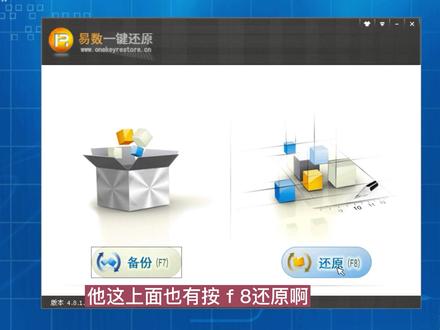 03:45查看AI文稿AI文稿
我们打开百度,在这里输入艺术辈份还原啊,点开,我们选在这里啊,艺术科技我们看一下啊,这里有啊,点击这个啊, 点开以后啊,我们点击免费下载啊,这他的官网我们立即下载 好,我们查看,下载好,下载完成,我们打开文件夹,这里我们右键以管理员身份运行,我们点击安装,我接受许可。先下一步啊,然后下一步 这里我们要设置一个密码,小心防止别人恶意还原啊,自己记住就行了, 一二三四五六啊,下一步,好,我们关闭这个,我们运行啊,首先他的提示你没有备份啊,系统没有备份,然后我们啊确定要备份啊,我们选四啊, 这里我们看一下啊,安装艺术一键启动啊,热键备份,他默认的热键啊,是 f 三,你重启的时候可以看到 启动的,启动时候我们可以可以看到,这里会显示你正常辈分的压缩笔啊, 在默认里啊,我们不用动弹就行了,我们直接点击啊,嗯,开始 正在创建快照,我们这里可以拔,然后选择选选项 启动,像这里我们把这个时间我们可以改为五秒啊,时间长一点,快捷键我们可以随便设置啊, 你想设置 f 级就设置 f 级,他默认是 f 三。好,我们点击确定,备份的速度取决于你硬件的配置,配置如果高的话速度就快一点。 好了,完成了,我们点击完成,完成以后我们关闭这个窗口。 好,我们下次,我们下次还原的时候啊,开机,开机的时候连续按 f 三就会进入一个还原的界面, f 三他就进入这个界面了,我们还原的时候是点击还原啊, 他这上面也有按 f 八还原啊,我们看一下我们备份的这个还原点是三月二十五号啊,六点就是现在备份的啊,然后我们直接点下一步, 然后我们点击开始他就自动还原了啊啊,我们就不还原了,先给大家讲到这里啊,他这里还可以安装到 u 盘上啊,从 u 盘启动也是 一样的啊,我们直接重启关闭在窗口啊,重新启动,切记一点啊,在点击开始还原的时候,一定要备份好自己桌面上的数据,防止丢失,不然的话你还原完了以后,桌面上所有文件都没有了啊。 好了,今天的节目就到这里,感谢大家收看,有什么事情评论区留言。
634金瑞电脑维修部 01:10
01:10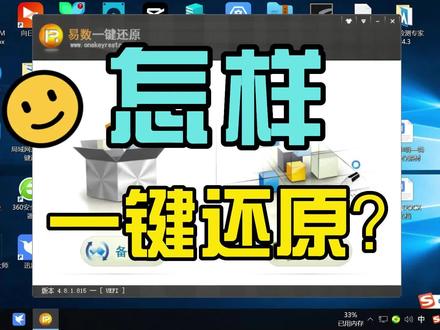 04:31查看AI文稿AI文稿
当你的电脑蓝屏的时候,当你的电脑进不去系统的时候,当你的电脑无法上网或没有声音的时候,这时候你可能需要重装系统,但是你没有启动 u 盘, 这会怎么办呢? 这时候如果你以前做过一些准备,比如说在电脑正常的时候安装了一个 一键备份这么一个软件,那现在你就可以用这个一键还原来还原一下系统,把电脑还原成一个正常的状态。 今天给大家推荐一个艺术一键还原这个软件, 他的官网是这个, 下载来之后安装 没有我的小姑娘累 呃。打开之后 后是这样一个界面,首先我们找到这个选项, 把这个还原选项还原的时候,桌面上的文件,嗯,别别给还掉了,勾上它。 这两个可以根据你自己的实际情况来勾上或不勾都行。我确定 在电脑正常的时候备份一下, 由于时间的关系,我这里就不再进行完成了。备份完成之后, 有两种方式可以进行还原,一个是进来桌面之后,打开这个软件,点这里进行还原。另外一个是重启电脑 在进入桌面的时候,按 f 三进行还原。 给大家演示一下 刚才这个界面, af 三 就进入了这个一键还原的这个界面。然后这里我们就可以点还原, 选择以前备份的一个时间点,然后点下一步点开始还原成功之后,他会自动的重启, 我在这就不再往下演示了。 通过这样一个事先备份的一个方法,在出现问题的时候,就可以非常方便的系统还原成正常的状态,是不是非常的有用。欢迎点赞、关注、收藏、转发。
39老郎修电脑 00:34
00:34 01:49查看AI文稿AI文稿
window 系统难说不出现故障甚至崩溃,比如感染电脑病毒、系统文件丢失等。在这种情况下,除了重新安装新系统,还可以备份和恢复系统。重新安装系统的操作不到万不得已轻易不要采用, 安装完成后还要分别安装驱动和各种软件,非常耗时,且原来系统分区的数据还会全部丢失。系统还原是快速恢复的最佳方式, 这种方法不仅花费的时间更少,操作也简单,而且消除了重复安装软件的繁琐步骤。 windows 自带的系统恢复只能在系统出了些小问题但尚能进入且基本正常使用的情况下进行,因此实际的用处并不是很大,本 人选择将其关闭,然后安装第三方工具软件。艺术一键还原是一款专业的系统备份还原工具,打开软件点备份, 在备份系统之前,您可以选择是否添加备注,备注可作为恢复系统时的参考。一键还原启动项和热备份都建议勾选上点高级选项,这里可以指定备份文件的存放位置、压缩比例等 点确定开始备份,几分钟即可。完成备份系统后,下一步就是遇到问题后还原系统的操作。在能正常进入系统的情况下,这一步与 windows 自带的系统还原区别不大,但是如果系统损坏,则前面已安装过的一键还原启动项就派上用场了。 开机后按住 f 三就可以进入艺术一键还原界面了。接下来的操作就很简单了。
28幻方万象科普 01:18查看AI文稿AI文稿
哎,姐新买了个做外貌的手机,你能帮我调下设置呗,又忘记啦?是的,那才重新跟你讲一遍,这个很重要,一定要设置啊。嗯,首先第一步呢,我们要点击设置里面找到我们的蓝牙,把我们的蓝牙给关掉,这一步很重要。 然后第二步呢,我们在设置里面的通用,点击进去,最主要的一定要把我们的手机呢里面的数据啊给他还原掉,你就直接干干脆一点,全部一键还原。 然后第三步我们要去找到我们的通用里面,往下面去找,找到一个时间看到吗?日期与时间,点击进去呢,就二十四小时开关,无所谓,但是你要把它自动设置,把这个时期给它关掉啊,然后再往下面看,这里面的这个时间呢,你就根据后期你自己的网络,你是在哪个地点呢?你自己去更改,这个我就不演示了。 然后再回来我们往下面看,有个语言与地区看到没有?我们最主要的我们现在显示是中文,对不对?那我们今天我们要去做社媒呢,把我们的这个语言给他改掉,改成我们的英文,你自己看啊,在英文里面,然后再往下面看这里面的地区,根据你到时候你的网络自己进行更改啊,就不演示了。 然后最最后一步,也是最最最主要的一个一步啊,点击我们的这个手机往下面滑,看到这个没有隐私与安全性,点击进去里面有个定位服务,这个很重要,一定要把定位服务给他关闭啊,这几步你去设置好,接下去大概就没有问题了。嗯,好,学会了。
1.5万妙妙「外贸社媒」 01:59查看AI文稿AI文稿
电脑用久了,不管是新电脑还是老电脑都会出现卡顿闪退的情况,哪怕清理垃圾,卸载软件也很难恢复到初使流畅度。其实解决这个问题很简单,一键重装系统就能彻底清理所有溶于垃圾, 不用软件还原电脑初使状态,运行速度直接拉满。今天教大家的一键重装方法,不用 u 盘,不用懂技术,小白也能轻松操作,十几分钟就能完成,让你的电脑重新变得流畅好用。 开始下载安装之前先退出或卸载杀毒软件,部分杀毒软件会误报,删除系统镜像文件,务必先关闭退出。第一步,准备系统镜像文件。首先在桌面打开浏览器,在地址栏中输入三 w 键,纯净云站点 com, 按键盘回车键打开这个网页。我们以安装 win 十企业版 l、 t、 s、 c 为例, 网页栏目的选择 win 十系统,找到 win 十六十四位下载,找到相应的下载地址并进行下载。请注意下载的文件不要放在 c 盘或桌面上,你看我就选择了下载到 d 盘 之后,我们打开刚刚镜像文件下载的位置,然后右键选择解压我们的镜像文件。第二步,解压完成后,双击打开解压后的文件,双击打开纯净云站,一键重装助手,在弹出的信息提示窗口中点击,我知道了。 第三步,其他选择参数全部默认就可以,然后点击开始安装,在弹出的信息窗口中点击,确定到了这一步时即可离开电脑系统将自动完成安装, 并智能适配驱动程序安装,全程无需手动操作,最终进入电脑桌面为止。在这里我们要注意,不能将自己的电脑手动关机或者断电,否则会造成系统安装失败,导致电脑开不了机, 电脑越用越卡。不用愁,一键重装就能还原初使流畅度。清理所有垃圾,赶紧动手试试!
 00:22查看AI文稿AI文稿
我发现好多人桌垫脏了,不知道怎么清理。哎呀,真的特别简单,就几毛钱的事。这种海绵擦家里有吗?没有的话也可以备着,直接搜纳米海绵擦就可以了,这一大袋六个才三块钱。把 海绵擦沾水直接擦桌子,就真的随便擦擦都特别干净。我这个视频是直接录的,没有开调色,这块是我的开箱重点区,真的特别脏。给你们看一下效果,海绵擦擦完之后再用布什么的给它擦干净就可以了,你看特别干净。
4.8万小宅袖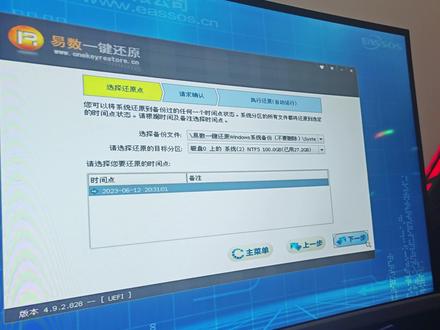 01:47查看AI文稿AI文稿
啊,今天我们来说一下我们出厂的系统里面,我们是类似的一个还原选项,就可以还原成我们出厂的一个状态,就有很多客户啊,比如说下载了一些病毒啊,流氓软件广告这些啊,太多了, 或者是说你把那个系统文件啊他有可能误删了,导致你的系统没有办法正常工作,这个时候我们怎么办呢?啊?我接下来讲解一下啊,大家可以学着我一样操作,我们把主机开机,开机之后我们找到键盘的这个 f 三键啊,连续的点击它, 在这个显示屏还没有亮屏的状态下,我们就一直点击, 然后的话我们等着屏幕出现的时候一直不要停啊,就一直按, 过一会之后他会出来一个艺术一键还原的这一个界面啊,我们可以直接用鼠标来点啊,首先我们出场的话我们是已经帮你们做好的备份,就不用点备份了,直接点还原, 还原之后他这有一个还原时间点啊,就选最早的这个时间点就可以了,然后这些东西的话都不用改啊,就你直接可以直接点这个下一步, 然后点开始,然后接下来的话大概等个一到二十分钟左右,他就自动啊,全自动化的啊,完全不用你动的呃,就可以还原到我们这个出场的默认设置状态了啊, 这个时间你就是这个一二十分钟之内啊,你就千万不要动电脑啊,如果动电脑的话啊,如果关机啦或者重启了,可能会导致他这个还原失败啊,就是他全部都是自动操作的啊,千万千万不要动。
237电脑安装小知识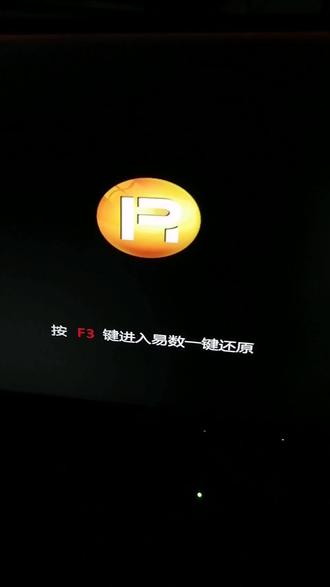 01:07
01:07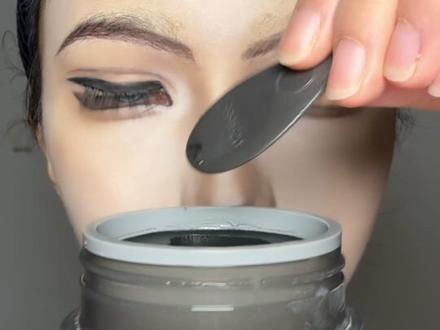 01:32查看AI文稿AI文稿
不知道有没有宝子跟我有一样的烦恼,,就是仔仔细细的揉搓眼睛,结果卸完还是有胶水残留。。那到底怎么高效温和的彻底卸掉妆??首先选择一款能卸干净而且不伤肤的卸妆产品很重要。。我最近一直在用的就是柳丝木卸妆膏,卸的时候要保持脸部和手部干燥,,取一勺膏体。。 卸 cos 妆的话量可以多一点,它的质地非常软糯,是用掌心温热融化,他已经变成了油状。。去全脸打圈按摩,先去揉眼睛。 才揉了两圈,这个假睫毛和双眼皮就被带下来了。。 去着重揉你的鼻翼,周围还有下巴,如果你担心你的睫毛胶水卸不干净的话,你都用你的指甲,不要这样抠,你这样就这样倒过来,倒过来轻轻的给它抠,但是这个卸妆。 膏,它的卸妆力度特别强,基本上不会残留胶水。。 然后我们至少去持续的按摩一到两分钟。,特别是眼部,,要让卸妆膏和你的睫毛胶水,还有一些眼线。 去充分接触他膏体里的泥膜成分,能够帮我们把鼻翼里面的黑头油脂给带出来。,双手蘸取少量水拍在脸上开始乳化。这个卸妆膏是一遇水就直接乳化的,很省事。。怎么检查乳化是否彻底,看他有没有变白就好了。,直接去清水冲洗。, 完全没有油腻感,所以不用再拿洗面奶洗一遍,皮肤也不会干燥泛红,摸起来是润润的感觉。。
959圆米拉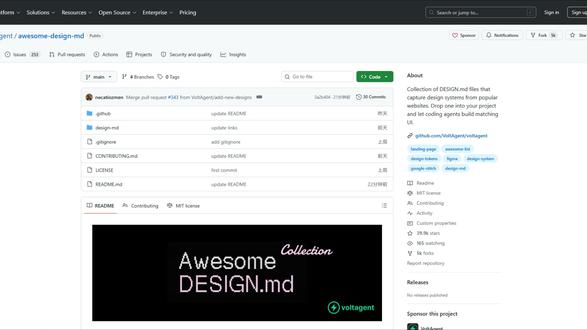 00:36查看AI文稿AI文稿
这个开源项目能一键还原大厂网站 ui 开源一周左右的时间就斩获三十九点九 k 的 新标项目准备好了五十多个现成的第三点 nb 文件,全部都是从真实网站反向工程提取,包含了 spotify、 apple、 lbd 以及 spacex 等大平台的设计系统, 每一个都经过真实产品验证,并且用纯 markdown 编辑设计系统文档, ai 编码代理读取该文件后就能生成一致的 ui。 没有 fake mark 导出,也没有复杂的 json 配置,复制粘贴即可叠 m d 到项目跟目录就可以马上使用,堪称二零二六设计 ui 效率神器。
50逆向狮AI 01:59查看AI文稿AI文稿
电脑不小心中毒,不仅弹窗不断,还会变得特别卡顿,杀毒软件也清理不干净,甚至会泄露个人信息,真的太危险了。遇到这种情况不用慌,一键从装系统就能彻底解决清除所有病毒、 恶意软件和垃圾,还原电脑干净安全的状态。今天教大家的一键重装方法,不用 u 盘,不用懂技术,小白也能轻松操作,十几分钟就能完成,让你的电脑重新变得安全流畅。开始下载,安装之前先退出或卸载杀毒软件,部分杀毒软件会误报,删除系统镜像文件,务必先关闭退出。 第一步,准备系统镜像文件。首先在桌面打开浏览器,在地址栏中输入三 w 点纯净云站点 com, 按键盘回车键打开这个网页。我们以安装 win 十一专业工作站版为例, 网页栏目的选择 win 十一系统,找到 win 十一六十四位下载,找到相应的下载地址并进行下载。请注意下载的文件不要放在 c 盘或桌面上,你看我就选择了下载到 d 盘 之后,我们打开刚刚镜像文件下载的位置,然后右键选择解压我们的镜像文件。 第二步,解压完成后,双击打开解压后的文件,双击打开纯净云栈,一键重装助手,在弹出的信息提示窗口中点击,我知道了。 第三步,其他选择参数全部默认就可以,然后点击开始安装,在弹出的信息提示窗口中点击,确定到了这一步时即可离开电脑系统将自动完成安装, 并智能适配驱动程序安装,全程无需手动操作,最终进入电脑桌面为止。在这里我们要注意,不能将自己的电脑手动关机或者断电,否则会造成系统安装失败,导致电脑开不了机, 电脑中毒卡顿。不用愁,一键重装就能彻底清除病毒,还原干净,安全,运行流畅。赶紧动手试试!
 01:44查看AI文稿AI文稿
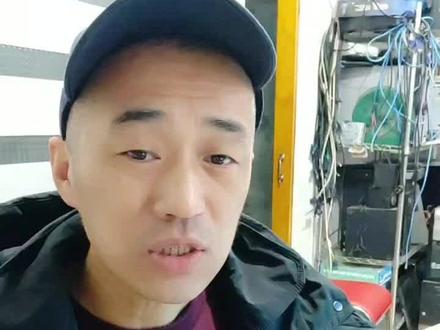
就这笔记本的话,他已经来了三趟了,我上他家去两趟了。因为什么呢?就因为系统他下的垃圾软件删不掉,完了回头呢?瞎整系统坏了,或者那个什么呢?他认为这个里头有需要清理的,把这个系统文件删了,哎,就你来一趟我收一趟钱。今天呢是最后一套,我给他安一个傻瓜事的一键还原, 一键备份,一键还原一看就会完了呢,他就不可能再因为系统他再来了,再来的话那就有点不像话了,分享给你们一键备份,一键还原,傻瓜事的,只要你把系统做好了,软件按完了,你备份,下回还原的话呢,就从那个你备份 点去还原就可以。哎,特别好用,一看就会。这个东西太方便了,安装完了以后再也不用来找我来了,他这得省多少钱?首先呢,你在网上下载这个艺术一键还原艺术啊,你在网上搜索艺术一键还原官网, 你特别简单,顶上带广告的。不要啊,就是这个就是。然后呢,立即点击,立即下载,下载的时候呢,浏览,然后点击桌面,点击确定,这样的话下载软件下载的桌面 安装包就是这个。这个安装咱就不说了,直接点击安装就行,完事以后呢,双击这个顶上有一个一键备份,直接你安装好系统,下载好软件以后直接备份就可以,这些啥都不用动,直接点击开始,直接开始他就开始备份了,如果你认为系统出问题了,或者电脑起不来了,直接 这个一键还原就行。点完还原了以后也是你选择你备份的时间,然后点击下一步就开始还原了,你系统如果起不来呢? 开机一下,一下按 f 三, f 三啊,然后他会自动跳到还原界面,你看到这步了以后,你直接你还是还原,然后选择时间,然后点下一步就 ok 了。整完了以后我跟你说,就因为系统的话,你再也不用找维修了,这钱都省下了。好了,我这海哥今天就分享到这,记得点赞收藏。
1924亚都科技(海哥) 02:51查看AI文稿AI文稿
给大家讲一个程序是艺术一键还原程序,这个程序啊可以,就是,呃,我安边安装边和大家讲吧你,大家看现在你双击只有安装,安装, 安装之后安装,然后接受,然后直接下一步,直接全部直直接就是下一步。嗯,这个程序啊,嗯,到这安装卸载,他有一个卸载密码,你就为了防止误卸载,就是输入啊,输入个一二三四五六, 直接下一步,然后直接结束啊。给大家讲一下就是这个程序, 嗯,第一次运行的时候,嗯, 他会提醒你,就是给你的电脑进行备份,就是给你的电脑系统进行备份。电脑系统备份能,呃,能有什么作用吗?你比如就是你电脑突然间停电了,然后系统坏了,或者说你的音这个 那个某个软件,呃,表哥处理软件突然间用不了了, 就是就是,他就是用来防止你系统坏的,你只要你系统坏了,然后你用这个一这个软件就可以很容易的把它恢复这个软件。嗯,你安装完之后第一次运行,他会提醒你进行备份, 这是这是在系统内进行备份,有两种备用备份方式,一种就是说在系统内备份,就是在这里他提醒你备份,然后你点式 啊,大家 注意哈,你在你在备份之前要先把你的 u 盘拔掉,一般有些电脑的硬盘比较少的,他会,他会就是备份的,他会识别到你的 u 盘,所以说我们就是啊把它关闭,你看看一下,安装完之后在桌面上会有这个图标,你双击他, 然后在这里点这个备份就可以了,点这个备份, 点备份,然后你大家看一下,这里是他备份的次盘软件低盘,然后你点这个开始, 他这里就开始读题,读题就开始这个读题上备份了,备份完成之后,当软件这里显示完成的时候,就说明已经完成了,我们点 完成,下面讲一下第二种备份方式。第二种备份方式需要电脑重启,我们重启重启电脑,重启电脑的过程当中不停的点 f 三, 不停的点 f 三,键盘上的 f 三就可以弹出这个界面,然后在这个界面我进,你们既可以还原又可以备份,还可以点备份,点备份就就就是这种情况。
50宸羲 01:57查看AI文稿AI文稿
笔记本用久了很容易出现卡顿、闪退、开机慢的情况,尤其是经常用来看视频办公的笔记本,垃圾堆积过多,运行速度越来越慢。今天就给笔记本用户带来一个救急方法,一键重装系统,不用 u 盘,不用懂专业技术,小白也能轻松操作,全程十几分钟就能彻底清理笔记本里的所有垃圾, 源源流畅运行状态。不管你是哪个品牌的笔记本都能试用,赶紧收藏!笔记本卡顿直接用开始下载,安装之前先退出或卸载杀毒软件,部分杀毒软件会误报,删除系统进项文件,务必先关闭退出。 首先在桌面打开浏览器,在 d 指南中输入三 w 点纯净云站点 com, 按键盘回折键打开这个网页, 网页栏目的选择一键重装助手,找到相应的下载地址并进行下载。请注意下载的文件不要放在 c 盘或桌面上,你看我就选择了下载到 d 盘 之后,我们打开刚刚下载好的文件位置,双击打开纯净云站,一键重装助手,在弹出的信息提示窗口中点击,我知道了,打开软件后选择一键重装,再到右侧选择你想要安装的系统后点击安装此系统,我们就选择 win 十企业版 l、 t、 s、 c 六十四位系统重装演示,然后点击开始安装,在弹出的信息提示窗口中点击确定再弹出,选择 pe 版本,选择其中一个都可以。 到了这一步时即可离开电脑程序会全自动完成,从装系统步骤,全程无需操作等待,全自动一直安装完成到出来电脑桌面为止。 笔记本卡顿不用慌,一键重装就能轻松救急,快速恢复,流畅运行,赶紧动手操作起来吧!


