小米怎么设置裁剪完图之后原图删除
今天这节课带大家一起来学习一下剪映最常用的两个功能,分割与裁剪。首先讲分割,导入一段事先准备好的视频, 找到需要删除的画面位置,裁线框中删除的位置, 比如说我删除他要走的这个位置,删除这个下方的编辑栏,切分割 要删到哪里?删这个地方,到这个地方,把这走路的删掉,我再点一下分割,两刀切过去, 就是就这样把这个点删除即可,那走路的就已经没有了。把那个走路的这个分割主要是用来 删除多余的画面和声音。接下来是裁剪,开始,导入一段视频,点击下方的编辑裁剪, 然后编辑栏向左滑动,找到这个编辑 就会出现九宫,九宫格的边框,你可以调整这个数,通过这个数字来调整也可以,但我习惯是用手拉住这两个边框, 拉动它框,选出自己需要的 画面区域, 点上对勾就完成了。 然后就导出这个视频, 裁剪呢就是适合调整画面的大小, 调整这画面的大小,去掉多余的布边缘。 这节课呢就讲到这里,有问题可以给我留言,我们下节课再见。

粉丝395获赞1691
相关视频
 03:03查看AI文稿AI文稿
如何给二创视频去虫?今天分享剪映提高原创度的八个技巧,让你的视频原创度提高百分之九十,今天这期视频来分享剪映去虫的八大技巧。技巧一,视频裁剪 在导入素材之后,我们在这里点击调整大小,将视频的上下左右的一个边缘进行一个微调整,然后点击确认。 技巧二,智能剪口播我们选中视频右键选择智能剪口播,然后在生成的文本这里将一些重复的话语进行一个删除。技巧三,替换音频我们的视频一般都是有背景音乐的,我们右键选择人声分离,仅保留人声, 然后再点击音频,将新的背景音乐给他进行添加,然后多余的裁剪掉。技巧四,环境音干扰我们点击音频,然后选择音效素材, 找到环境音这一栏,将水滴声导入到视频里,然后复制铺满整个视频。技巧五,转场的添加我们对视频右键选择智能镜头分割, 分割好之后,我们对每一个镜头选择一个转场的效果,点击转场可以给他加一个推进, 然后缩小一下时长,第二个可以加一个叠化,或者直接点击应用全部即可。技巧六,分割处特效抖动我们先对视频右键还是做智能镜头分割, 在分割的衔接处,我们点一下特效,然后搜索一个抖动的特效,放大时间轴放大到不能再放大的一个位置,我们将抖动特效添加过来,然后 缩短它的一个时长,在多余的位置进行一个裁剪,然后把抖动放到这个分割处的一个中间的位置,我们复制一下这个抖动的效果, 在每个视频的衔接处进行粘贴,然后移动。技巧七,画中画添加,我们导入一段提前准备的雪花素材,然后拖动到视频的一个上方,然后旋转一下, 再放大,让它铺至整个屏幕混合模式改为绿色,再将它的一个不透明度进行一个适当的降低,多余的裁剪, 然后把音频关闭掉。技巧八,移动水印我们点击文本,然后点击添加文本,然后把文本时长跟视频时长对应,在基础这里输入我们的文字,然后给他进行一个缩放,先放左上角, 然后下滑,找到位置大小,这里打上关键针,再移动到结尾的位置,将这个水印移动到结尾的一个位置。啊,这样一个从左上角到右下角的一个移动水印就添加好了。 以上就是我们今天分享的八大技巧,大家看完还有不会操作的可以点赞收藏,反复观看。
213剪辑村村长 02:52查看AI文稿AI文稿
有个姐妹问,视频拍好以后,如何裁剪不想要的部分?这个操作呢,也非常简单,在剪映或者抖音里都能操作完成,感兴趣的咱可以一起往下看。 咱先说在剪映如何将不想要的视频裁剪删除掉。首先咱先点开剪映,然后点一段,咱先放一看看,啊, 打个比方说,咱想把前面这一段给它裁剪删除掉,咱就把这个线放在这个地方。这个白色的线条呢,它叫分割线,也叫时间轴啊,你想把哪哪一段裁剪到, 你就把这个分割线放在哪个地方,打个比方说,咱想放在这里,然后咱就点一下这个视频看出现了这个白色的框框。 这样呢,哈,左下方有一个分割,咱点一下看,他这就分割成两段了,哎,他默认的是这一段后面的那一段,咱如果想删掉前面的那一段,咱就要再点一下,你看这个白色的框框就到了前面来了。 这样呢,咱就可以点删除,右下角有个删除,看 前面那一段就被咱删除了。哎。如果打个比方说,你我误操作了,我想删后面这一段,结果删了前面这一段也没关系,那可以点一下这个返回键,看 是不是又来了,然后再点一下看这个分割删除是不是就没有了。你看 啊,打个比方说,咱想从这里删除,咱就点分割,如果想删除后面这一段,咱就直接直接点删除就可以了。 直接点删除看没有了啊。如果咱想,我想删除这里后面这一段,然后你就把分割线放在这里,然后点它一下,再点分割。你看 啊,这后面这一段直接点删除就可以了。如果说,哎,我想删中间这一段,你看我想从这里删除,然后你就在这里点一下,先点一次分割, 然后再往后拉一点,哎,我想删到这里,再把这个地方点一下,再点分割,你看他默认的是后面的,然后咱就点中间的,你看 是不?整个中间的就被选中了,这样咱再点删除,看中间的是不就被删除了?你看是不很简单。
3116小葵自媒体 00:39查看AI文稿AI文稿
老板让你裁剪一下图片大小,你只会先裁剪原图,然后重新插入。那我问你面试时不是说精通 cd 吗?回答我, look at my eyes。 先用多段线画好形状和图片对齐,然后输入 image clip 敲空格,选中图片,点击新建边界,再输入 s 敲空格, 点击多段线,图片就精准剪裁好了。或者输入 image clip 敲空格,选中图片,点击新建边界,点击是再输入二敲空格,直接拉矩形裁剪 c d 剪裁图片就这么利索,以后能不能一步搞定快拉我,哎能能。
 00:25查看AI文稿AI文稿
这样操作分享后就能直接删除截图,很简单哦,快来一起学吧!截图后可以直接点击发送按钮,或者需要截图时点击截图缩略图,随后点击发送按钮,勾选分享后删除截图, 选择截图接收方,截图被分享后就会自动删除了。
 01:29查看AI文稿AI文稿
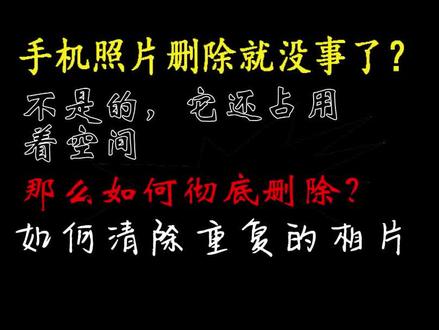
小米手机的相册里删除了照片后,你是不是以为就可以弹出空间了呢?错,不是的,他还保留着占用着空间,只等到超过一定的时间期限才会自动彻底删除, 也就是在限定的时间内,如果你想拿回来还有机会,但如果是彻底不想要的了,留着又占用着空间,那么如何一次性 彻底删除干净了?下面就来给大家分享操作的方法。首先在手机上打开相册项目,在顶部中间点击相册功能,在相册功能里向上滑动,底下就有照片整理功能。点击 回收站,进入到回收站后,我们看到显示删除的照片占用了九点七三 g 的大空间呢,赶紧点右上角的垃圾桶按钮,在底下弹出清空回收站的询问提醒,该操作无法撤销。确定真的不再需要后,点击永久删。 删除好了,马上清空回收站,现在空空如也,点左上角返回键返回,再点底下的释放空间界面,进入扫描,这里可以清理截屏图片,扫描结束,点击立即查看,就可以查看到重复的图片了。勾选其中一张不要的 点击删除。选中照片在弹出的询问,确定删除吗?点击删除按钮,这样就清除掉重复的图片了。分享到这里,我们下期再见,拜拜友友们,喜欢的点赞支持一下呀, 有不会的难题可以留言看到,我会抽时间帮你研究解决方法。
159技术小猪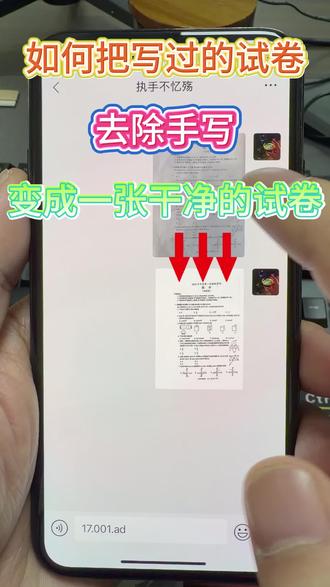 00:41查看AI文稿AI文稿
手机如何将这种写好了的试卷去除手写,变成一张干净的试卷?首先给微信任意好友发送 e, 七点零零一点 a d, 注意中间有两个点,然后点击这个信息,进入制作页面,选择去手写,然后从相册上传要去手写的试卷, 点击开始去手写。转换好了,先预览一下,没有问题,点击下载,下载 pdf 文件给小助手回复数字一,接受小助手发送的文件并下载点右上角三个点 其他应用,打开储存到文件,这样试卷就保存到手机文件了。返回桌面,打开手机文件,试卷已经在里面了。
 00:15
00:15 00:25查看AI文稿AI文稿
大家好,是不是经常有朋友截图,然后发送给家人朋友,但是截的图呢,又经常出现在相册里,需要一个一个的去删除,怎么办呢?我来教你吧!点击需要发送的图片,点击发送, 点击这里分享后删除截图,选择需要发送到哪个位置,这样发送的图片就不会自动保存到我们的相册啦。


