creo6.0修补破面的最全教程
大家好,我是周金兔,今天教大家如何修补破面,首先呢我们打开 curl, 然后我们打开了一个有破损的一个面组,那首先第一步我们要做的是什么呢? 我们点击文件选项,然后有一个系统外观,然后有一个几何,几何下面有一个面组边,我们看到有一个外部面组边和内部外组,面组边内,外部的颜色一定要分明,那这个是我外部的话,个人喜欢设置成玫红色,然后内部的话是橙紫色,然后 我们设置好之后,一定要选择导出 config, 具体怎么保存我们可以看第一集,然后点击确定,我们把显示样式改成消隐,那我们就可以看到玫红色的部分,它是有破损的。 好,我们右击这个导入特征,有一个编辑定义,这里有一个医生的样式,它是 i d d, 我 们点击进入 i d d 编辑环境, 那我们可以看到它这里是只有一个面组的,我们注意一个点,正常的一个产品的话,它是只会有一个面组,如果有多个曲面的话,多出来的曲面大概率是有问题的, 那我们从 id 的 方向呃,告诉大家几个修补破面的方式。好,我们进行第一个。首先呢我们看到顶部的这个面它是有破损的,我们右击去修剪,它没有修剪的选项,我们要把它单独右击一下,它这里有一个分离出来。之后呢我们再右再点击一下这个曲面,我们右击它有一个修剪,我们选择这个边, 选择这个边,一定要按住 shift 键选择这个边。好,这个时候我们已经选好了确定,然后呢我们把这个曲面再拉入面组, 那可以看到这个曲面就已经被修复了,这是第一个方法。然后第二个方法呢是移动顶点,那我们可以看到这个面,你看它这个顶点和这个顶点它是不对的,它是不在一个点上面,导致它有破损,那我们点击这个移动顶点啊,点击这个顶点,把它移到这个位置来, 那我们可以看到这里还是有破损,那怎么办呢?好,我们点击中间,把这个移动顶点退出,我们教第三个方法, 点击这条边,然后我们右击它有个替换,然后我们替换这条线,确定下面这条边也是替换,替换到这条边,确定好这个问题我们也修复了。好,我们教第四个方法, 它这里有间隙的,我们可以点击这个间隙或薄片,然后 点击这个,然后测二,点击这个,然后我们确定点击这个间隙之后呢,我们再点击这个修复好,可以看到这个边就修复完成了。 需要注意的点是我们修复之后有一些破面他还是会存在,那我们一定要退回去,把那个修复都修复不了的地方先处理好,然后我们再进行修复,不然的话可能后面会比较难修。但是呢这个间隙修复点我们还有一个比较好的方法,那我们就 f。

粉丝1787获赞4317
相关视频
 02:19查看AI文稿AI文稿
今天我们来讲解我们 ctrl 软链导进来的 xtpigsxt 等等格式出现破面的情况下,该怎么去修复的方法。 首先看下我的第一个模型,那么我的第一个模型倒进来的时候,就是这种曲面的这种颜色,那说明我们这个模型是有破面的。首先我们可以将这个显示样式改成这种隐藏线的模式,那么这个涂了一个破面的位置相对来说比较明显, 就在这里。那么我们首先讲解第一个方法,如何在不启用 idd 的情况下去修复这个破面。首先我们将我们这个右下角这个地方筛选改成这种面阻点选这个模型,点选这个修剪命令, 然后我们选取这个破面的一个边,按住吸粉键,依次选择这个四个边, 选取完成之后,点击这里面的箭头点一下,再点一下,选择双侧保留,点击确定好这是我们这个面呢就被单独的踩点出来了,踩点出来之后,我们再选择这个模型跟我们踩点的这个边,按住 ctrl, 然后点选这里面的一个合并,合并之后呢我们直接点选确定 啊,这时候我们看到啊,我们这个破面已经修补完成,然后我们将显示样式改成这种带面着色,再点选这个模型,选取十句话,这时候啊我们的破面就修补完成,这是第一种方法, 现在我们来讲解第二种启用 idd 的修补破面的模式。首先我先将这前面修补的这些命令呢进一个删除,删除完成之后,然后我们再点击的导入特征,选择编辑定义,然后这里面有一个 input death doctor, 那么这种就是 idd 的模式,点选这个,然后我们进入到 idd 的修复模式了,然后我们同样的还是把它显示下,是改成这种隐藏线的模式,这时候我们直接点选这个面跟我们这个上面的这个面,选择这里面的修复, 直接点选确定好,这种情况下也是可以将他这个破面来进行修补的,然后我们直接点确定,再点选这个添加主体, 那么这个意思就相当于直接将这个全面呢进行实体化,点选他,再点选确定,同样的我们再把也显示样式改成这种带边着色,你会看到我们这里已经变成实体的。好,那么今天这一个破面的修补的两种方法先讲解到这里。
1188创颂工业设计产品结构设计 02:16查看AI文稿AI文稿
百分之九十九用 qio 的 设计师都会遇到要修破面的情况,那在 qio 软件中怎么快速的找到破面的位置呢?猴哥分享三种比较靠谱的方法, 最后一种最好用。另外猴哥也给大家准备了成套的破面修补学习视频,需要的老铁可以发个破面,下面正式开机分享。比如这个图档转格式之后再打开就是破面。方法就是直接在显示样式这里切换成线框, 利用不同边的不同颜色显示来找到破面,而且这个边的颜色也可以在文件选项系统外观几何这一栏中对面主边进行设置。 当然像我们之前是直接配合导入自定义的系统外观颜色改成这个深蓝的背景,外部边显示成黄色,这样破面显示的效果对比度就更加直观。当然这种方法只适合一些比较大的醒目的破面位置, 如果有一些小破面的话也不太容易发现,这时候就可以用接下来的这两种方法。第一种就是在工具选项卡这里有个几何检查的命令,不过有时候它是灰色的, 这种情况就可以在模型数选择导入特征,对它编辑定义,进入 i d d 模块下,再用几何检查, 通过软件提示的位置逐个勾选注解,也可以找到细小破面。只是这种方法有时候破面可能就一个,但是提示可能有问题的地方却很多,不是那么精准,那接下来的方法就更加直接了,当 直接在工具选项卡点击查找,或者按快捷键 ctrl 加 f 弹窗中切换成查找边属性里选类型,这里的值改成单侧软件就能自动且精准的找到这些开放边的位置, 直接全选点这个潮油的箭头加载进来,最后在精准这里点这个参考,这时候模型上就能看到加量提示的破面位置,简单直接明了,你学会了吗?当然找破面的方法还有很多,大家也可以分享自己常用的好方法。
 14:48查看AI文稿AI文稿
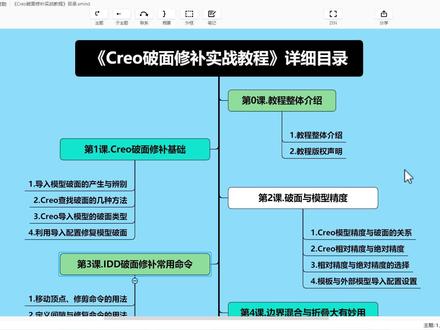
大家好,我是刘志聪,欢迎大家继续来学习 clearpoint 修补实战教程,这一节课是我们的第三课, 我们将通过三个基础的案例来系统的学习一下库六 idd 环境中破面修补的一些常用的也是比较基础的命令。来到我们软件,我们先打开我们这节课的第一个 dm 杠三 a 啊,这是一个 igs 的,我们直接导入,那我这里呢就不用模板了,还是按软件模板方式 好,那我们观察一下了,这个模型啊,他是还是有很多破面的,我们切换到肖颖能看到哈上面这块面呢啊,很明显是比他应有的尺寸要大了啊,这个周边都是多出来了,然后呢我们再看看 这个地方,圆角面啊,应该是有一些这个面的缺失啊,这个间隙出来了啊,另外呢,侧边的话,这有一块面啊,这个顶点啊,有这个移动啊,挪位了 好,然后呢这个地方应该是有一个间隙,对吧,然后呢这边他有一点多出来了啊,就是上面这块面啊,然后呢这个里面这个地方啊,应该是,呃,这个平面啊,这个往里面多了一点啊,我们看看是不是啊,这个应该是一个啊,超出的这个圆角的一个内内面了哈,好, 看一下这个问题之后呢,我们可以啊点到这个特征啊,点这个编辑定义啊,进入我们的 idd 环境里面呢,来修复一下,我们看到窗口的左边这里还有一个 idd 几和这个拖布结构数,那这里面呢列出了当前模型的一些这个面跟面组啊啊,当然如果是有一些曲线跟基准的话呢,这里也会列出来 那,呃这两块面呢我们看到是独立于这个面组之外的,那么像这种情况呢我们就看一下啊,这两个面呢是不是这个呃模型他应该有的啊,我们看到很明显是的啊,像这种情况呢,我们就要去 就把它啊啊,把这个点开啊,然后按 ctrl 键选到这两个把它拖进来啊,把它们放在一起,因为它们属于一个面组啊,如果是啊不属于的话要是多余的没必要存在的这种面呢我们可以把它删掉啊。好,那这里呢我们看到啊拖进来之后呢这里有一个修复这个命令呢, 他就可用了啊,刚才我们没有拖进来的话呢,我们反馈一下,我们看到这个修复呢他是灰色啊不可用的。我们先来看一下上面这块面的处理方法 啊,其实很简单啊,我们这里呢啊可以提供多种方法,我们先看第一种啊,那这个面呢啊我们看到明显是大了,那我们其实可以利用这个移动顶点的命令啊,把它四个顶点呢,把它挪回原来的位置。那我点这个命令啊,把它寄过,然后呢 选到这个顶点,然后按住我们鼠标的左键,然后拖动到啊他应该在的位置这里,对吧?然后这个呢也一样的啊,拖过来。好,这个呢 往外再拖一点啊,我们看到了啊,他就自动把这个修复好了啊,这条边这边呢也一样的啊,我们拖动到大概的位置呢,放开我们的一个左键啊,他会自动去把它缝合啊,这个呢也一样 好啊,很简单啊这个呢就解决掉了。好,这是一个方法,那我们再来看一下啊,第二个方法,我们先可以按中间啊,把这个移动中间这个命运呢,把它先结束啊,要结束才能进行下一个命令的操作啊,接下来我们把它给返回一下啊,恢复到这样的一个状态, 那第二种呢,这个面大了啊,其实我们可以,嗯,把它修剪就可以了,我们可以先选到这块面啊,然后呢 点这个编辑下面的一个啊修剪命令,然后我们可以选定啊修剪的编,对吧?那我们当然要选内部这一圈了啊,先选到一个边,然后呢我们按住键盘上的这个 shift 键,然后呢通过我们 把鼠标放到他相邻的这个边的位置,然后呢我们可以通过点我们鼠标的右键来切换啊,那当一整圈都亮起来的时候呢,我们再点我们的这个左键啊,选到这一整圈,那就相当于把 呃他这个外面的多余的就把它剪掉了,当然如果是这个方向呢,不是我们要的,我们可以去反一下,对吧?啊,这个是外部的要保留的啊,然后呢这个是内部要保留的,好,我们按中间或者打勾确定,那这个呢就把它剪掉了多余的,那这个剪了之后呢,我们发现啊,他并没有缝合在一起 啊,就是说他们之间呢是有这个间隙这个情况呢,我们直接利用这个修复来试一下哈,按这个中间快点确定,然后发现是没有用的啊,而且呢如果是对于比较大的模型,其他地方呢也有一些这个泡面呢啊,如果我们用这个整体修复呢,还有可能会导致一些问题啊,对吧?我来我们前面的一眼,试过类似的这种,呃 全局修复的一些这个问题,对吧?当然我们之前呢是通过这个导入的时候啊,这个呃自动修复,那跟这里呢其实是类似的。好,那这个呢,我们先反馈一下 啊,怎么办呢啊?这里有缝隙啊,呃,两种方法,那么第一个呢,通过定义间隙的方式来去把它修复,那我们可以呢点这个地方有一个啊间隙薄片呐,这里当然也有这个下菜单啊。啊,第一个就是这个定义间隙啊,那我们点了它。 好,那既然这个软件呢他识别不了这个间隙啊,不能把它修复,那我们就原味的告诉他啊,这个地方是有间隙的,所以说呢,我们要做一个定义啊,这个呢我们可以先选到这个第一侧,对吧?那选到这个边这里,然后呢再切换到这个侧二这里啊,先点一下这里,然后呢再选 这里,因为呢这个没有混合,那肯定是有两个边的啊,就是定义一下啊,他们是一个间隙来的,然后呢我们就可以了啊,这个点确定,注意啊,这里面 有一个添加到线框啊,默认是勾上的,这个一定要勾上啊,我们点确定好,那这个时候呢我们就可以去点修复啊啊,我们一般的话呢,不建议是直接用这个全局修复啊,我们可以啊选到 这个面,按根轴键再选到这个面,我们这个时候啊点修复的话呢,他只修复这两个面之间他的一个问题,对吧?然后呢我们点确定好,那这个线隙就修复好了,那当然呢啊,如果是多个间隙的话呢,我们每个都这样点的话呢哈可能就是 每操作一次呢就要去啊修复一次啊就比较麻烦。那其实我们也可以呢,在定义键机的时候啊,可以添加多个的,比如说啊啊 这个啊乘二的是他,那完了之后呢,第一个完了我们再点这个新间隙啊,然后呢这个啊是第二个间隙啊,再选他,然后呢我们再点一个啊,这是第三个啊啊选他好确定。 那这样子呢,我们就把这个啊三个剪辑都停丝同时定义好了,我们按 ctrl 键选择这几块面我们要修复的啊,一次性的把它修复完啊,也可以。那当然呢啊其实还有一个更好的方法啊,也不用我们这样去定义了,我们返回一下呢啊我们可以了 啊利用这个工具里面的这个啊查找间隙的方法。要话说呢直接按住这个键盘上的 ctrl 加 f 啊调出这个查找命令啊啊这里边呢我们当然要切换到这个 啊间隙啊,因为我们要查找的是间隙啊,然后呢啊这里面会自动分配一个值啊,那么小于这个值的我们就去把他的一个间隙查找出来,那么看到了这里面呢就找到了有三个间隙啊,那么啊 第一个啊这个没找到,可能是因为我们刚才已经定义过啊啊由于我应该是回撤的时候没撤到那一步啊,然后呢我们把它啊加进来,那就相当于呢啊 这三个间隙呢就啊处于一个选定的状态啊,因为这里就是选择了三项嘛啊加进来就是代表就是选定他啊,然后我们关闭啊, 我们就看到这三个键,是呢就处于一个选定的状态,注意哈这个时候我们回到这个啊 idd 这里面啊,我们要点这个啊 添加到相框啊,刚才我们是点这个间隙的时候单独定义的时候呢啊,这个添加到相框他是有这个勾啊,自动选上的啊,这里呢我们通过查找的方式呢哈,就没有啊,我们需要手动的去点这个啊,加到相框里边。好,这个时候呢我们再去用这个啊 啊自动修复啊,选到这几块面,好,我们去点这个啊,修复按中间确定,那就啊一次性的就把它修复完了,那对于这个模型比较大啊,这个呃间隙问题比较多的情况下呢,我们也可以通过这样的方式一次性的把整个模型 所有的间隙都把它找到,然后呢啊添加了线框,然后就可以一次性的把它修复好,那刚才我们修复这一部分的话呢,呃除了定义间隙呢,其实还有一个更好更快的方法哈,那我们返回一下啊,我们再分享一个方法,也就是说啊这个啊先回到这个修建好的状态,那 啊这个间隙呢存在是因为那个系统啊识别不了,对吧?不能把它修复掉,那我们其实可以把这块面呢啊选择它,然后右键 先把它做一个分离啊,分离到这个面组之外,然后呢我们再一次的把它选到啊,把它拖进来啊,我们看一下,哎,这自动就一次性的把全部修复好了啊, 所以说呢这个呃把它拖到面组呢,就类似于我们在这个呃建模环境里面的一个曲面的合并啊,有点类似的操作啊,就相当于我们把它拖进来了,系统会重新再运算一次啊,就把他们那个间隙呢,把它 识别出来啊,并且呢把它修复好了啊。此外呢,其实还有一个方法,我们看到这个面其实本来是比较规则的,比如说我回到这个修剪前的状态啊,那这块面呢,他就是一个方形的,那我们很简单啊,我把它删掉啊,不要他了,选择他右键这个删除,话说直接按键盘上的这个 delete 键把他删除 好。这块面啊,我们可以直接重构一下,很简单,因为在在这个 idd 环境里面呢,也有这个边界混合的命令,对吧?我们选它啊,按根抽键选到这两个边啊,直接把它重新做一下这个边就可以了,然后呢再把它啊拖进来啊,我们看一下直接就好了啊,也不需要去定义间隙之类的操作,对吧?也不需要去修剪了。 好,我们再看一下下面这个地方啊,呃,这块边呢,呃,是往里面走了多出来了啊。其实呢,呃,这个修复呢,我们可以再用一个呃这个边替换的方式啊,啊,比如说这个边啊,我选到他,然后呢 我们点这个替换这个命令啊,然后呢选到要替换他的一个边啊,比如说我选这个圆角的边,然后呢按中间确定好,那直接就把他替换掉了,相当于就是也修复好了,对吧?好,那 再往下的话呢,这个地方啊,呃,我们看到应该是这块面呢,对吧?这个顶点挪位了,这个就简单了,移动顶点,选择他拖到他在这个位置,那自动就修复好了, 然后呢我们看看这个圆角这个地方哈。好,那这个圆角呢?这个这个球面啊有一部分这个缺失了啊,包括了这个地方有一个顶点移动了。好,其实这个很简单哈, 先处理这里啊,我们可以用这个移动顶点啊,他直接就过来了,对吧?啊?剩下这两个边,这两个边呢啊一样的啊,用替换就可以了。选到他啊,替换中间确定这个呢也一样的啊,替换 啊中间确定好,那这个呢就修复好了,那在这里呢?嗯,再跟他去补充一下这个关于移动顶点啊里面的一些细节的问题。好,我们先回到返回一下 啊,其实呢这个移动顶点呢,有些同学可能会担心你会不会把移到其他的位置啊?其实是不会的,移动的时候呢啊,他这个 新的这个呃结果呢?他其实是还是在原来这个面啊上面的啊,就是说在原来这个面的延伸或者说是往里面收缩啊,在这一一个的一个范围里面啊,比如说啊这是一个球面,对吧?那 如果我去移动的话呢,不管我移成怎么样啊,他其实最终呢都是在他原来的这个球面上面的,那如果我们啊转换一下这个角度就能看得很清楚了,对吧?那始终始终是在这个球面上面的啊,我们切换到这个,呃带边走势啊,选选到这块面啊,很明显,对吧?啊是一个球面 的一个状态啊,他不会超出他原来的这个面的这个呃基础上的啊,要么是延伸的要么是往里面缩了啊,这个呢我们要去制造一下的。好,我把这个反馈一下 啊,这个多了啊,可能啊还是要再操作一下吧,这个移动一下哈啊当然呢啊这个不移动也可以啊,像这个就是一个简单的这个四分一的一个。呃球面嘛,啊?直接把它删掉也可以啊,删掉, 对吧?把他这个删除啊。啊,直接用这个边界混合啊,选到这个边,按 ctrl 键再选择这个边,然后第二方向呢,我们再选到这个边啊,那也能够啊,直接做一个这个球面出来,对吧?然后呢再选到他,对吧?就是他啊把他这个拖进来啊啊 直接就好了啊。好,现在呢就剩下中间这个地方了哈。那其实呢,呃我们刚才也看过了,是这个地方有个缺 口,对吧?然后呢这一片呢就多出来了,多出来一点了,那这个其实也很好解决哈。呃但是我们看到呢这个圆弧这块面呢啊他是好的这个边是没问题的,那我们其实也可以用这个替换用力, 刚才我们用了这个替换命令呢,都是一个边来替换另外一个边啊。其实呢还可以,是啊一个边来替换多个边的啊,比如说我啊切换到这个效应,我按 ctrl 键呢选到啊 这三个边,对吧?也就是这个面。是啊,就上面这个面的啊,他的一个外面这个边,然后呢我们再点这个替换命令啊,然后再选到这个圆弧这个边啊,按中间确定,那我们就实现了一个边来替换三个边啊,这也是一个方法。那当然呢。呃 在替换之前啊我们也可以呢啊比如说我按 ctrl 键选择这几个边啊啊把它做个合并也可以啊,把这个曲线合并啊,合并为一个边啊,我们再去做替换也可以, 当然呢可能啊这里选错了,可能在我们这个案例里面呢,呃没必要去把它合并,但是有一些情况呢,呃,可能我们需要去做这个合并的一个插座,那我们看一下后面有没有相关的案例呢?再跟大家去做一个演示。除了我们刚才这个替换的方式,其实还有一个方法来处理这种问题的,我们返回一下呢啊,就是说呢, 呃可以利用这个呃关闭这个命令哈,这里是灰色的,我们需要选啊,比如说我选到这个边,然后按住我们键盘上的这个 shift 键,再选到旁边这个边啊 啊,先不选啊,按右键去切换,切换好,我们看到了,现在呢啊这一个整个圈有问题的,这部分呢他都加亮了,我们再按我们左键选到一整圈。好,这个时候我们发现这个关闭的命令呢,他是可用的了,我们再点这个关闭。哎,我们看到了啊,他会把这个空缺的地方会把它填上啊,包括呢 这个多出来这个地方呢啊,我们可以啊,切换到这个带边左侧能看到啊,他也会有一个加亮的状态啊,这个时候我们按确定,哎,我们发现呢啊空的他填上了,然后呢多的他自动把它剪掉了。关于这个关闭命令的用法了,我们后面还有很多例子会用到 啊,这里呢我们要注意一下啊,在扣六七点零呢,这个命令叫关闭啊,但是在之前的版本呢他可能叫这个闭合啊,这个叫法不一样,但是呢功能都是相同的, 那现在这个模型呢,基本上就已经修复好了,那我们可以切换到消音,我们再来看看啊。呃,没有什么问题的,来我们试一下呢。 呃,把它实体化,看一下有没有问题啊?我们点打勾啊,退出 idd, 然后这里面呢,我们选到这个添加材料。好,我们点一下这个预览看一下啊,有这样的一个实体,这样的一个效果了。好,我们出来确定。好,那像我们这个模型呢,就已经 啊完全修复好了。好,接下来我们再来看一下我们这一节课的第二个案例,我们打开我们这节课的中间的这个 dm 杠三 b 啊,也是一个 igs 主场,还在接下来的第四到第十课呢,我将会以我收集的一些一线工程师反馈的一些这个魔性的泡面问题, 再结合一些具体的修复技巧,来跟大家去深入的学习一些破面修复的一些这个操作。然后呢在接下来的第十一到十八课呢,我们将会学习一些比较大型的啊,综合的这个破面修复的一些案例。好,那我们这节课呢就先到这里哈,谢谢大家。
502刘智聪Creo钣金 03:15查看AI文稿AI文稿
今天我们一位同学这个图形的破面不知道怎么去补,我们一起来看一下。首先切换到相应显示,像这种比较小的破面,那我们一般直接进入 id 模块,选中这两个面直接做修复,这边也是一样的, 发现这边修复不了,那我们可以直接定义间隙,加入到线框,再选中这两个面做修复。 那我们直接点击对勾添加到主体,确定啊,发现它还没有形成实体,也不能形成实体化,那像这种情况下面那我们来看一下。点击工具选择几何检查, 你会发现这个地方仍然会有一些小的风险啊,包括这个地方很明显是比较烂的,像这种情况下面,那我们应该怎么办呢?很明显,那我们就不能直接使用自动修复,先撤退, 那我们来分析一下这个图形,它是一个左右对称的,所以那我们就只需要做一半就可以了,选择做切除, 保留我们好的部分啊,那我们目前的话,它就只有这个地方有坡面,而这个位置很明显曲面比较烂,而曲面比较烂的话,那我们可以选中这个曲面,你发发现这个面也比较烂, 上面这个面其实也是比较烂的好吧,像这种两个面都是比较烂的,你直接进入 id 的 模块下去弄,其实相对来讲的话,有时候它不是很好去弄啊,所以呢,我们可以直接在零件里面 直接把它切掉,再通过边界混合把它补出来,可能会更好啊,所以让我们这个地方可以直接 选中它,拉过来直接切掉,或者说拉到这边来直接切掉,在这个位置直接做一个边界混合就可以啦,所以那我们就直接拉伸切除,首先那我们 在这个位置点击拉伸方向,那我们可以向下 直接向上拉伸切除,切除完毕之后,那我们只需要在这个侧面绘一条线就可以了,直接做 b 镜混合, 那我们这个地方很明显是由两个样条线啊组成的一个切除啊,所以那我们需要把它做成一个 b 镜,形成一条整线, 对勾就把它补起来了,再直接做合并,再做渐像, 再形成实体,这个就是我们可以直接在零件里面进行操作,当然了也有一些曲面不是很好去补的,或者有一些实体不是很好去 啊弄的,大家可以直接通过拉伸一个曲面跟这个破面做合并,把那个破面的位置直接合并掉,先形成实体化,形成实体化之后我们再去补这个合并掉的位置就可以了。想要学习更多的曲面和结构知识,欢迎大家点赞关注。
 01:55查看AI文稿AI文稿
今天来看一下一位同学的一个破面,首先让我们相应显示来看一下,整个产品的话,它是一个对称的,所以那我们就看一下哪边破面比较少,那我们就先补哪边,把多的部分直接修剪掉,再把补好的部分再进行过去就好了。首先相应显示 来看一下,我们这个地方有两个剖面啊,这个位置的话就有一个很明显,那我们先补右边的剖面,直接点击编辑进入 id 的 模块, 那我们先删除这个,上面这个剖面很明显上面这个曲面还是比较好的,那我们可以先删除下面这个啊,删除这个地方的话,很明显多了一个面,然后点击删除,那我们这个位置的话可以直接做一个边界, 很明显下面这个会有一个台阶,来看一下这个台阶到底是怎么去做的。 首先切换到着色显示很明显,那我们这个地方的话,需要在这个位置加一条线,选择通过点的线选它,再选它,那我们这个位置再做个单个方向的边界, 直接做合并,合并完毕之后,那我们上面部分就可以直接做边界就可以了。确定再直接做合并, 合并完毕之后,那我们可以直接显示平面,首先做折叠,再选中这个面组,右键选择做修剪对勾,再直接对勾,切换到面组 直接进香,再合并直接做 spa 就 ok 了。想要学习更多的全面和结构知识,欢迎大家点赞关注。
 03:05查看AI文稿AI文稿
大家好,我是周金兔,今天呢想跟大家分享一下修补破面的方法。那之前的视频单元我们有讲过通过 i d d 去进行一个破面修复,那当我们遇到一个产品,它 i d d 无法进行修复,我们应该怎么做呢?今天主要讲两个单元,第一个是糊泥巴大法,第二个就是修改进度。 首先我们看一下这个产品胡泥巴大法是什么呢?这里是有破面的,我们就把破的地方给切掉,切掉完之后呢再给他补上来,再进行一个合并,那这个破面就会被修复掉,这个就叫胡泥巴大法。 ok, 我 们看一下这个具体怎么操作。首先我们把这个破面修复一份出来,修复的作用主要是为了核对 后续修复是否是一致的,如果不一致我们要进行一个修改,然后看一下它的破面主要是在这个台阶的这个位置,而且是对称的,那我们把这地方切掉, 确定封闭端合并。 ok, 可以 看到已经破的地方已经全部切除了,我们看一下实际话可不可以,实际话也是没有问题的,那我们再把这个修复的面放出来, 看下我们切掉了多少高度,给它补回去,测量一下高度,零点五, ok, 我 们拉出一个零点五的面,可以看到它这里是有拔模角的,没有关系,我们等一下把那个拔模的面移除掉就好了,就是步骤会稍微多一点。 确定啊,零点五确定,看它这里是有台阶是不一样的,没有关系,我们给它进行一个移除, 当然我们是要一个面组一个面组的去移除,如果你同时选择的话,它有可能就会把你把你刚刚拉伸的地方都给切掉了。确定,然后把里面的也移除掉。 确定, 我们先进行一个导圆角,然后看一下导圆角是否一致,如果不一致要一点一点的去调整的哈,这里选择进行一个参考吧。 ok, 我 们把复制的面放出来看一下,可以看到我们这个导圆角也是一致的。 ok, 那 我们把这个复制删掉了,这个面就修复完成了,一般来说它还是会有爆红,那我们对它要进行编辑折叠,确定这个产品就修复完成啦, 后面也都是没有的,这是方法一。那方法二是什么呢?当我们打开一个破损的就是 stp 啊之类的文件 导入的时候,我们点击细节模型精度,这里有一个自动,我们改成外部确定,有些时候你修改精度,它会有修复的情况,这个主要是看每个产品它破损的程度。 ok, 这两个方法就教完啦,大家学会了吗?有不懂可以下方留言评论哦,再见!
102周金兔_产品结构设计 01:08查看AI文稿AI文稿
啊,大家好啊,那这是这样的一个模型,看到没有?这个模型里面有一些这样的一个破面,那么针对于这样的破面呢,我们一般是可以通过,你看这是首先第一个这个土壤是一个 stp 格式啊,你看这是这样的一个模型, 是吧?包括这个也是这样的一些模型,同样的这个地方也是这样的一个模型,都什么都属于我们这样的一些破面,那么这些破面一般都什么都是 stp 格式, 那么首先第一个,一般来说我们出现这种情况的话,首先第一个我们转图的时候啊,不要转出这个 s t p, 有 些时候啊,就是你自己画的图,你转 s t p 还有可能干嘛出现这样的破面,那你可以尝试着干嘛呢?转成 s 杠 t 格式,又或者说转成这个 i g s 格式,然后这两种格式呢,可以去实现,看一下有没有这样的破面, 有些时候呢它会解决掉。处理好我们这样的一个 s 杠 t, 是 没有破面这样的一个问题,那如果说还不行啊,去补的话,那只能去 id 或者说单独把它切掉,通过这个边界的方法或者其他方法去补它。那么在这里给大家提供一下这样的一个补破面的这样的一些技巧 啊,一些补面的一些方式啊,这是一个详细的这样的一个补破面这样的一个步骤,大家可以看一下啊,那如果说有需要的评论区直接回复破面。
 03:52查看AI文稿AI文稿
今天我们一位同学补这个泡面,一直补不出来,我们一起来看一下切换到相应显示啊,这些面跟主要的面他是没有缝合到一起,也就是没有合并的,好吧,是独立出来的,会呈现这种黄色线,是有缝隙的面面之间来看一下这边啊,这边的话 面是有缺失的,好吧,一直到这边啊,再切换到相应显示,我们再看一下,这个面 是比较破啊,轮廓也不是非常的清晰啊,那具体应该怎么去补呢?编辑进入 id 的 模块,进入之后,那我们首先来看一下模型数 这些面,看一下是否有多的,或者说是独立出来的。是独立出来的,那我们需要把它合便是多的,那我们可以直接把它删除掉。很明显这两个面啊,这两个面是独立出来的,那我们需要做缝合,也就是做合并,这边也是一样的, 缝合完毕之后来看一下,会呈现这种紫色线,就证明面面之间它是有合并到了一起,这个地方是有缺失的,那我们可以直接在这个位置做一条线,直接做边界混合,通过点的曲线 做边界,再直接做合并,再拉到这边来,这个位置也是有缺失的,左右做一条线,再做边界混合, 再直接做合并。那我们中间这个大的黄色键,那就是一个四边面,那我们可以直接做编辑混合,补起来,再直接做合并,这个黄色键也是一样的,同样的方法。 这边面补完之后,那我们再来看一下这个位置切换到大边着色,这些面比较烂,与其补的话,还不如直接干掉,重新换,直接删除 啊这个地方,那我们可以直接加一条线切掉,那这个位置其实就是一个边界缝,所以把这个曲面直接分离出来,分离不出来,删除它选择折叠,再把这个曲面分离出来, 创建选择槽后线,它本身这个面是一个平面,或者是一条第二条线直接做修剪,那我们这个位置就可以直接做边界缝, 上下选一下,很明显这一段选不到啊,为什么会选不到呢?那我们可以直接先删除,做单个方向的边界,切换到这个相应显示, 你会发现这个面啊,这个地方本是有两条黄色线,它这个位置就只有一条,因为上面是一个面的黄色线,下面应当也是一个完整的黄色线,很明显这条黄黄色线它就在中间就断掉了,很明显这个面是有问题的,那我们就做单个方向的边界,先做合并, ok 完没错来看一下,那我们再先把这边补出来,这边也是跟那边是一样的操作,先删除,这边直接做过折叠,再做一个分离,我们可以演传一下,演传完没错,发现这个地方的面 它显示是这样的,那这个是什么问题呢?那我们首先把它跟它我们再次做个合并来看一下,做个折叠,折叠完了发现这个面还是有问题,我们直接看下能不能把它删除掉啊,删除完毕之后它就可以了嘛,很明显就是这个面是有问题的,再做一个分离,找回曲线, 再直接做修剪,很明显那我们这个位置可以直接做一个边界就可以了, 控制点选择断对断,因为我们这个地方很明显多了一个小的碎面,再直接做合并 来看一下,就把它勾好了。对,勾添加到主体确定,那我们就把这个破面就把它弄好了。想要学习更多的曲面和结构知识,欢迎大家点赞关注。
 04:06查看AI文稿AI文稿
我们来看一个粉丝兄弟的图他说这个嘞啊不知道怎么做。朋友们好我是钣金工程师黄工啊大概量一下尺寸七百多三百七 啊一百七十三那么可以看到嘞这个类似像一个梯形的啊我们怎么做嘞那么首先可以看到啊这个它不是实体呃不是实体我们用这个查找或者是用这个分析结构啊 没法几何地检查查找。边单侧边内型单侧 我也看这个不明显啊看不出来再赖但不要退出去直接点这里的参考哦在这个地方啊那么我们看能不能修复一下嘞 啊 i d d 啊把这个改为尸体修复一下看能不能修复哦这个蛮难修复是吧。呃我们看一下这个地方 啊啊新建的洁面看一下这个地方到底是个怎么回事啊直接个拉伸啊把这个给它抹掉就完事。 反向看一下多厚的板把一点二的板这类圆角零点六 啊准零点三那么这是一点二加零点三 out 键实体化啊那么这个已经变成实体了啊。本来想用柔性建模正面移除我看它这里可能圆角比较多啊这不太好移除呃慢下 我们来搜一下啊几何搜索圆柱呃半径小于这个比如说想要 r 吧 啊不是只有凸的排除倒圆角呃不排除啊选中这个我看一下应该很难选中啊。等一下等一下。崩的 大家不许拦他的腰。我不要啊不许拦他的。删一下试试啊啊古案界崩的啊崩的把它取消呃这个一起删的很难得删的掉我们就分开来 分割主体 啊我们看一下啊给它改个颜色随机外观啊。那么这个体积块,分割体积块。 呃,那么这个打标我就不给大家弄了啊,大家只去打标就行了啊?只有打标。呃,这个框呢?可以一整个做啊?清除一下外观, cf 加 k 清除外观,分割 分割是吧?好, ok, 你 分割 啊,合并这个和这个合并到一起 啊,这样我们拆分的是搞定的啊。
24东莞钣金工程培训 01:21查看AI文稿AI文稿
这招就做移花接木产品补破面,简直就是太轻松了,这是刚刚有位小伙伴的产品,有破面该怎么修补?首先我们在补破面的时候,尽量切换为这样一个经典的蓝色背景,这样能非常直观的找到破面的位置。 我们发现这个产品就是这三个地方,有铺面,这里缺少了一块面,这里两个面有台阶存在缝隙,这里曲面缝隙很大,而且有小面扭曲了, 大家第一时间会想到 i d d, 但是像这种缝隙大或者缺少面的铺面, i d d 很可能不好修,或者修的效果不好,那大家来看看我是怎么做的?这里缺了一块面,拉上一块堵起来,这里有个小台阶,有缝隙,也拉上一块实体堵起来, 这里缝隙很大,也有小面扭曲了,也拉伸一个实体堵起来,凡是有破面的地方都把它给堵起来,然后对面进行实体化,这样整个产品就生成了实体,然后把多余的实体通过移除、贴画面、 导圆角等操作处理,这样这个产品的铺面问题就轻松解决了。学会这招移花接木,直接可以一招吃遍天下。我是姜艳老师,关注我,大家一起学习设计知识。


