wps ppt全屏滚动随机点名教程
一分钟教你制作 wps 随机点名横屏观看,效果更佳哦!第一步,新建换灯片设置模板板式我们点击试图换灯片模板,将准备好的背景图粘贴过来,置于底层, 将多余的副标题框等都删除掉,将标题区编辑一下,修改一下文字的颜色、大小和位置 都设置好之后,回到换灯片模板,点击关闭即可。点击新建换灯片版式,选择模板样式,依次输入学生名字就可以啦。 第二步,设置换灯片切换时间,点击切换取消勾选,单击鼠标时换片,勾选自动换片,点击应用到全部。 第三步,设置换灯片自动放映,点击放映放映,设置勾选循环放映,点击确定即可。这样就可以实现随机点名效果喽!
粉丝11.9万获赞68.8万
相关视频
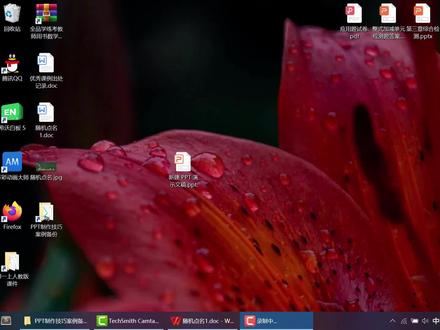 02:14查看AI文稿AI文稿
大家好,下面将介绍如何用 wps 当中的 ppt 制作,随机点名,首先需要制作一个 word 文档, 每一号写一个名字,然后 ctrla 选中所有名字,设置为标题一的格式,保存并关闭。再新建一个 ppt, 选择新建换灯片,选择从文字大纲导入, 选中刚刚的这个 work 文档,点击打开删除第一页 ppt。 ctrla 选中所有 ppt, 选中版式, 选择第一个,点击切换按钮,单击鼠标时,换片,不再勾 选勾选自动换篇,选择应用到全部,点击放映,选择放映设置,点击放映设置,勾选循环放映, 我们试看一下效果。为了让背景更丰富,选择设计编辑模板,选中背景,再进行图片填充。 在网上先下载你喜欢的背景图片,选中可以对字体进行编辑,比如说编辑它的颜色和轮廓,选择仕途为普通。再次浏览, 比刚刚丰富多了。如何来暂停和继续呢? 下面介绍几种方法。第一种,鼠标上划为暂停,鼠标下滑为继续。 第二种, ill 键表示暂停,空格键表示继续, 向上见表示暂停,向下见表示继续, 向左的箭头表示暂停,向右表示继续。
172好学的小懒猫 01:20查看AI文稿AI文稿
超实用的 ppt, 随机滚动点名,简单几步就可以。第一步,打开 word, 在文档中输入姓名,一个字占一行,全选文字大纲级别调整为标题一,然后保存并关闭文档。第二步,打开 ptd, 点击文件,打开命令,选择刚刚保存的莫文档,将其打开,此时文档中各个名字将分别存放于各页 ppt 中。 第三步,按 ctrl a 全选所有幻灯片,然后单击鼠标右键选择版式命令,在弹出列表中选择仅标题版式。第四步, 点击视图模板视图幻灯片模板,进入幻灯片模板,选择幻灯片五中的文本框,点击开始字体,设置字体大小并加速文本,然后点击格式排列对齐对象,在弹出菜单中选择垂直句中对齐 后关闭模板试图。第五步,再次按 ctrl a 全选所有幻灯片,然后点击切换切换效果五选项在计时中取消勾选,单击 鼠标式复选框,再勾选设置自动换篇时间复选框换篇时间这里保持不变。最后点击应用到全部按钮。第七步,点击幻灯片放映,设置幻灯片放映按钮,打开设置放映方式,对好框,选中循环放映,按 st 中指复选框,点击确定 连父母播放。一起来看看最终的效果吧!放映时人民就可以开始滚动,他按下键盘上的 s 键时会暂停,再按下 s 键会继续滚动,这样随机点名的效果就做好了。更多 ppt 操作小技巧,欢迎关注我们!
937821世纪教育网 05:04查看AI文稿AI文稿
大家好,这节课来给大家介绍一个有意思的功能,利用 word 和 ppt 实现课堂上的随机点名,随机抽奖或者随机抽题,让观众来作答的这样一个效果。怎么实现呢? 分三步,第一步,先用 word 制作要点的这个名单,或者抽奖的奖品,或者抽奖的人,或者要抽的这个题目先做好, 然后把它另称为大纲格式,再新建一个幻灯片,新建一个 ppt, 把上面做的这个 word 文档 p 导进来,然后设置一下样式。第三步,在 ppt 放映切换的时候做一下设置就可以了。我们 首先来看第一步,假设我们的学员名单是这样的, 我要随机点名,随机点名,那把文字姓名考过来以后,点击视图进入到大纲视图,大纲视图这里选择 改为一级大纲,注意这里一定要改为一级大纲,不能全部改为二级,三级,一定要改为一级大纲,然后把它保存到本地,把它保存到本地就可以关闭 word 文档。 然后我们新建一个幻灯片,新建一个 ppt, 点击插入,或者在开始这里新建幻灯片是一样的,插入新建幻灯片,选 则幻灯片,从大缸,从大缸找到我们刚才保存的大缸格式的原数据, 他就会自动 p 导过来。 p 导过来以后,大家发现都是在标题,在标题这个位置,那我想让他在中间样式设置一下怎么办呢?我们 先看一下他使用的哪个版式,标题和文字的版式,我们点击视图进入幻灯片模板,这是标题和文字的版式,我们在这里设置一下,把 不要的内容都给它去掉,选择居中,然后设定它的样式,比如说这些红人 全部是里面有红色的啊,设为一个蓝色的颜色大小,设定一个好看一点的字体, 看水里有好看的字体,再大一点,好了以后点击关闭模板,那么这些全部实现。居中,那这里还有一个站位符,我们给它去掉,再重新应用一下版式 标题和文本,这样的话站位符就没有了,这就实现了。我们的第二步 已经批量生成了幻灯片,如果是我们点名啊,或者奖品啊,或者是要做的题目,都是这样来设置的。然后到了关键的第三步,我们来设置 一下,在这个幻灯片当中,我们先把第一页删掉,然后再切换幻灯片,切换这里我们改为每一页的持续时间切换改为零, 然后这里的自动换片时间也改为零,点击改为自换灯片,自动切换,换灯片自动切换,然后点击无应用到全部,应用到全部, 然后我们再在幻灯片放映这里设置一下,设置幻灯片放映,演讲者放映,选择循环放映,这里一定要选择循环放映,这样他才会一直滚动,点击循环放映,按 esc 键停止 以后点击确定,那么这样我们就设置好了,我们一旦播放,他就会快速的滚动,然后我们只要按一下 s, 按一下 s, 他就会暂停,然后再按一下 s, 他就立刻又开始滚动,再按下 s。 呀,这个非常巧啊,滚动 s, 滚动暂停,哎,这样是不是就实现了我们想要的随机点名或者抽屉的这样一个效果呢? 只要三步,这三步大家跟着视频跟着去学,真正理解了以后,你会对于批量生成幻灯片的 以及对 word 的大纲有更加深入的了解。这是一个比较复杂但是很有用的综合运用,希望大家反复的去观摩,跟着练。
611职场变行记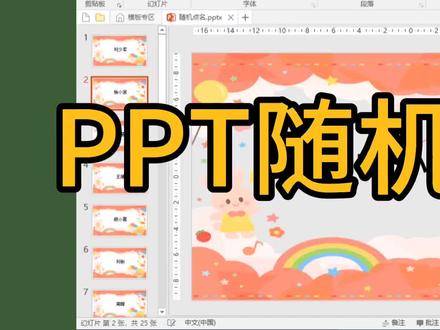 01:36查看AI文稿AI文稿
大家好,今天来分享一下在 ppt 中如何制作像下方这种随机点名的动画效果呢?首先在 word 当中输入好人员名单,然后全选,之后在上方开始样式当中将其更改为标题一的格式。 接下来我们在上方快速访问工具栏找到发送到 ppt 的按钮,如果大家并未找到此按钮,可以点击左边的文件,找到我们的选项,然后在左侧点击快速访问工具栏,在上方找到不在功能区中的命令,然后我们在下方找到发送到 ppt 的按钮, 添加到快速访问工具栏,点击确定就可以了。点击发送到 ppt, 此时我们的 ppt 就会有人员名单出现。下面我们选中所有的幻灯片,将其版式更改为警标题的版式。接下来点击上方的视图,然后找到幻灯片的模板,在左侧找到警 标题格式的模板,然后我们选中站位符,调整一下文字的大小,加粗对齐,在格式当中将其垂直居中。大家也可以呢右键设置一下背景格式,来给他添加一张图片,丰富一下我们的背景也是可以的。 添加之后,接下来我们关闭模板,试图在上方的切换当中找到画面方式,取消,单击鼠标勾选,设置自动画面时间,点击全部应用,然后在上方的幻灯边放映,当中设置幻灯边放映,勾选循环放映,点击确定。 下面当我们进行画面播放的时候,就可以进行随机点名了,按 s 键可以暂停,同时继续按 s 则可以继续点名,你学会了吗?
153安庆腾飞教育办公小课堂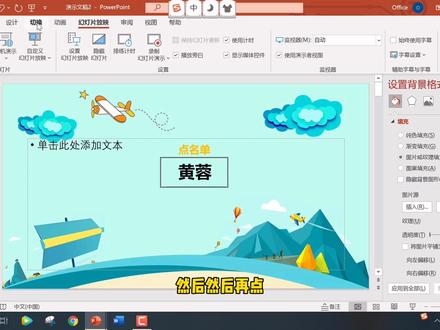 06:59
06:59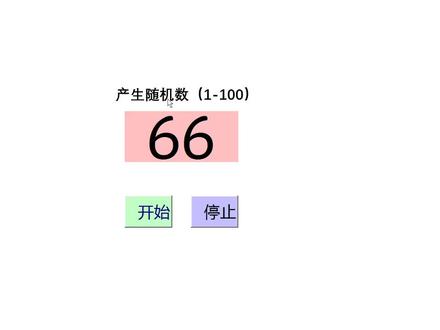 04:11查看AI文稿AI文稿
在上公开课的时候,如何随机的提问学生?如果是自己班的学生,我们当然可以提前做一个随机点名的 这样的课件。如果我们面对陌生的学生接班上课的话,我们就可以用这样一个产生随机数的程序,让他随机出现一个学号进行提问,效果如图所示。 这个课件是如何做的?我们先来新建一页幻灯片, 把这个取消。打开开发工具,我们插入一个标签空间,一个命令按钮作为开始,再来一个命令按 扭作为结束。我们可以给他进行编辑,这是开始啊, 要单击编辑 结束,然后我们开始修改它的属性,在这里我们可以修改背景颜色, 调出调色板,比如说我们改成红色,有点刺眼,改成一个稍微浅一点的颜色, 这里更改字体,比如我们选择威龙雅黑字号呢?可以稍微大点,比如说 号,这里更改对齐方式,我们选择居中,然后看开始这个命令按钮,我们也是从这里调整它的颜色, 比如说蓝色,颜色有点难看。 字体,比如微整眼黑字号稍微大点,比如说小出。确定结束按钮,进行同样的调整颜色可以换一个颜色 字体,微轮雅黑字号还是小出好,可以调整一下两个按钮的大小, 那它形状一致。 然后我们要双击开始这个按钮,在这里要添加一些代码,我们先把代码复制过来, 这里我们先声明两个变量复制过来, 这个是全局变量 粘贴,然后按钮一下边 复制这些代码, country 按钮二,代码。 好,我们播放一下,从当前的幻灯片开始播放,点击开始,点击结束,开始结束,好,达到我们预期的效果, 然后文件另存为保存到桌面上,我们给他起个文件名, 随机点名,注意保存的类型,要是启用红的演示文稿,然后保存即可。
839合理 01:03查看AI文稿AI文稿
大家好,本期教大家用 ppt 制作一个点名抽奖的 ppt 程序,那么很简单,首先我们需要把每个幻灯片啊输入不同的名字,那么输入完之后,选中任意一张幻灯片,选择切换 在这个换片方式这里啊,把这个设置自动换片时间勾选上,并且把时间改为零,选择应用到全部。 好,应用到全部之后啊,再点击幻灯片放映,选择设置幻灯片放映方式,在放映选项这里勾选上循环放映,按 esc 键中指,然后点击确定,那么这样就制作完成了。 再让我们在放硬的时候,他轮番的进行一个滚动,然后停止的话是按 s 键,再次继续的话是按 s 键啊,微转的办公软件 是按 s 键, wps 颜色的话是按上下左右键的上键,上键是停止,下键是继续。那么这个模板我已经做好了,如果说需要的话可以私信我。
 01:46查看AI文稿AI文稿
教大家如何制作这样一个随机点名的 ppt 效果,按键盘的上键是停止,按下键是继续滚动。好,首先我们新建一个空白的换挡片, 新建完成之后,点击插入图片,给他插入一个背景图片进来,双击图片啊,把图片布满整个方正片,然后点击插入文本框,先输入一个学生的名字, 把字体调整一下,大小的话设置为一百, 往中间放一下好,然后选中左边这个换帧片, ctrl c 复制,然后 ctrl v 粘贴,粘贴多个出来,然后啊选中第二个,把名字分别修改一下, 后边的依次修改就可以了。 好,名字修改完成之后,点击左侧的任意一张换帧片,点击菜单栏里面的切换, 在后边这里勾选上自动换片,时间是零就可以了。把单机鼠标时换片取消 好,然后点击放映菜单,点击放映,设置,在放映选项这里勾选上循环放映,按 esp 键终止,然后点击确定我们,这样的话就可以了, 我们点击同步开始,他就会循环的进行滚动播放,按上键是停止,按下键是继续滚动播放。
 02:55查看AI文稿AI文稿
随机点名、抽奖、转盘用 ppt 怎么实现?不管在课堂还是企业活动现场,这些都是极具互动性和实用性的环节。 大家记住,凡是涉及到随机功能的作品,就只用思考两个问题。首先解决怎么让内容一直动起来。目前常见的有两种动起来的方式,第一种是闪动出现,就像点名或抽奖。第二种是转盘的转动。然后解决怎么让内容停下来。从技术层面上讲,有三种暂停方式,一、切换页面暂停法二、变色暂停法 三、代码暂停法。切换暂停法就是设置幻灯片自动切换且一直循环播放,然后人工暂停,即可在每一页中输入名称获奖品。然后设置每张幻灯片,切换的方式为自动切换幻灯片放映的方式为循环放映, 再进行播放, ppt 就算是滚动起来了。然后就使用 ppt 本身的播放暂停快捷键 s 键,这样就实现人为操纵暂停, 达到随机抽奖或点名的效果。这种方式的弊端在于整个作品只能是一个独立的多页文件,每次做随机环节的时候都需要单独打开这个 ppt 进行操作,但是他的优点是可以随时修改。那么如何在一夜中实现随机暂停呢?框选这一系列对象, 使用 ok 插件里的竹砖相关选择图形竹砖,删除之前的文本框,双击动画窗格中的动画字母,延迟设置成一百,即使你设置重复为直到换成片末尾。这样先实现一页中随机闪动。接着我们再来设置暂停功能。首先为大家介绍变色暂停法,这里随便找个素材作为暂停按钮, 双击设置刚才的闪动动画,更改动画播放后为一个颜色,选择触发器为暂停的那个素材,这样就实现我们的暂停功能。这种方式只能针对纯文字或形状对象,不能用于图片对象,也不能修改类。 另一种方式就是用代码实现暂停,计算代码就是暂停的功能,需要的伙伴在评论区回复暂停两个字,复制代码后,在开发工具选项卡中选择红,随便创建一个红 粘贴代码进去,这时候整个文件就具备了暂停功能,然后我们只需要把这个功能赋予给素材对象,在插入选项卡中选择动作,选择运行红即可,这样我们也实现了随机暂停的效果。 那么代码暂停可用于所有的对象,是基于 office 的 vba 语言,所以只能用在 office ppt 中, wps 会失效。我们通过闪动随机的案例理解了变色和代码暂停, 这个时候做转盘就非常简单了,陀螺旋动画设置成一直重复就可以让转盘一直转动。先来试试变色暂停 成功了,再来试试代码暂停 也成功了。那么今天给大家惠总介绍了这些随机暂停的方法,需要大家择优的去选择使用它,我是老付,教你最高效做最精美 ppt!
3481OMG PPT课件(代做比赛) 00:57
00:57


