柯美c364设置打印区域
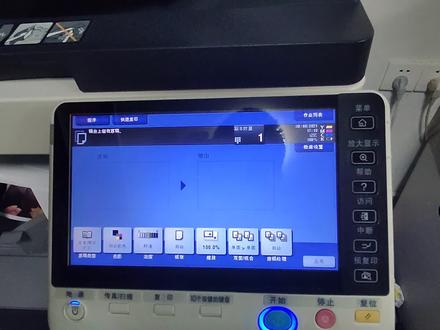
首先我们随便打开一个图片,双击他右键点击打印,或者您在左上角选择这个打印这个按钮啊,点击打印,然后这里需要选择咱们这个对应的这个三六四的这个驱动, 然后我们看这个右下角,这里有个选项,选项点击他弹出一个小界面,然后点击他的打印机属性,进入打印机的首选项,这个原告尺寸类型 a 三,然后打印打印的类型是单面,然后这个菜单栏的第二项,这个基本这里啊原告尺寸 a 三, 然后这里呢我们要选择这个手送纸盘,然后这里的这个纸和纸张设置要点击他,请设置手送纸盒,这里我们要点击,然后这里要纸张类型要跟我们在 打印机上面设置这个啥类型?有,刚才我们设置的机器上面设置的是后置一加,那我们这里要选择这个后置一加,然后点击确定, 确定是 ok 的那个纸和手霜,这里啊只要类型是后置一加,那我们确定了。好,我们在这里看上面这个打印打印窗口,打印机驱动,没错,只要大小没错,质量你想要省一千二,只要类型是后置一加,好,那我们点击打印啊,命令发送到打印机 里面,就已经打印完成了,纸上同班纸。

粉丝2.0万获赞5.7万
相关视频
 03:50查看AI文稿AI文稿
口美复印机设置部门复印跟部门打印怎么设置方式?首先先点下菜单,点下笑容, 点一下管理员,设置输入密码,一二三四五六七八,这个密码的话,看你们的分解是什么密码,一般的话是一二三四五六七八,一二三四五六七八两个一二三四五六七八。我这边因为简单一点设置一遍,点一下 ok, 点到 ok 之后点一下应对信息,点一下常规,点一下开启 这个点一个解密码,解密码的话我们只需要输入密码就可以去复印跟打印账号密码的话你需还说账户和密码比较麻烦,所以说我们是解密码点一下确定点一下, ok, 之后我们再选一下注册一下我们的账户名字。 好,这个因为我们只要账号和密码呢,我们主要是记这个密码就可以了,比如说这密码我们选选择一个一吗?然后我们选择一,然后确定,然后名称的话就是我们的一个部门的名字,或者是我个人的名字,比如说我个人的名字叫叫心吗? 美印打缩写吧,这是这个是一个部门,也可以说是一个名字。好,我们笑就可以了。密码是一,好,我们确定好关闭关闭关闭,关闭 好了,其实我们只需要我们刚刚那个密码就可以了,再比如说我们输入个一登录我们就进去了。好,然后还有一种就是说 我们退出去,点一下访问就能退出来啊,如果你的密码是二,让你们一点击出一个二就可以了。好,这这是关于一个复印一个设置,我们再看一下打印怎么设置啊?打印设置方式先,我们先点一下这个配置, 打印区,这个配置我们首先里面去配置,里面有一个 点,一个泵管理,因为我们默认他是关闭的,我们把它啊开启,对,开启之后我们先点一下确认, 点开确认之后我们再选择我们刚刚的驱动打印机首选项。 好,打印技术学下 之后我们再点一下,基本,好,基本之后这边有一个部门认证管理 好,这个就是我们部门的名称,因为我们是输入紧密码,这个名称的话我们也可以输入满心每一,然后这个密码一定要输,对,我们是一,然后就确定就好了。好,我们就点下应用, 好,确定好了之后我们这边呢就是可以去打印了,他就可以打印出来。 好,现在看我们那些部门的计数器,就是说他每一个部门能用多少张是怎么看?点下菜单,点下效用, 剪线管理员一二三四五六七八,然后输入我们的 好验证计算器内表啊,这个是打印出来的,如果我们不打印的话,是在这边,这边里面可以看 看一下,我们这是,这是我们的用户吗?计算前期,就比如说我现在,呃,复印加打印彩色跟黑白,对吧?各打了多少张? 就是可以看到技术啊,这就是一个关于部门打印的一个技术方式跟打印。
259印研社(东芝技术实战派)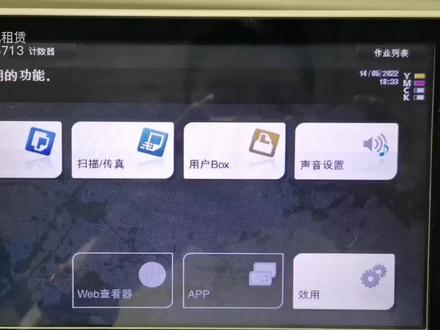 04:10查看AI文稿AI文稿
科尼卡美人达七三六四一扫描设置,现在点扫描,这里是空的,点菜单,点效用,点设备信息,这里可以看到复印机的 ip 地址。 我们先在电脑的底盘新建一个文件夹,命名为扫描,然后用及这个扫描文件夹,点属性点共享, 点这个网络和共享中心, 点启用网络发现启用网络发现启用文件角和打印机共享,启用网络发 启用文件和打印机共享,这里勾选这里勾选无密码保护的共享点保存更改,然后点这个共享, 把这个全部都添加上, 然后全部改为读取和写入,点共享 点完成,这个文件夹共享就完成了。然后来到浏览器这里,输入打印机的 ip 地址, 点目的地注册, 点新注册,点 snb, 点确定 输入你的名字,这个主要一定要勾选上,输入主机名称时为 on, 勾选上,然后到这个此电脑这里,右击属性 点更改设置,从命名这个计算机点更改,把这个复制下来, 回到浏览器这里,粘贴这个电脑计算机名文件入镜 就是扫描用户 id 就是计算机的用户名,点开始来到控制面板这里, 点用户账户, 这个就是计算机的电脑名的那个用户名,我的 minis 吹的一般就是这一个。回到浏览器这里,输入我的 minis 吹的密码,这个是电脑的开机密码,我没有设置,就空点确定 就注册完成了,最好是把电脑的防火强关闭。 我们来到这个控制面板这里, 点大图标,点这个防火墙, 启用和关闭 windows 防火墙全部选为关闭。点确定,现在就可以了,去扫描一下试试, 我们点菜单,点扫描你的名字,按开始,当这里变成百分之百的时候,说明已经扫描成功了, 这个就是刚才扫描的文件夹,已经扫描完成。
2169打印机出租小哥 00:25查看AI文稿AI文稿
按下复印机面板右上角的菜单,打开计数器,查看复印机的打印张数,点击打印列表,选择四的纸盒,按开始即可打印出来。 点赞关注,下期继续为您提供最实用的电脑办公安防小知识!
 02:00查看AI文稿AI文稿
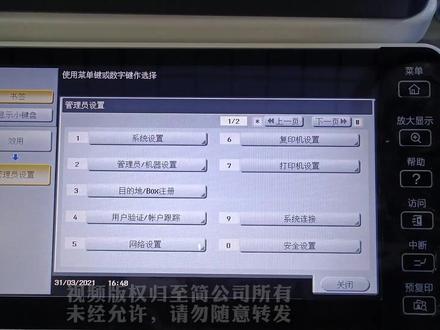
首先呢我们点击这个屏幕的右上角,这里有个菜单啊,我们点菜单回到这个主界面,然后点击这里的效用, 点击这里的管理员设置第三项,然后我们要输入管理员的密码,密码是一二三四五六七八啊,再重复一遍,一二 三四五六六七八,等于两个一二三四五六七八,来重来连续输入啊, ok, 稍后确认, ok, 然后我们进入到这里面这个管理员模式,这里的第五项就是网络设置, 第一项 tcp 解放 ip 设置,第一项 ipv 十设置,那这里是 ip 设置的地方啊,首先我们要来设置他的 我们这个 ip, 嗯,刚才我们的这个电脑上面的 ip 呢,是幺幺二点幺六八点八点,嗯,幺零六,那我现要要设置跟这个电脑或者说我们局网里面其他设备全部设备不一样的啊,不一样的我们先把它全部删除啊,然后在这里再输入显示小键盘,这里 右边的这个小键盘先删除他幺九二点一幺六八,这里要是八再再挪过来啊。然后我们要输入一个不一样的,输入一个不一样的,跟我们局网任何设备都不一样的,随便输入一个八八, 我绝望,里面没有包包的设备,那个直网圆满的话,这里就三个二五 三个五点零,那么这默认网关呢?我们需要跟电脑上面我们看看到电脑网关,电脑上面设置的这个网关要一样,要一样 幺九二幺六八点八点,你看这边菜多快,一二, 那么这是这就是这个网关,一样直网野马一样, ip 地址不能与局网里面的任何设备一样,那么设置完成点, ok, 那么这个机器现在就已经在自动处理这个 ip 设置了。
 02:58查看AI文稿AI文稿
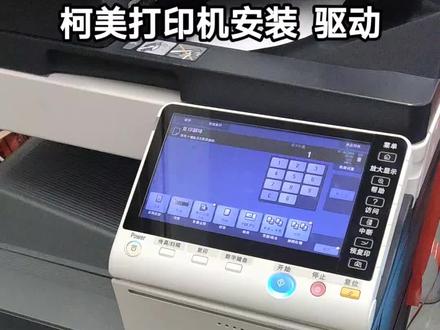
今天我们来说一下科美系列的打印机驱动怎么安装。首先你要知道他的机器的 ip 好菜单,需要用跟前一样第八项设备信息,然后这个打印机的 ip 是幺九二点幺六八点幺九点二十三,这个要记住啊, 然后到电脑上,电脑上下载一个驱动,还是这个网址啊? 这网址里面有下载中心,然后你先选择一个对应的驱动,比如是这个啊,往这个机型是这个拉线 下载,下载完了之后我是放在这个,然后把它解压缩,解压缩, 解说完了之后,你选中这个目录,或者是记住放在哪里啊, ok, 然后开始菜单设置,选择设备 啊,如果是这样子,你最好是把它最大化,最大化,右边有一个设备和打印机,然后选择左上角这个添加打印机啊,不是添加设备,是添加打印机, 不用让他搜索,我们点这个我所吸的打印机位列处选择使用 ip 地址,下页这边选择 tcp ip 设备查询打印机,这个不要打勾哈,然后输入打印机的 ip, 我这边打印机 ip 是二十三,下一步下一页,然后他会检测一下, 好检测到这里我们选择从磁盘安装浏览,我们刚刚是下载放在下载里面,此电脑的下载里面,我们刚刚那个下载的文件在哪里,你就打开哪里 啊,这里面有叉八六,呃,叉六四,叉八六是三十二位的,我们现在电脑基本上是六十四位写的这个双击双击 按确定,然后这边有型号选择,就是根据你的型号选择按下一页,下一页,然后他就会安装,那完成就安装好了,如果他提示是不是要安装,肯定是要安装,对吧? 等他完成就安装好了。好,安装完毕。
693柯美阿宗 00:26查看AI文稿AI文稿
科尼卡每能达三六四,复印机打印二四的时候,横向双面打印会出现一面是正的,一面是反的,然后我们根据视频的步骤来解决一下,就在打印基础性里面吧,长边翻转换成短边翻转就 ok 了。
38百色办公设备 00:57查看AI文稿AI文稿
把不干胶放在手送纸盒上,打一面朝下 纸盒,识别纸张后弹出纸盒设置,选择后纸一复印机设置完毕,在电脑打印时选择对应复印机设置打印机属性 颜色选择,根据需要选择。打开基础, 选择纸盒为首送纸盒,点击右边的纸盒纸张设置,纸张类型需要与复印机上的一致,刚刚复印机设置的是后纸一,点击确定完成不干胶打印的设置。 点赞关注,下期继续为您提供最实用的电脑办公安防小知识!
 01:05查看AI文稿AI文稿
打印画像上下左右偏移如何调整?第十八讲打印区域调整,咦,在哪里维修模式内找到机器这里的打印机区域。 二、主缘调整,长边禁止时,八、向左右平移,竖直变大,图向左移。此房试试调整打印出水纸张需放入手动工之态,纸和数据共享。三、最终调整, 长边禁止时,画像上下平移,竖直变大,画向上移,需要对不同纸盒进行调整。 四、双面调整,这两个是双面的上下左右偏移的调整方法参考上面。五、禁止方向调整,调整图像被拉伸或压缩的现象。 长边禁止纸越大,图像越拉伸。六、适合打印景观,在主缘调整不足时使用。长边禁止画向左右移动。这节课到这里记得关注哦!
117OA售后服务何智君 00:39查看AI文稿AI文稿
科尼卡美人达七三六四一,默认复印设置,这里是彩色复印,我们把它默认成黑白点、黑色 点、菜单点、校用点、用户设置点、复印机设置点,默认复印设置点为当前设置点, ok, ok, 关闭,按复位,按复位,他还是黑白完成。
60打印机出租小哥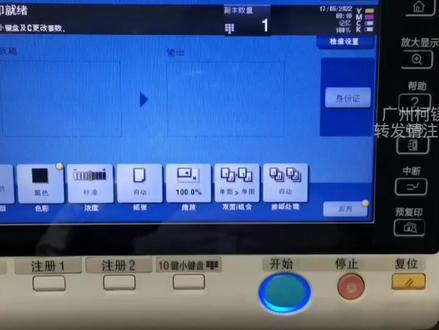 03:11查看AI文稿AI文稿
公司新买或者是新出一台柯尼卡美人达七三六四一的复印机,不会使用怎么办?现在我教你怎么使用柯尼卡美人达七三六四一的复印。 这里是色彩,点这个色彩可以选择自动颜色,他会自动识别颜色, 一般的话复印彩色可以选这个,也可以选择全彩,这里是浓度,可以选择加深浓度,如果复印不清晰的时候可以点深一点,然后确定打勾, 这里可以选择纸张,当我们复印不规则的纸张时,可以选择对应的想要复印层的纸张。比如说 a 四,横向,这个是纵向,可以看这个小图标,一般的话我们是默认自动,你方 是标准尺寸的指针,他都会自动识别,这也是缩放,一般用的比较多的是 a 三,复印成 a 四是缩小,像我们营业执照复印成 a 四的时候就可以选择这一个,还有这一个是 a 四,复印成 a 三就是放大。选好打钩, 这个双面组合是双面复印使用的,一般默认是单面复印成单面,我们可以双面,复印成双面的时候点这个, 如果你想要节省纸张,原件是当面的,想要复印成双面的可以点这个,前面这边的是原稿,后面这边的是你要得到效果。选好打勾,这边是二合一, 四合一、八合一,后面这个是牌子处理,这个是分 页,前面的图标可以显示一到二十一份,这里可以选择偏移,选择偏移的时候他出纸就会 十字交叉把你按分分好,前提是你的纸盒里面一个是纵向放了纸张,一个是横向放了纸张。选择好打勾, 这个是复印的份数,选择这一个,选择份数可以输入你要复印的份数。错了错了,按这个 c 选好打工,这个是身份证,身份证复印点他可以进行身份证的复印。 我们一般复印的时候将纸张放到书稿器上面,推到这里面,把钉子和胶带这些去掉, 也可以放到这个舒搞器下面玻璃稿台这里,抬起来,想要复印那的那一面朝下,然后把纸张推到这个左上角,这里边边对齐,盖上舒搞器这个按键式开始复印, 这个是停止,如果说你这边不想复印了,或者复印错了,想要停止,可以按这个这个复位,复位指的是这里,这里你这边选的这些功能不想要了,清除掉他就会变成原来的样。 科美复印机的复印操作功能基本就是这一些,如果说你还有什么不懂的,在评论区里面点出来,我帮你解决。
164打印机出租小哥 03:28查看AI文稿AI文稿
要先设置一个新用户,那我们点击这个屏幕的右上角这个菜单,我们选先回到桌面啊,点击这里的扫描和传真,那我们呢需要先注册一个新用户,这里点击这里的注册, 输入新地址,这里的选择 pc 括号 smb。 然后呢我们注册的时候我们先查找啊,点击这个刚才这里的这个图标,这是查找这个本地的,点击这里的参照, 他会自动啊开始搜索这个局域网搜索,咱们跟他们电脑同样的局域网搜索,咱们需要设置扫描的这个电脑啊,这是局域网的名字啊,点击打开,然后这里面会出现 咱们局网里面这个设备的这个名字啊,我们要选择咱们设置了共享文件夹的这个电脑的这个名字,就是我们的目标的电脑这个名字,这里就是这个啊,点击打开,他开始会搜索这个这个电脑的共享文件夹啊,他啥时搜索, 那么现在出现的这个咱们设置好的这共享文件夹的这个名字四个一,我们选中他,然后点击下面这个勾啊, 然后这里面呢我们还需要输入的这个用户名,用户名这是咱们的计算机的开机用户名,默认的话是 id minister 的,大家看我输入啊,这边我们先选择这个字母和数字,这 a d m i n i s t r a t 二、爱的迷你世界的点击对勾,我们没有设置开机密码,如果您设置开机密码的话,需要点击这里输入你的开机密码,我们这里没输入,我们就是过啊,那这里点击下面的对勾, 那么还需要这个输入一个名称啊,我们这个上面的用户是这个名称,输入三个八, 转换三个八,这是输入法,点击对勾。好,那我们看到这个注射灯这里亮了,我们现在点击注册。 好,点击对勾,那么这个新用户注册就已经完成了,那我们现在要扫描啊,我们点击这个全部 在地地址部这里来啊,点击,点击这个全部,我们看到这里有个 smb 名字三个八,这是我们刚才设置的这个新用户,那我们现在要扫描呢, 首先我们把需要扫描的这个这个原稿,原稿正面朝上,如果是在玻璃稿台,我们就要正面朝下,这个竖稿器的话,正面朝上,我们放置衣锦,放置塑稿器两侧,两侧烤。好,那我们再 这里。呃,这个扫描这个选项框这里,那还有扫描单面和双面,那扫描的分辨率是两百、三百还是四百、五百、六百,选扫描成黑白还是扫描成彩色,那么扫描成 pdf 还是扫描成 jbg, 这里都可以自己选择了,选 jbg 的话就是纯图片, pdf 就是 pdf 格式。 那我们直接点击开始进行扫描, 那么原稿就已经录取完成了,现在已经开始传输数据到电脑,当他传输完成以后, 咱们的这个电脑这个文件夹现在已经出现了一个新的文件共享文件夹,这里面就是刚才我们已经是扫描成完成的这个 pdf 文件。
 03:53查看AI文稿AI文稿
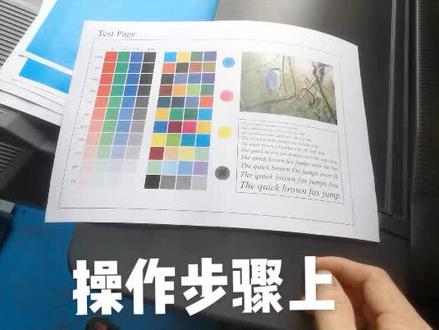
我们科美打印机打印出来,如果那个图片,那内容他不居中,其实我们可以在维修模式里面调整的, 我们先进维修模式,按这个拆单键寄出去,显示小键盘停止零,零停止零。一 们看一下你是要调的哪个子?我现在比如要调第二个子, 把第二折放 a 四纸,最好是放 a 四纸,要把其他的纸都拉出来,他调 a 四纸他是统一调整的,可以,他不是只调 a 四纸, a 三纸他也是跟着调的。然后再到测试模式半 这个样子,先打一张单面的出来,我们先调单面, 他指出来的时候是朝下的,反过来,他本来反过来时候是这样的,我的习惯是像这样移一下, 你们也可以移移,移一下,像我这样子, 然后打出来之后结束了倒计时。里面打印机区域 主编,主编他是可以调后置的,像这种 opohp 还有信封那些,他的对中,对中只能调调一个,他是对中,他是默认的,默认所有纸的对中就是左右, 主人就是上下,你只要像我这样子,拿像我这样子, 你看你是后知己,像我现在是普通子。如果他那个内容是往下了,你就调正所, 然后往往上了这条副作,还有 左右左右在居中。这里第二个车,我选的是第二个车, 他这个也是也是差不多一样的,这是正, 这是往左边调。如果你内容太靠右边了,你就要往左边调,这是正,就是靠左边,不就是靠右边。他每个子儿都一样 要结束,每个折都是这样调的。我们现在戴到双面比较凶,顺面双面、双面一或者双面二,双面一,他是两面 内容都有,双面二他只有第二面才有内容。
230顺捷办公设备有限公司 04:23查看AI文稿AI文稿
大家好,经常有客户找我推荐性价比又高又稳定的机型给他们使用,今天我就给大家推荐两款号称是在业内称为主力神机的机型,第一款呢是 c 三六四,还有一款是 c 三六八, 下面我给大家分为三部,介绍一下这两款机型的这个优缺点。三六四的这款机型呢,也是和美公司推出的最经典的一款小型的彩机,这款机型呢也是我们在竹林行业或者是小型竹林电缆出的最多的一款机型。 c 三六四的这款机型呢,他是每分钟三十六装打一辆,他是每分钟三十六装,然后呢他是第四代机型,可美风车第四代机型,这个机型的主要一些特点呢,我也给大家介绍一下 防扫功能,他有什么好处呢?防扫功能第一个他速度稍微快一点,第二个呢就是说他在扫单面或者双面的时候,他可以一次性的通过,这样降低了卡纸的频率, 大家可以看一下啊,他这个上面还有一个镜头,所以呢他可以双面一次过, 同时他也可以复印 a 三, a 四、 a 五啊这些这些纸张都是可以的。这个机型呢它搭载了一个超大的液晶触摸屏显示, 这个屏幕的操作起来非常简单,首先呢他是个全中文的这个操作屏,其实呢他维修模式呢也是一个中文的显示,大家可以看一下啊,在维修模式里面他也是一个中文的显示,所以维修 起来他也是非常方便。然后我们看一下他的这个粉和更换起来他也是非常方便的, 旋钮一下打出来就可以了,这个粉盒呢可以一次容纳五百克粉啊,五百克粉呢,大概的打印量是在两万张左右啊,两万张左右一支粉啊,大概的打印量是在两万张左右。 然后我们再看一下他这个套骨,他的套骨和咸鱼呢,他是分开的,所以呢更换起来也非常方便啊,只要拔出来放进去就 ok 了,就这么简单 把这个费用全都安装上去,两瓶白银, 同时呢它也是搭载了两个多功能的,这个换气纸呢也非常方便,可以放 a 三 a 四 a 五啊,自动检测。 我们再来旁边看一下,旁边这里侧门打开只是轻轻一扣啊,这个侧门就打开了,所以在卡死的时候,或者是说有障碍的时候非常容易。 电影器只有两个螺丝啊,一边一个整个电影器给拔出来啊,更换转音的时候也非常方便,也是一边一颗螺丝就整个转音组件就给拖出来了, 所以在维修的时候,这个机器它的特点就是什么呢?就是维修方面。那么大家今天看到的这个机器啊,就是我们公司现在对外出售的一个出库的标准啊,这个机器的外观成色它是可以达到九五成新, 同时呢我们看这个机下最主要还是看他的一些内在,我们可以看一下他的四个骨头,所谓外行开热闹啊,内行看不到, 你看一下他四个鼓,他这四个鼓啊都是原装,大家看搞足力的人应该一眼都看得出来啊,四个鼓都是原装的,那么我们看一下他的侧面, 侧面你可以看一下我们的这个寨子的这个标准啊,包括他的这些齿轮都是全部都清洗过的啊,整个机身他不是简单的搞了一下卫生,他是整个的全部重新清洗过,重新清理过啊,包括电影器啊,大家都可以看一下, 还有这个转移带都是原装的, 这样一台每分钟三十六张的小彩机啊,这样的一个层次,大家说 四五千块钱怕不值吗?关注我张哥浩彩,给大家介绍更多的复印金知识,记得关注再走哦!
 03:03查看AI文稿AI文稿
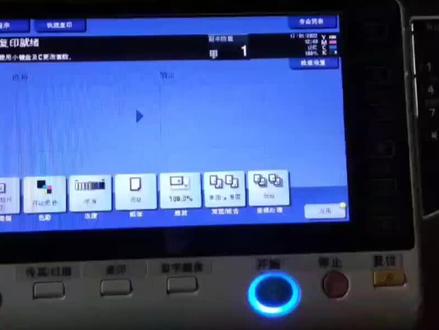
科美三六四跟三六四 e 设置身份证快速复印的方法, 首先按应用背景去除降低两格, 把钩往右边 边框清除,把它打开,这边 五点五打勾打勾,再往右边卡片复印, 把它打开,然后设置纸和一 a 四的打勾打勾,然后选择 x, 一点零, 这边显示二四零,这边选择幺九零打勾打勾,再打勾, 然后再到菜单校用 用户设置无人机设置无音设置, 先按一下出场默认设置,然后再按一下当前设置,按, ok, ok, ok, ok。 然后再点程序,点位注册,点注册随便选择, 我们随便梳一个吧 id, 然后打勾, 在打钩好了复印身份证的时候按一下程序,再按一下 id, 要用这样子就 可以,如果要让他显示在右边的这个位置,按一下菜单效用用户设置自定义显示设置, 复印机设置快速设置,一开启,然后复印程序,选择 id, ok, ok, 关闭关闭 关闭关闭好了,这样子就可以了。
 01:41查看AI文稿AI文稿
前几日客户反映打印文件上下布局中,今天路过去看看,到达现场打印文件确实出现上下位字偏差。 接下来我们来简单调整下, 调整短边左右空白,我们选择对中, 这边是右边多左边少,我们需要向右移动,我们先调个零点六看看效果, 看你的,看看你的,看看你的,看看你的,看看你的。 可以了,两边都一样。
39江西小万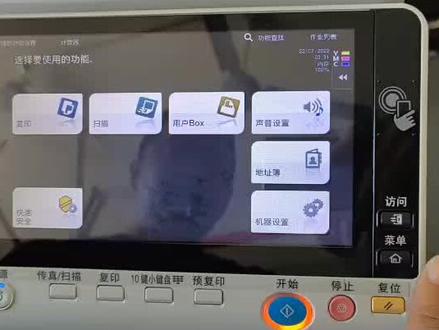 02:11查看AI文稿AI文稿
科美三六四三六八,设置身份证复印快捷方式,先调出这种经典模式,然后改成黑白纸张,选择改成黑色, 嗯,然后在英文里面,首先我们把那个背景去除啊,去除两个,这样呢呼应出来的身份证更加清晰一点。 然后我们翻到最后一页,这里有一个边框清除,我们把这个开关打开,然后输入五点五打开,然后卡片复印,卡片复印的这个开关,把它打开, 然后把这个全尺寸选择乘以一点零布局上下啊,然后呢把这个尺寸设置一下,上面这个尺寸是个二四零, 下面这个呢?幺七零、幺九零,在这个区间都可以。 然后注注册一个程序啊,点注册,比如说我们输入一个证,这个还转换不了汉字,那就设置这个英文也可以 啊。然后现在我们是普通这个界面,如果要复印身份证的,可以点程序这里,然后选择我们注册的这个程序, 然后点掉用,这样呢这个界面就是复印身份证的,我们也可以在那个机器设置里面把它设置一个快捷方式,复印机设置 指定有显示设置 快速啊开启,然后点一个呼应程序,把这个调用出来,这样呢桌面上就有这个证,这样更简单一点啊,点一下证就可以。
107越百印耗材工厂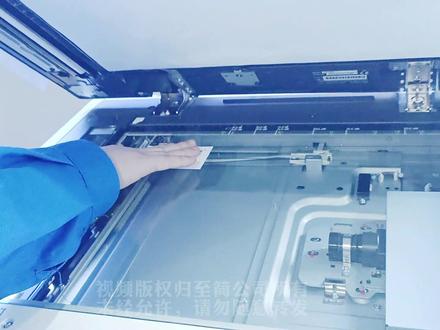 01:04查看AI文稿AI文稿
一张名片,举例,身份证和或者户口本是一个类型的操作,我们将这个塑料器打开拉面,嗯,放置于玻璃稿台上方,注意放置的位置不能太靠边,大概是一张一张 a 四纸的中上部,这个位置,我们盖上塑料器,然后我们点击这个屏幕上的这个复印按钮, 然后我们这里要选择这个,这个右边直接有个身份证的按钮,点击他,那么他会自动匹配啊这个设置,那就是二合一,然后直接点击开始, 那么当提示装入下一份原稿并按开始的时候,我们就打开这个书稿器,打开这个字,将另外一面啊翻转这张这张名片或者身份证或者户口本啊, 翻转之后原地放置,然后盖上书稿器,这个开始 元宝数量显示二,那么记已经两遍,两遍都已经扫描完成了,那我们点击这个完成,点击开始,我们继续就会开始打印这个双面的这个身份证。
 01:34查看AI文稿AI文稿
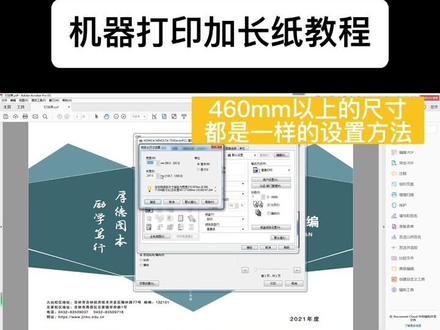
菜单,然后再点校润,然后再点横幅打印,点允许就可以了。然后这个纸是四六零的纸,然后我们就到电脑上来设置, 先点打印,选好对应的型号, 再点属性点,基本把原稿尺寸和纸张尺寸设置为我们需要打印的尺寸, 也就是二九七乘四六零确定, 然后指盘设置,选首字后指选后指三,根据你打印的厚度来选个数, 确定打印就可以了。 打印完之后,我们退出横幅打印这个选项即可。
149淏宇办公设备复印机批发 02:10查看AI文稿AI文稿
下面告诉大家怎么设置科美复印机的身份证,首先你这个纸张选好尺寸发掉,然后再选这个单面到单面这里点开有一个二合一打嗝, 然后再把这个缩放这里点开,选到百分之百打嗝,然后再按这个应用 啊,选到那个连搞类型啊,连搞大小啊,根治尺寸,选到 a 五啊这小尺寸打嗝,然后再往左边移,移到那个边框消除, 把边框消除,点嗨,点这个嗨,然后选择十厘米打嗝 关掉,然后再点这个城市啊,点这个位置册,再点这里有右右边,这里有个注册啊,是那个双份证的拼音, 把那个双份份调出来,快捷方式, 然后再打嗝,再打嗝,关闭,然后点这个菜单键,然后点这个机器设置,像那个四四尾的话就是效用, 点第二项润肤设置,再点第二项这个自定义设置啊,第一项复印机设置啊,快 快速设置已开启复印程序,保持身份证点一下暗乌黑,暗乌黑,再暗乌黑,关闭,关闭关闭 啊,这个身份证方面就调到这个液晶显示屏这里来了,要复印身份证的话,就快捷方式把它按一下,就直接可以复印了,没用的话你就按这个黄色的键复位就行了。
100湘印办公设备 01:43查看AI文稿AI文稿
这个用户设置打印机,设置 bcl 设置,选择颜色,给你选择灰色,灰界的这一默认是自动彩色,选择灰界。 然后这有一个 ps, 这种也是一样的,微界的打一个小鸟图, 这感觉就是黑色的了。我再用电脑试一下, 这打印是全彩的啊?电脑打印全彩的 完全是黑白的,然后我们要他回去的话,有人还可以打印彩色也是一样的, 把它换成自动彩色 再试一下。