怎样用imagej计算多个区域面积

粉丝2.8万获赞24.1万
相关视频
 04:58查看AI文稿AI文稿
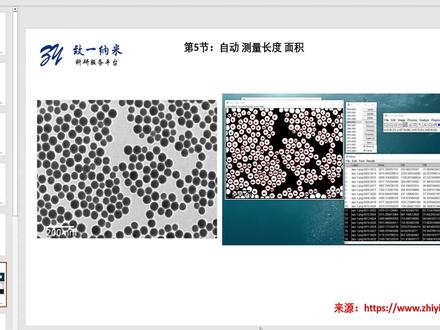
大家好,欢迎来到知音难平台这节课,我们来学习如何使用 image 以来相对自动的测量样品的长度和面积。首先双击打开 image 软件,在这里我们找了一张 纳米颗粒的 tm 图,之后我们将其直接拖拽进去。之后第一件事情则是我们设置它的比例,然后比对,点击 set scale, 然后填入两百纳米 w 是纳米, 感觉 ok。 然后随后第二件事则是在这个图片上面进行一个 duplicate, 我们把原图放这是原图,我们把它缩小放在一边镇上,我们进行这张图 进行分析,我们看到这个图片它是 rgb 格式,而在进行余值分析的时候,我们需要把它改成八位格式,这是因为八位格式它相对它的信息量更小一点,更便于分析, 并且因为这很多数据软件处理都基于八位的上面进行一个处理的。之后我们点击啊这样子的选择 sso 的之后,我们看到这里面其实他是有一个这个像素的分布的,然后点击两个小滑杆,他是可以选择你要哪分布在哪一部分的像素的, 这时候我们可以选中,选中之后我们看到他这个图片其实是有黏连的部分的。对,并且其实在数据分析中一般要分析的样品,我们要将其变成一个白色的,周围是黑色,这样会相对更好一些,可以直接选这个 反转一下,但有些时候我们可能忘记反转已经 apply 之后,这时候我们可以选择 id 的里面有一个 in word 可以反转,这样就又回来了。之后我们要把这些粘在一起的给它分开,我们就点击 process 班的狗,里面有一个 water seed, 然后点击之后我们看到他就进行一个分开了,分开之后我们再 set the merriments, 我们这时候我们要测量的是一个面积,还有一个直径, 之后我们就,但是我们前期我们看到我们是一个调整的 search old, 我们让它 limited to search old 之后我们点击 ok, 之后在 analyze particle, 在这里面是它的面积是零到无穷大,所以我们想选,我们想说一百纳米或是一百平方纳米, 两百我们就是以下的不要,我们只要这个两百到五穷档,然后这个球形度我们可以定个,我们要要个零点四以上,零点四到一的球形度,我们会要带劲,偶尔累,这样分析后来的图片他就会直接在上面, 更加容易显示,方便操作,所以一般选择 overlay, 这就是排除边界啊,这些边界嗯,一半的可能不太想需要,所以我们就把它关闭,然后再点击 ok, ok 之后我们发现这就是我们分析之后的图片。但是分析之后我们看到其实这有很多小小的,我们可能是并不需要的, 但是这时候嗯,他就已经在里面,在里面之后我们可以进行手动操作,因为这个数据可能是不是很完善,我们可以先把它关上,只保留这些这一部分, 我们选中一部分他这里面就有对应的,这样其实可以进行一个手动操作,将这些边缘的我们不需要的 给删掉这些慢慢的删掉他,你看随着我们删的话,这个数值他是发生了一些变化的,不停的在改变,这块比较乱,主要是因为这个两百纳米的这个四高把他会对这个,他把这个图片的样品给分割开了, 所以说他这个说是自动,其实也只是根据你的图像进行一个分析,并不是说他能自动识别你这个图像,这个是什么?迈克是什么? 其实还是需要手动结合自动进行一个分析的。当我们把这一块给删对,剩下来之后,这一块我们看到其实就基本上 是我们需要的,需要的之后我们再全选之后再点 mirror, 这个结果基本上就是说我们 我们需要的看看这是面积分布,这是他的直径,一共大概是拉到最下方,我们可以看到大概一共是有两百多个,两百四十三个他的口,我们进行一个分析 之后呢是 file series, 这个是面积和大米头可以进行一个保存,保存之后我们打开就这样的一个结果,我们可以对这结果进行一个数据进一步处理啊分析,然后就可以了。 好,这节课内容就到这里面,大家可以跟着进行手动操作一下,这样会更加容易掌握。
399小火箭🚀 05:15查看AI文稿AI文稿
这里是 cad 小学堂,我是姜老师,相信呢,我们有很多啊做绿化的同学呢,都碰到过一个问题,就是我们拿到一张绿化图纸之后,如何快速的算量,那么今天呢,姜老师通过这个视频来跟大家讲清楚两个算量的问题。那么第一个呢,就是我们的这个地位啊,他这个面积我们该怎么去统计? 比如说我们这个麦冬啊,他一共是占了多少瓶?那么第二个呢,就是我们的大乔木,小乔木啊,他的一个数量,比如说我们这个黄金绒球,对吧,他一共有多少颗?那么最后啊,统计完之后呢,我们还要做成啊这样的一个数量统计表啊, 还有我们的这个地位的面积表。那么首先呢,姜老师要强调一个点,就是我们如果有这方面的插件啊,比如说这个苗木统计的插件,对吧?那我们直接用插件是非常快的,但是往往呢这种 插件啊,他是要收费的啊,所以姜老师也就没有去跟大家讲这种插件啊,如果大家自己呢,想省事的话,你们也可以自己啊,去某宝上花点钱啊,买一个这个 cad 苗木统计插件,那么这种插件的话,它是可以直接生成这种表格的啊 啊,姜老师这里呢,也有一些这个 cad 苗木统计插件啊,但是我试过了啊,就是不是很好用, 多少都有点问题啊,所以我们这一节课呢,就不去讲啊,这个啊,插件怎么去生成我们这个表格了? 所以我们这节课啊,就是跟大家讲如何用 cad 自身的功能去实现我们这个数量的统计,以及我们这一个啊必备面积的一个计算,那我们回到第一个问题啊,我们这一个必备面积怎么去计算呢?首先我们可以看到我们这个绿化图纸当中啊,他其实已经帮我 我们全部标识好了,所以呢我们只要在图纸当中啊找到这种标识,比如说我们的大红花,比如说我们的麦冬,对吧?找到之后呢,我们正面那行输入 la y r s o 空格, 如果我们第一次使用的话,一定要点这个设置,然后输入一个 o 空格,继续输入 o 空格,然后再选择我们这个标识,再敲空格键, 那这样的话,我们就可以把这种文本对象全部的给他单独的显示出来,然后呢我们找到 cad 的工具菜单啊,当然如果有同学用的是高版本 cad, 可能没有显示这个工具菜单啊,那我们可以直接 点击这个箭头,然后点击显示菜单栏,这是一个方法,还有一个呢,我们可以在命令行输入 m e m u b a r 空格,再输入数字一空格,这样的话也可以把我们这个 cad 的工具菜单显示出来,点击 cad 工具菜单,然后再点击数据提取,然后点击下一步,我们可以选择一个文件夹,然后呢输入他的一个文件的名称,比如说啊 cad, 姜老师, ok, 之后我们点击保存,然后呢点击在当前图形中选择对象,然后点这个图标, 把我们需要统计的对象给他框选上,然后直接敲空格键,再点击下一步。那么在这个里面我们只需要多行文本,所以这个引线的话我们就不要了, 我们把引线前面这个勾给他取消掉,然后直接点击下一步,然后把这个图形啊,三维效果啊以及几何图形,还有常规啊,这前面这个勾取消掉, 我们只要勾选这个文本选项,然后左边的话,我们把这个什么旋转呢,宽度啊这些全部取消,我们只要勾选这个文本内容,然后点击下一步, 点击下一步,然后勾选啊将数据输出到外部文件,然后点击这三个点,再指定我们自己的一个路径,点击保存,然后点击下一步,点击完成, 然后我们再啊找到我们刚刚啊生成的这个文件,双击打开,那现在他已经把我们的这个啊文本的内容全部提取出来了,那我们找到我们这个内容选项,这一列 选中之后呢,点击这个数据选项,然后点击这个分列,然后点击下一步,那么我们这个分格的话,我们直接采用这个空格啊,这样的话就可以把这个文本的 内容和这个数量给他分开,最好呢我们把后面这一个平方米的单位我们也给他分开,所以我们勾选其他,然后在后面输入一个 m 啊,这样的话就把这个平方米我们也给他分开了,然后点击下一步,点击完成啊后面这个单位,如果我们需要的话,我们到时候可以自己去添加,然后 那我们选择第一行啊,点击这个数据选项,点击自动筛选,这样的话我们就可以啊筛选我们所需要的对象, 比如说我们这个矮麦冬,我们单独勾选,然后点击确定,这样的话我们就可以统计出它的一个面积啊,是一十六点八平方米, 我们通过这种方法呢,就可以把我们啊绿化图纸当中的这个地备面积给他统计出来。那么第二个问题呢,就是如何啊快速的去统计出我们绿化图纸当中 用了墙布数量啊。那么这节课由于时间的关系啊,我们就不多说了,用他的操作方法呢,其实和我们这一节课讲的啊计算面积的方法是很相似的,大家自己呢回去可以思考一下。下一节课呢,我们再来跟大家揭晓答案。
2546趣成CAD教学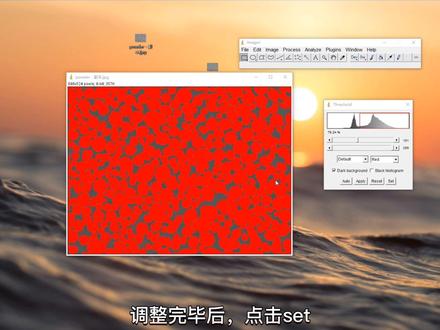 01:18查看AI文稿AI文稿
我们之前用 emailj 统计了滤镜,那我们今天用 emase 和 ps 测定粉末颗粒的占比。为防止影响测定结果,先把多余部分裁剪,用电脑自带的画图进行裁剪并保存。将保存好的图片拖进软件区域, 点击图像调整类型为八字结,随后点击调整谕直,拖动滚动条至合适的的位置,肉眼观察所有的颗粒被包含,极为合适。 调整完毕后点击 set, 然后点击分析分析滤镜,按照默认的设置即可。点击 ok, 此时统计的结果就出来了,在面积占比这里就是粉末颗粒的比例,为了验证结果的可靠性,用 ps 统计来验证一下。首先复制图层,然后点击选择色彩范围,然后取色器选中颗粒的颜, 调整到合适的预值范围后点击确定,此时颗粒就被选中了。然后打开图像分析分析测量测定的结果如下,第一行中的面积就是选中的像素纸总和,为了知道原图的总面积像素,点开图像查看图像大小, 此时打开计算器,用下方测量的面积除以图像总项数值,结果就是选中的颗粒所占总体比例。 ps 和 emmaj 统计的测定结果基本一致,两种方法都可以用,你学会了吗?
3763Endless科研分享 05:10查看AI文稿AI文稿
大家好,欢迎来到之一纳米平台,这节课我们讲述如何手动测量长度和面积。 我们知道在一些图形分析中,他图形中的样品有些时候并不是呃均匀的分散在同一水平面上,他有可能是一个个堆叠在一起的,也就说像呃 ppt 中这张图片, 这时候他就需要一个手动进行一个测量手。下面我们开始进行讲解如何使用 amg, 然后这时候我们可以打开一个 emaj 文件,然后这时候我们选择的是这张图片,然后把它直接拖拽进去。拖拽进去第一步则是我们上节课讲述的先设置 是 scale 棒,然后 set scale, 然后我们知道它的 distance in pixel 是八十一,然后我们知它的长度是三百,单位是纳米。如果你后续还是这张图片的话,同于放大倍数的话可以选 global, 在这里面我们只分析这一张,所以就不选了。 之后拿到这张图片之后,我们的习惯还是说先进行一个 duplicate, 让 image duplicate 复制一张,在复制张图片上进行一个分析, 然后在分析之前我们点开 analyze, 选择 toolers, 然后里面的 r o i manager, r o i manager 它的全称是 region of interest, 也就是说是你感兴趣的区域。然后也就是说我继续 一个框选就是我所感兴趣的区域。这时候我们一般最好点击 show off 和 label, 这样就可以你所有的操作都会显示出来。然后就好比我们现在量 dimeter, 然后我们我们这次我要测三个。 搓完之后我们点 underline set measurements, 因为这里面我们只需要知道它的 diameter, 所以我们这里只选一个 diameter, 它的直径,点击 ok 之后全摁住 ctrl a 全选这三个,然后点击 mirror, 我们可以看到这就是它的长度,它的长度之后也可以进行一个保存, c o s 保存到桌面,就好比说我们叫一个 d diliter, 第一,然后保存在这,打开看一下, 我们看到它的内容就和这个是一样的,所以这时候可以关闭,然后后续可以做一个低精分布啊之类的图形, 这可以关掉,关掉之后,然后我们可以进一步的我们想对面积进行分析,因为这张图片 s e m 照的是一个二氧化硅小球,它是非常均一的均匀的尺寸,所以这时候就可以比较完美的用这个圆,然后进行一个 做,然后点击 add, 但是有些时候有的图形他可能并不是那么的圆,我们可以点这个,然后进图形进行一个画,他可以按住鼠标,然后把这个图形给这么 画起来。还有的是说它是一个不规则的多边形的话,你就可以用这个工具进行一个描边, 然后这个再点 app, 然后也就看到我们选了这三个,我们我们点哪个,然后哪个就变亮, 好可以进一步进一步的分析,然后 u 这时候我们要测面积,所以重新把这个 error 选上,选上之后,然后我们点击 ok, 然后选中这三个,然后点击 mirror, 我们可以看到 这就是我们测的它的直径,然后这个就是 error, 然后因为这个是尽量是 不规则的球形,然后我们可以看到根据第四个,我们就是这个,第一个我们可以大概看一下面积等于一个派 r 平方, r 这时候是个半径,然后这时候我们可以进行一个计算,也就是说五六六除以个二, 这是它的半径,再乘以二八三的平方,再乘以个 pi 三点一四一五, 我们看到他大概他们就是这个值,他们是基本上是一致的,也就是说这个就是测量面积的方法, 然后把这个图片保存,另存呢?另存存一个 every everyone, 然后这时候就得到了这一个,然后可以进行后续进一步的处理 好这节课大概内容到这里面,希望大家后续再跟着做一遍,就可以很轻松的掌握这个内容了。
612小火箭🚀 01:53Imagej自动批量计算叶片面积直径。隔壁农学院找到猴哥帮忙处理,猴猴二话不说定制代码,嘎嘎处理,有类似的植物叶片面积,肿瘤面积,组织面积等都可以支持定制批量处理#imagej #叶片面积 #植物俯视查看AI文稿AI文稿
最近猴哥的名声传到了隔壁农学院,在这之前,像这种植物,叶片面积你还在一点一点瞄,导师看到直接当场爆炸, 师妹也不跟废物师就一起吃兰州拉面了,直接当场退役,鬼打个屁啊,直接让教学,点击我给大家的代码文件,点击运行, ok, 选择图片所在文件夹,创建图片,保存文件夹, ok, 调整图像参数,不会就默认不动, ok, 直接嘎嘎嘎起飞,哒哒哒哒,速度飞起, 结束后可以预览结果,查看图片处理情况,每个叶片圈的灰常准确,还可以算出相应的面积直径,点击表格查看结果,嘎嘎出结果,这不就可以了,学会了吗?
46老王研究所🔬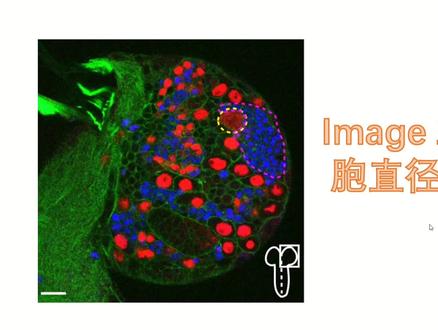 03:16查看AI文稿AI文稿
hello, 各位小伙伴们大家好呀,这里是阿瓜今天这期视频呢,我们来学习一下如何使用英明 dj 测量单个细胞直径、长度及面积。 其实这个教程跟我们前面的前几期讲的教程差不多了,只是没有针对性的对当个细胞直径、长度及面积进行一个计算。那么今天我们进行他的一个计算, 首先这张图片呢选用是一个 nature communication 一篇文章里面的一个图片,他这张图片呢拍的还是比较好的,所以我就想用这张图片来进行讲解。 首先呢我们需要打开我们的 image 这软件,打开之后呢,我们打开我们所要分析的 一个文件,它这个图片下载出来呢,其实它的一个嗯还是比较模糊的,所以我们就不对它的一个清晰度进行一个讨论。 接下来进行我们操作,首先我们点击这个直线工具,把它这个标尺从左到右画出来, 按住 shit 键,然后画出,画成功之后我们点击 analyze, 这里点击设定它的一个标标尺, 这个话我们在这里选择十,就是我根据文献他自己一个说明的,然后我们进行一个设定,他标尺这个的话就写他是微米,我们点击, ok, 接下来我们对他的一个单个细胞的一个直径长度进行一个测定,比如说 我想要测定他这个单个细胞的一个直径长度,我就对他进行一个绘绘字,然后点击 airline, 点击 mas, 那他这里会出现呃 link, 就是他的长度,就五点七零一,就是他的一个长度,就是他的一个计算他单个细胞的一个长度的一个方法, 把它关掉,接下来我们对它的一个面积进行个计算,首先我们点击这个魔法棒工具 啊,双击他,你发现他会只能点到这么一点点,然后我们再点双击魔法棒工具,对他进行一个调整,你看他这个面积是直接放大,而且直接接近我们细胞的一个大小的,然后 增加到差不多的时候,我们点击 ok, 点击 ok 之后呢我们点击 analyze, 呃,对它一个呃测量的一个标准,要把 a rear 啊勾选上,其他的勾不勾都可以,点击 ok, 点击 ls, 点击 mess, 你就可以看到他的一个单个细胞的一个面积是呃,十九点九八一,这个是他的一个计算单个细胞的一个面积的方法,其实是非常简单的,是跟我们之前的是一样的 啊,是因为有后台有很多粉丝来私聊我,让我出一些针对性的一个计算方法,所以本期视频啊比较简单,希望本期视频对你有所帮助,拜拜。
295想看雪的瓜 01:32查看AI文稿AI文稿
每天一个测量小技巧,今天要给大家分享的是表面积测量,如果我们需要测量这片带坡度的草坪,那我们可以使用 r、 d, k 的 面积测量。那首先呢,我们可以打开手部软件,点击连续点测量,点击右侧设置, 我们可以先设置一下采集规则,这里我们记录方式可以按距离记录,不长为一米距离,计算方式的话我们改为斜距。点击返回,我们将灌倒,打开后,我们只需要拖着杆沿着侧区边缘走一遍就可以了。 测量完成后呢,我们点击面积测量, 点击上方的新建边界,这里我们先新建一个边界,输入边界名称以及线颜色, 点击确定。然后我们点击右侧工具栏的管理,点击刚刚新建的边界, 点击边界,我们点击边界点,将刚才测量完的点数据导入进来, 点击确定,我们点击图形,可以看到测区的图形,点击一般信息,在一般信息里面我们可以看到周长面积以及我们的表面积,更多测量小技巧等你来解锁。
1438小舒爱测量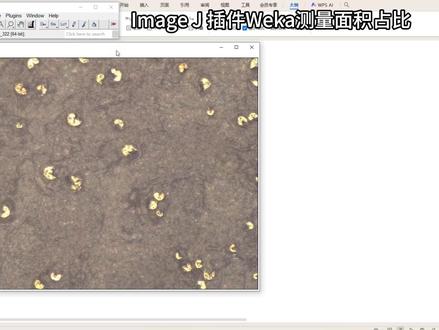 01:53
01:53 01:00查看AI文稿AI文稿
如何测量区域有起伏的草坪面积?来看,这是一个凸起的草坪,我们要测量它的面积就不能只测边缘,它中间起伏的部分同样要考虑进去。 首先打开软件,进入面测量,新建一个面库草坪二,开启一键固定得到固定键,设置好仪器杆高,打开灌倒功能,切换绘图模式为三角网。然后沿着草坪边缘测量一圈, 再依次去测量区域内的特征点,像有凹凸不平的地方我们都去测一下, 所有点都测量完之后,我们可以看到图示自动生成了三角网。在面信息中可以查看当前面的表斜面积,平面面积就可以得到这片草坪的面积为八十六点三平方米。 在测量记录中,我们也可以导出 cad、 word 和 excel 的 测量成果,点关注下期见。
283致测测量软件 00:38查看AI文稿AI文稿
老板让你计算面积并汇总,你就只会用 l i 一个一个加,让老板等着急了吧,下班前能算好吗?你就输入 m j 敲空格,点确定框,选要汇总面积的图形,敲空格, 鼠标点击一下,每个图形和汇总的面积就显示出来了。


![自动测定并计算单细胞/各种材料粒径/直径,并实现标记保存。细胞/材料/脂质体等均可!配套Graphpad小提琴散点图模板,粘贴就能用![吧唧R][吧唧R]小白也轻松搞定#imagej #粒径 #代码 #全自动 #研究生日常](https://p3-pc-sign.douyinpic.com/image-cut-tos-priv/bf399a4fa21c7c4755d481ce90ee9c25~tplv-dy-resize-origshort-autoq-75:330.jpeg?lk3s=138a59ce&x-expires=2101989600&x-signature=XKmnZAt%2BBmwvr6000b1LyQNgwRc%3D&from=327834062&s=PackSourceEnum_AWEME_DETAIL&se=false&sc=cover&biz_tag=pcweb_cover&l=20260813220834A128FD68F1E8335B2C40)
