
粉丝8333获赞27.1万
相关视频
 01:13查看AI文稿AI文稿
小米 pad 六 max 支持使用 pc 级的 wps, 让你用平板能像用电脑一样高效。我们该怎样跟顾客演示呢?首先打开 wps office pc for pad, 点击新建并选择 ppt 演示文稿,可以在文件库中搜索免费下载模板文件。 接下来点击播放按钮, ppt 处于放映模式后,取下小米焦点触控笔,触控笔上有两个按键,分别用来控制上下翻页长按变成激光笔。十三、方便 果店内平板中没找到 w p s office p c for pet 软件,你可以在应用商店中搜索 w p s p c 安装使用。
 00:41查看AI文稿AI文稿
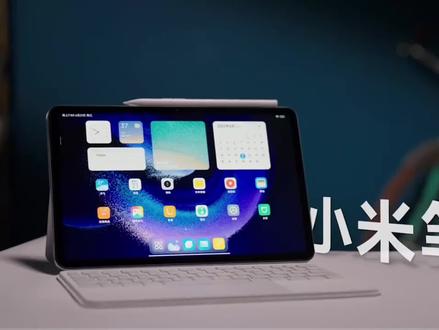
越来越多的同学使用平板上网课,今天分享一下笔记隐藏玩法。 打开快速绘图功能,绘图后保持长按一到二秒,可自动修正图形,圆形、三角形直线变换大小,调转方向,统统拿捏。可以直接将手绘图案保存成图留用。支持手写多字识别,触感 丝滑,边听讲边记录无延迟。配套大尺寸智能键盘,全尺寸六十四键大键盘,告别拥挤局促,减少打字误处,交接手感恰到好处,愉悦你的指尖生产力。加码我在小米之家。
 01:34查看AI文稿AI文稿
小米笔记是小米的一个特色功能,我们的小米平板六系列同样配备了此功能,今天就来教大家小米笔记在小米平板六系列上的正确打开方式。 首先要特别说明一下笔记当中非常实用的摘录功能,进入笔记,在设置中打开摘录功能,然后就可以在任意网页中复制或者截图自己想要的内容,这些内容就会自动保存到笔记中。 在笔记的编辑框中有一个语音转文字功能的按键,点击后笔记就开始一边录音一边转移成文字。除了单人语音模式,还有会音模式,录制结束后就会自动生成录音和文字文件了。 左侧工具栏里除了笔记之外,还有个代办功能,点击代办区,你可以添加代办事项内容,设置好提醒时间,也可以在侧拉框的代办区快速添加和查看, 还可以添加到桌面上进行查看哦,喜欢做手账的朋友们一定要试一下。以及当中的涂鸦功能,里边有多种创作工具可以选择,如果想要画出规则的图形,在画出图形后稍作停顿即可。 还有更多操作等你探索,不妨打开你的小米平板六系列,赶紧体验一下小米笔记吧!
1512小米之家(胶州龙湖天街店) 08:00查看AI文稿AI文稿
如何使用平板写笔记?五指画学习小工具,需要下载云记,这个就是云记,然后点开之后,嗯,你可以在这个地方下面这个地方新建一些笔记,我目前只用了这一个,其他的还没有用过,其他的功能没有用过。我给大家讲一下我的一些 分享一些我的小心得。呃,比如说那个,呃,这个是我历史做的,可以在这个上面有四个,这个四个,四个正方形的这个这个图标点开之后就是能看到我历史做的一些 啊,缩略图,缩略图,然后你可以在这里面去编辑他的前后位置啊,或者是选中哪几页去分享。嗯,然后那个,嗯,我给讲一讲,我就是以以这个视力的形式给大家介绍一下,简单介绍一下功能,嗯, 比如说呢,就是我想画一个图形,嗯,画一个仰圆子吧,就画一个球,然后就可以点这个右侧的笔盒。嗯, 先给大家讲讲这个笔盒是咋来的,就是他在最上面是有两个笔的图形,两个笔的功能笔。这个笔的话呢,就是我的经验是他比较细啊,这个笔比较粗,我一般比较喜欢用这个笔,因为他写出来比较好看。 嗯,你可以自己去尝试一下,找到你自己喜欢的。然后呢他他你任意点他的话,他就可以添加笔盒,你点一下添加笔盒,在右侧就会出现 这个笔,然后这些笔都可以去自定义他的这个粗细和颜色,那你把自己喜欢用的颜色和粗细定好了之后,这就是你常用的笔盒了,你就可以不用再上这里去找了。然后呢这个是这个呢是,嗯,就是这个就有点像 那个比较粗的那种图画笔啊,这个是这样的,比较粗的话也可以添加笔盒,也可以添加笔盒到这,然后这个是橡皮就可以擦掉,擦掉这个橡皮呢是可以调整他的这个粗细的,嗯, 可以擦掉,然后这个锁套功能我给大家讲一下哈。他,嗯,比如说你画一个,就是我们还说一下画一个,画一个养原子,就随便画一个圆球,嗯,画完了之后你给他,你可以给他,你可以给他弄一个黑色的一个边, 表示他是一个养原子的外皮。然后,嗯,这个时候你你想要复制他,因为养原子有三个嘛,哈,要养气 臭氧有三个吗?你可以点击这个锁套功能,然后选中他,你可以任意的拖拽他的位置,改变他的大小和方向,嗯,然后就是这是调整大小位置,你还可以 截图给他截图保存,你也可以就是对他进行颜色的改变。嗯, 然后呢你也可以对他进行剪切复制啊。复制功能我比较常用,你可以复制一个方针,你可以再复制一个方针,这不就是一个 臭氧吗?然后我就把它当做臭氧,然后你可以给他写一个名字,欧三,就是表示他是臭氧,然后你可以给他再整体选中,然后调整他的大小到你喜欢的位置,然后你还可以再给他进行复制,进行复制就是表示有很多个很多个臭氧,然后形成了一个, 你可以用这个笔刷画一个蓝天的形成,在大气层里形成了一个臭氧层,然后这个地方你就可以画一个,用这个笔选一个就是画笔的这个你可以选一个, 然后画太阳,画太阳一个颜色太浅,你可以再多来几个颜色,就是就是随便画了哈,这个我们主要演示功能哈,不看画功,然后你就就是给他叠加一下,然后比如说形成了一个太阳,然后, 嗯,照射紫这个紫外线,然后又反弹回去了,就可以类似这样的去画。然后这个箭头呢?嗯,你也可以选择这个功能。这个功能我不知道叫什么名字,但是我经常用这个, 你点他之后呢,在这里边可以选择他的颜色,嗯,然后呢?嗯,他这里有很多很多个图形,嗯,比如说你想用箭头就选箭头,然后这样画,这样画就是箭头 就可以画箭头,然后他还有双向箭头,还有还有这种分割的线,嗯,然后还有这种波浪的线,嗯,然后你可以调节 他的,你比如说想要粗的波浪鞋,那你就可以换这个粗粗细,你可以去调整他的颜色。嗯,然后还有,呃,那个这这些圆形啊,其中有一个就是这个,这个立体的球形,你可以用来画地球, 画太阳,这个太阳可以用这个来画,然后往里面去填充颜色啊,都可以。然后这个就是这个功能特别好用。然后当然这些东西呢,你画出来之后,你都可以用锁套去给他套住,去给他套住,然后任意改变他们的位置大小, 还可以去复制复制粘贴啊,都可以。然后这个这个就是这个啊,对,还有一个,比如说,嗯,还有一个想说的哈,就你可以把它擦掉。嗯,还有一个就是这个功能,就是 比如说你,你写了很多个条条框框,一二三,我一般都是喜欢就是用粗笔大的写字啊,写完了这些字之后,你,你想要把他们给呃,想给他做一个小徒弟,你可以给他这些字太大了吗?没必要那么大,你可以给他弄小一点, 我一般都喜欢大的鞋大,大一点鞋,这样手感比较好。然后你给他缩小了,放到你想要的位置,比如说这是个图例,然后你就可以用这个,用这个功能哈,给他不要那么大, 然后你可以选一个颜色,然后在这个地方你选择了这个,这个这个笔有点像魔法笔哈,我给他起的魔法笔,你点一下他,他这个这个你就可以,比如说你想要一个正方形的,你就一笔画一个正方形,他就这样了,然后它里面的颜色你可以去填充 填充,然后比如说这个你就选择填充的这个颜色,然后你画完了以后,他就是这样的哈,比如说我们把这个去掉,你,你点击这个魔法笔再填充颜色的哈,看他是这样,可以是这样的,可以是圆形,然后也可以是, 也可以是这样的形状,就是你就可以给他做一些这样的一些小边框和标识。比如说你想做土里,你也可以把你的这个土,把你的这个土给他放到这边来, 调整他的大小,放进来就是你的一个图例,就是就是这样子,嗯,然后这个地方还可以插入语音, 但是我没有用过哈,就这个可以插入语音的,比如说你,呃,上课听老师讲课,然后你可以插入一段老师的话,或者你自己的话,这个图标呢是语文字识别,就是可以识别出一些文字。 嗯,这几个功能呢?我还没有用,怎么用过啊?对,还有这个,这个是可以往里插图片,你可以现场拍照,你也可以就是直接在,比如说这个海百合,你想要给他 弄进来就可以弄进来就是它的大小,你可以随意去调一调调,调节方向也是,然后你可以放到你想要的位置上。嗯, 就是就是这样这个图片,然后点击他一下,可以去进行剪裁,可以进行复制这个创建链接。这个我没有用过,不知道怎么用啊?这个复制的话有时候会常用,就长按,他会提示你 长按,然后去去去做这个东西去复制粘贴。嗯,看看还有什么其他的功能没有说到啊?目前我就是,呃,就是这些功能,然后他可以再进行就是导出,导出那个, 比如说你点这个图标,他就可以导出一些导出你的。呃,点这个编辑, 比如说你想要分享这两页,然后你就点击选中他点这个导出,你可以变成可编辑的 pd 白服,也可以变成这种的,然后给他命个名,命个名,然后就可以导出了。导出他可以直接发到群里 啊,可以发直接连发到那个,呃,那个微信里。
55vivian


