一、演示者视图模式下敲好用的放大镜模式当我们展示的页面中有一些图表需要放大展示的时候,你就会懂得放大镜模式有多好用。 二、 ppt 放映模式下,三个快捷键带你打开全新世界。第一个快捷键是 shift 加 g 键,适用于时间不够无法按原计划展示,想要跳跃展示但是不想背观众看到切换过程的情景。第二个 shift 加 w 键 可以展示为全屏白色,适用于在展示中间无痛切换到一张新的白板 ppt 上。在这里我们就可以轻松地选择指针选项中的不同功能进行标记。第三个 shift 加 b 键会一下子变成全屏 黑色,适用于展示中间想要切换到实体白板上写字展示的情景,可以将观众注意全部转移到实体白板上,且可以防止屏幕反光。用过的都懂, 快学起来吧!如果想要 get 更多好用的办公技巧,效率提升神器,记得关注我哦!

粉丝18获赞98
相关视频
 01:08查看AI文稿AI文稿
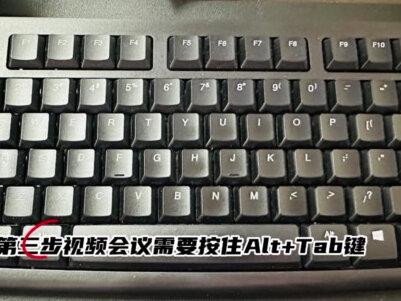
当我们在开线上会议的时候啊,需要共享 ppt, 如何让自己可以看到 ppt 的备注,而别人看到是全屏 ppt 呢?第一步,我们电脑需要开启扩展模式, 也就是说需要外接显示器,用 h d m i 线连接投影或者电视的也都可以。我们按住键盘上的 windows 键加 p 键,或者使用购买的显卡器面器选择扩展模式,在监视器这里面,我们去选择监视器。二、再打开 ppt, 选择幻灯片放映。第二步,我们再点击幻灯片播放按钮,再按住键盘上的 alt 键加 f 键放映演讲者视图就 ok 了,下面的功能可以自己摸索。第三步,视频会议需要按住 alt 加 tap 键, 选择你的共享软件,比如 xx 会议,这个时候再点击共享屏幕,共享桌面啊和这个全屏的 ppt, 这样我们就看到的是演讲者视图,别人看到的是全屏 ppt, 记得点赞关注我,让你生活轻松策划!
385会开MT的策划盼盼 00:37查看AI文稿AI文稿
腾讯会议线上答辩参会还不会用带有备注奖考的演讲者模式吗?哈哈哈哈哈一个快捷键帮您解决难题! 首先,全屏放映 ppt, 全屏后右击选择显示演示者视图,关键一步,对着右上角的重叠方框点下去,让他变成一个方框,由脚踩两只船变成一心一意痴情人。点击腾讯会议的共享屏幕, 并选择非演讲者仕途的那个 ppt, 确认共享最重要一步,拆骄傲组合切频道演讲者仕途的 ppt。 最后,你观看有备注的 ppt, 而展示在老师面前的就是全屏的 ppt 了。
319分享的蜜蜂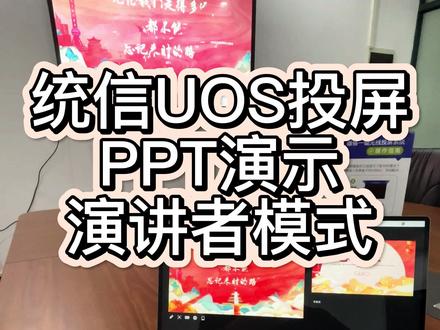 01:31查看AI文稿AI文稿
看到这个时候就是演讲者视图模式了,哈喽,大家好,下面给大家展示统性国产操作系统笔记本电脑使用投屏器投屏 ppt 演讲者模式能否使用,具体是如何开启的?投屏器 轻按一键,笔记本的画面投屏到前端显示屏显示,打开一个 ppt 给大家看一下, 现在是两边复制模式,大家可以看到 两边的画面是一样的。那我们看一下扩展屏如何开启,大家可以看到在键盘这里有个 f 八这个选项呢,我们按一下,然后选择扩展,这个时候是主屏副屏显示,这边有个扩展屏,我 拖拉给大家看一下,大家可以看到这 ppt 的内容跑到显示屏那边去了。好,那我们还是回来选中这个,大家可以看到这个放影到显示器这里 显示演讲者视图,那我们再看一下,打开我们看一下,大家可以看到这个时候就是演讲者视图模式了,这边是备注了一些手稿信息,底下参会人员只会看到我们 ppt 的一个内容, 是可以使用的,没有问题。好,今天就为大家介绍到这里。
1747德恪一键投屏 00:45
00:45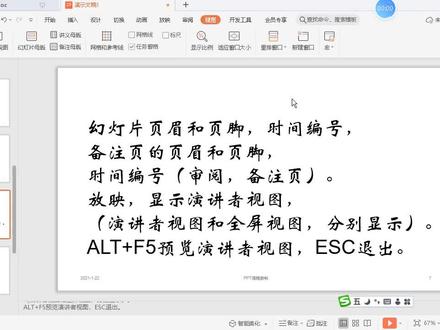 01:16查看AI文稿AI文稿
我们来讲解一下,在这个备注页啊,在浏览在播放幻灯片的时候,这个备注页的一个啊使用,这个是我们的一个正常的一个幻灯片,我们点击备注页 哈,这是我们的一个主要的一个幻灯片,这里是他的一个备注液的一个补充啊,备注液的一个补充,那这是我们试图哈,试图普通模式看,是这样的哈,这下面也可以看见我们的一个备注意的一个试图哈,大家可以看一下在这里哈,哎,但如果说我们在 播放幻灯片的时候啊,只想让下面的学生看见这个屏幕哈,那这个备注页不显示怎么办呢?首先我们就要分别哈,这叫沿江者师徒和全凭师徒哈,这时候我们可以选择啊,按我们的会计键,沃特加 f 五,沃特加 f 五啊, 大家们看一下哈,左边的这个就是我们的一个正常的一个化妆品的一个主要的内容,右边这个叫演讲者备注哈,这个只有老师这台电脑看得见的啊,这个时候哈,讲课的时候就可以看这个演讲者的这个备注哈, 然后进行提醒,那这个地方就是所有的学员看见了一个大屏幕,这是我们备注页的一个使用哈,也将这实图。
 01:02查看AI文稿AI文稿
在使用 ppt 进行演讲时,可以在 ppt 内添加备注,备注可设置在演讲者的电脑显示,提示演讲者相关内容,但在放映的屏幕不显示,那该如何使用这个功能呢? 使用步骤,首先打开 wps 的 ppt, 点击幻灯片放映演讲者备注,在此处即可添加备注,点击确定即可。 然后再点击幻灯片放映,设置放映方式,在打开的窗口中选择演讲者放映, 再点击窗口右下角的双屏扩展模式向导选项进入设置。设置当前的 监视器为主监视器,在连接投影仪后会出现两个监视器窗口,电脑中的监视器则会显示出备注窗口。
2903谭文杰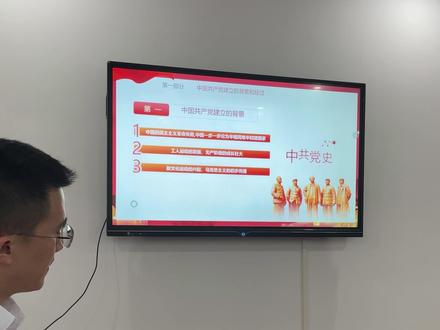 04:37查看AI文稿AI文稿
有用户向我们咨询, windows 通过无线投屏可以实现演讲者模式吗?具体是怎么实现的呢?我们一起来看看。那首先我们要先将 windows 笔记本的画面投屏到前方显示屏上显示, 我这里有两款不同接口的德克投屏按键,这个是 usb 接口的,这个是 hdr 接口的。那我们先给大家展示 usb 投屏按键状态下 ppt 的一个演示效果。 我们先将投屏器插入新开的 usb 接口,我们看一下是如何实现。图屏显示按进了指示塔,不断闪烁,提示正在连接显示设备, 这个时候提示点击传屏器开始传屏按键的指示灯,产量状态,按下按键,新开的画面就直接投到了前端显示屏上显示。那我们先 播放一个 ppt 给大家看一下。 万能片翻译,大家可以看到这个时候是两边复制模式显示 两边复制模式,那这个时候呢?我打开演讲者试图这个勾选项,演讲者试图这个选项,我们再看一下。 大家其实可以看到演讲者试图功能并没有开启,是为什么呢?是因为这个功能,首先我们需要将笔记本的扩展屏打开之后才能勾选上这个功能,才会有反应。那 usb 图片按键状态下我们是如何打开?扩 是在这个投屏窗口这里来源,这里目前是投电脑全屏,就是两边复制模式,我们投扩展屏看一下,大家可以看到这个时候其实这边是主屏,这边是副屏的,拖拉一个窗口给大家看一下。 那我们再回到 ppt 上,把这个演讲者视图勾选上, 大家可以看到这个时候笔记本这边就是演讲者试图的视角,参会人员只会看到 ppt 的一个内容,这个右下角这里是每页 ppt 备注的一些信息, 这个就是 usb 投屏按键状态下的 ppt 演讲者模式的一个应用展示。 好,那我们再看一下 hdmi 投屏按键状态下的一个投屏展示。 首先我们将 hdmi 图片按键插入芯片的 hdmi 结合,大家可以看到我在没有接这根 usb 供电线的情况下呢,按键是没有任何反应的,我们把 usb 供电线给插上看一下按键的指示灯亮不断闪烁, 笔记本也在做一个适配调整, 大家可以看到这个时候按键的指示灯产量状态不再闪烁,那我们看一下按下按键会有什么反应,这个时候就是两边复制模式显示, no, 看一下这个时候两边的画面是一样的, 同样的我们打开 勾选上这个使用营养的速度,我们看一下这个效果是什么样的,大家可以看到其实这边是没有变化的,是这样子的, 所以说我们还是需要先将这个笔记本的扩展屏打开之后再选择演讲者是否用快捷键 头扩展, 这个时候大家可以看到扩展屏模式就打开 在 hdmi 投屏按键状态下呢,就比 usb 投屏按键方便很多,可以直接用笔记本的一个快捷键去实现这个功能。
158德恪一键投屏 00:45查看AI文稿AI文稿
公司要上台给甲方讲方案,但是设计老大觉得自己丑,不好意思上台,正好看见实习生小李正在无忧无虑,于是设计老大就叫实习生小李上台讲方案。虽然实习生小李并不熟悉演讲内容,但真的难道实习生小李吗?当然不能 见他反手就是一个 sift 加 l 加 f 五,把 ppt 切换到演讲者模式,将演讲稿内容复制粘贴到相应页面的备注中。当他上台演讲的时候, 甲方看到的是正常的 ppt 画面,而小李在自己的电脑中看到的是带有备注文字的演讲者模式画面,他只需要将眼角搞文字读出来就行。就这样,实习生小李轻轻松松完成了演讲,获得了甲方的订单,一手拿着高额提成,一手拿着大家的称赞,又一次走向人生巅峰。
242鸣季PPT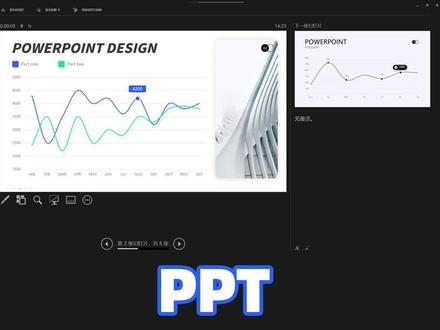 00:31查看AI文稿AI文稿
对着稿子进行演讲太不方便了,学会这一招,让你摆脱职稿,轻松应对!首先点击幻灯片放映,选择使用演讲者视图,然后点击下方的备注,添加需要演讲的文字,点击放映在空白处,点击鼠标右键,选择显示演讲者视图就好了。 左边就是别人看到的你的 ppt, 右边却是你自己看到的样子,快把这招用到你的 ppt 里吧,我是三水,学会了就点个赞吧!
1810设计师弎十二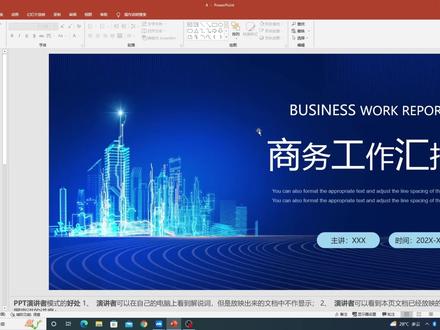 01:42查看AI文稿AI文稿
当我们在开线上会议的时候啊,需要共享 ppt, 如何让自己可以看到 ppt 的备注,而别人看到是 ppt 呢?首先啊,我们电脑需要开启扩展模式,也就是说需要外界显示器或者使用购买的显卡启明器,我们按住键盘上的 windows 键加 p 键,选择扩展模式, 再打开 ppt, 选择换灯片放映在监视器这里面,我们去选择监视器啊,然后我们再点击啊换灯片播放按钮, 我们再按住键盘上的爱的键加太不键,找到腾讯会议,这个时候呢,我们再点击共享屏幕, 在这里面呢,大家可以看到有两个画面可以供我们去共享,分别是桌面二和这个全屏 ppt, 其他画面 大家千万不要共享,不然啊,我们共享画面就共享错了,大家像我这样共享吗?线上的人看到就是全屏 ppt 的,而我们看到的就是这种带备注的演讲者仕途。 有些人会说啊,这个演讲者仕途啊,很鸡肋的,我只能说你还没有真正的需要这个功能,像我们直播行业中啊,会经常包老师去翻 ppt 或者会议的串场 ppt, 这个演讲者试图呢,可以让我们更好的去找到我们需要的那些 ppt, 这个功能不仅可以更快更机能呢,找到我们需要的那些 ppt, 而且还可以在共享的时候去更改我们的 ppt 内容,而不是像无头苍蝇一样去一页一页的去欢, 那样就会影响观看人的体验了。这个功能呢,能保存到现在啊,那么就说明啊,一定有他的存在意义的。好了,这一期啊,我就说到这里。
2694木里直播间搭建 01:01查看AI文稿AI文稿
演讲记不住稿子怎么办?嗨,大家好。呃,本期视频我们大家好,我是新一本期,我们专门来讲讲演讲记不住词怎么办? wps 的演讲者试图可以帮你摆脱尴尬局面,我们 鼠标拖动下方的备注栏,输入与每页对应的演讲稿内容,此时将电脑的投影模式选为拓展, 在放映选项卡中选择放映到下拉菜单,选择显示器。二、同时在显示演讲展示图前面打上对勾, 点击放映,那么电脑就显示出演讲者试图的模式,这个页面只有演讲者本人才可以看到,在备注文字的下方可以放大和缩小对应的字号,可以说非常的贴心。在这一试图中,我们还可以预览 到下一页还没有出现的 ppt 页面,可以说演讲者是图贴心的,保证了演讲者放词的尴尬,你学会了吗? nice!
6457P荆斩棘的PPTer 02:24查看AI文稿AI文稿
有同学在使用 wps 演示和 ppt 演讲的时候呢,使用了扩展模式,然后呢有演讲试图,本来想在自己的电脑上看到 幻灯片的备注,在大屏幕上呢,只投出幻灯片,投影的幻灯片,结果呢,没想到翻车了,搞反了,大屏幕上能看到所有的幻灯片和备注,而自己的电脑上呢,却只能看得到投影出来的 ppt, 那这是怎么回事呢?我们该怎么调过来呢?其实这里只要设计一个,你前面的扩展模式和演讲的视图都设计好了,那就是在这里把它改一下就好了。放硬道, 主要显示器,放映到主要显示器,主要显示器指的就是你当前的 这个显示器,那次要显示器呢?或者外接的显示器指的就是投影仪,把这里切换过来就好了。 有的放映到呢,指的就是 ppt 投影在那里,那演讲的试图呢,就是另外一个显示器啊,就把这里改一下。但是如果你一开始你现在的设置就是你自己的电脑上只能看到放映的内容,在大屏幕上能看到所有的内容, 包括备注。那你这个时候你要设置这个放映的选项,你得把鼠标移到 扩展的那块大屏幕上去操作,你要看到那个大的投影幕布上去操作。因为在你的电脑上,如果最小化以后,你发现只能看到桌面的背景,所以你要在这里用鼠标穿越啊,离开你的屏幕,然后你的鼠标会在大屏 屏幕上看得到,你要点击大屏幕的这个界面,把它显示过来就可以了, 因为没有连接到投影,所以呢无法直接演示。那大家记住一句话,就是当你使用了扩展模式设置,对了, 当你用来沿江的视图,那如果投影的备注和和幻灯片的内容刚好反了,你就在刚才那里设置一下放映的那个位置,指的就是只看投影仪的,只看到这个播放状态下的位置,你把那个屏幕位置调一下就可以了, 每次六分钟让你溜起来。
852职场变行记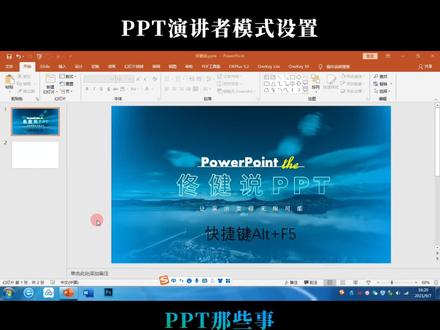 01:06查看AI文稿AI文稿
大家好,我是佟建,今天跟大家讲一下 ppt 演讲者模式设置。首先我们看这下面有一个,单击此处添加备注,我们写上铜键。然后我们点击放映 啊,鼠标右键显示演示者视图,点击啊,这上面就是我刚才写的名字。你返回啊,快捷键呢?也可以啊,快捷键是奥特加 f 五 也是很快会显示的。 wps 呢,我们就直接使这个快捷键啊,奥特 f 五也会是刚才穿线那个界面。嗯,返回 用 wp 还是打开。 嗯, wps 打开之后呢,我们可以直接奥打 f 五就可以了。 好,谢谢大家。
1950政企服务 01:15查看AI文稿AI文稿
你在偷偷摸摸干啥呢?哎呀,吓死我了,等下不要汇报吗?提前打个小抄。哎,我教你个光明正大的做法哈。你呢?在 ppt 软件呢,点这画中线放映,选择这个演讲者视图,把你的小抄的那些文字呢,给他粘到下面备注里面, 大家不都看到了吗?不会啊,放音的时候呢,你就按住 out 加 f 五键,这样的话呢,其他人就只能看到你播的那个 pvt, 但是备注里的字呢,别人看不到。哇哦, 那我再教你一招哈。如果你要担心 pet 在其他电脑播放有时候字体会丢失嘛,那你就在保存这个文件时候,点击另存为,选择一个保存的位置。然后呢,在右下角的工具下拉框里面呢,选择保存选项,点击右侧的保存勾选,将字体嵌入到文件, 选择这个嵌入所有字符,先点确定,再点保存。这时候的话呢,你即便是换到其他电脑上去播,你的 ppt, 字也不会丢了哦。学到了。 但如果你想要系统的提升一下 ppt 能力呢?一定要有一个清晰的学习框架。我自己教了七年的 ppt, 总结了一份系统的 ppt 学习框架的文档。如果有需要呢,可以点击评论区置顶的第一条动态进群,我直接发给你。
3456旁门左道PPT 03:50查看AI文稿AI文稿
大家好,很多用户向我们咨询,笔记本电脑的画面投屏到会议室的拼接屏上,之后 笔记本 ppt 演讲者模式能否开启?那下面我给大家展示。这台是 v 十一系统的联想成员,这台是苹果系统的 mappo pear。 首先我们先将两台笔记本的画面投屏上,强行是这个是 app 买投屏器。 按键的指示灯不断闪烁,我们先不管这边,我们把 type c 图标键插到屏幕底下, 大家可以看到这个时候按键的指示灯常亮了,不再闪错,我们轻按一键,芯片的画面是直接投屏了。那我们给大家演示一个 ppt, 大家可以看到这个时候是两边复制模式显示的,他不是演讲者模式。那演讲者模式是怎么打开的呢?我给大家展示看一下。 首先我们需要将屏幕的扩展屏打开,在 hdmi 投屏按键状态下,直接用笔记本的一个快捷键,大家可以看到我现在是复制模式,我点扩展 点了之后,大家可以看到这边是主屏,那边是副屏显示。我拖拉一个窗口给大家看一下,大家可以看到这个窗口就拖拉到 录屏上面了。那这个时候呢?我们点击勾选使用演讲者,试图点击勾选这个,然后我们再看一下,这个时候再播放 ppt 看一下。 大家可以看到这个时候演讲者模式功能就调用出来了,这边是演讲者备注的信息,底下参会人只会看到 ppt 的一个组内容, 这个应用就非常方便。 好,这个是 windows 笔记本 ppt 演讲者模式的一个应用,那下面我们看一下苹果笔记本 轻微一键,苹果笔记本画面图片显示,那我们换一个平平镜给大家看一下, 大家可以看到这个时候同样是两边复制模式,那苹果笔记本我是怎么把 ppt 演讲者模式功能打开了呢?同样的首先还是需要将苹果笔记本的扩展屏打开,它打开扩展屏呢,在这个系统偏好设置这里大家可以看到这个显示器,这里 这里有个排列,大家可以看到目前勾选的是镜像显示,其实就是两边复制,我们把这个 不要勾选,大家可以看到这个时候其实就是主扶贫显示,我拖拉一个窗口,大家可以看到到扶贫上面了, 这个是主题,那我们这个时候在 开始播放给大家看一下,大家可以看到这个时候就是演讲者试图模式,这底下这里是备注的信息,演讲手稿都可以提前备注好, 这个功能也是没有问题的,今天就为大家介绍到这里。
768德恪一键投屏