联想yoga触控笔使用方法

粉丝664获赞3549
相关视频
 00:26查看AI文稿AI文稿
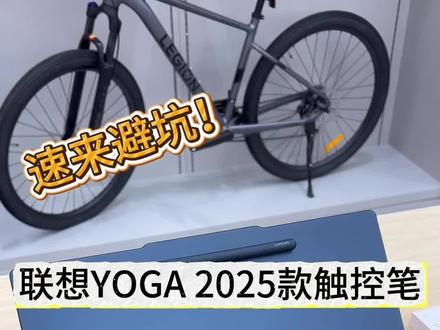
买了联想优个触控笔不会用这些误区别在踩。误区一,长时间不使用不关机,实则会耗光电量。误区二,用力按压屏幕易损坏触控屏。 误区三,随意搭配充电器易损坏触控笔电池。正确用法,不用时及时关机,清除屏幕操作,用原装充电器充电,延长触控笔寿命。设计师速马避坑。
 00:23查看AI文稿AI文稿
买了联想 uga 的 同学,使用随机触控笔一定要避雷这两点,第一点,不要使用触控笔使劲按压屏幕,使劲按压不仅会损坏屏幕笔尖,寿命也会大大降低。第二点,使用非原装适配器给触控笔充电, 这样非常容易损坏触控笔电池,用原装充电器充电可以延长触控笔寿命,同学们速来避坑!
 00:26查看AI文稿AI文稿
联想笔记本触控板支持多指手势操控,一双指上下滑动,轻松滚动页面。 二双指开合快速放大缩小,三、三指左右滑动,一键切换窗口,操作顺滑跟手,不用鼠标也能高效办公,你学会了吗?
31鸿业小助手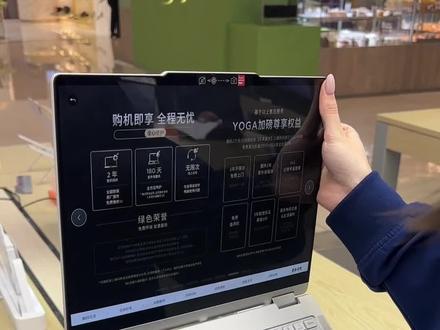 00:19查看AI文稿AI文稿
看我笔记本秒变平板,联想终于也出翻转屏了,同样也是支持屏幕触控的,想点哪里点哪里,内置了触控笔,写写画画很流畅,这样看电视就没有键盘干扰了。门店在联想滨湖银泰一楼,价格优惠,真的不要太香。
50滨湖银泰联想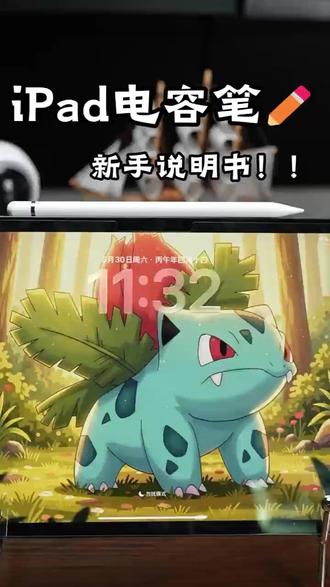 01:17查看AI文稿AI文稿
有了 ipad 的 宝子,同时还搭配了电容笔,让生产效率加倍。这期视频给大家分享一下电容笔的详细使用教程。一、快捷功能在锁屏状态下,点击屏幕就能快速打开备忘录进行书写。从屏幕左下角向内滑就能快速截屏。 画完一个图形后停住不动就能自动变好看。从右下角内滑就能快速打开迷你备忘录。二、编辑文本在输入框内书写就能自动变工整,只需在设置找到 apple pencil, 把随手写打开就行。在文字中间画竖线就能添加空格,再画一次取消。如果写错字了,涂掉就能删除当前文字。在文字上画横线,就能选中当前文字。三、使用技巧在备忘录写出数字, 可以一键解析得出答案,写出函数公式,还能一键生成表格。双击笔的开机键就能快速截图, 连按三下就能快速拍照防丢失笔盖,拔下笔帽就能快速充电。长按桌面,点击左上角编辑,添加小组键,找到电池,这样就能随时看到电容笔的电量了。屏幕前的宝子们,你们学会了吗?
3贴影 02:07查看AI文稿AI文稿
这个是叉一 pro 扁平款的,然后笔身按键开机就可以使用,这个笔可以直接开机书写的,我们现在打开的是 one note, 然后可以随意书写, 然后下键是可以实现橡皮擦的功能, 按住它擦拭你想擦拭的部分就可以。然后在桌面上键可以实现鼠标右键,按住之后点一下屏幕就可以实现鼠标右键,然后在 winl 里面上键也可以实现框选的功能。 然后这个笔还有蓝牙的功能,现在我们先打开蓝牙连接, 按住顶部按键,然后蓝色的灯闪烁就有喷雾。 surface 这个就是我们的蓝牙鸣, 连接成功之后可以在我们自定义选项里面去选择它的配对设置, 这里可以实现单机可以选,双击也可以选,然后长按也可以选,那我们现在选的是单机,打开,嗯,白板,然后双击截图三机,嗯,打开一个 相机,试一下单机, 然后双击截图长按式相机, 然后是 type c 口充电。
1键笔玩家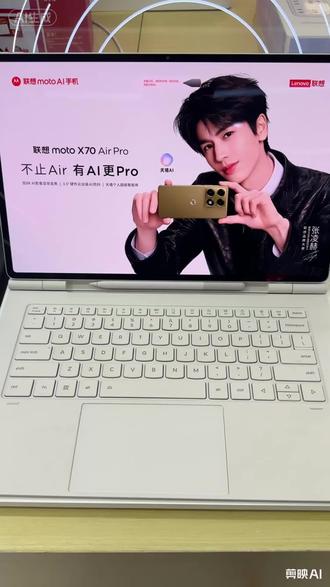 01:07查看AI文稿AI文稿
想知道 ai 如何把简单线条变成精美插画吗?今天就带大家体验完整的 ai 绘画流程。 首先打开这台原生 ai 大 平板,它的真 ai 无界功能让创作更自由。现在用触控笔在绘画应用里画几笔简单的蓝色线条是创作的起点。 选择红色画笔,继续勾勒轮廓,慢慢能看出这是个卡通形象的雏形。调整画笔粗细和颜色,让线条更符合想象中的样子。 重点来了,点击 ai 绘画功能,系统开始优化图像细节。等待片刻,原本简单的线条已经变成色彩丰富的插画, 画面中母亲抱着孩子的温馨场景,连背景的花朵都栩栩如生。最后微调细节,一幅作品就完成了 ai, 让每个人都能轻松实现创作梦想。
 02:12查看AI文稿AI文稿
哈喽,家人们,今天给大家介绍一台联想新派 x e u 杆,我们手里这一个 x e u 杆,它采用到的是航空级别的铝合金制成的十四英寸的一台笔记本电脑,一点三千克的一个重量, 从侧面可以看到它的一个机身很薄,重量很轻,一点三千克。我们的一个 u 杆呢,它是可以支持手触笔触三百六十度翻转,当做一个平板去使用的, 我们当做平板去使用的时候呢,带有一个重力感应,随着我的一个方向的一个偏向,他可以支持成为一个横屏或者成为一个竖屏,而且我们这一个侧面呢,他携带一只手写笔 在我们一个侧面拿出来,可以直接去使用的一个手写笔,可以在上面进行一个绘画呀,进行一个批注啊,对不对?我们用完之后呢,可以再放回我们的一个卡槽里面,也不占位置,也不怕他丢了啊, 像是我们的一个二一年款的呢,它是携带了我们一个真正的一个刘海啊,在我们的这一个这个位置,在我们这个位置携带一个刘海。那我们看一下我们手里的这一个配置,看一下我们手上的一个配置, 我们手里的这一台呢,它是一个联想新派叉 u 港二零二二年的 二零二二年采用到的是一个英特酷睿 i 七幺二七零 p 十二代的一个 cpu 处理器,十六 gb 内存,五幺二的一个固态硬盘。我们的这个内存呢采用的是一个三星 ddr 五的一个内存条, 性能很强,速度很快。它这个显卡呢采用到的是英特 x 一 锐志显卡, 采用到的是英特 x e, 锐志显卡可以连接我们一个 wifi, 六一的一个连接,或者一个蓝牙的一个连接,我们手里这一台呢,它是十四英寸的一个笔记本电脑, 十四英寸我们手里的这一个 x e u 感,我们的一个经典的小红帽键盘,打字不累手,对不对?打字不累手,对我们的一个 u 感,喜欢的话我们的一个 u 感翻转屏的对不对?有喜欢的一个家人可以点击我们的一个波波间观看吧。
 01:58查看AI文稿AI文稿
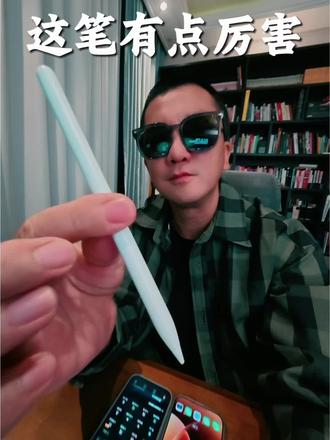
分享一个手机可以使用的触控笔,并且笔头还没有那个小圆片,给大家演示一下非常好用的一个东西啊,它的头跟那个水果的那个笔是一样的,它是尖的,它没有那个薄薄的片,但是它可以用在 iphone 上面,比如说这是我的 iphone 手机可以用,对吧?我进入剪映也没问题啊,我进入来去剪辑啊,也没问题。同时安卓,这是安卓手机,安卓手机它也可以用,更神奇的是 ipad 它也能用,这是一个 ipad 啊。啊,我买它的原因是因为我需要在手机的剪映上面去剪视频,因为我所有的视频都是在手机上完成的啊,你在手机上做一些微小的操作的时候啊, 他那个手指啊,比较粗,就做的没有那么精细。之前买的这个触控笔呢,都是那个前面他会带一个那个圆片,对吧?薄薄的透明的圆片,这个呢,他没有那个圆片非常深邃。 我给你看一下我那个呃剪映的时候的一些操作的一些过程啊,它非常的精细,非常的灵活,像那种头上有薄片那种产品不方便携带,很容易就搞坏。而这个呢就是一个整体,它这个地方呢,有一个充电口, 给手机充电的充电线就能给他充电,他充一次电,我一直在用啊,我用了好十好多天了,他他好像也没什么问题,大概是有小十个小时的续航吧,他不需要蓝牙,任何电容屏,或者说是有触控版的产品他都他都能够直接就使用, 非常非常不错的一个产品。如果说你需要在手机上面使用笔来去操作的话,他非常好用,我推荐他。
25大李同学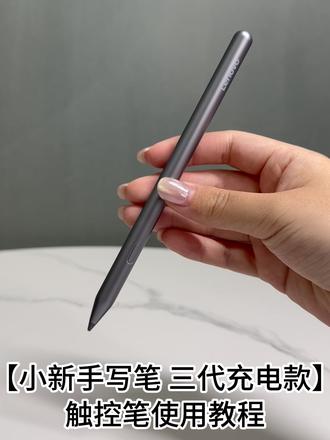 00:36查看AI文稿AI文稿
小心手写笔三代充电款触控笔使用教程,长按三到五秒打开开关,尾部灯亮起,在设备上点击连接。支持书写防误处 四千零九十六级压杆,支持笔尖倾斜, 支持磁吸放置平板上旋转拆卸即可替换笔芯 type c 接口充电。
 01:09查看AI文稿AI文稿
我们来看一下手写笔的功能,这个捏笔身的功能,点击后我们把这个打开,中间是对这个功能的一些使用方法的说明,它可以圈图片和文字,底下的调节是它触发这个功能的按压的力度,就是我大拇指和食指这一圈笔身捏它的力度, 我们来演示一下,打开一份 pdf 文档,我捏轻捏它有一个震动反馈,反馈完了之后,它画的圈就变成了一个彩色,现在我是框选了一张图片, 我来 ai 消除一下,我要把这部分区域给它清除掉, 这是一个 ai 消除对图片的一个识别,那我们再轻捏它一下,它会会调取这个 ai 的 功能, 他也有翻译的功能,我们轻接笔身。


