
粉丝1.6万获赞59.5万
相关视频
 01:31查看AI文稿AI文稿
你的磁轴键盘可能只发挥了一半磁轴驱动,这样设置才算满血。。以 atkrs 七 a 为例,,进网页板驱动后,,首先把固件更新升级到最新,能修复些 bug 之类的,然后找到轴体校准的板块点开始校准。。你要是感受到自己的键盘断处啥的。 时不时就来校准一下,每个键按两三下,直到变绿松开就行,全部变绿后点击保存就好了。。接下来就是触发设置,一般达瓦就设置这几个键就够了。。先选中 wasd 区域,打开快速触发,这些是按照自己需求调的,不必追求极限参数,适合自己的才最好用。。 区设置到零点二就行,有效防止误处。。还有职业预设参数,喜欢哪个选手就用哪个,,但还要试试到底适不适合自己。。来到之前爆火的高级按键板块,这里有 socd 的 ad 急停,还有 dks 的松手急停。。先说 socd。, 第一个方框选 a, 第二个方框选 d, 点击最后输入优先级,形成拉低点,跟自己的触发一致就行。。这个适合 ad 急停的同学使用,,适合打闪身枪之类的设置,点击确认即可。设置完成再看 dks 设置。。 先给 a 键设置第一个方框选 a, 第二个方框选 d, 然后把 a 键拉到第三个加号, d 键这边也点一下第三个加号,点击确认保存。。 接着再点一下 dks, 给 d 键也设置上第一个方框选 d, 第二个方框选 a, 同样把 d 键拉到第三个加号, a 键点一下第三个加号,确认保存。。这个适合松开急停,记住这两个只能用一个,不能同时用。。还有最后的灯光也是很好看。。以上已全部设置完成,,快去试试吧!!
936Sug (无畏契约) 02:37查看AI文稿AI文稿
磁吸键盘买回来之后一定要改驱动设置,半年的疾停还是跟普通键盘一样慢,开枪总是比别人的磁肉慢。这期我就用我手里的这把 a t k r s 七 l 来教一下你们怎么设置驱动,才能让键盘的延迟达到最低,疾停最快,同时还有堪称开挂的 s o、 c、 d 和 d k s 的 设置。 首先打开你的驱动页面,这一般在你键盘的品牌官网就可以找到。点击你的键盘,点击其他设置这里先更新一下你的键盘固件厂商要么提高性能,要么修复 bug 才会更新,所以一定要更新哦。然后我们点击触发设置全选按键,触发行程这里我们就默认一点五毫米就好,不要去修改它,这样你在用其他键的时候, 按下和抬起就跟机械键盘的一样,日常用就非常舒服。然后我们取消选中选择 w、 a、 s、 d 触发行程这里我们调到零点五,不要太低啊,太低的话你手一放上去就会误触,你日常用就会很难受。好,重点来了, 只需设置这里抬起这里我们直接设置成零点零一,这样你的键盘抬起延迟就非常低,极停就会特别快,快速触发这里要打开的,我们按下和抬起都调成零点一,不要追求极限调到零点零一啊, 因为职业选手他都只用零点四或者零点五。然后点击整体校准,点击一下开始校准,其实我们默认只要校准 w、 a、 s、 d 就 好了,我们按下 w 晃一下,然后松开就好,只要把 w、 a、 s、 d 都按绿就行了,然后点击保存校准就行。 下面有一个自动校准的选项,如果你是那种追求极限低延迟的玩家,就自动校准要关掉的,因为它这个是会增加一些延迟的。关掉之后的缺点就是你要定时校准一下你的 w、 a、 s、 d 键,像这种娱乐玩家我就把它打开, 我没有那么追求直线的低延迟。下一步点击性能设置论循率,这里我们一定要开八 k 啊,因为键盘它并不像鼠标的八 k 回报率一样,那么吃性能它对你的游戏性能是不会有影响的。 那这样设置完之后,你的键盘延迟基本就是最低的了。如果你还想你的极停更快,可以设置一下 s, o, c、 d 或者 d k s, 我 们点击一下高级键设置,这里先加一下 s、 o、 c、 d 按键一,我们选择 a 按键二,我们选择 d 行为模式,我们选择最后输入的优先级设置行程,这里不用改,我们之前已经设置过 w、 a、 s、 d, 点击确认就好。设置完 s、 o、 c、 d 之后,你的左右摆设就会非常快,在敌人眼里你就跟跑打一样。然后我们再来设置 dks, 那 由于 s、 o、 c、 d 和 dks 是 冲突的,先把 s、 o、 c、 d 给删掉,然后点击 dks, 点一下按键选择 a, 然后在这里选择一下 a, 第二个选择 f 九,我们把第一个行程拖到这里,第二个选择一下第三个点,点击确认,再点一下 dks, 选择 d, 第一个按键选择 d, 第二个选择 f 八,同样也是点击一下拖到这里 f 八,只要把这个点亮就行了。然后我们在无为区域里面把左右移动的按键绑定成像我这样的设置, 这样就不影响你平时用的时候打字了,非常方便。那这期视频就到这里,后续还会有更多品牌的键盘的驱动教学。退出关注我,带你了解更多科技数码知识。
7748张同学讲数码(前程序猿) 01:36查看AI文稿AI文稿
此轴键盘买来不会调驱动,那和把钱丢河里有啥区别?今天给大家带来一期 atkrs 六 l 的 驱动设置教学。进入驱动内,首先第一步我们需要做的是轴体校准。开始校准后,每个键需要按压两到三次,确保完全按到底部。 校准是为了统一所有轴体的触发值,消除个体差异,也让每个按键的手感与灵敏度完全一致。同时修正使用中出现的触发偏移、误触和不触发的问题。 触发设置,如果你想体验大神级别的同款参数,就点击冠军预设。下面有很多职业选手的同款参数预设,但这些职业选手的参数未必就适合, 这时候就需要自定义预设了。我们点击自定义全选按键,或者只选中游戏中需要的按键。打开,快速触发,打开极限模式。第一次用词轴的 主播建议从一点零毫米开始,一点点缩小数值,直到找到合适自己的行程为止,最小不要超过零点一,不然很容易断除。 r t 的 按下零点三,抬起零点二,此区的按下抬起调到零,新手你就用这个参数。高级按键设置。这里推荐打开 s o c d 功能, 指定 a d 和 w s 键队按需起用不同规则来处理 a d、 w s 相反方向键同时输入时候的冲突。通过预设规则确保指令的唯一无卡顿,提升操作精度和容错。但是有的游戏不允许使用这个功能。 灯光设置,这个就凭个人爱好去调节就可以了。在配置管理中可以预设四种不同的参数预设,可以针对不同的游戏保存不同的触发参数。磁轴键盘的驱动设置其实都大差不差,如果你明白了其中的原理,那么其他键盘驱动也可以按照这个参数来设置,快去试试吧!
116关你西红柿啊 02:15查看AI文稿AI文稿
刚接触词轴的你,是不是总在网上听说过 dks、 s o c d 等功能?今天听说哪个职业选手又开了 s o c d? 明天哪个精彩集锦又在说,这就是开了 dks 的 极品。两种功能背后总是有两种不同的声音,一种认为这两个功能真的很好用,有很大提升。另一种则觉得这完全就是噱头,毫无作用。那么 s o c d、 dks 到底是什么 用了真的有提升吗?除了优点,它们的缺点又在哪里?本期视频以我手上这把 a t k r s 七 ultra 为例,我们来好好扒一扒这两种功能。 想要利用好这两种功能,首先我们要明白背后的原理。 s o c d 简单来说就是同时按下两个按键时,键盘判定的优先级。此轴普遍有三种模式,中立 a d 同时作废角色原地不动后输入覆盖后按的先触发 优先, a 键优先或者 d 键优先。用的最多的设置就是后输入配上触发行程应用,在实战里就是 a d 即停。人物在跑动过程中,键盘默认停住了,所以你可以发现使用 s o d 的 视角中有大量的跑动即刹,也就是所谓的 dead zone。 那 么缺点是什么呢?首先很不适合单键即停的玩家,想象一下,你本来已经松手了,因为后覆盖的原因,键盘还默认你在走路,所以会出现子弹很飘,走路吃力的现象。 而这个功能应用本质是抓住 dead zone 的 开火时间,简单点就是高手开了确实有提升,但大部分抓不住开火瞬间的玩家开了也就那样。 dks 键盘按下的瞬间是有按下和抬起两个过程的, dks 就是 我们在按下 a 键的时候,轻按触发 d, 按到底,触发 c, 松一半触发 f, 完全松触发 q, 说白了就是组合键,一个按键可以触发多个指令。 设置也很简单,先绑定 a 键,右侧第一栏选 a, 第二栏绑定 p, p 就是 代替 d 的 功能, a 键拉到抬起,后面 p 点复位的加号即可。按以上步骤再设置一次 d 键进入游戏。在控制和操作这边,把绑定的两个闲置键设定到 a、 d 后面即可。设置完你就会发现,只要松开 a 和 d 就 能触发反向疾停。那么 dks 的 缺点又在哪呢? 首先,它完全不适合 a、 d 急停的玩家,本身你就靠 a、 d 急停开这个功能基本就是罚站。同时为什么总有人抱怨 dks 卡脚或者用了 dks 玩的很不流畅?我自己的理解是无谓弃约不止,急停这一个操作除了急停以外,像走路等操作本身是属于你自己的,你不开 dks, 整个操作其实都是自己长期以往练出来的。 而用了 dks, 在 急停这个阶段是键盘帮你在停,这感觉是不一样的,自己搓出来的是最符合当下场景的,而键盘搓的不一定是你在这个场景想要的,这也就是为什么我不爱用 dks 的 原因, 也许在某个场景会帮到你,但是长期下来还是自己手搓即停更舒服。 ok, 以上就是本期视频的所有内容了,相信你看完这期视频对 s o, c, d 和 d k s 有 了新的理解,还是那句话,它们只是一种辅助工具,不要神话它们游戏内容本质是自己的。
9342我喜欢玩保安和cypher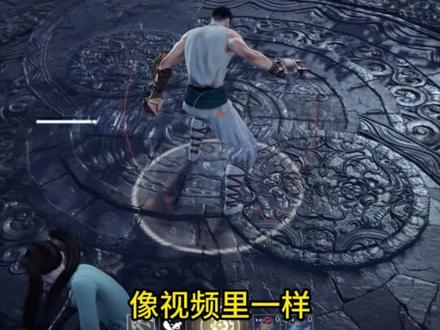 01:33查看AI文稿AI文稿
ok, 兄弟们今天教会你们调试 mate 六八 v 二这款磁珠键盘。 ok, 我 们来到驱动里,这里 wisd 我 们触发点给零点一,死区给零点零一,然后快速触发给零点三, 然后接下来是 shift, shift 我 比较快,所以说给零点二死区依然是零点零一,然后快速触发给零点一或者零点零五都可以。然后 c 和 ctrl 这里一,一般就是零点一或者零点零五都可以,然后 c 和 ctrl 这里一一一的快速触发就够了。 接下来是一三四五,这里我们直接全给最快就可以了,谁不想用一个快速的拾取来抢花呢? 然后接下来如果你有制空的需求,一和二的话,可以给零点四快速触发,零点一就够了。然后来到 q 和空格这里,我们就给零点八,死区零点零一,然后快速触发也是零点一或者零点二也可以。然后技能键的话,我们就是给一点二,防止不误触,然后快速触发给零点二。 最后如果你有修刀伞的话, r 可以 给到一个零点二,加上一个零点一的组合。 ok, 如果你的滑铲车龙像视频里一样只出右键不出 c, 不 滑铲,可以来到驱动里,然后把驱动的 c 触发点往上加两厘米,比如说六,零点六加到零点八,零点八加到一点零,或者也可以来到高级键里绑一个 rs, shift 和 c 的, 这样也可以有效避免指出右键。 这里多提一嘴,我的参数之前已经被写进小蜜蜂官网教学,你可以相信我的数值。更详细的教学可以 edge 浏览器搜索清晨词轴教学,在我的网站里观看。
 03:38查看AI文稿AI文稿
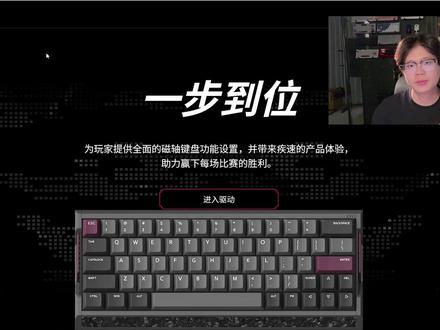
本期是一 v 六三的磁轴驱动教程啊,含 s、 o、 c、 d 和 dks 的 磁轴不改等于白买啊,看完本期视频,你调其他的磁轴也能得心应手了,拿最近一 v 六三新出的粉武士当做例子啊。首先聊一下一 v 六三这把键盘,铝厂出的键盘真的是出一把就爆一把, 出的配色外观也是非常符合兄弟们的审美啊,经过我很长一段时间去无畏七月里面去测试,去感受,实际体验就是手感好,而且非常稳定。但是如果不会调驱动的兄弟们啊,那肯定很难受了。废话不多说,直接进入正题, ok, 首先进入驱动,第一件事情是点设置,检查一下更新,看看你的一个版本是不是最新版本, ok! 第二步就是校准,校准真的是非常重要的,那你的一个磁头键盘能有很细微很精准的一个 哎。首先首先进入驱动啊,得检查更新啊,如果是最新版本,那就不用管它,来到校准,校准是让你的磁头键盘发挥出你的优势的,你连校准都还没弄的话,后续进行的一系列操作,包括你打游戏都很容易出现失误啊,一些不好的,一些断触, ok, 来到校准, 快速校准点,开始校准他这个词轴做的好的一点就是他这个校准啊,是有一个小提示的,看到没,这个二要求你点两次,对于小白来说是很友好,咱们一校准,一个一个给他点完。 校准完毕后啊,保存校准,记得点保存。然后来到 r t 设置性能这一块啊,首先全选所有的按键,左下角选择自己的轴体,你是神秘什么轴啊?选择轴体之后, ok, 点这边的快速触发 出发形成,调到零点三左右啊,这个也有个小细节啊,可以这样微调,这一点还是做得挺不错的哈 啊,摁下的行程在零点一三左右,零点一四左右,反正不要太低,一上来就搞极限参数你,对你小白来说也非常很容易断触。 好吧,你自己手指的还没还没适应,而且人体的极限是用不到零点零一这么极限的参数的,所以说我建议大家零点一三,零点一四,零点一二都 ok 啊,而且还很稳定呢, 底部安全区也就死区啊,给它搞成零点二毫米左右。然后 it 灵敏度就已经设置好了,来到 s o, c, d 啊, s o c, d 在 零动键这里点 s o c, d, 第一个按键呢啊,选择 a, 第二个软件选择 d, 下一步一定要选触发最后按下的按键,点完成就行了。如果你要设置 w 和 s 的 话,一样的一个流程好吗?然后 dks 来到 dks, 你 得先把 s, o, c, d 删了,要不然用不了 dks 的 话。 ok, 先点 a, 下一步这里选择 a。 关键点来了,有些同学会说,为什么拖不动啊,你看拖不动啊,我也研究了一会,结果是得点第一个,然后再拖,再进行一个拖动啊,给他拖到这里, 然后键位四啊,选择 d, 点一下这里就 ok 了,完成啊,依旧的方一样的方法,点 d 啊,点 d, 设置一个 d 键,下一步这里选择 d, 点了一个按键,给它拖到第三个, 拖到第三个这里,然后键位四,选择 a, 点一下四啊,点一下第三个键就 ok 了, 完成, ok, s, o, c, d 和 d k s 到这里就已经结束了,下一期还想看什么磁州驱动教程呢?直接打在评论区啊,主播看点赞最高的,下一期就做 ok 吗?我是凌尘,一名外设干货博主,咱们下期接着聊。
1.8万凌晨外设 00:56查看AI文稿AI文稿
老公,嗯,你这磁头键盘用的咋样?我看好多兄弟都说说我买回来不会调啊,我用的还挺好,然后至于怎么调吧,就是我这个给兄弟们做个参考,因为每个人按键盘力度不一样, 看兄弟们这个打开它是这个界面,然后我们点到模拟开关,这这个出发点,反正因为我只调了这四个键子, 我的这个出发点是零点七,然后这个位置是一点零,我只调了 w、 s、 a、 d 还有 ctrl, 因为别的键子调完我觉得太灵敏了,容易误触。然后你们这个数值想调多少?我给你们的建议就是什么 打开一个驱动,然后上游戏,我们自己去试,找到一个适应自己的这个手感就可以了。这个东西没必要说所有人都一样,因为呢,有的人键盘手轻,有的人键盘手重啊,具体兄弟们自己去试一试就好了。散会兄弟们。
31只有一个你呀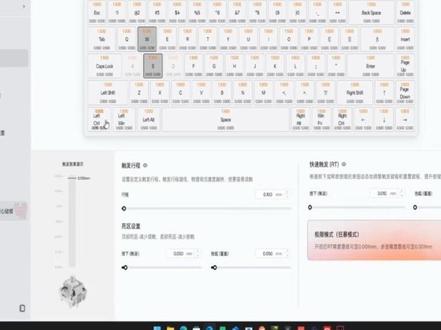 02:18查看AI文稿AI文稿
哈喽,大家好呀,也是应粉丝的要求呢,这一期主播出一期关于自己磁州键盘设置的一个视频,嗯,主播用的键盘呢是 ak 的 r s 六 ultra, 主播也是用了很久了,总体来讲呢是一把不错的键盘, 它的走体很稳,没有那种松动的感觉,然后呢响应也特别快,然后我们先打开它驱动吧, 磁州键盘的驱动界面大差不差的,你们可以参考一下自家键盘其实也大概是这么设置的。然后我这边的触发设置呢是别的键都不改,只有 wisd 还有那个 control, 我 给它改成了 零点一的行程,然后呢顶部跟底部的死区都是零点零五,打开快速触发,然后呢按下触发的行程是零点零一,抬起也是零点零一。 最重要的是这个高级键的设置,主播这边开了 s、 o、 c、 d 后覆盖 a 跟 d, 具体的设置方法是在你的磁头驱动里面找到 s、 o、 c、 d, 然后呢选择 a 跟 d 键,然后选择最后输入优先级,也就是后覆盖就 ok 了。 接下来我将给大家讲述一下 s、 o、 c、 d 后覆盖的实战中的运用。那我们知道正常情况下按住 a 跟 d, 人物就不会运动了,他会停止,那么 s、 o、 c、 d 后覆盖的意思就是说你按 a 再按住 d, d 是 后面按的,他就会后触发 d, 你 如果是先按 d 再按 a, a 是 后触发的,他就会默认是 a 声效, 那知道这个有什么用呢?我们知道游这个游戏里面有一点就是你这样子一瞬间是准的,你人物在变相的一瞬间是准的,所以我们就可以利用这个机制, 我们利用 s、 o、 c、 d 带来的这个后覆盖优先级的机制,我们就可以进行一个非常丝滑的操作。
607毛线帽帽帽 01:58查看AI文稿AI文稿
在以前的时候,一把双灯位磁手键盘基本上需要一千来块,今天我们要用四百元的价格做一把全力双灯位磁手键盘。首先内胆是用的江湾 a 一 六四 pro 一 代套装, 参数方面,星闪四八零 m c u r t 精度零点零一八 k 回报率延迟零点零九 w s d a d c 直点空格式灯主背面三十八颗体灯夹芯棉是有线微型轴也是提前组装好的。 外壳方面用的是无敌伟伟家的 u 六零杨静莹,再加上一张水波纹月光板和白色的底面。在轴体方面用的是冠泰和江湾联名的阳光轴,双岛空中设计, 泡沫材质加泡沫底座, pc 上盖二十一毫米,加上弹簧,打游戏顺滑流畅, wifi 不 卡顿。我肩帽用的是银色碳纤维侧刻肩帽,比较适合斜玩灯搭配银色键盘。话不多说,进入我们的组装环节,首先拿出我们的内胆,然后把轴体一个一个安装上去就可以,轴体只需要灯珠上下对准里面的灯位就行。 组装完毕之后检查一下有没有轴体,没有卡紧和装反的情况。然后拿出我们的底壳云光板和底棉,把云光板放入底壳里面,对准孔位,撕开底棉背膜粘在 pcb 的 背面, 然后把六颗螺丝依次放进去拧紧即可,然后记得不要拧的太紧。最后的最后就是最解压最喜欢的安装键帽环节,只需要把键帽一次安装到键盘上就大功告成了, 还有个东西我忘了,然后附带了四个脚贴,把它粘在键盘底部,这样的一把刻制化此轴双灯位键盘到这里就完成了,视频的结尾,就是打字音和成品展示。
150林有一树 02:45查看AI文稿AI文稿
磁吸键盘买回来之后一定要改驱动设置,不然你的极停还是跟普通键盘一样慢,开枪总是比别人的磁肉慢,我就用这把 a t k 的 i s 六加教一下你们怎么设置驱动,才能让键盘的延迟达到最低,极停最快,同时还有堪称开挂的 s o c d 和 d k s 的 设置。 先打开你的驱动页面啊,这个一般在品牌的官网就能找到。点击你的键盘,我们先来到其他设置这里,如果键盘固定有更新的话,一定要更新。然后我们再来到触发设置这里, 全选一下按键,这个触发行程我们就默认的一点五就好,不要去动它,它这个默认的设置就跟机械键盘的按下是一样的,你日常用的时候就不容易误触,我们取消选中,然后再选择 w a s d 这个触发行程我们调到零点五啊,你不要调的太低,太低的话你手一放上去它就会误触了,日常用就会非常难受。死区设置这里,按下我们就默认的零点一六就好。抬起这里啊,一定要拉到最低,直接拉到零点零一,这样你的抬起延迟就会更快。快速触发这里要打开, 我们调到零点一就好,不要为了追求极限,然后调到零点一以下,因为就算职业选手他都只用零点四或者零点五,这样下面这个极限模式可以打开。然后我们来到轴体校准这里,点击开始校准,如果你是第一次用的话,可以把键盘上的每个键都校准一下,就这样按下去,再松开它变绿了就可以。 什么键都按绿了之后我们 w a s d 再额外的按一次就行了,然后点击保存校准下面这个自动校准。如果你是那种追求极限低延迟的玩家,要把它给关掉,因为你开了之后会增加你的延迟,那缺点就是可能你每隔一段时间就要校准一下你的轴体,像我这种娱乐玩家,我就把它打开了。然后我们来到性能设置这里,人群率直接开到八 k 啊, 运行率越高,你的键盘延迟就会越低,而且键盘的八 k 也是不会跟鼠标的八 k 一 样影响你的游戏性能的,所以放心开。那我们这样设置完之后,你的键盘延迟就会达到最低,极停就会更快。那如果说你还想要你的极停更快一点,我们可以开启键盘的 s, o, c, d 或者 d k s 功能。我们先教 s, o, c, d 啊,点击高级键设置这里,点击这个顺时释放 s, o, c, d 按键。一,我们选择 a 按键二,我们选择 d 行为模式,我们选择最后输的优先级。 第三个设置行程,我们不要动它,因为之前 w a、 s, e 已经设置过了,点击确认就行。那你开启了 s, o, c, d 之后,你的左右摇摆死区射击就会非常快,在敌人眼里面就跟跑打一样。 接下来我们讲 dks, 如果你要设置 dks 的 话,它和 s, o, c, d 是 冲突的,所以我们要先把 s, o, c, d 给删掉,然后点击 dks, 点击这个按键,选择 a, 这里的第一个按键也选择 a, 点击一下它,把它拉到第三个点,点击确认就行了。 然后我们再点击 d, k, s, 选择 d, d 按键,同样选择 d, 把它拉到第三个点,第二个按键我们选择 f 八,点击第三个点,点击确认, 然后我们在无微其余里面把左右移动的按键绑定成像我这样的设置,这样就不影响你平时用的时候打字了,非常方便。那这期视频就到这里,后续还会有更多品牌的键盘的驱动教学。退出关注我,带你了解更多科技数码知识。
2574张同学讲数码(前程序猿)


