红版welink怎么安装
看好了,兄弟们,简单三步教大家快速下载这个开源鸿蒙系统开红 o s x 八六桌面版。接下来我给大家出个教程, 首先点击我视频右下角,我们点击这个分享链接,随后打开手机自带的应用商城,去下载一个这个 app, 打开它这里稍等一下,选择允许粘贴,它会自动弹出一个资料包,如果没弹出来,我们在这里打字搜索 一拳资源也会弹出,点击立即查看,我们点进来找到这个资源包大全,在这里找到开红,点击下方保存进行下载就可以了。

粉丝3获赞79
相关视频
 07:49查看AI文稿AI文稿
在网上看到一个开红系统,说是基于开源鸿蒙定制的这样的一个系统,那这样的话我就来了兴趣了啊,看了一下说明书,目前的这个硬件需求呢, cpu 需要六十四位英特尔的处理器。那意思说按摩店的平台不行呗,主平台只要一只赫兹以上,那这个需求就非常低了啊。 但是内存呢,要四 g b 以上啊,存储至少是三十 g b, 香港是英特尔五代及以上的极险。那意思说独显安装不了呗,我和朱特下载了它这个安装镜像,那这边就直接给它扫路试试看吧。 启动 u 盘已经插上了啊,开红 o v s 的 logo 出现了。好了,到了这个 live 安装引导界面,首先不着急安装,咱们先 live 试一下。闲蛋可以看到这个 wifi 热点呢,收到很多,而且也是支持双频的,网是可以连的,没毛病。所以呢,试一下能不能上网啊,直接打开一个 r b 来试一下啊,加载其实也是挺快的, 我换个视频试一下,哎,瞬间打开了,哎,这个试用幺零八零 p 挺清晰的啊。 suface pro 四四 g b 的 版本, cpu 是 i 五六代的六三零零 u, 两盒四线的显卡,这里也是认出来了, h d 五二零 f b e 的 一百二十八 g 的 硬盘也是顺利的认出来了,我们继续往下看,它的系统是低变十二,所以刚才的硬件识别呢,和之前的上网测试却跟开奥威似的,一点关系都没有的 近。现在运行的是 linux 环境,只是开宏伟四的给了一个安装引导的环境而已。那换句话说啊,就是先用成熟的 linux 的 硬件驱动生态,真正的开源鸿蒙呢,要在系统安装之后,这毕竟呢还是一个测试版的系统嘛, 再说的白一点呢,就是在 a 点直接去 c 一 点的开宏伟四呢,这个目前还去不了的,必须呢,要经过这个 b linux 中转之后呢,才能够去 c, 那 我们现在已经来到了这个 b 即将呢开始去 c, 在这里可能把一些小伙伴都搞蒙了啊,直接安装不行吗?搞得这么麻烦啊,那这种以后何不解呢?其实也是挺正常的,毕竟大多数人的安装系统呢,只停留在软件层面,而系统的启动流程呢,比如硬件的自检到引导的过程啊,很少人会去折腾这个了,也不想花时间了解这个。欢迎使用开红 o s 的 安装程序。下一部分方式呢,一共有四种并 存安装,也就是在现有的分区里面呢,一共有四种并存安装,也就是在现有的分区里面呢,再分割一部分出来,给这个开红 o s 取代一个分区, 大家好理解啊,把 windows 变成开 o s, 抹除色斑,这里把整个硬盘的数据呢,全部清空掉。手动分区呢,也就是高级分区了啊,并存分区吧,下方可以看到当前的分区情况,三百兆的是 evi 分 区,一百二十八兆的是 m s p 分 区,黄绿色的 windows 分 区,把这个调一下,就在 windows 分 区里面 分割一部分给这个开红 o s, 后面这个蓝色的是黑苹果分区来着,动不了他啊,他只能搞 windows 啊,看点老实人,还是 windows 分 区。接下一步,这个就是分区的一些概括来着,后面接了很多的挂载点啊,这个就不管他吧,全自动的, ok, 现在安装 很快啊,也就几分钟啊,安装成功了,安装完成重启,直接把这个一放了,调到上面去,哎,首先忽略这个大点呢, windows 黑苹果系统,开红 o s, 三个系统共存于这一个硬盘里面,这就是开红 o s, 它这里也是有一个引导程序的,支持无线键盘的,但是这个是两 k 屏的,这个字体非常的小,不带个放大镜的根本看不到。到了这个设置界面的,看这个触摸有没有用。 触摸是没有的啊,只有一种语言,太霸道了。这个也是在意料之中。下一步,然后到了这里的居然是搜不到无线网络。下一步,同意,下一步,下一步。最低的要六个字母,那就六条腰呗。下一步,欢迎体验开红 vs 连接万物, 共创未来。口号还是蛮响亮的,加入完成。这样呢,就进入到开 v 四的桌面了。首先把这个分辨率来设一下,看一下这个耶,哎哎哎呀 哎,这咋回事啊?百分之一百二十五吧,估计是有外界的一个显示器的原因,现在可以看到他这个任务栏里面居然右边是错位的。刚才百分之一百五十推荐,现在百分百推荐,那到底推荐哪一个了啊?先这样用着吧。首先我们来探索一下它这个系统怎么样?亮度调节,毫无软用。哇塞,现在又变卡了, 刚才挺流畅的,不知道咋搞的。桌面 u y 这里设计还是蛮简洁的,在桌面的空白处右键可以看到了。哎,这个交互逻辑呢,有点像 windows 什么新建的 word 文档啊,缓存之类的,查看和排列的方式 跟 windows 比较的接近,菜单的上下文的这些内容呢,不够多,毕竟现在还是测试版嘛,个性化。这里有些壁纸还是蛮好看的。这个壁纸就蛮好看的。应用管理还是装了一些基础的 app, 要通知管理,跟手机也差不多。存储管理,目前它这个系统是三十 gb 的, 只用的十 gb 左右。 关于这里系统版本的变形时间是二零二六年的三月一号,基于开源宏蒙五点零二的版本。产品类型, bug, 简称 ppt。 难道这个又重出江湖了吗?看来老大收藏的 ppt 有 救了。然后呢,这个 gpu 的 型号呢?居然认出来的是马里的 d 六幺零,硬盘呢,认出来了八 db。 这个我不清楚啊,是不是每个测试版呢都是这个样子的, 选项和内容方面呢,还不怎么丰富,毕竟测试版嘛,也是正常的。设备管理器里面瞧一下屏幕,这里的虽然未知,但是能获取长宽尺寸和分辨率啊,换算对角线呢,果然是十二点三英寸的,没有误差,不知道是怎么做到的啊。摄像头喇叭没有 cpu 这里呢,能认出来是四个县城。这套锐屏三百万你没听错,不过单位应该是兆赫兹。一到三级缓存分别是三十二二五六三零七二 k, 这些参数都能和 s p 四上的六代 i 五六三零零 u 对 得上,但具体型号无法识别,看来底层硬件还是能够识别一些的。注意和像 g p u 五 g 运存的四 g b 也能够认出来,存储是 n 分 泌的一百二十八 g b 容量的。接口的协议呢,也都能对得上网靠和蓝牙,没有鼠标和键盘, usb 无线的可以看一下这个拖动的窗口就知道了。 闪卡驱动肯定是没有驱动上,他现在无线的一直都卡在这里了,一直搜不到啊。蓝牙这边也是打不开的,也是没有声音的,十指音量键也是没有什么用,关屏也是没用的。这个音键没有适配的,点选一下右键。居然有一个任务管理器的,这个任务管理器呢,跟毛系统哎,非常的相似,新人这里的 ui 界面大家是不是似曾相识, cpu 待机状态下占用率百分之十三左右,你们品吧内存这里使用九百一十七兆桌面上的文件管理器。那这个文件管理器呢,又似曾相识了。那我这边插个 u 盘看能不能够识别。 是可以识别的,没毛病,目前呢只能是详细列表嘛。播放出错了,因为它这个声卡还没有驱动,所以这个声音也是没有的,看一下视频部分好也是播放出错了,再换个 u 盘试一下也是正常识别,顺便打开一下文档, 哎,无法打开,然后这 r r 文件都是无法打开的。也尝试连线安装,第一批发现了 d p 开机的命令都不存在的感觉,要么屏蔽了,要么就是没安装,甚至呢可能都不兼容的。那可能有些小伙伴会质疑啊,这个开放位置是不是基于 linux 的 啊? 简单的看一下的,具体情况不好说啊,大概分两种情况吧,毕竟呢测试版呢,系统还在调试中,可能是临时的一种过渡方案吧。要么呢,确实是 linux 内核的,但应用框架层面呢,是开圆鸿蒙的。那在这里点个 buff 啊, 我这个呢,只是在这台 yui s p 四的叉八六的平台下所反馈的啊,至于其他的平台的其他的机器的,我还不清楚是什么情况。看下这个任务栏这里,其实这里也是内置的一些基础的 app, 各种 app 的 ui 界面的设计上都比较的儿童,比较偏向于移动端的设计思路吧。打开截屏直接闪退了,这是数字人必须要登录了啊,没网登录不上 用市场啊。没网上不了啊,这个 wifi 都没连上啊,这个网肯定上不了的,这里连不上网呢,啥都干不了。那事已至此啊,我饭都不想吃了,非要解决一下这个上网的问题。看一下这张在黑苹果上啊,都能够用的 usb 的 无线网卡了,在这个开红 o s 上面能不能用啊, 插上去之后呢,果然是不能用,没有反应啊,只是灯亮都不亮的。那这样的话呢,完全是没法驱动的,散了网都上不了啊,就懒得折腾了。 目前这个测试版的系统体验下来了,总体上也没什么体验,也没啥好说的啊,说多了也容易得罪人,只能说呢,开源宏蒙呢,对于差不多的兼容性呢,还是让时间去验证吧。只能说我这个 superdrive 四的平板能够安装好, 很多人都不能安装的,而且这个还是一百块钱的电脑,这一点呢,很多人都会羡慕我,毕竟这个还是在测试阶段嘛,很多内容都没完善的,如果这个系统的适配性好一些,这个生态搞好一些,我觉得这个系统呢,还是有发展前途的。好吧,下期我们再来试一下叉八六安卓啊,在这台 s p 四上的体验怎么样啊?到时我们再见了,拜拜。 一个系统叫做安卓 x 八六九点零的。哎,终于见到这个系统界面了,但是一直怕我停止运行凤凰 os 啊,咱们来试一下看怎么样?这有点像桌面电脑的感觉。来试一下这个不离 os 系统,它这个触摸的只是模拟鼠标而已,瞬间打开了,没毛病。
2316六木视觉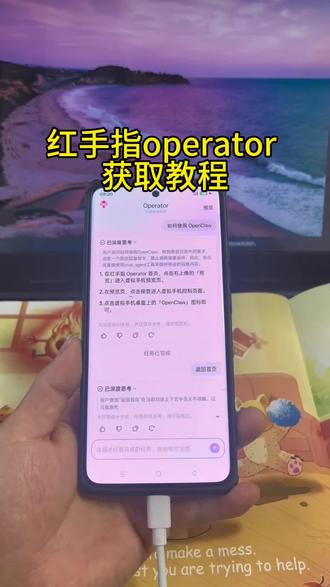 00:36查看AI文稿AI文稿
看吧,朋友们,有百度推出的国内首款免部署手机龙虾红手指 operator, 还有很多朋友不知道如何正确下载安装的,接下来我给大家做个详细的下载教程,安卓、苹果都是可下载的。 首先我们点击视频右下角的分享,点击分享链接,打开这个软件,没有的就下载一个,打开它就会弹出一条链接,如果没有弹出,就在搜索框搜索一点分享,点进去查看, 点击文件夹,点击软件资源。二、找到红手指 operator 保存下载就可以了。
 03:27查看AI文稿AI文稿
开红 os 系统安装详细教程,进入开红的官方网站 下载镜像,下载镜像前我们需要注册登录一个账号才能进行下载,我们在网页的下面往下拉,找到开红 os 桌面版本,点击下载。 下载的文件是属于一个压缩包,我们需要进行解压缩,解压缩完成之后,我们可以得到一个 iso 的 镜像文件, 还有 u 盘的制作工具,我们打开文件夹, 打开制作工具,插上我们的 u 盘,选择镜像, 点击开始制作。制作完成之后就可以重启电脑进行安装, 如果电脑有资料的话,建议提前备份好资料,以防文件丢失。开机启动后,我们选择 u 盘启动,进入开宏 o s 安装系统界面, 点击下一步。 我的硬盘只有一百二十八 g, 我 这里选择擦除磁盘进行安装, 点击安装, 安装完成后电脑自动重启, 我这里启动的时候有提示报错,这个报错需要进入到 bios 界面,将安全启动,打开 csm, 打开, 下面选择 wifi 的 模式,我们保存退出即可解决报错。此时我们进入到安装向导界面, 后面步骤按照提示进行选择即可, 需要登录账号。在系统的界面,我们发现并没有任何的应用程序, 包括软件库也没有什么程序, 可玩性不高,而且经测试,目前安卓的 apk、 linux 都无法进行安装。
 01:07查看AI文稿AI文稿
当前物联网智能家居时代,家里如何设计一套主流的满信号、无死角、低延迟、不丢包、可漫游的无线覆盖呢?我来给大家分享一下。 首先是光线猫,不用多解释,运营商提供。接下来是路由 acpu 一三合一,网关有了它再加上面板 ap 就 ok 了。如何布线安装呢?我们从弱蛋箱到每间屋走一条网线,光线猫连接路由器的腕口, ap 连接其他网口就可以了。 面板 app 放在屋里,预留一个和普通插座一样的八六暗盒,这里不要担心有线口,因为面板 app 支持无线信号的同时还支持有线网口。最后光猫和网关放到弱电箱就 ok 了,注意弱电箱里面一定要预留电源线。 配置更简单了,一个软件傻瓜式操作,全部搞定。有的朋友又说了,我的弱电箱到客厅只走了一条网线,又动 ap 又用 iptv 不能同时使用怎么办?不要着急, 这个网关和 ap 有 iptv 协议穿透功能,光芒的 iptv 接口接入网关,对准序列号,选择好大厅 ap 设备就可以了。这样全屋可漫游、低延时、不丢包的无线 wifi 覆盖就搞定了。关注我,为您分享更多网络安放小知识,谢谢大家!
2.6万天津弱电-酷锐智能 03:09查看AI文稿AI文稿
啊,大家好啊,今天讲一下这个捷达的这个手机互联,上面有一个呃,微令课,讲一下这个微令课, 然后它上面有这个苹果的话是卡布类,然后有这个百度卡拉软件,包括 vlenk, 这个 vlenk 的话还是比较好用的,大家看一下手机,手机上这一块的话,这个软件叫趣价, vlenk 后边是捷达啊,要下这个软件是捷达专用的, 然后这个连接的话,他是通过手机互联的,是有线传输的啊,不是蓝牙连接啊,需要我们插这个数据线 啊,数据线插上了之后,把这个我们的这个微粒可打开,然后大家可以看一下这个屏幕 里边有导航、音乐、新闻、电话啊这个之类的,比如说我们,我们要唤醒的话,就是我们要讲,你好,捷达,你好,我是聪明的捷达。去孤家港 为您找到十个结果选择,请说第几个?不需要,请说取消第一个, 您已选择了第一个。即将开始导航,卫星已连接。您当前在湖北省十堰市茅建区 啊,过几秒的话,他这个自动导航前方去往顾家港社区,沿路直行一点一公里,前方六公里处武当大道有一百米,行驶缓慢。 你好,捷达,您有什么需要打开音乐?音乐已打开,我们的这个音乐的话,其实可以呃用语音来控制上下曲,那么他的控制的话是说,比如说捷达下一曲, 捷达上一曲,捷达上一曲 啊,大家可以看一下,我把音量加,可以听一下这个音乐啊。音质,其实其他品牌的音响音质还可以啊,我我们暂停了, 然后里边还有个功能,比如说,呃,你好,捷达,捷达为您服务。看新闻 啊, 正常来讲我这个软件匹配的有点问题啊,正常来讲的话,他是出来了之后会给大家语音播报第几个,这个是什么这个新闻,然后你来选择第几说第几个,然后他会直接语音给大家播报啊,非常的好用,不需要手来操作啊。 包括大家可以看一下这个电话里边的话,他的这个通讯录啊,这一块啊都比较方便。这个是通过有限传输的啊, 大家回头可以用一下,我感觉要比这个比这个百多卡莱夫要好用啊。那今天这个,呃,功能讲解就到这到这里啊,好。
225王 00:42查看AI文稿AI文稿
看好了,现在全网都在找的这一款开源鸿蒙系统开红 o s 叉八六可以下载测试了, 还有好多宝藏呢,不知道在哪里去获取的。今天呢,我三秒钟教会你怎么下载惊险包,点这个箭头,然后我们左滑找到这个复制链接或者是分享链接,复制成功以后呢,返回,然后打开这个,没有的话去 用市场或者商店里面下载一个,下载完以后把它打开,然后允许粘贴这里就会弹出口令点,立即查看这里,要是没有弹出口令,我们在搜索框里面搜索工具宝箱这四个字,然后呢会弹出一个文件夹,打开,然后我们找到,我们找到这个开红,开红 go 取消权限,单选它右下方保存以后就可以下载安装了。
 00:37查看AI文稿AI文稿
看好了宝子们,最近大家都在找的这个开源鸿蒙系统开红 o s 叉八六已经全面开放免费使用,还有很多朋友不知道如何下载,接下来我教一下大家。 首先点击我视频右下角,我们选择分享链接或复制链接,随后打开手机自带的应用商城,去下载一个这个,打开它这里稍等一下,选择允许粘贴,它会自动弹出一个口令包,如果没弹出,我们在这里打字搜索 一拳资源也会弹出,点击立即查看,我们点进来找到这个资源包大全,在这里找到这个开红,点击下方保存进行下载就可以了。
 00:34查看AI文稿AI文稿
哈喽,朋友们大家好啊,像这个大家都在找的开红 x 八六版本,直到现在居然还有很多朋友不会下载,今天呢,我就来教一下大家。 首先我们点这个视频右下角分享复制链接,然后到应用商店我们下载一个这个,打开它 进来之后呢,点击这个允许粘贴,他就会弹出一个作业包,没弹的话在这里手动搜索黑河资源,点进来选择软件资源,找到开红 x 八六,点击下方保存下载就可以喽。
10猪🐷会上树 00:37查看AI文稿AI文稿
看好了小伙伴们,这个就是最近火爆全网的开源鸿蒙系统开红 o s x 八六,可是呢,居然有好多小伙伴不知道该如何获取,今天呢,我就手把手教会你如何获取,安装 方法简单,首先呢就是在我视频右下角点击这个分享,点击分享链接,分享完成之后,咱们在自身的应用市场找到这个小蓝鸟,没有的自己安装一个,打开这个小蓝鸟,这里会出现一个口令弹窗,搜索风中独影,千万不要搞错了,打开这个弹窗, 打开这个资源文件夹,取消全选,找到这个开红 o s 叉八六,保存安装下载就 ok 了。
 00:29查看AI文稿AI文稿
今天分享爆火的 k 轰 o s 好 多人还不知道怎么下载,今天我三秒教会你 跟着操作就行。先点我视频右下角分享,找到分享链接,接着打开这个小蓝鸟,打开后会弹出一个资源包,然后点立即查看,没有弹出就回到视频重新复制一遍, 或者输入啊海宝、酷搜、全网,然后再点资源包进来,找到所需的保存安装搞定。
311长不高了吖 05:58查看AI文稿AI文稿
哈喽,大家好,现在是北京时间晚上六点三十六分,今天要做的一个事情是有一个,呃,应该是这个 一家的一家的一个 twins size, 一 米八乘两米的一个床。呃,他的官方说明建议里面是一个人,差一点建议两个人,但是我觉得记录一下现在六点半,六点三十六,看看多久能够装完,应该问题不大,然后准备了螺丝刀手套,都都非常全面。 那么开干 九点零三两个半小时,他这个有一段,他这个就是 去拉两边这个邦的那个金属杆上面那个螺扣螺丝,那个螺扣跟这个螺丝不匹配,你需要很先用很很大的力量先把它那个螺口攥出来,然后再转回来,然后再去拧 那个,耽误了还有时间。然后还有一个就是固定这个前挡和梁之间的里边呢,有一个跟滚滑轮一样,是通过那个来紧来紧那个纵向的那个螺丝 有一个变形了,导致我塞不进去,我需要非常用力,就是往里让压着力量往里拧才能把它拧进去,然后才能把它那个纵向的那个那个钉子给它给它拽住, 比一想到要慢,我感觉一个半小时就行,其实现在已经看两个半小时了,哎,那个太太讨厌了。 没问题啊,一个人非常 ok 啊。螺丝拧了有多少个呀?应该是大概,呃,一二,这边是四个八个,十六十六加上 十二三十三十加上四三十四三十四,然后三十四加八 四十二,有四十二个螺丝真正需要紧,就是紧的很紧的大概有三十个吧。还行,两个都有点累。不错,顺利完成任务,拜拜。
9紅瓷 00:31查看AI文稿AI文稿
看好了朋友们,这个开红 x 八六版本还有很多朋友不会下载,今天呢我就来教一下大家。 首先点击我视频右下角分享,选择分享链接,然后到应用商店下载一个这个,打开它 进来之后呢,点击这个允许粘贴,他就会弹出一个资源包哦,没弹的话在这里搜索黑河资源,点进来选择软件资源,找到这个开红 x 八六,点击下方保存下载就可以了哦。
5红烧肉


猜你喜欢
- 1065小峰小魔王
最新视频
- 1247小守岸人