good notes6如何导入文件

粉丝1346获赞2897
相关视频
 03:15查看AI文稿AI文稿
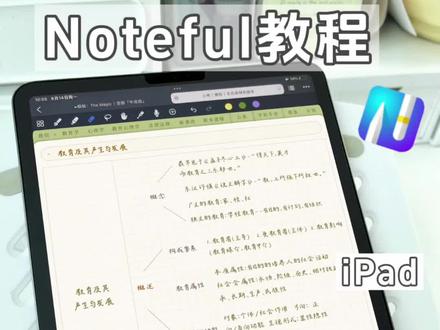
hello 大家,因为最近龟 note 此不是更新到六了吗?然后很多小伙伴们转战到 note 这个软件,我最近在试用之后呢,发现其实 note 的免费版有很多功能是可以用的,那么我现在呢就以 note 免费版来给大家讲一下这个笔记软件的基本使用的方法。 首先是模板的导入,它的导入方法和 goodnote 的方法基本上是一样的,首先我们也是需要在百度云当中下载以 pdf 结尾的这个模板,然后点击下面的这个打开方式,在这里面呢选择保存到呢负这个软件里面,然后选择 保存好,这样呢他很快就导入进去了。嗯,这个是模板的封面啊,那么现在我就以这个模板为例,来给大家讲一下在 note 复制软件里面怎么使用模板以及对应的工具啊。他的这个软件的工具是在左侧,有笔笔的工具,荧光笔,像 橡皮套索,还有手指演示工具。录音啊,这个录音呢也是非常方便的,企业免费版也可以使用录音的这个工具。然后这个加号呢,点开他有可以导插入标签,页面图像以及文本框和形状,还可以拍照。 右上角这三个点呢,可以调整页面的预览模式,水平预览或者是垂直预览。嗯,工具栏位置呢,你也可以自自行更换,如果用过 note 比较久一点的同学呢,可能呃把这个工具栏调到最上方会比较习惯一点。在这里呢 是可以点击进行页面的预览模式的,就是整体的一个 pdf 的预览。然后下面呢就是非常显而易见的颜色的选择,而且轻点一下这个颜色呢,你可以自己选自定义不同的颜色,在这里呢也可以输入代码值进行颜色的保存。那么再给大家讲一下很多同学有关心 的超连接跳转的问题,其实你点击任何一个工具,然后你按住对应有超连接的图标,都是可以直接跳转的,长按不动他就可以跳转过去了。 首先呢我们进入到纸张导航页,选择需要的纸张,比如说这个网格纸,进入这个网格纸之后呢,点击预览模式,再点击拷贝,这个时候呢他没有直接复制上去,然后你可以直接从这个超链接当中跳转到对应常识目录 以及常识目录的对应的目录,比如说你写的常识知识啊,再点击对应的笔记分割页,在分割页后面呢插入对应的 内页,同样也是点击这个月亮模式,点击粘贴他,这个分割页后面呢就是具体的笔记内页了,而且呢他复制的这个内页呢,超链接也是同样有效的,他并不会因为你复制内页导致这个超链接失效。 那点击上方这个加号呢,点击选择图像,然后你可以选择具体的贴纸添加, 他就可以添加成功了,上滑将这个将这个分屏分屏完了之后呢,选择你需要的贴纸,按住不动,然后呢他浮起来之后将他拖拽过去,这样也是比较方便的, 看怎样的方式呢,你觉得比较适合你哦。复制软件呢,很适合一些对笔记工具要求不是那么高,在笔记软件上面的预算没有那么高的同学去下载使用,而且免费版呢。呃,经过我测试可以呃导入十个 笔记模板的,这个数量呢,对于一些笔记要求不高的同学来说也是够用的,那我们下期再见吧。
424詹詹zan 00:33查看AI文稿AI文稿
看好了,最近全网都在找的 booknotes 笔记下载教程来了,迅速导入文件,提高字体颜值,一键直装免费下载,同时支持安卓、苹果、鸿蒙。下面快速分享给大家。 首先点右下角分享键分享复制链接,复制成功后我们打开这个蓝色小鸟,没有的话就去安装一个,打开后会弹出一个资源包,如果没有弹出,就在这里搜索月白精选,然后打开这个文件夹,找到这个软件,保存下载安装就可以用啦。
23MG 00:32查看AI文稿AI文稿
大的来了,兄弟们全网都在找的 goodnotes 笔记免费下载教程来了,无纸化学习神器,附带导入文件教程一键直装,下面快速分享给大家。首先点右下角分享键 分享复制链接,复制成功后我们打开这个蓝色小鸟,没有的话就去安装一个,打开后会弹出一个资源包,如果没有弹出,就在这里搜索月白精选,然后打开这个文件夹,找到这个软件,保存下载安装就可以用啦。
16甜心恶霸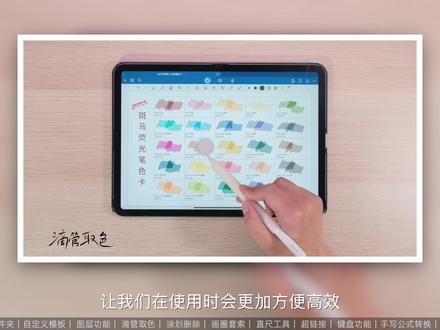 08:13查看AI文稿AI文稿
goodnotes 五到 goodnotes 六,从八月更新以来,这波升级在老用户中间产生很多争议,作为一个一七年使用 goodnotes 至今的老用户,我是第一时间更新,并且是按年订阅而没有买断。 三个月使用下来,我觉得宫斗字六的升级确实是非常大的,一些新功能让我们在使用时会更加方便高效。本期视频就详细的跟大家分享一下宫斗字六有哪些更新和升级, 以及新功能的一些使用小技巧。还在犹豫是否要升级的朋友们可以看完本期视频再决定。本期内容比较全,记得点赞收藏慢慢观看。也可以根据下方进度条拉到自己想看的部分。 go nos 六的 logo 和五相比就有一点变化,打开 go nos 六主界面的功能分区和排列也都和五完全不同,这是 go nos 五,这是 go nos 六,功能图标都一 到了左侧,我个人是觉得这样整个屏幕的利用率有变高,随便打开一个笔记本就可以看到笔记页面的操作界面也有了很大的变化。手写工具、键盘工具和录音工具这三大工具从原来的二级工具栏这一排拎出来,移到了上一级 的 c 位,撤销后重做。这两个箭头从原来右上角的位置移到了二级工具栏的最左边,右上角还取消了 goondoze 五中这个打开预览模式的工具,并且把原来在 goondoes 五左上角的分享导出工具移到了这里。 windows 五的文件夹图标就是一个统一的蓝色样式,现在 windows 六中文件夹有不同的颜色可以选择,除了颜色,还可以给文件夹添加图标,不过颜色和图标都只能在它自带这些里面,选择以后,如果能支持自定义导入,那就更棒了。 六的笔记模板保留了原来 goods 五中的这些,但是有非常大的升级。 goods 六的这些笔记模板可以完全自定尺寸和颜色。选择一个纸张尺寸这边现在有很多 不同的尺寸可以选择,除了这些预设好的尺寸,点击这个自定义,可以自定义设置自己想要的任何尺寸。正方形,长方形,你喜欢什么尺寸,就可以把自己的笔记本设置成这个尺寸。 颜色这边除了经典的黄白黑三色可选,点击自定颜色,背景颜色就是纸张底色, 前景颜色就是上面线条的颜色。除了预设的这些可选,点击自定义就能添加任何颜色,这样非常方便创建一些独属于自己的配色的纸张模板。 goodnote 六终于 有了我们期望已久的图层功能,文字、图片、贴纸都可以自由排列他们的图层关系,至于底层,至于顶层,这对于电子笔记和手账都是极其有用的功能。 goodnotes 五中如果要新增笔刷或者荧光笔的颜色,只能手动输入颜色编码。 goodnotes 六终于有了滴管取色的功能,打开颜色面板自定义, 选择右上角这个小滴管,就可以吸取页面上任何你想要的颜色。点击添加到预设,刚刚吸取颜色就会增加到你的颜色板中,这样在做笔记或者手账的时候,配色就非常的方便。 当书写过程中书写出现错误时,直接在错误的地方涂画就可以删除,这节省了切换橡皮擦的那一步,很大的提升了手写的效率。但是手写速度比较快,手 写脸笔比较严重的同学建议关闭该功能,因为书写的时候可能会比较容易出现误删。 用笔刷在想修改的内容周围画一个圆圈,然后点按住这个圈就会变成套索工具,然后就可以进行移动或者各种编辑。这样的话在我们想用套索工具时,就不用到工具栏点击切换。 滚斗词六新增了一个直尺工具,选择直尺后可以拖动或旋转至任何位置或角度,中间这个圈显示的就是角度,在直尺附近绘画时会自动吸附到尺子上,这可以让我们在绘制表格或者精密图形的时候更加的得心应手。 我在做时间轴,手账中用的就非常多,对于手账的排版的整洁度帮助非常大。 s 六的超链接的更新主要有两个方面,超链接类型和打开方式。 goonos 六中超链接不但可以链接到网站,还可以链接到你的 goonos 六中任何一个其他文件, 甚至可以设置页到页的跳转链接。这个更新对于笔记档电子手账爱好者实在是太方便了,无论设置笔记到原文的跳转,还是不同笔记之间的跳转,这都可以让我们的笔记梳理的更加清晰。 monos 六中超连接打开方式也发生了改变,六已经没有了原来五的这个预览模式工具,点击笔刷或者键盘工具中当前被选择的那个就是取消了对它选择,我们就进入了预览模式, 然后点击任何包含超链接地方就可以直接跳转。当笔刷或者键盘工具中任意一个是被选择的状态,那就是编辑模式, 这个时候长按包含超链接地方,点击打开超链接就可以跳转。 notes 六的键盘功能在更新后变得非常好用,尤其适合经常键盘输入和手写混合双打的同学。选择键盘工具之后,直接就可以打字输入,在键盘模式下打字记录的同时直接手写,手写笔记也会直接转换成文本格式,这就让我们的记录变得更加的搞笑。 升级到工 notes 六后,手写的公式可以转换成文本公式。套索工具,选择手写的公式,点击转换 选择等式,手写工具就会自动转换成文本格式。 good 六手写公式转换的正确率是目前我所有用过的笔记 app 中正确率最高的,这对于有理科科目的笔记党真的太方便了。 notes 六 ai 功能更新其实是非常强大的,但可惜的是目前对于我们国内的中文为主的用户,能用的部分还是比较有限的,但还是要跟大家分享一下,毕竟做英文笔记的时候还是用得上的。 ai 拼写检查功能,因为目前只支持英文,所以首先需要在钢笔工具写作辅助将语言切换为英文,这功能才会生效。在书写过程中,单词拼写有错误时,单词下方会出现一条红色的虚线,点击就可以修改,并且修改的内容会模仿我们的手写笔记, 大家可以看看是不是还蛮像的。在书写的过程中,有的时候单词下方会出现蓝色的虚线,这个就是 ai 词语补全,它会自动联想你未写完单词后面的部分。 ai 键盘输入功能,在键盘工具下选择你已经输入的文本,点击出现编辑工具,最左边这个小星星就是 ai 省略和编辑,打开就能看到有纠正语法和拼写错误等各种功能。 ai 解题助手 goodnotes 六的市集中有个教育的分类,这里面有一些互动考试练习,下载打开之后就可以看到是一道道的模拟考试题目, 当我们开始解题时, ai 就能实时检查并发现我们解题过程中的错误。但目前可供下载的考试练习非常少,希望官方能尽快更新我们国内学生能用得上的题目吧。 最后来说一说费用和来自我的一些小建议。如果你从来没下载过 goodnotes, 那直接在 app store 下载 goodnotes 试用就可以了。 如果是已经买断五的用户,也可以先升级,免费试用七天, 试用到期不想付费升级的可以取消订阅,然后在 goodnote 设置中有个降级,可以降回五继续使用。 想要付费升级 goon notes 六的用户别急着划走,注意听下面的 go notes 六订阅和买断功能上是有一丢 丢丢区别的,可能很多人没有注意到,当年订阅有一个买断没有的功能,就是可以解锁支持全平台, 这就是我一直想要的跨系统跨平台同步使用,所以我最终选择了按年订阅,有同样需求的友友们注意一下哦!好啦,本期视频到这里就结束了,如果对你有帮助的话,可以给我点赞、收藏、投币支持一下哦!我是阿花酱,我们下期见!
2465阿花酱来了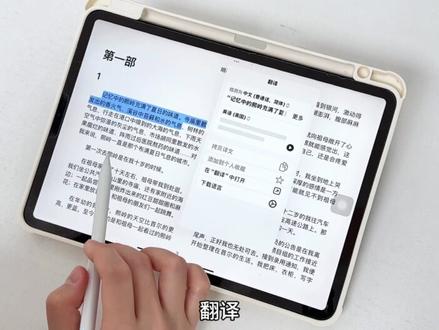 01:24查看AI文稿AI文稿
想要 ipad 无智慧学习,但是找不到电子书?不会导入试卷记笔记自丑,一分钟教会你!首先电子书打开,设置,在顶部搜索 safari 浏览器,接着把搜索引擎改为 bing, 然后去 safari 浏览器搜索 tbox, 点击 the library, 就会进入全球最大的线上图书馆,所有你想看的书包括电子课本都能找到,你就在这里搜索书名,找到书本后,点击这里的三个小点,选择 epop 格式下载,下载好后就可以在右上角这里打开,它就会自动跳转到 ipad 自带的图书 app, 可以 高量标记,添加笔记翻译。 第二个,如何导入试卷?如果是网盘里的文件,打开文件之后点这下面的打开方式,选择好做笔记 app 就 导入成功喽,很方便。如果是别人发给你的文件,还是先打开文件,点击右上角的三个小点,选择这个,用其他软件打开就可以导入到笔记软件了。 第三个, ipad 记笔记字太丑怎么办?作为懒人,我当然最有应对之策,那就是导入手写。首先下载 iphone, 然后在 safari 浏览器搜索 a a 字库,这就是官网,选择手写字体,选择你自己喜欢字体下载。 下载好后打开 iphone, 点击这里,选择最近的项目,勾选字体,点右上角打开,然后点击安装,跟着提示一步步操作就会来到设置。然后我们只需要点已下载描述文件,跟着提示一步步安装。 安装好后,打开笔记软件,就可以看到刚刚安装的字体啦。哎,你看现在无论我写的多难看,它都能变成很工整的手写体,鞋修就是香吧!
1325七七Clara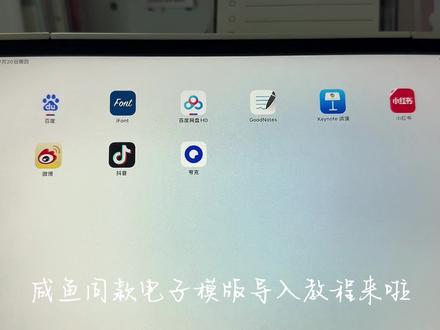 00:59查看AI文稿AI文稿
咸鱼同款电子模板导入教程来了,小红书群已经满了,大家可以在微博主页或者抖音群公告里复制链接用,跨客打开,下面给大家演示一遍。 打开微博搜索,害一只咸鱼,找到主页这条微博,把它复制下来。复制成功后,我们打开夸克这里选择允许粘贴便立即查看。 选择右下角的保存,保存后点击刚刚的文件,在文件中找到你喜欢的模板,打开,打开后点左下角的下载,点击去查看。 下载完成之后,点击模板打开,点击左下角的分享,这里打开方式选择你用的笔记软件就可以了。到这里模板导入就基本上完成了,快动手试试吧!这张试卷模板我觉得做的挺好呀!可恶,快给我去用!
654Hi一只咸鱼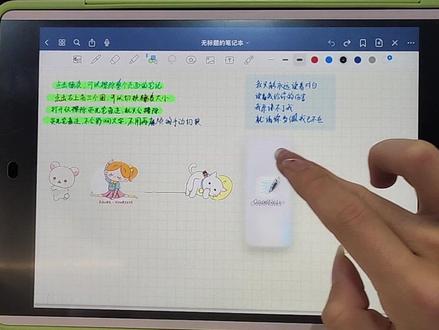 00:40查看AI文稿AI文稿
六、导入资料公 notes 这是导入 pdf、 word 图片甚至 ppt 资料,我们可以在 wps 或者百度网盘内选择你想要导入的资料,点击分享给好友。点击更多选择,在公 notes 中打开, 可以选择导入到当前文稿或者作为新文稿导入,导入后可以直接标记重点写笔记或做题。三、 链接隐藏操作一、分屏功能宫斗子可以实现软件内分屏,同时打开两本笔记本,直接长按并拖出来标签页到屏幕一侧就能完成分屏。可以边看文献资料边做笔记,按住中间的小黑线可以调成大小,在豆克兰中上拉任意软件放在左边或右边都能实现分屏。
 00:24查看AI文稿AI文稿
好用的笔记软件,个 note 导入 pdf 文件后,利用分屏功能,一边听课一边做笔记学习事半功倍啊! 下面分享个 note 怎样导入 pdf 文件?打开需要导入的 pdf 文件,点击右上角的分享按钮,选择在个 note 中打开,选择你想导入的文件架位置,即可导入成功。
37北极熊阿熊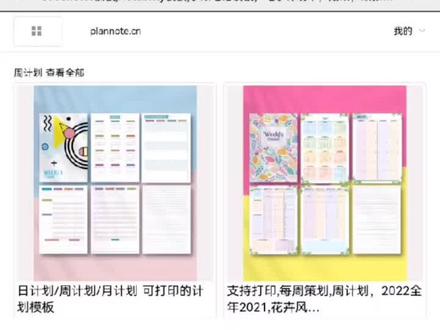 00:46查看AI文稿AI文稿
选择款式,选择规则,点击下载,选择第三方浏览器下载,选择浏览器 立即下载进去,下载管理等待下载完成。 长按,选中更多分享选择想做笔记完成。
32计划笔记 00:34查看AI文稿AI文稿
如何导入手账倒箍的脑子?第一步,到网上下载电子手账模板,我这边是自己制作的,二零二一年年本之前已经上传到了百度云盘,下载下来就好了。 下载后点击右侧分享按钮,然后点击在 goodnout 中打开,作为新闻高导入即可。 这样电子手账就导入好了。是不是很简单?
541阿呆蚁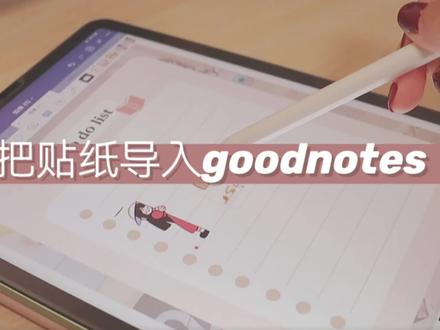 02:37查看AI文稿AI文稿
如何把贴纸打入 good note? 我一般都是去黄油相机找贴纸,所以今天就以黄油相机的贴纸为例子。首先打开黄油相机, 我们点击素材,点击贴纸,这里我们可以看到很多贴纸,我就选一个自己喜欢的。长按图片,点击添加到照片, 然后我们退出环游相机,去看看照片里面有没有那个贴纸,这就是我刚刚保存的那一份贴纸。 现在我们打开 ipad 自带的那个软件,然后点击新建,选取主题,随便点一个空白的背景,点击右上角的三点,然后 后点文稿设置, 点击幻灯片大小,把尺寸调到三比四的比例,然后点击确认,接下来把这两行字给删掉, 点击右上角的加号,然后导入照片,就是我们刚刚的那个贴纸,当我们看到这个贴纸周边有那种蓝色的点的时候,就点上面的刷子,然后点中间的那个,其实 点击白色背景,数值调整到百分之五,然后点击完成,现在我们可以看到已经没有背景了。 接下来长按贴纸,点击拷贝,然后退出这个软件,打开, 选择你要添加的一个笔记,长按屏幕,点击粘贴,然后贴纸就粘贴进来了。 长按贴纸,添加素材,把贴纸保存到软件的素材里。保存的贴纸,在这个地方添加贴纸后,点击旁边的图片,我们就可以进行裁剪,裁剪的时候选择自己想要的那一个贴纸就可以了。 调整贴纸的大小,放到自己想要的位置上,没看懂的我再示范一遍。
4158许言1997 01:49查看AI文稿AI文稿
首先打开我们的设置,找到我们的 apple, 把随手写打开,回到桌面,打开 app, 搜索易放弃 下载一放, 打开四包里,搜索阿姨字体,点击字体产品, 可以找到自己想要的字体,点击下载就可以了。然后我们打开一方,开始导入,可以看到刚刚下载的字体在里面了, 点击刚刚下载好的字体,选择允许,点击关闭。 再回到我们的设置,找到已下载描述文件,选择安装, 安装后点击完成。 打开我们的 girl, 查看我们刚刚所下载的字体, 这样就导入完成了,适合像我这种写字不好看的人用,可 可以根据需求下载字体。好了,今天的导入字体教程就结束了,下期还想学习什么?快来留言告诉我们。
1966益博思数码旗舰店臻选号 01:07查看AI文稿AI文稿
给大家分享一下 ipad 的 笔记软件,都是我大学觉得非常好用的,可以使你的学习效率 up up。 首先是 goodnotes 和 notability, 很多人好奇这两个软件有什么区别,这是它们的文稿页面, 这是笔记页面。我个人会觉得 notability 的 笔记页面视野比较开阔一些。针对笔记内容建立大纲的话, gui notes 可以, notability 就 只能建立书签。这两者的价格是 gui notes, 五是六十八买断, 六是四十九点九亿年, notability lite 是 三十八亿年, plus 是 九十八亿年 书写体验,两者我觉得没有什么区别,这是两者的具体笔记展示。然后是 magi note, 可以 导入教材, 我个人觉得欧西亚功能是最好用的,才九块钱一个月,可以精准的识别教材的文字,选定文本,高量或者复制,也可以看到历史笔记的位置。 然后在 magi note 里面手写也是挺好用的,虽然没有上述笔记软件那么顺滑,但可以满足基础的功能,并且加载不会出现卡顿。
342我睡zz


