苹果点线广告ae制作教程

粉丝540获赞4907
相关视频
 02:19查看AI文稿AI文稿
你们好啊,这里是 a 叫慢键。今天出的一期点线粒子的教程,先创建一个固态层,这里我们要用到一个 plexus 的插件,大家如果没有的话可以去 looks 上面看看,找到这个插件,并用到我们的固态层。 这个插件需要让我们去选择粒子的类型,点开开端会出现这个界面,接下来大家就跟着我操作就好了。 到这里并没有结束,我们还需要处理层级关系。 放弃这层,拉到倒数第二排,剩下的就不需要动了。 类型我们选择立方体, 我早就是给他分散,我们将数值调大, 这些梯形就是不透明度和亮度,我们不需要掉这些。 找到变换里面的基轴,把基轴的数值改成负数,负数越大视角就越近。 找到立方体的宽和高,分别给这些数值做调整, 我们再给他的 c, y 轴, k 旋转的针。 做完这些我们还可以给他添加一个弟子发光效果来点缀一下。至于弟怎么使用我就不说了,这个插件是个人都会用。 那么好,今天的教程就结束了,我们下一期再见。
1292A酱漫剪 01:02
01:02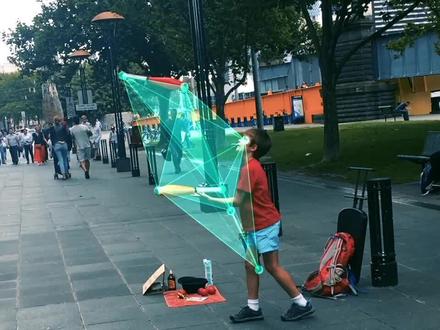 03:36查看AI文稿AI文稿
今天我们用 plex 是这个插件做一个点线面粒子效果,首先新建一个纯色图层, 然后添加效果 plexus, 这个效果刚添加后是由三个部分组成,一个是 opticpano 对象面板,如果软件没有自动打开,你可以点击 open 按钮将它打开。第二部分会默认添加一个 point render, 就是点的渲染器。 第三部分是 plexus, 它主要控制阴影和颈身。我们首先看一下 optec panel, 这里有四个添加按钮,我们这个案例中只需要第一个和第三个。我们先点击增加几颗体, 选择第一项图层,看到效果面板会增加一个类型, optec 图层对象效果对象类别,这里有两个选项,一个是灯光,一个是三维图层,我们选择三维图层。接下来我们 见两个空对象位置错开一些,打开三位图层开关,回到特效图层来看一下点旋转器,增加第一项点的大小,然后在对象面板点击第三项, 增加渲染器,这里有点线面和光线。效果面板里已经有点渲染器了,我们再增加一个线渲染器,看到线渲染器添加到了效果面板,但是画面并没有变化,我们需要调节里面最大距离这个属性。 现在这个数值是一百,意思是距离一百以下的点会连成线,现在两个功率项的中心点距离要大于一百, 所以我们将该数值提高。随着数值的提高,你可以看到两个空对象之间逐渐形成了连线。接下来我们添加一个三角面旋人器,我们再新建一个空对象,或者直接复制一个空对象,也可以 调节第三个空对象的位置,现在看到产生了三条线段,但是面没有出现,来到面旋转器这里也有一个最大距离属性,我们需要将数值增加, 现在可以看到三点之间形成了一个面,并且距离不同时,这个面的不透明度也会发生变化,是因为下面这个不透明度随距离变化这个图表在起作用。好,现在我们移动这些空对象,可以看到这些点线面都会跟随一起运动变化。我们还可以再复制一个空对象, 可以看到每两个点之间就会有一个连线,每三个点之间就会形成一个面,我们可以导入要结合的视频素材,放到合成的最下面。视频中男孩手里有三个杂锁棒, 我们可以在杂耍旁的每一个端点跟踪一个空对象,然后男孩眼睛这里再跟踪一个空对象,这样就会有七个点,他们之间 就会形成复杂的点线面效果。由于这些杂耍棒速度比较快,并且经常会有遮挡,还有颜色重叠,软件跟踪效果不是很理想,所以这里我用手动逐针跟踪这些点。我们先复制出来七个空对象,并且更改空对象的颜色,方便识别。如果感觉空对象这个方框太大,可以缩小一些。 我们先隐藏其他对象和特效图层,只留下一个空对象和视频图层,然后按 p 键展开空对象的位置属性, 从第一人开始为空对象做位置,关键针动画可以配合键盘配置档和配置 a 补助针。移动时间线,这里我就略过这部分。 跟踪完成以后,我们来调一下特效图层中点下面的设置,你可以取消勾选从顶点或的颜色选项,这样你就可以对点线面的颜色进行自定义。图层的混合模式可以改为相加,还可以自 定义透明度的大小和随距离变化的曲线。最后我们给视频图层添加一个路面锤卡了,选择一个风格预设, 看一下最终的效果。
1755教AE的李老师 01:44查看AI文稿AI文稿
hello, 大家好,我是默默啊,今天继续讲 ae 啊,我们在很多宣传片和城市纪录片的广告中啊,经常看到点宣的科技线条出现在视频中, 甚至有的做成抛线的一个形式啊,这种效果怎么去制作呢?其实只需要简单的几步就可以完成了,非常的简单。首先啊,我们打开我们的 a 软件,导入我们需要加特效的视频 在画面中啊,新建几个空对象,做几个建筑点的跟踪点,哎,不会做跟踪的小伙伴可以翻看一下前面我们的视频啊,有讲解怎么去制作。接着 我们新建颜色层加载 plus 插件啊,这个插件是专门做这种点线特效的呀,我们点一下插 菜单栏的第一个 layer, 选择三 d 图层,记得空对象的三 d 开关一定要打开啊,图层类型选择空对象,菜单栏第三个选择 lines, 这个时候空对象的点就出现了,哎,线怎么没有呢?不要着急啊,我们找到参数下面的 last render, 我们把最大的距离拉大,这个时候会发现点与点之间的线就连出现了, 接着再通过参数啊,可以更改点和线的大小和形态的颜色啊等等等等等等,达到你需要的一个效果啊。 我们播放一下动画,发现点线会完美的契合在画面,一起移动闪现了,科技感十足,大家快去试试吧,因为篇幅有限,下期我们接着讲抛线的一个制作啊,今天又是简单学习 ae 的一天。
 05:24查看AI文稿AI文稿
哈喽,大家好,我是太阳。 logo 的外发光效果我们已经制作完成了,现在我们开始制作 logo 的内发光效果,这里直接把第一层复制一层加上,我们再把图层的单插件已经, 我们把全部删除,单独显示它。接着双击进入,我们把里面的 logo 层复制一层,然后再回到上一层,把它粘贴出来。接着我们再把这两层合成起来,我们用它来制作 logo 的内发光效果。双击进入合成,首先单独显示第一层,把插件里的颜色模式就改为跟随偏移,厚度改为 三,接着再把厚度曲线改为跟随片移动画。然后我们再来修剪一下路径,把开始调整为六点二,结束调整为八十三点七,可以看到是一个这样的状态,但是现在路径的两头太平了,我们需要把它修改成尖角,这怎么可以打开插件的锥度出行 追度开始改为十,追度结束七十五,开始和结束形状都改为五。接着再取消勾选压缩适合选项,可以看到 low 的两头都变尖了。接着我们再让第二层和第一层做蒙版,然后再把第一层 ctrl c 复制一下,接着回到上一层把它粘贴出来。这一层我们还是用来打 做蒙版使用,所以要对他进行一些调整。首先单独显示他,把插件删除,然后打开蒙版选项,把蒙版方式设改为相加,这样蒙版就有面积了。接着再把它合成起来,给他命名为遮罩,并且把第二层命名为内发光。然后再给他添加 bbc 的镜像模糊插件,这个插件比原版的镜像模糊要快一些。首先把中心点改为 八七三和七七八,接着把模糊数量改为负一百三十五,可以看到这项模糊已经产生了,但是非常的微弱,所以我们现在来给他添加 de pro 发光插件,半径二百六十一,曝光十,这样内发光就亮起来了, 而现在的镜像模糊还不够柔和,可以看见明显有一个断层,所以我们把 bcc 镜像模糊再复制一份,并且把模糊数量改为十八,这样整体模糊效果比刚才 好一些了。接着我们再给他添加曲线插件,通道调整为阿尔法曲线,调整到我这个样子,调整完成之后整体光感又比刚才好了一些。接着我们让内发光图层和遮罩图层做蒙版,把 logo 的外围光线屏蔽掉,这样我们内发光的第一层就制作完成了。然后我们再把 把顶部两层复制一份,给他做一个效果的叠加,这里可以把那曝光二的透明度曲线挑战的再明显一些,并且把图层透明度改为百分之六十,同时也把下方的外光拆分,图层的透明度也稍微修改一下,大概到这种状态就差不多了。之后我们再次把填两层复制一份,并且把他的曲线插件删除,把透明度改为百分之百,然后把镜像模糊一的模糊数量效果为辅 三十三, de pro 半径改为一,继续把它复制一份,模糊一改为负十二点九,模糊二改为负十二点八。然后再添加镜像模糊插件,模糊类型缩放中心点一八七三和七七三,继续复制一层,模糊一和模糊二度改为负六点四,接着再次复制一层,把模糊插件全部删除,这保留发光插件,发光半径三百五,曝光一点九二,这样我们 logo 的内发光效果 制作的差不多了,但是我们现在放大去观察的话,就可以看见苹果 logo 的边上有一圈黑边,这怎么可以给遮罩涂层点加高速模糊插件,模糊值设定为十,这样就能够解决这个问题。同学们还可以把前两层再次复制 一层,把发光半径和曝光改为一百零六合一,这款苹果 logo 最重要的外发光以及内发光效果就制作完成了。接着我们再来制作内部的 logo 通道效果,我们先将刚才制作的所有图层全部合成起来,并且给它命名为六,然后我们在图层处右键选择在项目显示图层圆,然后再利用合成复制插件把它 复制一份出来。合成复制插件可以帮助我们复制出一个全新的合成,调整复制的合成效果并不会影响到原先的合成,非常的方便。复制完成之后,我们把它拖入到组合成中,接着双击进入,我们把它修改为内部的发光通道效果。这里我们可以观察原动画内部的通道和外部的通道主要差别的点在于没有了外发光效果, 颜色都不同,所以我们首先可以把底部的外发光涂层全部隐藏起来,接着随便进入到一个内发光合成内,一直点到最底层,这里我们首先调整一下蒙版的大小,让他符合内部通道的尺寸,接着进入插界面版,把界面颜色改为紫色的渐变,然后双击优键,打开蒙版入镜选项,把它复制, 接着回到上一层,把蒙版路径覆盖住我们上一层的蒙版,同时把蒙版路径的厚度调整为二点五,可以看到是个这样的状态。接着继续回到上一层,进入遮罩合成内部,这里也是同样的,把刚才复制的蒙版路径粘贴进来,让合成内部所有的 logo 都保持相同的大小,这样我们 logo 内部的发光通道效果 就调整的差不多了,但是现在他整体有一些太亮了,所以我们把所有的发光图层全部选中,按 t 键打开他们的不透明度属性,稍微调整一下他们的亮度,让他们保持在一个和谐的状态,到这个程度就差不多了。这样我们 logo 的内部第一层发光通道就制作好了,整体看起来还是非常不错的。我们现在回到上一层,可以看到 logo 的位置不太对,这里我们直接把它放在正确的位置上就可以了。 位置调整好之后,可以发现他有一部分是超出了 logo 的范围的,这里可以直接进入到最外圈的 logo 和人内,把遮罩复制一翻出来,然后让发光通道和遮罩做蒙版就可以了。 ok, 让我们第一层发光通道效果就制作完成了,看起来非常棒。其余的 发光通道效果制作方法和这个也是一模一样的,在这里我们只需要把做好的第一层发光通道效果使用合成复制插件复制出另外四层,然后把他们全部导入组合成中,并且分别调整他们的颜色,蒙满大小以及线条粗细就可以了。这里需要注意的是,越靠近内部的发光通道,他的线条也是越细的,就你们快速的处理一下。 ok, 完成之后我们来看看整体效果还不错,整体看起来非常的棒,和原动画基本上百分之九十相似了。接着我们再次给他添加一些光的层次感,这里使用 ctrl 加 y 新建一个调整图层,然后再给他添加上插件,插件中心点改为六九五和七五零,射线长度一点一 加强灯光,三射线透明度改为色日期,同时把着色模式修改为无添加。完成之后可以看见整体的光源效果非常的强烈。没关系,这里我们只显示他的一部分就可以了。我们使用圆形录 路径工具,在图层中间换一个圆,给调整图层添加一个蒙版,这是在修改一下圆形路径的形状到我这个状态,因为我现在希望让通道的上下两侧的光线稍微浓密一些。调整完成之后,按 f 键打开蒙版羽化,把羽化值调整为一百五十。接着再把善插件的混合模式修改为亮光, 发光通道的上下部分就被我们加强了灯光,比原来更好看了一些。 ok, 这样我们的 logo 主视角就已经制作完成了,接下来我们开始给他制作动画。
331太阳鸽鸽 07:09查看AI文稿AI文稿
哈喽,大家好,我是太阳。我们已经对圆环的高度、粗线以及修剪路径进行了相关的控制系统的设置,接着我们再给他添加更多的控制属性。 虽然我们现在圆环阵列的偏移都是错开的,但是有的时候他的偏移也不是我们想要的状态,所以我们这里可以创建一个参数去调整他的偏移种子。 这里我们可以利用到角度控制里的偏移种子的种子序号,当我们修改这个数字的时候,他的随机数也会发生相应的修改。所以我们这里可以可以调整图层,添加一个滑块控制,把它命名为偏移种子,然后把它替换到角度控制里的种子序号。 替换完成之后,我们去调整偏移种子的数值,就可以发现他能够随着我们的操控产生很多不同的结果。接着我还希望能够控制圆环的偏移朝向,这里的原理也是一样的,还是在调整图层,我们继续给他添加滑块控制, 并且给它秘密为偏移增量,然后在圆环图层的角度控制表达适中,加上这个数值。完成之后,我们调整参数就可以发现我们已经能 能够控制圆环的旋转了,但是这个程度还是不够。如果我们现在复制多个图层去观察的话,拖动偏移增量属性就可以发现所有圆环旋转的方向都是一个方向。那如果我希望所有圆环旋转的方向有正向也有反向,那这应该怎么办呢?其实非常简单,我们只需要让他乘以一或者乘以负一就可以。 乘以一的图层整体数据是不变的,而乘以负一的图层,它整体呈现出来的就会是反方向旋转,所以我们还是可以利用到高度偏移随机的表达式去设定一个负一到一之间的范围,然后让它生成随机数,这里我们快速的处理一下。 ok, 我们来看看完成后的效果。复制图层之后,我们拖动调整图层的偏移增量属性, 可以发现圆环的旋转方向既有正向也有反向,非常棒,效果没问题。之后我们删除多余的图层,接着开始给他设置随机颜色。首先给圆环图层添加填充插件,这里我们要把填充插件的位置移动到最顶部,接着我们调整填充插件的颜色, 把颜色的色相调整为二百七十,因为我们接下来要用到 hsl 颜色模式的调色方法,这种颜色模式可以很方便的去调整我们的颜色的色相范围。接着我们给调整图层添加颜色控制插件,把颜色控制的颜色色相调整为二百八十,然后再给调整图层添加一个滑块控制以及一个 点控制,分别命名为颜色随机种子以及颜色随机控制。接着把颜色随机范围的数值调整为负一百五到二百零一, 这样我们最顶层的控制手型就已经建立完成了。接着我们回到圆环图层,给圆环图层添加滑块控制插件,并且秘密有颜色随机,然后给颜色随机添加表达式,这里可以直接复制我们之前做好的随机数生成代码,只需要替换其中链接的内容就可以了。 随取种子,我们替换成调整图层的颜色随机种子随机范围,我们替换成调整图层的颜色随机控制表达是写好之后现在并没有什么效果,那是因为我们的填充插件并没有链接过来, 所以我们现在给填充插件的颜色填减表达是之前说了我们需要用的 hsl 的调色方式,所以我们现在需要转换颜色模式,设定 hsl 等于 rgb twohsl, 再把括号内的参数连接到我们的填充插件的颜色上,这样就可以把填充的颜色模式修改为 hsl 模式。接着在第二行我们需要把 hsl 转换为 rgb 颜色,调色过程也是在进一步发生的, 所以我们写上 hsl to rgb。 括号内有四个参数,分别是 rgb 和 a, 这是 r 法,这里我们的色相调整主要针对红色,我们写上 hsl 加中括号中,括号内部连接到我们设置的颜色随机滑块上,然后再给滑块除以三百六十,因为色环是三百六十度。接着后面的参数我们写上零零一, 这样我们的颜色转换别了是就书写好了。我们现在复制图层来测试一下效果,可以看到颜色已经按照我们的要求在我们设置的范围内产生了随机变化,而且我们还可以在调整图层中调整 详细的属性去控制颜色,调整到我们想要的最佳状态,非常棒,这样我们的颜色控制系统就编写好了。接着我们再来编写圆环的大小控制系统。首先我们给调整图层添加划快控制,命名为大小控制。 接着我们在圆环图层内给 cc 圆环插件的大小属性添加表达式,把它连接到我们刚才添加的大小控制滑块上,并且把大小控制滑块设定为一百二十。复制圆环几层,我们就可以发现大小控制滑块可以对圆环的大小进行统一的控制。 但是我现在希望圆环整体的大小可以随着某一种规律去改变,比如整体形成一个圆形,那这种情况我们应该怎么做呢?这里 就需要介绍到一个新的表达是函数 sippo mh, 这个函数可以对我们指定的图像进行像素级的采样,并且返回他的耳机币数值。这里我创建一个简单的例子,示范一下他怎么使用。首先我创建一个文本层和一个纯色层,然后给纯色层添加提度渐变插件,把图层秘密为渐变。接着我们给文本层的原文本属性填 表达是首先连接到渐变图层,获取他的图层代码,然后我们再输入一个点,写上 sipple m 曲函数,这代表着我们的目标图层是渐变图层 sing pom 句函数有四个属性构成,第一个属性是设置在哪里取样,这里我们写上 jess from position, 这代表着以我们的位置中心进行取样。第二个参数代表着取样范围的大小,他的单位是数组,所以 我们直接输入中框号,然后写上零点五和零点五,最后再让他除以二。第三个参数代表着是否要计算蒙版和效果的影响,这里我们选择是第四个参数是时间,我们直接保持默认写上探, 这样我们的表达式就编写好了。可以看到文本图层立刻显示出了渐变图层的颜色信息,拖动图层之后他会因为我们的位置产生变化而变化,但是函数现在返回的是四个字,分别是他的耳机币和阿尔法,我们只需要一个数字就够了,所以我们直接在表达室内输入中括号里面写上零,这样就可以直接获取到参考图层的红色数字。那有同学 会问了,我要这个数值有什么用呢?看了我接下来的操作你就明白了。我们把刚才编写的表达式复制一份,然后把图层删除,接着我们把刚才创点的渐变图层做成愈合成,并且把愈合成的名字设定为渐变。然后我们把刚才复制的表达式粘接到圆环图层的大小属性上,直接乘以这个参数就可以了。 表达是写好之后,我们拖动图层就可以发现圆环在上方的时候整体是小的,然后越往下拖动,他的大小会逐渐变大。我们多复制几层就可以看到一个这样的三角形的结构。 双击进入渐变合成内,可以发现由于刚才我们添加了 t 度渐变差解,所以它整体的颜色是一个由黑到白的渐变,这些颜色信息影响了圆环的大小。我们稍微调整一下渐变的毛点,回到上一层就可以发现圆环的大小也产生了相应的变化。所以我们这里 让圆环变成一个圆形阵列就变得简单多了。我们只需要去调整渐变图层内的颜色,就可以把它修改为圆形。这里我们先把组合成锁定,然后 再双击进入渐变合成,接着把渐变合成的窗口拖到组合成的右侧,这样我们就可以实时看到调整后的效果。把之前的渐变图层删除,然后创建一个黑色的背景,接着在图层内划一条横线,并且把它的秒边调整到一百三十,然后给路径添加快速方框模糊,模糊至二百八,模糊方向垂直,这样就可以看到圆环正链有了椭圆的影子。最后 我们可以创建调整图层,然后给他添加曲线插件,调整白色和黑色的范围,让他整体变成一个圆形的姿态。我们还可以多次嵌套曲线插件去微调他整体的形。 ok, 现在整个正脸已经非常接近圆形的形状了。接下来我们给渐变和整添加动画,这里也非常的简单,我们只需要添加两个黑色的背景,并且让他移动的画布内,然后再移出,最后再给他添加高僧模糊插件,整体动画做到这个程度就可以了。 我们来看看完成后的效果,还不错,但是现在圆环的运动都是静止的,我们需要让他旋转起来,这里我们可以直接 调整图层的偏移增量属性,添加表达式就可以了,我们写上 w 加 tom 乘以两百。接着来看看完成后的效果,非常棒,整体动画已经运动起来了,而实现这段动画我们只需要做四个关键针就可以办到。接下来我们调整一下调整图层的各个参数,把它整体调整到一个我们想要的状态,这里可以依据自己的喜好调整到我这个程度就差不多。 最后我们把它整体合成到一起,这样我们圆环中最重要的圆环结构就已经创建完成了,接下来我们需要利用这个圆环结构去拓展出我们整个动画。
195太阳鸽鸽 02:44查看AI文稿AI文稿
哈喽,大家好,本期我将再次联动情绪大佬折为大家带来视频中的同款点线浮动效果。本期内容通俗易懂,就连草履虫都能学会,现在就来试试。我们先来看看本期教学的效果,类似于画面中这种带有撕裂感的点线浮动效果。 首先我们先新建一个三十帧合成,随后导入我们准备好的素材,这里我就使用马奎尔当做视例。现在新建一个调整图层,在大约六帧的地方进行裁剪, 裁剪后面的片段大约长度如下即可。我们给他添加卡片动画效果,并按照我的步骤来调整参数。 行数,列数改为列数,受行数控制渐变图层一改为这个调整图层,这里的 x、 y、 c 位置均需要将圆改为强度一才可调整。我们可以观察到 k 这些参数的真素材就向着该方向进行,类似于点线撕裂的效果。 于是我们在开头后退十针后打上第二个关键针,将数值调大,在后退十五针左右将数值改为零。重复着一步骤,在你其他想要进行分裂调动的方向上 k 针。 比如这里我就对 z 方向上的数值进行 k 针,这样一来素材就会出现 y 方向与 z 方向上的微移撕裂效果。 我们现在看到摄像机选项中的摄像机位置项目参数面板,在这里的 z 位置上 k 帧,我们打上由二到一点五再到二的关键帧,关键帧位置与前面的保持一致即可。 现在我们全选它们,并按 f 九并进入曲线编辑器编辑曲线。如果你的曲线不是我这样的话,请右键选择编辑之图标曲线跟着我来拉上一个曲线也是进行同样的操作,但曲线不一样, 这里我为了省时间,所以就直接使用 flow 脚本来对曲线进行识别和粘贴应用, 现在我们来渲染看看效果吧。 这里我们明显感觉效果太突出的话,可以调小中间真位置偏移的数值。那我们今天的教程就到这里了,我们下期再见。拜拜。
1766记住羡鱼.7z 00:48查看AI文稿AI文稿
你六人的时候建了几个灯光图层,命名为 a。 你 又创建一个纯色层,给它添加了一个 plexis 插件。在 plexis 对 象面板,你打开了三维点线粒子的图层。对象面板和线渲染器面板, 你将对象类型选择为灯光图层名称改成 a。 然后你再点渲染器面板,调整点大小,灯光位置显示出来圆点形状。紧接着你在线条渲染器调整最大距离,直至线条在灯光之间显示, 你还可以调整线厚度。恭喜你成功创建了三维点线效果。你又添加了 deep blue, 增加光感。又新建了一个纯色层,添加了 o f 光效。灯光来源类型选择跟踪灯,渲染模式选择透明,点击 options 调整灯光效果。 这种三维点线效果常用做科技感连线数据可化效果。当然在一些影视剧中也会有类似的特效。
2577健哥的片场 03:03查看AI文稿AI文稿
今天用点线粒子制作一个彼岸花的素材,点个关注,一起学习吧!在 a 里新建一个合成,新建一个纯色层,添加点线插件,这个插件只识别英文。在几合体的菜单再选择原始,原始类型里选择球体, 球体半径参数改成三百,球体的两个方向的段数都改成十,把这个基本体命名球。分组选择组一,渲染器命名为点球 分组也勾选组一,大小参数改成十二。新建一个摄像机,再新建一个点光源,修改光源名称为 a, 修改灯光颜色,把灯光的位置属性修改成九六零七二零和零。在几何体里新建一个图 图层,光源名字选择灯光。 a, 分组选择组二,命名改成图层,点添加器菜单里选择点,分组选择组二, 命名图层点,继续。在渲染器菜单里选择光束,命名光束一到二,光束类型选择组,线的类型选择贝塞尔曲线,开始,曲线参数改成一点一,结束曲线参数改成零。 在效果菜单里选择变换分组,选择组一,取消勾选,统一缩放外轴,缩放参数改成九十。打开摄像机的位置属性, 把位置修改成九六零七二零和负的一千两百八十。在效果菜单里选择造波分组选择组一,阵幅参数修改成八十, 旋转一下,变换菜单下的角度。在新建一个点光源命名币,修改一下光源颜色,把灯光位置拖到花的下面。在几何菜单下添加图层,灯光名称选择币, 命名图层。点二,分组选择组三,再添加一个点的渲染器分组选择组三,大小参数改成十四。 继续添加光束渲染器,命名光束二到三光束类型选择组,线的类型选择贝塞尔曲线,第一组选择组二,第二组选择组三、 开始厚度参数改成二,结束厚度参数改成零点五、新建一个合成命名贴图,把素材脱下来,回到彼岸花的合成,把贴图合成,脱下来关闭,添加 颜色,贴图效果选择刚才的贴图合成,接下来做开花的动画。给球体的半径打关键针,开始时半径为一 时间线,往后一些半径参数改成三百,时间线,再往后一些半径参数改成五百。 给彼岸花添加一个发光,调整一个合适的参数,最后给摄像机的位置和目标点打关键针,没有固定的参数,可以自己调整喜欢的角度。
77萱宝儿的后期爸爸 01:09
01:09 02:03查看AI文稿AI文稿
阿豆比或许你或多或小都听说过,本期来盘点最出名的几款阿豆比旗下软件, pr 视频剪辑好搭档剪视频,认准 pr 就 对了,新手也能快速上手。不管是日常拍的短视频、想剪的 vlog, 还是稍微正式点的广告纪录片,它都能轻松搞定,各种格式的素材都能导进去,剪辑、调颜色加转场操作都很简单。 a 一, 特效动画魔法师 a 一, 就是给视频加魔法的工具,想让视频变酷炫,做个动态 logo, 剪个有质感的片头,全靠它。用合成图层和关键帧就能做出粒子、光效、抠像这些惊艳效果,加上插件还能解锁更多玩法, 随便弄弄就能让你的视频脱颖而出,氛围感直接拉满。 ps 修图创作全能手 ps 就 不用多介绍了,谁还没听过他的大名,主打为图处理,简单说就是修图、 图调颜色、画插画,啥都能来,图层、蒙版、画笔这些工具上手不算难用,熟了巨顺手,还能处理原图,做简单三 d 效果,拍的照片不好看,用它修一修,想做张好看的海报,画个小插画他也能 hold 得住。插件还巨多,随便折腾都能出效果。 ai 史量设计无对手 ai 的 核心就是史量设计最牛的一点,放大多少倍都不会模糊, 用路径锚点就能画各种图形,排版也很省心。平时想做个 logo, 画个简约插画、设计个包装,用它准没错。以上就是 i do b 最常用的几款软件,不管你是新手入门、日常创作还是专业设计需求,总能找到适配的那一款。 不用觉得复杂,按需解锁,慢慢摸索,你也能靠这些软件做出属于自己的优质作品。 the truth ain't ain't much to it, but you got your hands out don't be surprised when i look at you stupid, but we can change me in the middle。


