证件材料总被打回,费时又心累?别慌,官方通用材料,提交秘籍,一次达标审核秒过! 材料模糊,分辨率不够,直接作废。打开扫描全能王,导入图片,选择导入方式,高清扫描,标准分辨率一键满足要求,尺寸不符、编剧不齐、格式不合格。打开扫描全能王,点击工具箱,选择扫描证件,点击立即制作拍摄身份证件正反面 智能自动切编,规整,排版适配规范,信息混乱,原件难找,材料不全被拒。打开扫描全能王,点击全部文档,选择新建文件夹, 可以根据需求选择模板,如此处选择轻创业清单,按照设定上传对应内容,永不丢失,随时调用,便捷快速。 从扫描规范到格式合规,全流程一次搞定!

粉丝7.4万获赞140.6万
相关视频
 02:12查看AI文稿AI文稿
哈喽哈喽,姐妹们,平时啊,大家做教案或者整理一些幼儿表征作品,复印一些资料了,大家是不是对扫描比较困惑呢?那打印店太贵,手机拍的那种歪歪扭扭的扫描件要怎么弄才最清晰又省心?今天分享我珍藏了很久的 app, 夸客扫描王, 免费高效拯救幼师的日常办公。像我经常要扫描幼儿的表真作品或者手工作品呢,用夸克扫描王呢,是特别方便的,打开夸克扫描王, 打开相机扫描文件,随手一拍,哪怕只皱皱的斜着放的,他都能够自动的校正,去除阴影,提亮色彩。还能够生成电子版教案啊,活动方案啊,扫描后呢,转成 word 文档,编辑呢,修改呢,就超方便。 像一些幼儿的作品啊,手工作品啊,成长档案啊,把它扫描之后呢,再也不害怕纸质文档丢失, 更厉害的是它能够一键清除笔记。相信做妈妈的大家来说都知道,孩子的试卷,很多时候都想把它扫描出来,把它收集成一本错题本, 比如把我儿子的试卷拿出来扫一扫,手写答案自动清空,秒变空白。试卷打印出来呢,就能够重复使用了。最神奇的是,他还能够把那些题目啊弄成错题本,偶尔需要复印身份证、户口本材料呢。打开拍客扫描网,点击相机,打开扫描证件, 他就能够自动识别证件的边缘,去除背景,还能够正反面的合在一张 a 四纸上面。那加上仅用于什么什么使用,安全又规范。 我常用的还有这几个功能,第一,提取文字,扫描手写的档案或者会议记录,直接复制文字,二次编辑。第二,表格变 excel, 那 在家里面可以拍一拍一些信息表或者一些表格,那他直接就生成了可编辑的 excel。 第三,拍证件照。那在家呢,也可以直接用夸克扫描王,能够拍出标准的证件照,底色也可以换做档案,超省事。 跨客扫描王呢,几乎包含了所有办公扫描的需求,关键呢还是免费,不限次数。姐妹们,如果你也常常被扫描或者一些纸质资料整理困扰的话,赶紧下载试一试吧,认准这一个 app 的 图案哦,别下载错喽!
26幼师小钟钟呀 00:24查看AI文稿AI文稿
电脑文件损坏,磁盘报错,别着急砸电脑,不花钱不求人,一招教你起死回生!开始输入 cmd 管理员打开输入这串代码敲回车,稍等一会,电脑就会进行自动修复, 见证奇迹!坏文件自动修复,磁盘瞬间满血复活,学会这招啊,电脑维修店都怕你,抓紧时间收藏备用吧!关注我,每天分享硬核知识!
 03:04查看AI文稿AI文稿
k i p 七二零扫描错位校正方法首先准备好校正纸,点击显示屏中 k i p 图标,进入系统桌面,双击放大镜的 diagnostics 图标,点击进入 hardware utilities 文件夹,点击进入 k 幺二九 dyx 文件,加点击第二个 k 幺二九 dyx 文件,点击右上第一个 back up data 选项,点击 receive 选项,点击 ok。 选择栏中找到第十五项,双击第十五项,将数值四改为零,点击 ok, 点击 send 弹窗,点击 ok, 确认第十五项数值为零。关闭选项框,点击右侧第二项谋神 放入校正纸确认选项 sketching adjustment 后点击 start。 如提示报错,请检查校正纸是否放正或扫描台内侧是否有异物污渍, 点击 ok, 关闭弹窗。校正纸放正即扫描仪内侧干净后重复上一步骤,点击 start。 扫描成功后进入调整界面。移动调整界面,调整预览界面大小。 垂直上下错位对应第一行数值,左右横向错位对应第二行数值。按照先上下后左右进行调整。调整上下时需注意中间三数值不动安顺调整二四一五, 接入鼠标更便于调整数值。点击 jump 选择对应点位进行调整。滑动滑块,找到位置调整图,图像中四个图形对应矫正纸上的四个图像。调整界面有上下调整键及左右调整键,根据需求点击上下移动对齐图像。 上下调整时按顶端水平为精准进行调整,依照顺序逐个调整。 调整左右时移不动按顺序调整二三、四五 左右调整时按斜线位精准进行调整。全部调整后点击 send 保存数据,点击 ok, 点击调整界面左上方菜单栏,选择 control, 选择 stitch in skin, 再次放入校正纸进行校准扫描。点击 yes, 如果提示报错,请取出校正纸重新放入, 重复上一步骤,再次放入校正纸,不提示则表示校正成功。校正成功后关闭调整界面。点击右上第一个 back up data 选项,点击 receive 选项,点击 ok, 找到第十五项,将第十五项数值改回四, 点击 ok, 关闭所有调整界面,回到系统界面,点击扫描, 扫描校正指查看调整后效果,不显示错位即表示调整成功。错位调整建议联系当地授权专业工程师操作调试,自行调试有风险。
10KIP小仙女 00:40查看AI文稿AI文稿
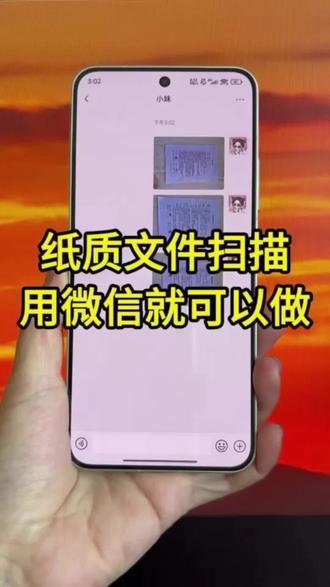
这样的纸质文件怎么快速转换成电子版的文件?非常简单,来跟着我的视频了解一下。首先我们把文件拍摄保存在我们的手机相册里,然后在微信里给到我们的微信好友去发送一条消息,二 点零幺六点 h k 发送。点击一下,在扫描工具箱的界面,我们点文档扫描,从相册导入我们刚刚拍摄保存的文件照片,然后开始扫描,扫描成功,我们点开文件预览,这里就把我们刚刚的 纸质文件扫描成清晰的一个电子档的格式,退出预览保存文件就可以了。如果用得上,麻烦给个关注,点个赞。
72扫描文件助手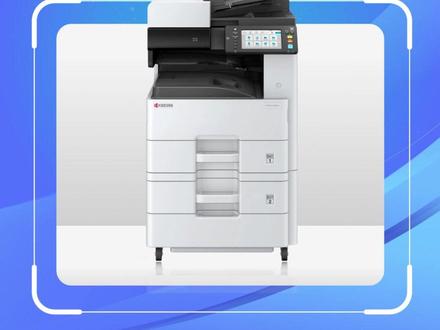 02:23查看AI文稿AI文稿
大家好,在日常文件扫描中经常会遇到图像缺失,或是扫描时不小心夹杂便利贴的情况,今天就为大家演示复合机检测并提示因纸张折叠、遮挡等现象缺失的文字和图像。 大家有没有发现?就是有的时候,我们在复印一摞文件的时候,这一摞文件里面可能会有那么一页两页,它实际上是贴了这个,比方说一些, 呃,这个贴了一些有的没的的,这个便利贴什么的,或者是有一些不清楚的破损啊,就文档的一些破损,那么出现这种情况下的话,我们的机器能不能进行识别呢?我们来做一个实验, 比方说我现在是有,呃,几张稿啊,有这样的几张稿,比方说我就拿四张吧,就拿这样的四张稿,然后我现在有一张稿,我故意做了一个标记,就在里面贴了一张便利贴,那这张便利贴的稿呢?我就混在我的其他的正常稿里面 混在一起,哎,混好了好了,我来了,我来开始对这叠文稿进行一个复印,那么我们也请摄像老师过来看一下,我们看一下这会发生什么呢?就是一堆稿里面夹杂了一张 夹,夹了一张贴了便利贴的稍微有一点破损,有一点图像缺陷的这样的一个文稿,看他会有什么样的反应呢?我们 ok, 我 们现在回到正常状态,然后我们来开始进行一个复印,好,我们点击开始, ok, 同样的我们会发现机器出现了一个什么问题啊?它会出现了,首先是有一个报错啊,首先是有一个报错,然后呢它提示什么?它提示检测到折叠或者是贴有标签的稿, 他就检测到了这个,然后我自己来看一下,然后我拿拿拿出来会发现,哎,我刚刚那份稿稿他是有检测到,所以这个是就有效的去防止我们的这个复印出来发现,哎,有问题,就是在 扫描的过程当中,我们就能够及时发现这个问题,然后我们点击取消,然后就取消这样一个问题的一个啊,这个解决了这样一个问题,这个是我们这个图像缺失文件的一个扫描,记得点赞收藏加关注哦。
12京瓷办公信息系统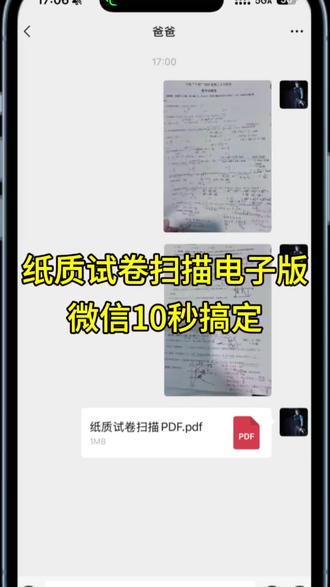 00:33查看AI文稿AI文稿
像这样手写的纸质试卷应该怎么扫描成电子版 pdf 呢?方法非常简单,用微信就可以搞定。首先我们随便选择一个家人或者朋友,然后给他发送一条数字消息,二点幺三,三点 g d, 点击发送,然后我们点击消息打开, 在这里我们选择试卷照片 开始扫描。扫描好后,我们可以点击文件预览,查看一些转换的效果,满意的话退出预览,保存文件就好了。
 00:59查看AI文稿AI文稿
很多人都不知道自己打印出来的文件像这样又黑又模糊是什么原因,今天我就来三十秒,教会你如何正确的把纸质文件扫描成电子版,并且导出 pdf 打印格式打印出来,像这样清晰又干净,我们一起来看教程吧。 首先呢,我们把需要扫描的纸质文件先给他拍个照,放在手机相册里面,然后我们返回到手机微信里面,给任意一个好友发送一个制作消息, 零点八八,零点 h k, 然后点发送,发过去以后我们点一下这个消息,点开以后呢,我们点击这里加号,从相册里导入我们需要扫描的图片, 开始扫描。扫描好了以后呢,我们点击文件预览,就可以看到我们的扫描效果, 清晰干净,没有任何的水印,我们点击退出预览这里呢可以命名这个 pdf 文件名称,命名好了之后,直接点击保存文件,这里点击下载文件就可以去使用啦。
 01:03查看AI文稿AI文稿
很多人都不知道为什么你打印出来的文件像这样又黑又模糊,而别人同样的文件打印出来是这样既清晰又干净的呢?今天我就来三十秒教会你如何快速把纸质文件扫描成电子版,并且导出 pdf 打印格式,打印出来也会像这样清晰又干净,我们一起来看教程吧! 首先把我们需要扫描的纸质文件先拍个照,放在我们的手机相册里面,然后在我们的手机微信里任意选择一个家人或者朋友,给他发送一个制作消息,零点八八,零点 h k 点发送,然后打开这个制作消息。 打开以后呢,我们点击这里加号,从相册里导入我们需要扫描的图片,点击开始扫描。 扫描好了之后呢,我们可以在这里去命名这个 pdf 文件名称,还可以在这里打开文件预览,先看一下效果,扫描出来的文件清晰干净,没有任何的水印,我们点击退出预览,点击保存文件,这里点击下载文件就可以去使用了。
32是晓晓吖 01:06查看AI文稿AI文稿
今天给大家分享一个很多人都不知道的手机使用小技巧,原来在手机上面就可以直接将这种拍照下来的图片纸质文件给它扫描成一个电子版,还可以导出 pdf 的 格式。很简单,我们只需要任意选择一位微信联系人, 在对话框输入一点六六零点 h k, 数字之间有两个小点,不要漏答了。 接着点击进去,点击文档照片,把需要扫描的图片纸质文件导入进去,顺序有误的话,我们可以上下移动,确认没有问题,点击开始扫描。 制作成功,我们可以先预览一下效果,确认没有问题,文件清晰,点击退出预览,再点击保存。文件可以保存为图片,这个根据自己的需求,然后点击确认保存, 下载文件,回复数字一,点击接收,点击右上角的三个点,点击保存,就保存在手机里面了。
13扫描小达人 00:41查看AI文稿AI文稿
像这样的纸质体检表,各类纸质文件拍照模糊不清,不规整,提交上去不合格,教你用手机就能把纸质图片给它转换成高清电子版,新手就能学会简单几步。首先呢,给我们的微信好友发送一条数字消息, 零点四零五五点 c n, 我 们点击发送后的消息,打开选择文档照片,从图库里找到。我们需要扫描成电子版的体检表,点击开始扫描,这样就制作好了,根据自己的需要可以修改文件名。 扫描出来的电子版体检表底色干净,没有任何的阴影,我们点击保存文件就行了。
9We丶 00:41查看AI文稿AI文稿
像这样的纸质文件,怎么用手机快速扫描成电子版 pdf 格式保存,非常简单,这边只需要给我们任意一个好友或家人发送一个数字消息,零点八百一十点 h k 点发送,然后点开发送的这个消息, 在这个工具箱界面,点击中间加号文档照片,这这里上传需要扫描的纸质文件照片,点击开始扫描,等待扫描成功之后,这里可以看一下扫描之后的效果,清晰干净,确认没有问题的话,退出阅览。点击保存文件, 这里可以根据自己需要的格式点击确认保存就可以了,记得点赞收藏一下哦,方便需要的时候边看边操作。
 01:34查看AI文稿AI文稿
在移动办公的场景里,扫描文档绝对是工作中密不可分的部分,需要扫描文件的朋友数不胜数,所以本期的推荐就是这款使用无成本,能够极力保证实用性的同时又能带来全面功能体验的手机工具。 高质量的扫描还原效果,实现一键导出 pdf, 清晰而又规整的识别风格,让使用者都能快速适应。此外,如果你有证件处理的需求,它还能完美胜任身份证、学生证的双面扫描,自动矫正边缘,还原清晰底色。更实用的是, 它还内置了证件照制作功能,红蓝白底色随意切换,不用再专门外出处理。这个软件还支持完全离线使用,断网也能正常扫描编辑,从根本上保障了操作的便捷性。 软件内还提供了文档格式转换的权益, pdf 转 word 转图片, 使用界面十分的干净。如果你还在为扫描软件使用不便而烦恼,那这款工具一定是解决这个问题的优选,即便你对格式转换有更多需求,他的基础配置也完全够用。 视频的最后,感谢屏幕前你的观看,如果对你有所帮助的话,不妨互动支持一下吧!我是东东鱼,我们下期再见!
 00:42查看AI文稿AI文稿
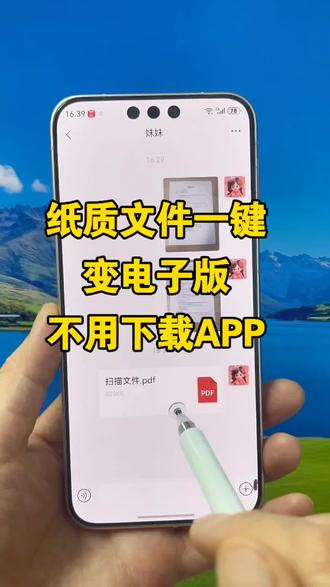
纸质文件怎么扫描成电子版?怎么保存成文档?非常简单,这边只需要给我们任意一个好友或家人发送一个数字消息,零点八百一十点 h k 点发送, 然后点开发送的这个消息,点击加号文档照片从相册上传拍好的纸质文件,点击开始扫描, 等待扫描成功之后,点击文件阅览,看一下扫描之后的效果,清晰干净,没有问题的话退出阅览,修改一下文件名字,方便找到。点击保存文件,最后点击确认保存,下载到手机里面就可以了。
 00:41查看AI文稿AI文稿
怎么把户口本拍照的图片给他一键扫描成电子版 pdf 文件呢?方法非常的简单,我们只需要在微信上选择任意好友,给他发送一条数字消息,零点四零五五 点 c n 发送,我们点开这条消息,打开,在制作页面选择文档照片,从图库里找到我们保存的户口本图片,点击开始扫描, 这样就制作完成了。在这里可以根据自己的需要修改文件名,我们来预览一下,可以看一下扫描出来的电子版户口本证件是干净清晰的,没有问题的话我们退出这个预览,点击这里的保存文件就行了。
 00:40查看AI文稿AI文稿
手机怎么扫描文件图片成电子版?第一步,把这种纸质的文件照片保存在我们的手机相册里。第二步,在我们的微信给微信好友发送一条消息,二 点零幺六点 hk 发送,点击他就会进入到这样的一个扫描工具箱界面,在这里我们点文档扫描,从相册导入我们保存的文件,导入制作成功,我们可以点开文件预览,看一下我们的文件 有问题,退出这个预览,保存这个文件,这里可以选择保存成 pdf, 也可以保存成图片。当手机的相册方法非常简单,你学会了吗?
38文件工具助手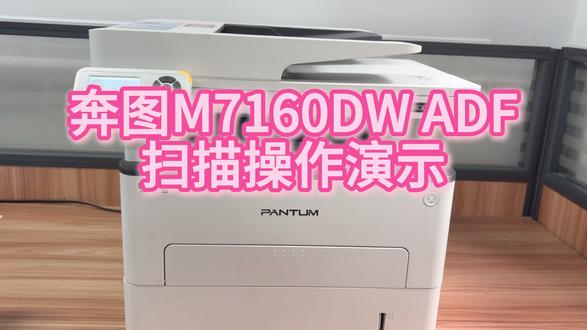 02:07查看AI文稿AI文稿
奔途 m 七一六零 d w a d f 扫描操作演示首先将需要扫描的文件放入 a、 d f 疏稿器, 注意放入时有内容一面向上调节好侧面卡扣,将纸张刚好卡住即可,不要将纸张卡变形。放入时显示屏会提示 a、 d f 文档已放入。 接下来我们前往手机端,打开奔图打印 app, 点击复印扫描选 项,选择扫描仪扫描。此处界面会有一些扫描选项,可根据自身需求调节。扫描范围可调节尺寸,文档来源可选择扫描方式, 如使用 idf 扫描,则选择自动静止器。色彩可选择扫描颜色可支持扫描彩色文件。 分辨率可调节扫描清晰度,分辨率越高,扫描越清晰,但反之扫描速度就越慢。设置完成后,点击开始扫描, 此时 a、 d f 输稿器开始禁止扫描, 扫描完成后可以点击继续扫描。如不需要再扫描,可点击右下角选项完成扫描。接下来点击左下角分享导出, 选择需要导出的内容以及导出的格式位置,可支持图片 pdf 格式,比如以 pdf 分享,可以分享发送给微信、 qq 或其他软件内的好友。
 00:55查看AI文稿AI文稿
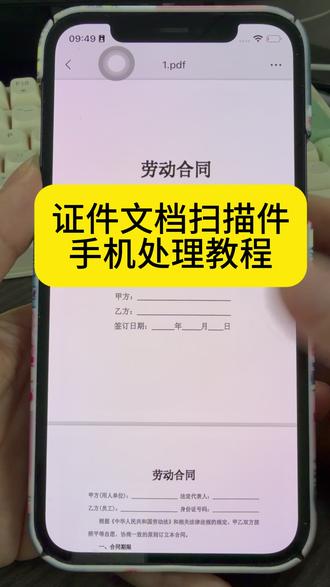
还在到处找软件处理扫描件,手机就能搞定各个证件合同齐全。首先我们打开微信,随机找一个好友,点开聊天框发送二零点零零幺点 ad, 发送成功后点开这个消息,选择图片,点击或拖拽添加图片,可以点拍照,当场拍摄, 提前拍好的直接选择照片图库,选择照片,点击右上角完成,点击开始扫描,可以添加一下水印,不需要的话点击确认生成,等待一会可以修改一下文档名,点击预览文档,确定没问题,点击下载,跳转小助手回复一, 点开小助手发您文档并下载看一下,没问题的话点击右上角三个点,用其他方式打开保存到文件,点击右上角保存,可以打开文件看一下劳动合同的电子版,这样就搞定了。
33小熊维尼

