mac ppt随机点名制作方法
在上公开课的时候,如何随机的提问学生?如果是自己班的学生,我们当然可以提前做一个随机点名的 这样的课件。如果我们面对陌生的学生接班上课的话,我们就可以用这样一个产生随机数的程序,让他随机出现一个学号进行提问,效果如图所示。 这个课件是如何做的?我们先来新建一页幻灯片, 把这个取消。打开开发工具,我们插入一个标签空间,一个命令按钮作为开始,再来一个命令按 扭作为结束。我们可以给他进行编辑,这是开始啊, 要单击编辑 结束,然后我们开始修改它的属性,在这里我们可以修改背景颜色, 调出调色板,比如说我们改成红色,有点刺眼,改成一个稍微浅一点的颜色, 这里更改字体,比如我们选择威龙雅黑字号呢?可以稍微大点,比如说 号,这里更改对齐方式,我们选择居中,然后看开始这个命令按钮,我们也是从这里调整它的颜色, 比如说蓝色,颜色有点难看。 字体,比如微整眼黑字号稍微大点,比如说小出。确定结束按钮,进行同样的调整颜色可以换一个颜色 字体,微轮雅黑字号还是小出好,可以调整一下两个按钮的大小, 那它形状一致。 然后我们要双击开始这个按钮,在这里要添加一些代码,我们先把代码复制过来, 这里我们先声明两个变量复制过来, 这个是全局变量 粘贴,然后按钮一下边 复制这些代码, country 按钮二,代码。 好,我们播放一下,从当前的幻灯片开始播放,点击开始,点击结束,开始结束,好,达到我们预期的效果, 然后文件另存为保存到桌面上,我们给他起个文件名, 随机点名,注意保存的类型,要是启用红的演示文稿,然后保存即可。

粉丝766获赞4873
相关视频
 01:15查看AI文稿AI文稿
哇,也太厉害了,真的就是老师必备的点名神器了。不过你知道吗,像这种智能的点名效果,其实用 ppt 三步也能够给搞定。 第一步呢,咱们需要先在 word 里面输入学生的名字,全选所有的名字呢,在样式中将姓名设置为标题一。 然后呢,将文档保存到电脑中。第二步呢,新建一个 pvt, 点击新建幻灯片,选择幻灯片,从大纲在弹出的窗口里呢,把你刚才的文档给他上传,点击插入名单呢,就自动转换到 pvt 里了, 删除第一张的空白页。然后呢,全选所有的 ppt 右键版式标题幻灯片。接着呢,点击设计,在下拉的主题中选择一个你喜欢的样式 ppt, 套上好看的模板了。第三步呢,点击切换勾选,设置自动换片时间,取消勾选,单击鼠标式,并 选择应用到全部。然后呢,点击幻灯片放映,设置幻灯片放映在弹出的窗口中呢,选择循环放映,点击确定,这种自动随机点名的效果到这搞定了。 另外呢,老师们一定还要注意一个点点名的时候呢,点击 s 键就可以实现暂停播放的效果,当你想要更卷一点的,其实还可以做成这样的效果,怎么样,是不是很简单?欢迎点赞收藏,我们下期再见!
9662邵云蛟-旁门左道PPT 00:44查看AI文稿AI文稿
ppt 怎么做随机点名呢?让它停就停,让它继续就继续,其实超简单。首先呢,把名字像这样一页一页先摆好,点击菜单栏当中的切换,把时间改成零点零一秒, 应用于全部。同时在幻灯片放映当中呢,设置放映,将循环播放给他勾上播放看看名单呢,就开始滚动了,按一下键盘左上角的一就可以暂停,按一下一旁边的波浪号呢,又可以再次滚动。有同学问那重复中奖了怎么办? 就把那一页中奖的删了,重新开始播放不就好了吗?想学 ppt 动画,一定要看一下我五十级的动画高手课程哦!
923PPT之光-冯注龙 01:40查看AI文稿AI文稿
马上要开学了,这个随机点名 ppt 你一定用的到,制作方法很简单哦!第一步,准备姓名素材,打开 word 文档,在文档中输入姓名,一个名字占一行,全选文字大纲级别调整为标题一, 然后保存并关闭文档。第二步,在 ppt 中插入姓名素材,打开 ppt, 点击文件中的打开命令,选择刚刚保存的 word 文档,将其打开, 此时文档中的各个名字将分别存放于个页 ppt 中。第三步,设置幻灯片版式,按住 ctrl 加 a, 全选所有幻灯片,然后单击鼠标右键选择版式命令,再弹出列表中选择仅标题版式。第四步,设置字体格式,点击仕途模板仕途幻灯片模板,进入幻灯片模板, 选择幻灯片中的文本框,点击开始按钮,给字体设置合适的大小并加粗。先把文本剧中对齐,然后点击形状格式 排列对齐对象,在弹出的菜单栏中选择垂直居中对齐,然后关闭模板仕途。第五步,设置换片方式再次按住 ctrl 加 a, 全选所有换灯片,然后点击切换切换效果,选择无 在计时中取消勾选,单击鼠标时复选框,在勾选设置自动换片时间,复选框换片时间这里保持不变。最后点击应用到全部按钮。第六步,设置放映方式点击幻灯片放映下的设置幻灯片放映按钮,打开设置放映方式对话框, 选中循环放映,按 esc 键中止复选框,点击确定,单击 f 五播放。一起来看看最终的效果吧!放映时人民就可以开始滚动, 当按下键盘下的 s 键时会暂停,再按一下 s 键就会继续滚动,这样随机点名的效果就做好了,老师们可以根据自己需要添加背景图片哦!
2.8万今日说课定制课件ppt 01:49查看AI文稿AI文稿
想知道课堂随机点名 ppt 是怎么做的吗?别划走,这个视频教会你! 首先在 word 文档中填写所有学生的名单,一行写一个名字, ctrl a 全选,在样式中选择标题一,点击保存好,关闭。第二步,新建一个 ppt 文档,双击打开 新建幻灯片中选择幻灯片,从大纲找到刚才的学生名单。 word 文档,点击插入 好,选择一张幻灯片, ctrl a 全选,点击鼠标右键找到版式,点击幻灯片标题幻灯片, 找到设计选项卡,在主题中选择一个自己喜欢的主题,点击切换勾选,设置自动换片时间取消勾选单机鼠标时,好应用到全部。 第三步,点击幻灯片放映,设置幻灯片放映,勾选循环放映好,点击确定 播放,按键盘上的 s 键即可暂停。好,以上就是关于课堂随机点名 ppt 的做法,你学会了吗?
 01:36查看AI文稿AI文稿
上课经常会用到随机游戏,随机点名、随机抽奖,随机加分,如何制作这样的随机转盘呢?第一步,插入图表,选饼状图。 第二步,单击右键选择编辑数据,拖拽下拉,增加行数,想抽多少种奖就设置多少行数。例如想要设置六种奖品,第一列填入数字一到六,第二列填入数字一填好后关闭表格,删掉表头, 这里转盘的颜色也可以根据自己的喜好调整。第三步,插入文本框, 输入抽奖内容,全选右键,选择组合,把表格和文本框组合到一起。 第四步,插入提前下载好的指针图片,放到转盘的中心位置。 第五步,选择转盘添加强调动画,选择陀螺旋右键打开效果选项,选三百六十度顺时针, 点击计时速度选择非常快,重复选择直到下一次单机触发器选择刚刚插入的指针图片。第六步,再给转盘添加一次强调动画,陀螺旋 右键打开效果选项,选择四分之一,旋转平稳结束,点击计时选项,速度选择非常快,触发器也是选择刚刚插入的指针图片,点击确定,这样随机转盘就做好了,你学会了吗?
4116花花不太忙 04:44查看AI文稿AI文稿
大家好,很多网友都问抽题的这个 p p c 是怎么做出来的?今天我就在这里给大家用一个随机点名的 p p c 制作过程进行演示说明。首先我们新建一个文档学生花名册, 注意学生姓名必须每人站一行,打开之后看我这个命令,菜单栏有个新建选项卡,下面有一个发送到 ppt 的命令,他和你们的我功能菜单可能不一样,那么这个命令是怎么来的?我先把它删除掉,重新添加一下, 大家看看添加过程,单击文件选项命令,打开自定义功能区,选择所有命令, 然后新建一个选项卡, 在所有命令下找到一个发送到 microsoft p p c, 点确定,这样就好了。打开这个新建选项卡,下面只有一个命令,就是发送到 p e p c, 我们点一下之后,他就会自动新建一个新的 p p c, 我们这些姓名就会每人一张排列好,这样就比较快速的把学生姓名的 ppc 制作好了。打开试图选模板,试图把多余的都删掉,把鲁版试图的封面编辑一下,标题调到中间,文字调整一下位置, 设置一下大小和颜色, 设置好了之后给它插入一个背景,我这里已经提前在网上下载了一个背景图片,我们把这个图片放置于底层,然后把这个文字标题调整,让它看起来比较自然一点,文字也可以放大一点,加粗一下。 完了之后把这个模板关闭。我们回到普通,试图看这些学生姓名就全都设置好了,然后全选所有 ppt, 打开切换右上角这边,去掉单机鼠标选项的对勾勾选上,设置 自动换片时间,再把这个播放时间设置到最小零点零一秒。打开换灯片放映设置,设置一个循环放映, 看下效果,开始播放,推一下滚轮就会停止,再推一下他就继续,这就可以自动点名了。 还可以插入一个声音,感觉这没有声音就没气氛。插入一个有紧张效果的声音文件, 对这个声音进行动画设置。打开动画和动画窗格,右上角这儿设置一个与上一动画同时播放,然后打开效果选项,停止播放,这选一个自定义停止。我这里是有五十三个同学,我在这 填写的五十五,只要这个数字比原有页面数多就行,然后计时之二选之大幻灯片末尾 再播放一下,有了声音效果就会好很多。点下鼠标酒精时再点一下,又继续。这样一个随机点名的幻灯片我们就设置好了, 如果我们下次要更改学生姓名也比较方便。但他也有一个弊端,就是只能独立播放,不能插入到其他的 pepc 课件中,如果采用超链接的方式,换个电脑就会失效,用起来不太方便。我经常用另一种方法,就是把这个 ppc 播放时给他录成视频, 可以方便的插入到我们的 pepc 课件中来用。但这样也是有缺点的,就是视频录制好了之后不方便二次编辑了。用这样的方法我们还可以制作抽号, pepc 随机抽号 或者随机抽提,办法都一样,大家可以自己试试。最后总结一下随机点名、随机出号,随机抽提 p e p c 的制作过程。一、先用 boss 编辑姓名或题目内容。二、再用发送到 p e p c 命令生成 p e p c 文件。 三、对 ppt 模板视图进行设置。四、设置切换效果和放映方式。五、插入声音并设置动画效果和计时。 ok, 完美播放。
95初探2点0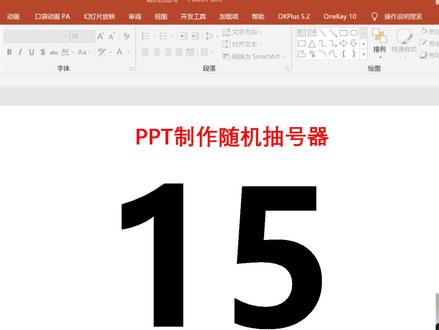 01:42查看AI文稿AI文稿
哈喽大家好,我是希望欢迎来到希望电脑课堂,下面来给大家分享一下 ppt 制作随机抽号,我们先来播放一下,看一下这个效果,点开始停止, 再点开始停着,这就是单页制作出来的一个随机抽号器,那么他这里呢用到了一个空间,点开开发工具,在这里首先使用了一个标签, 补标签,把他拖到这个场景中来啊,就是这个标签,然后呢再分别拖动两个按钮,这两个命令按钮就是 作为开始跟停止的案例,我们可以呢更改一下他的属性,对着他点右键点属性表,可以更改一下他的字号和字体。然后呢把他的这个英文,这个英文的按 有名称呢,在这一项呢把它改掉,把这里改成开始或停字,你把这个空间同样是在这里字体这里点击可以输入更大的数字,利于三百,而且加粗一下点, ok, 那么他这样的字呢就很大了。然后呢我们分别输入这个代码,点击开始这里点 右键查看代码,在这里呢使用了一个单击命令按钮一,然后让他循环从一到五十随机的 数字,如果你要一到一百号呢,可以把这个五十改成一百,这个命令二呢这个代码呢是停止,这个是多余的,我要把它删掉啊。我 在这里呢只是给大家介绍一下原理,如果你需要这个课件呢,可以关注我的公众号希望电脑课堂,然后呢私信 ppt 制作的这个随机拖号地来下载这个课件啊,感谢大家的观看。
2715希望电脑课堂 01:08查看AI文稿AI文稿
老师们下午好,今天给大家分享一个单页点名 ppt 的制作教程,上课的时候就不用来回切换 ppt 了,一起来看看吧! 首先新建一张幻灯片,插入文本框,输入提前准备好的学生姓名,调整一下字体字号。接着打开 ok 插件,在形状组折合文本中选择暗断拆分,这样每个同学的名字就单独分开了。 接着全选所有的文本框,在形状格式格式对齐中选择顶端对齐。接着再打开 ok 插件,文档组逐针相关,选择图形逐针原来的文本内容就可以删除了。 给左上角的文本内容全选拉到中间的位置,接着插入一个文本框,输入开始暂停文本。打开动画窗格,文本动画设置按字母顺序延迟百分之一百计时中重复设置为,直到 下一次单击设置触发器为开始暂停文本。在画面外画一个矩形,添加出现动画触发器还选择开始暂停文本,这样单页的 ppt 点名效果就做好了。看下效果吧,觉得不错的老师可以点赞、关注加收藏哈,每天分享不同的 ppt 小技巧!
464沐春风课件定制 01:07查看AI文稿AI文稿
三分钟搞定课堂点名神器,步骤简单明了!首先新建一个窝的门档,输入学生姓名,注意一个名字占一行,选中所有名字,设置为标题一,保存并关闭。新建一个 ppt, 点击新建换灯片,选择从文字大纲导入, 找到刚刚保存的 word, 选中所有 ppt, 点击版式,选择第一个所有名字就会居中。点击切换, 勾选自动换片,取消单机换片,所有时间都改为零,应用到全部。点击放映,选择放 放映,设置放映类型,选择展台自动循环放映,放映选项,选择循环放映,按 s 键中止,看下效果吧。快乐是什么?快乐就是当你快乐就是。
25.4万🐑🐑 00:37查看AI文稿AI文稿
像这种趣味的随机点名 ppt 动画,非常适合在互动的时候用,给我十秒,马上教会你。首先呢,我们需要在 ppt 里排版好页面, 有几个人呢,就制作几张 ppt, 后续要加人就可以直接复制 ppt, 修改文字即可。接下来全选所有的 ppt, 点击切换勾选,设置自动换片时间,时间呢为零秒,再点击幻灯片放映,设置幻灯片放映,勾选循环放映, 这样就搞定了。我们来看一下效果,你可以按键盘上面的 s 键,可以暂停画面,或者呢重新开始滚动。
3317PPT之光-冯注龙 01:13查看AI文稿AI文稿
作为一名培养祖国花朵的优秀园丁,课堂上怎么能缺少随机点名环节?今天教大家制作一个非常简单的随机点名效果。首先,我们要在每页幻灯片中输入一个名字,选中第一页幻灯片。 在切换选项卡中将持续时间设置为零点零一秒,勾选设置自动换片时间,点击应用到全部。 然后在幻灯片放映选项卡中点击设置幻灯片放映,勾选放映选项中的循环放映,按 esc 键中指点击确定。如果觉得背景太单调,我们可以在试图选项卡中点击幻灯片模板, 在模板的第一页添加一张好看的背景图片,关闭模板。试图后,我们就给所有页面都添加好了。背景 放映幻灯片时,只需要按键盘上的任意数字键,页面就会暂停,单击鼠标左键或按空格键继续播放。
636左西zuoxi 03:22查看AI文稿AI文稿
大家好,我是三二,从零到一,今天跟大家分享一下我们如何使用 ppt 制作一个随机点名的模板,这个呢就是制作之后的效果, 我们只需要按下 f 五键, ptt 就会全屏,并且呢姓名就会发生跳动。最后呢,我们只需要按下 s 键就会选中姓名, 再次按下 s 键,气门就会重新跳动,这个呢就是效果,他制作也非常简单,下面呢就要买动手制作一下。 首先呢我们需要将所有的姓名都放在一个 word 文档中,并且呢每一个姓名是占据一行的。最后呢,我们按 ctrl 加 a, 选择所有的姓名, 然后在样式中选择这个标题一的样式,然后呢我们点击一下保存,就可以把这个万能档关闭掉了,我们也可以准备一个图片作为背景 皮屉更加好看。至此所有的准备工作都制作完毕了。随后呢我们新建一个 word 文档, 我们先把这些空白的幻灯片删除掉,然后呢我们点击新建幻灯片,在下方找到幻灯片从大缸,在这界面中我们选择刚才设置的涡轮档,然后点击插入, 这样的话就会将姓名批量的插入到 pt 中,并且呢每一个姓名是占据一张幻灯片的。随后呢我们用卡数加 a 选择所有的幻灯片,然后点击鼠标右键找到板式,设置为仅标题,这样的话就会仅仅只显示一个 姓名。随后呢我们点击视图切换为模板视图,然后点击插入找到图片,选择,为此设备插入刚才准备好 的幻灯片背景,我们拖动图片,让它充满整个幻灯片。 紧接着我们点击鼠标右键,选择置于底层,这样的话就可以看到上方的这个标题样式了,我们把它放在正中间, 然后呢我们将文字删的只剩下四个,因为在列呢,我们的姓名最多是有四个字符,把文本框设置的小一些,我们选择文字来设置下他的模板,点击开始选择一个自己喜欢的字体, 然后将字体设置的大一些,我们再选择一个合适的颜色,再把它放在合适的位置,在居中显示一下,这样的话模板就设置完毕了,我们只需要点击视图,把它切换为 普通视图可以看到,这样的话呢,我们的格式就都设置完毕了。随后呢我们也是选择一个幻灯片,然后卡尔加 a 选择所有点击切换, 在右侧找到换篇方式,我们将鼠标单击时去掉,然后勾选设置自动换篇时间,把时间设置为零。最后呢我们只需要点击幻灯片放映,找到设置幻灯片放映,我们勾选一下循环放映,然后点击确定, 这次呢就设置完毕了,我们按下 f 五键 pt 就会全屏,并且呢姓名就会发生跳动,按一下 f 键就会选中姓名,再次按下 f 键,姓名就会重新跳动。 以上呢就是今天分享的全部内容,怎么样,你学会了吗?我是三二,从零到一,关注我,持续分享更多办公技巧。
1425Excel从零到一 00:27查看AI文稿AI文稿
今天分享一个可以用 ppt 快速制作出这种随机点名效果的小技巧。首先在每一页幻灯片中输入准备好的姓名, 接着设置换篇时间为零秒,点击应用到全部,然后点击设置换灯片放映,选择循环放映,点击放映后,按键盘的数字音键就可以随机暂停了,是不是很方便呢?
1389明杰是个PPTer 01:00查看AI文稿AI文稿
你知道这样随机点名的效果怎么做吗?很简单,我教你。首先在 word 中输入需要的歌曲名,在样式中选择标题一, 然后点击文件选项,快速访问工具栏,在不在功能区中的命令中找到发送到 powerpoint, 将其添加到快速访问工具栏。在界面中使用这个功能后就能得到一份新的 ppt。 然后选中所有的幻灯片,右键,在版式中选择剪标题,接着打开幻灯片模板,添加背景图,修改标题的位置、大小、颜色和对齐方式, 关闭模板。试图后在设置幻灯片放映中勾选循环放映,最后点击切换取消,单击鼠标时 选择自动换篇并应用到全部就好了。封印后按 s 键就可以控制播放和暂停。我是三水,学会了就点个赞吧!
193设计师弎十二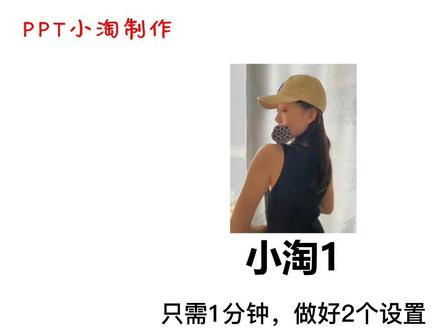 01:17查看AI文稿AI文稿
只需一分钟,做好两个设置,你也可以轻松做出这样可以活跃课堂气氛的课堂随机点名答题神器。 首先在 ppt 中插入一位同学的照片,当然如果只想使用姓名进行点名的,可以略过词步骤,将照片调整合适大小,并放到页面居中位置,再插入一个红牌文本框,输入一位同学的姓名。 基本元素准备完成,下面进行 ppt 具体设置。点击换灯片放映选项,进入设置放映方式,点击勾选循环放映 nsc 键中止, 再点击切换选项,在持续时间处输入零点零一,即不同页面间切换时间为零点零一秒。点击选中左侧 ppt 预览画面, 按 ctrl 加 d 复制一页。然后可以修改同学姓名,替换同学的照片。 照片快速替换方法可以参考主页置顶视频,按照此方法将所有同学的照片和姓名分别添加,完成后按 f 五进入全屏模式,再按空格键即可进入随机点名了。小伙伴们,你们都学会了吗?点赞关注,学习更多 app 技巧!
238中李 01:01查看AI文稿AI文稿
用幻灯片做一个随机点名,因为我上学的时候没有,所以只能现在用上了。一、新建 word, 输入或复制班内学生的名字纯洁的笑脸。 二、全选设置为标题。三、新建幻灯片,并命一个你想要的名字。四、新建一张幻灯片。五、新建幻灯片,下拉选择从文字大纲导入,选择刚刚新建的 word。 六、删除第一张空白的幻灯片。 七、全选幻灯片,设置板式为标题幻灯片。这样所有名字就剧终了。八、选择你喜欢的背景,点击全部应用。九、选择切换,勾选自动幻片应用全部。十、选择 放映放映设置中勾选循环放映。这样就做好了。方向键上或左视暂停空格式继续播放。明天我就去教室试试。
18教数学的韩老师 02:14查看AI文稿AI文稿
大家好,下面将介绍如何用 wps 当中的 ppt 制作,随机点名,首先需要制作一个 word 文档, 每一号写一个名字,然后 ctrla 选中所有名字,设置为标题一的格式,保存并关闭。再新建一个 ppt, 选择新建换灯片,选择从文字大纲导入, 选中刚刚的这个 work 文档,点击打开删除第一页 ppt。 ctrla 选中所有 ppt, 选中版式, 选择第一个,点击切换按钮,单击鼠标时,换片,不再勾 选勾选自动换篇,选择应用到全部,点击放映,选择放映设置,点击放映设置,勾选循环放映, 我们试看一下效果。为了让背景更丰富,选择设计编辑模板,选中背景,再进行图片填充。 在网上先下载你喜欢的背景图片,选中可以对字体进行编辑,比如说编辑它的颜色和轮廓,选择仕途为普通。再次浏览, 比刚刚丰富多了。如何来暂停和继续呢? 下面介绍几种方法。第一种,鼠标上划为暂停,鼠标下滑为继续。 第二种, ill 键表示暂停,空格键表示继续, 向上见表示暂停,向下见表示继续, 向左的箭头表示暂停,向右表示继续。
158好学的小懒猫
