三星s10锁屏怎么显示农历
粉丝544.4万获赞3.5亿
相关视频
 02:22查看AI文稿AI文稿
你肯定不知道三星手机的锁屏界面可以更改解锁的图标,可以设置可爱的小贴纸,还可以设置音乐控制和应用通知详情。哈喽,大家好,我是西东同学,今天教你重新设置你的锁屏界面,我的主页还有更多视频内容,欢迎订阅关注。打开设置, 进入锁定屏幕,这里有两个功能板块,我们进入左侧的锁定屏幕,点击时钟, 我们可以对时钟的样式以及文字的类型进行修改。点击屏幕通知的小图标, 我们可以对通知显示的风格进行修改,如果选择为详细信息的话,应用的通知信息就可以显示为一个一个的小格子了。点击左右下角可以对应用的快捷方式进行调整,你可以选择你自己想快捷 打开的应用,全部设置好之后,点击完成就可以保存了。点击进入小组件,这里就可以对锁屏上的小组件进行编辑和排序,还可以点击进入相应的小组件功能来调整小组件的透明度。 设置好之后,我们在锁屏界面点击时钟的图标,就可以显示小组件了。如果配合三星生活助手,还可以显示车票、快递、打车之类的信息,真的是非常的方便。 如果你想设计更高自由度的锁屏样式,那么就需要使用 good look 的 lock star 功能。首先进入三星官方应用商店,下载 good look 这个官方应用。打开 good look, 进入 lockstar 这个功能,我们打开锁屏,然后点击,在这里我们可以随意调整功能板块的位置,可以针对解锁 图标进行更换。这里有几种预售的样式,还可以点击这个位置的加号,可以选择替换为我们自己下载的图标,这里博主选择的就是改为了派大星和海绵宝宝,还可以添加贴纸标签, 点击就可以选择这些预设的贴纸,还可以对贴纸进行更多细节性的一个调整。 lockstar 的功能还有非常多,这里就不做更多介绍了,喜欢的小伙伴可以自行的探索。需要注意的是, lockstar 功能和系统设置的锁屏样式是不能通用的,如果你打开了 lockstar, 那么你在设置里对锁屏样式进行了任何修改都是不生效的。以上就是本期视频全部内容,关注我不迷路,我们下期再见!
2253西东同学 01:15查看AI文稿AI文稿
长按锁屏空白处,进入锁屏定制界面。点击时钟,可以调整时钟的大小。点击下方时钟样式,可以切换不同的时钟风格。 点击时钟的文字图案,可以选择不同风格的文字字体,下方也可以选择不同的颜色。 点击壁纸,在这里可以选择系统预设的一些主题壁纸等,同时也可以选择相册, 在相册中我们最多可以选择十五张壁纸作为锁屏壁纸,点击完成即可。同时 下方左边和右边可以设置左下角右下角的快捷方式,同时也可以自定义联系信息的文本。 点击通知图案,可以选择通知图标样式,点击完成即可。你学会了吗?
 01:55查看AI文稿AI文稿
三星一键锁屏,一键静音,一键扫码,一键开启勿扰模式,一键调整声音和亮度,这么强大的功能,只需要一个插件就能实现。哈喽大家好,我是云浮墨,上一期给大家分享了三星测屏幕的强大功能, 今天教大家三星 ctrl center 的详细设置。找到安装包,直接点击下载安装,打开设置显示,打开测屏幕面板按钮, 再点击进入,在面板页面勾选 ctr center 就能添加。点击底部编辑进入设置界面,点击左面删除功能, 打到底部加号可以添加功能。个别功能第一次启动的时候需要手动开启权限。我把每个功能的中文都给大家标注好了,大家可以截图,然后按自己的需要添加功能,点击右上角末,再点击 setting 进入更多设置界面。 language 可以设置插件语言,不过没有中文。 panel background color 插件的背景颜色点击进入。 auto 是自动显示, dark 是深色, lights 是浅色, transparent 是透明界面,可以按自己的喜好设置。 panel lie out 设置界面展示方式,点击进入 配置是页面展示,左滑出现侧屏幕面板,然后下方箭头可以切换第二页。功能 list 是滑动展示,下滑可以直接切换功能。 icon style 可以设置 ios 界面或者三星 yui 界面。打开 so better 按钮, 可以在测评面板展示时间和电量,还能设置震动强度,面板尺寸,页面编剧还有默认音乐播放器,自动息屏时间选择。所有的设置内容都给大家列出来了,可以跟着慢慢设置。操作成功的小伙伴记得来评 评论区报道,找不到这个插件安装包的豹子,欢迎评论区留言,我分享给你们。好了,今天关于三星 ctr 三特插件的分享就到这里,我会更新数码更多的内容关注不迷路,我是云浮木,我们下期再见,拜拜。
2757IT怪咖云浮木 01:33查看AI文稿AI文稿
哎,有粉丝问这个锁屏界面这么大的一个时钟字体是怎么设置的啊?今天给大家分享一下,比较简单啊,首先进入这个主屏幕,然后点击壁纸与风格, 进来之后呢,左边是设置锁屏,右边是设置桌面,然后我们点击锁屏,点击中间位置呢,他提供了比较多的这种时钟的样式 啊,如果说想要字体比较大的话,选择这个,这个是可以放大的比较大的,然后在这边呢也提供了很多的字体啊,这里面呢有些字体会显得比较粗大一点,大家可以看着选择一下。 然后除了这个大小设置之外呢,还提供了一些这种颜色的一些设置,还有这个设置 各种详细信息的图标,这个是消息通知显示详细内容,这个是仅显示消息通知图标,然后也可以设置左下角的各个应用程序,你想要快捷打开你什么样子的应用程序 啊?最下方呢是有一个可以显示屏幕信息的,然后现在的话可以给壁纸添加一些滤镜啊,这就是锁屏的一些小的设置技巧,在进阶的教程呢,就是通过 good lock 然后安装里面的 lock star, 这个里面呢你就可以设置非常非常多的样式了,那之前呢是分享过 lockstar 的一些设置技巧,大家可以去翻译一下。好了,以上呢就是今天的分享,那如果说对 lockstar 或者是锁屏设置有什么疑问的,欢迎在评论区交流哦。
1015关关师傅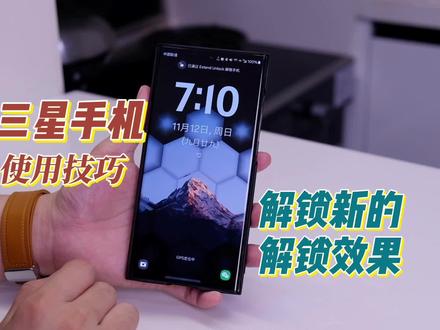 02:17查看AI文稿AI文稿
hello, 大家好,我是关关。哎,上一条视频呢,不少粉丝在问,这种解锁的效果是怎么实现的? 同样呢还是使用到 good lock, 这次用到的是仙境,那仙境里面呢,一个是动态壁纸,另一个呢就是不同的锁屏效果,那这边的话呢,先新建一个,然后选择一张壁纸, 这边 a o d 表示细屏提醒,那细屏提醒也选择一张 好完成,然后在下方呢有四个按钮啊,分别是效果,那这边呢会有几种效果给大家进行选择,直接点击呢可以进行 预览,这里面比较有特色的是这个啊,他会显示出一种描边的风格。 第三个按钮呢,是对效果的一个调整,这个每个效果他这个效果调整的一个按钮都是不一样的,大家可以根据自己的喜好来进行设置,这边可以点击按钮来进行实时的预览。 然后如果说将 aod 打开,也就是将细屏提醒打开,可以通过拖拽细屏提醒的这个小的图片框来选择显示图片的位置。然后另外呢还有一些功能,比如说放大 改形状以及编辑这个图片模式,这是进行一个缩放,这个模式呢是不支持更换形状的,那他有的有的是可以进行一个形状的替换, 比如说这个是从圆形变成正方形,不太明显,有点不太明显啊,然后长按的话可以调整这个壁纸大小, 大家都可以去尝试一下,然后最后编辑完成的进行一个保存,重密,重新命名一下,然后保存一下,然后设置为壁纸,那最终的一个效果就出来了。 好了,以上呢就是这个三星一个小功能的分享,那大家对三星手机有什么疑问的话,欢迎在评论区进行交流哦!
2673关关师傅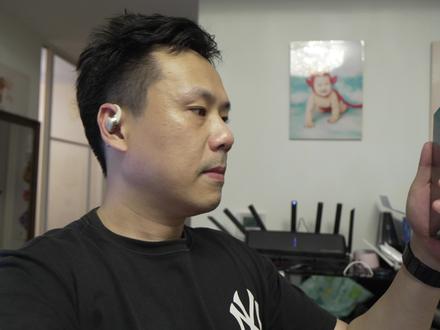 04:29查看AI文稿AI文稿
三星手机在锁屏都有这么多的玩法,你知道几个呢?通过人脸识别就可以马上展示所有的完整通知内容,通过指定的手指就可以解锁并同时打开指定应用,还能定制自己的解锁动画,哎,这些都是基础,我们走起吧。在锁屏的这个界面呢,我们只需要点击时钟就可以来到这里这个界面, 那我们就可以在这里添加很多的小组件,包括去控制你的, but, 你可以通过点击这里的设置呢,再进入 就可以详细的去调整每一个你想打开的小组件,像这个数字健康,我们再来 关闭,点击一下就可以看到这里的一些数字健康的一些状况了。其实在这个息屏界面呢,一样也可以打开这个快速模块的,我们只需要呢双击这里的时间,然后呢做一个下滑就可以来到这个界面了,在这里也可以在手机息屏的状态下面做一些操作,快速的观看。 同样呢,我们可以在这个底部设置右滑,打开闪光灯,再次右滑,点击它关闭或者左滑,直接开始进入这个录音机,我们只需要进入设置锁定屏幕,进入这里的 屏幕锁定,点击一下之后呢,就可以再点击这里图案去做任何一个调整,比如说快速打开计算器右边呢可以打开 qq 音乐,那么点击完成,那么下次再回到这个锁屏界面的话呢,就可以这样子 直接进入计算机了,但是呢有些应用是需要你来解锁的,像这样子就会进入这样一个解锁的界面,然后对着人脸就可以直接进入了,还是蛮方便的,我们呢进入 glove 之后呢,这里的 lock star 可以对这里的所有的组件进行一个位置的移动,通过点击这里的小的点的话呢,就可以来显示它的一个展 展示的方式,然后呢你甚至可以点击这里去调整一个不同一个时钟的一个展示的方式,你可以去调整你的解锁画面,只要点击这里,然后呢再点击这里的四个点,就可以 在这里找到几种不同的预设的解锁方式。找到一张锁定的照片和一张解锁的照片,那你最终呢就会有这样的一个效果,这是一个锁定的画面, 这是一个解锁的画面,非常有意思吧。同时呢大家可以看到目前我的手机呢是属于锁定的状态,所以这里的所有通知是只有一个框架, 但具体通知的话呢,我只需要对准人脸做一个识别,之后呢他就可以在这里展示了,我们呢只需要进入安全与隐私,然后呢找到这里的生物识别,点击这里的面部识别,输入密码呢, 进入这个界面,把这里的在滑动屏幕之前停留在锁定屏幕,把这个打开,他在检索到我的脸部之后呢,他会对手机进行解锁,我只需要再一滑才能进入。 同时呢我们还要做一个设置,就是进入这里的锁定屏幕,在这最下面找到隐藏内容,如果你这边是默认是在显示全部内容的时候呢,只要把它调整成隐藏内容,这样子你就能做到在锁屏的时候呢是只显示这里的 一个通知的来源,一旦解锁之后呢就能看到详细的信息了,如果我想对某一条信息进行观看的话呢,我可以通过长按解锁之后,把它已分屏或者中间 的方式来直接打开这个信息或者任意的通知。你也可以在解锁之后通过单词点击到完整的这样子一个界面。如果呢我拿这只手指来解锁的话呢, 他就会正常的进入桌面,什么都没有发生。如果呢,我通过这只手指来解锁的话呢,他不但会进入桌面,还会直接打开微信。那进入这个呢,我们需要进入 bisby 日程点进去之后呢,我们再做一个全新的点击这里加号。如果这边呢 选择用指纹解锁,比如说我这边是指纹一则,你可以在这里呢找到非常多的不同的设置进行设置。那我刚才这个展现方式的话呢,就是在这里 打开某一个应用程序或操作,那这里就可以有非常多的应用可以做个选择,你可以简单的去打开一个应用,或者打开应用里面的某一个特定的程序,比如说刚才的微信,我就可以选择只打开微信或者打开微信扫一扫, 类似像这样,然后再点击做个保存再保存就可以了。那如果我再拿这只手指来解锁的话, 他就会直接打开程序,并且打开扫一扫,这个功能还是蛮实用的吧。好吧,以上这些呢,就是三星手机的一些在锁屏下的一些有用的操作,如果觉得这个视频有用的话呢,就点个赞吧。另外呢,还有九天三星的新品发布会即将到来啊,不要忘记来我的直播间和我一起观看三星的新品发布。
2745诸葛Leon的锦囊 04:52查看AI文稿AI文稿
今天的话还是来给大家推荐一下三星的一些使用小技巧,那防止这条技巧丢失呢,大家呢可以在点完赞之后进行收看。本期呢会说到在我们锁屏界面里的一些快捷功能,和我们对照片的一些编辑。 首先呢我们在我们锁屏界面呢,他的左下角和右下角呢会有两个快捷键啊,这个快捷键呢有些人呢不知道怎么设置,那我们如何开启他呢?我们可以将此按键呢向上滑之后呢,他就可以进入到我们的一些快捷功能,像我们的相册啊,像我们手电筒啊 这一些,同样左侧也是一样,按住向上滑即可打开我们的手电筒,那我们如何对这两个键进行一个自定义呢?首先我们在主界面里面找到设置,进入设置之后呢,我们要找到锁定屏幕,点击锁定屏幕,在锁定屏幕的下方呢,大家可以 看到有快捷方式,看到快捷方式呢,他的下方呢有手电筒和相机,这就是我们自定义的两个快捷方式,他的右侧呢就是他的一个开关, 进入之后呢我们可以看到他的下方有这个左侧快捷方式和右侧快捷方式,这就是对应着我们刚才左下角和右下角的两个功能,这时呢我们可以点击我们的左侧快捷方式,这时的话我们就可以自定义我们想要的一些快捷方式了, 我们点击计算机,它就会显示成计算机了,右侧也是同样的操作。 这里呢还是建议大家呢设置成手电筒和相机呢,比较的实用,其他的呢不太实用,日常呢很难有使用到,接下来说我们第二个使用技巧,就是在我们主界面呢,有这种时钟啊,我们点击时钟呢,他的下方呢也可以罗列一些快捷方式, 但是此功能呢需要解锁我们的手机没有我们刚才的那一个方法好用,那我们如何进行自定义呢?我们可以在他的下方有一个设置,我们点击设置之后呢,我们输入密码之后的话,我们就可以看到啊,他可以添加一些我们所选定的一些功能,我们可以添加,像音乐啊,像闹钟啊这些都可以添加, 添加之后的话,我们可以返回到我们的视频界面,再点击一下看一看,这时呢我们可以看出啊,我们刚才添加几个应用呢,都已经罗列在这个快捷功能里面了。 接下来我们再来说一下第三个使用功能啊,就是关于我们图片的一些编辑功能,那我们日常在我们拍摄照片的过程中呢, 回头呢我们发现照片不怎么清晰,那又很难进行一个再拍摄了,那我们如何处理呢?在右下角呢有三个点,我们点击之后呢,有这个建议之后呢,我们可以看到建议,点击建议的话,我们能看到有一些他推荐的一些要重 录照片的功能,就是说这些照片呢本身呢算法呢,认为他不怎么清晰,给出了他的一些缺点,我们可以在这时呢点击之后呢,我们可以对照片进行一个重录, 这时呢我们移动光标呢,就能感觉出我们重录之后的照片与前面照片的一个细节的对比,可以明显的看出啊,整个画质呢要提高了一个档次。之后,点击下方的保存就可以保存此重录的照片了, 那有一些照片呢,并没有在他这个推荐里面,我们如何进行一个重录呢?我们可以点击我们想要重录的照片,点击之后的话,我们可以看到啊,在他的右下角呢,同样有三个点,我们点击这三个点呢,我们可以看到他第二个选项呢,就有这个重录照片选项,我们点击 经过一段时间等待之后呢,他就可以将我们重录之后的照片呢,通过此光标的形式呢展现出来,进行一个对比, 其实呢效果很明显的,大家呢也可以看得出啊,接下来我们来说一下第四个使用技巧。有的时候呢,我们想突出照片上的某一些重要的事物,那我们如何做呢?我们可以选择一张照片,在照片的下方呢有一个小笔啊,我们点击一下 之后的话,我们可以看到他的右下角呢有三个点,我们点击这三个点上面呢有一个选项叫做焦点颜色,我们点击这个焦点颜色之后呢,这张照片呢会变为灰白色,我们这时呢可以选取我们想要扭曲的颜色啊, 输出我们想要重点表达的一些事物。操作方法就是我们可以长按屏幕的移动光标到我们想要扭曲颜色上面进行停留就可以了, 大家可以明显看出啊,只有我们有绿色颜色的这一部分的树叶呢,给提取了颜色,其余的话还是这种会白色,这样呢就可以强调我们一些重点事物的颜色了, 整个照片的风格呢,也是会有一种很奇妙的一个存在,编辑完成之后呢,我们可以点击右下角的完成,这时呢我们再点击我们右上角的保存,就可以保存这张图片了。 确实可能会有人问啊,那我们如何恢复这张图片呢?我们可以在我们的下方啊,有这个笔的图标就是编辑,我们点击编辑之后呢,我们可以看到右上角有一个恢复,我们点击恢复呢,他就有弹窗恢复为原始图片,我们点击一下 之后的话,他就可以恢复为我们的原始图片进行保存就可以了。那这一期的小技巧分享呢,到这就结束了,如果大家喜欢这个技巧的话,可以双击点赞加关注哦,下期会有更多的技巧推荐,那我们下期视频再见。拜拜。
989黄新社 00:27查看AI文稿AI文稿
在锁屏界面是不是经常悟出电话或者拍照快捷键呢?打开设置,找到锁定屏幕, 找到快捷方式,把它关闭, 这样就可以了。
 04:02查看AI文稿AI文稿
大家有没有发现这个我的锁屏跟大家有什么不一样呢?极其的花里胡哨 啊,有两处不一样,第一处呢就是他多了一个这么动画,从小放大的一个动画。第二个呢就是锁屏上这些乱七八糟的东西,比如说这个解锁的小图标, 哎,解锁之后呢,又变了一个图标,然后这边呢多了一些耳机的小组件,可以直接进行控制的,还有设备的电量显示,还有天气。然后呢这边还加了一些非常可爱的小图标,还有啊就是在这里啊,可以直接快速的进入一些应用, 这个呢主要是得于三星最强小组件 good luck 的更新啊,那这次呢是更新了几个内容,大家觉得这个实不实用呢?因为更新还是比较大,所, 所以我今天给大家分享一下。想要实现刚刚的效果呢,要安装一个先进,先进呢主要是设置壁纸以及这个锁屏效果的,还有一个是 lockstar, lockstar 呢则是设置锁屏界面跟息屏界面的。那首先比较简单的一个就是先进,那老粉丝呢知道这个 动态壁纸呢,是通过先进来完成的,然后现在呢是更新了一个叫做做出不同的锁屏效果,进来之后呢点击添加选择一张图片。好选择完成之后呢,这边会提供了很多的这个锁屏的一个效果,那这边呢可以做一个预览, 然后呢还可以调整这个参数,到最后点击保存就行了, 设为壁纸看一下效果极其的花里胡哨啊。第二个呢就是锁屏 上这些嗯非常多的小组件,这个是怎么做的呢? lock star, 那点击 lock star 之后呢,一个是锁屏的设置,一个是息屏的设置, 锁屏的设置点开之后呢,进来之后呢,先点击空白的地方,一个是添加标签,这个标签呢就是这种非常可爱的小图标了,那你可以对这个图标设置大小, 然后一个旋转,还有一个是可以自定义的,但是呢他这个里面的自定义也只仅限于他系统里面提供 的,并不支持自定义自己的图片啊。第二部分呢,就是关于这次更新加了一个叫做添加部件,那添加部件呢,其实跟主屏幕的这个小组件有同一个意思啊,他叫做添加部件啊,就是把这些小组件添加到锁屏界面上去, 但是虽然说做了,我觉得他做的并不是很完善啊,因为他给我们的添加部件的区域只是在这个方框这么一个区域,就是说我这个小组件只能在这个方框里面来进行一个添加,然后所有的缩放呢,也只能在这个方框里面进行调整,而且呃,他并不关心你这个小组件有没有重叠。 然后这个小组件呢还是跟随着时间一起移动的啊,并不能够自己主动的把它移动到其他地方。 然后在下面呢就是关于这个音乐啊,音乐他是默认提供的一个小组件,还有这一块,这块是消息,消息添加上来之后呢,他有两种选择,可以选择显示这种详细信息,同时显示对应的这个消息的数量, 因为本身我刚刚也进来了很多小组件了,如果说消息再这么显示的话,就特别的特别的臃肿了,所以呢我就把它设置成这种快捷的应用打, 那原先呢就是左右两个,那现在的话它可以设置成这种非常多的,也可以设置这个相应的位置啊,还可以来调整一下你要的应用程序的图标,主要呢就是更新了这两样东西啊。呃,可以说是在花里胡哨的路上又走了一步 啊,这个是息屏的。呃,息屏的一样啊,息屏的位置他不能移动了,在这个方框之内添加部件啊,点击保存啊,保存就行了啊。息屏这边的话,如果说你要对部件进行操作,单击是没有反应的,需要双击啊双击。 好,今天的分享呢就到这里啊,大家记得点赞关注哦,这对我非常重要,谢谢。
3641关关师傅 01:04查看AI文稿AI文稿
三星手机在锁屏状态下,按一下、按两下,按三下分别会触发什么功能?我们一起来看一下。我们先按一下, 显示当前的时间日期,电池剩余多少。接下来按两下,出现了锁屏的界面,不仅可以查看时间日期,还有锁屏的小组件以及两个应用的快捷。打开按三下,一二三出现了更精准的时间日期 播放控制天气情况、日历和事件,闹钟模式和快捷方式录音,智能设备的控制。还有一个四字的选项,嘿嘿,字还没完,让我们朝着指纹解锁的地方按一下, 哦吼,还得是伤心的呀!设置方法,请到设置中打开锁定屏幕锁屏的界面,在这里设置锁屏小组件的界面, 可以进行一些编辑,手动排序。另外在息屏提醒这里选择点击来显示就可以了。关注我,学习更多三星手机好玩的实用小技巧!
50小平搞机小技巧 03:34查看AI文稿AI文稿
哈喽,大家好,我是云浮木,上一期给大家分享了十四个三星手机的设置,反响还不错,今天继续分享十个三星手机的设置,设置完会让你的三星手机更流畅更好用, 这么多神奇的功能,你一定要收藏起来,跟着设置。十五、锁屏锁屏状态下,双击可以打开屏幕 空白处,点击两下可以直接锁屏。打开设置高级功能,动作与手势,打开双击打开屏幕和双击关闭屏幕就可以了。十六、防务处设置高级功能,动作与手势,关闭,拿起唤醒按钮, 打开设置显示,打开意外触摸保护,这样把手机放进口袋或者包里就不会自动亮屏或者误处。打开应用了时期防止自动熄屏,有时候学习或者看小说的时候,长时间不动,手机就会自动, 这时候需要打开设置高级功能,动作与手势,打开查看时保持屏幕开启按钮,以后只要眼睛看着屏幕,手机就不会熄屏了。十八、快捷操作设置高级功能,动作与手势, 打开用手势静音,这样来电话的时候手掌盖在屏幕上就能自动静音。十九、应用分身有两个微信号,想同时登录,三星自带的设置就能解决。打开设置高级功能,应用分身,打开微信, 这样应用列表就会同时出现两个微信图标,同时登录两个微信账号,工作一个,生活一个美滋滋。二十、应用程序锁定短信、微信,这些私密的应用可以直接上锁。 打开设置高级功能,应用程序锁定,点击打开,设置好密码以后,打开指纹和面部解锁,再返回选 选择要上锁的应用,以后微信需要面部或者指纹才能打开。二十一、骚扰拦截三星的拦截助手可以拦截垃圾电话和短信,打开,设置高级功能,骚扰拦截,打开陌生号码识别和自动更新数据库,在来电拦截规则里打开所有按钮, 再打开拦截匿名来电,在短信拦截规则里打开智能垃圾短信拦截就可以,这样以后来了陌生电话就会显示多次被标记的垃圾类型。 二十二、分屏打开设置高级功能实验室,打开所有按钮,从屏幕右上角下滑,可以实现软件的橱窗功能。 再打开的 app 界面,双指从底部向上滑,可以实现软件分屏,让手机效率更高。二十三、多任务后台进入后台底部有最近打开的程序,可以直接关闭, 让后台变得更干净。在后台点击右上角三个点,点击设置关闭显示推荐的应用程序就可以了。三心默认的后台是卡片式显示,其实可以变成自己喜欢的方式。打开 good luck, 安装 home app 插件,进入后点击打开按钮,有网格堆叠,竖向横向排列,可以自由选择,选一个你自己喜欢的,下面还可以自定义你习惯的操作方式,居中显示运行的程序,显示应用名称。这个 good luck 很强大,非常好用,让三星的可蓝性大大加强。 我后面会专门出一期 good luck 的视频来教你玩转这个插件。二四、红包助手打开设置高级功能,红包助手,打开微信提醒和 qq 提醒,打开声音提醒,互动提醒,选择横幅提醒,滑到最下边再发红包,高峰时段 打开红包加速器,进入后设置为三十分钟,自动抢到手软。好了,今天关于三星的设置就分享到这里,我会持续更新更多的数码知识关注我不迷路,我是云浮木,我们下期再见,拜拜!
4235IT怪咖云浮木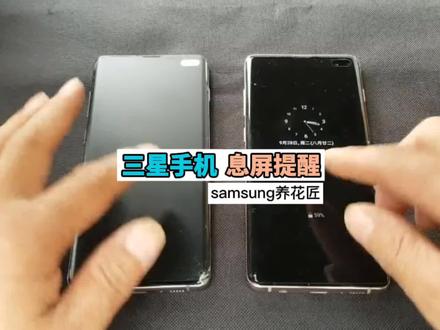 00:32查看AI文稿AI文稿
我自己同事用了两部 s 十加,都是十二加一 t b 白色黑色,看一下两个屏幕有什么区别 啊?他这部会有一个西屏显示,那这个西屏显示怎么设置呢?打开设置,找到锁定屏幕,点开西屏提醒,切换到始终显示,点开适中风格, 这里有六种模式可以选择,我习惯是用这个,完成锁定屏幕之后就会有细屏显示。关注我,了解更多三、手机使用小技巧。
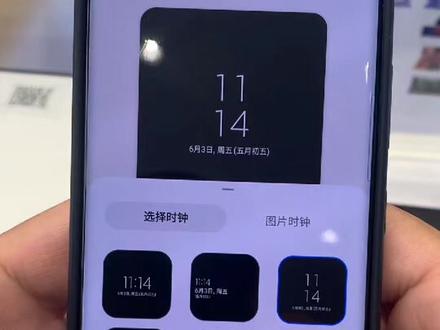 00:24查看AI文稿AI文稿
进入设置,找到锁定屏幕,选择西屏提醒,点击时钟风格, 这里就能选择我们喜欢的时钟风格了,选好后点击完成即可,我们看看效果吧!


