au降噪和降噪幅度教程
我们先来处理两个普遍性的问题。嗯,先处理底噪,这个底噪呢是在录制的过程中电脑发出的声音, 我们可以使用效果文件夹中降噪,恢复里边的自适应降噪,然后在预设里选择默认, 通常前三个预设适合处理部分噪声,有兴趣的话大家可以自己试试看。嗯,然后选择默认后,下面的数值一般就不用调整就可以了。呃,那么呃,降噪幅度是指降噪的级别, 噪声量呢,是指噪声所占的百分比,然后基准就是调整的基本准则,这个信号一直是指触发降噪 的一个临界值。嗯,衰减率是指噪声处理下降六十分贝后的速度,过短声音会发泡,过长会有混响。然后宽频保留是可以选择保留指定的频段。呃,那么。

粉丝8.1万获赞9.7万
相关视频
 02:03查看AI文稿AI文稿
当我们这个声音里面噪音比较大的时候怎么处理啊?我们需要今天用到这个软件 au, 那打开它,文件打开,然后选到我们这个文件,这一个视频我们可以去听一下。原来这个啊, 白鹭是一首精巧的诗,色素的配合有那种沙沙的那种丝丝的声音,哈,那这个时候呢,我们去把这个声音调整一下,就是找到这个没有开始读之前, 然后点这个地方选上,然后有一个效果,我们点击效果里面的降噪恢复,捕捉噪音样本,点击确定就被我们捕捉到了,然后再再重新点一下效果,降 造恢复,里面有一个降噪处理,看到吗?来降噪处理啊,那么这么时候可以去调整我们这个竖直,这个降噪的竖直啊也不是固定的啊,根据我们的声音的噪音去调整,我们可以调整一下这个降噪幅度,一般情况下如果你噪音不是很大的话,二三十就可以 说我噪音大的话,哎,我们把这个声音稍多开一点啊,也并不是说他越多越好,他有时候如果你这个过大了,也可能会导致声音失真啊。这这边有个钮,我们可以试听一下玉兰色素的配合身段,好像沙沙声好了很多,然后我们再去百分之百听一下 的大小,一切都很适宜,哎,好像更少了,是吧?这个地方选择一下,因为原来我这个本身的沙声很大,我想要选到百分之六十左右吧, 然后点击应用,然后我们再去听一下这个文件百鹤太大而嫌生硬,即使如粉红的猪鹿或。 那这个时候呢,这个沙沙的这种噪音啊就被我们处理掉了,然后我们再把这个文件另存为我们想要的一个格式,或者我们要想要的一个地方,就可以单独去进行使用了。
2980美晓加油 02:55查看AI文稿AI文稿
今天呢我给大家来说一下降噪,我会给大家演示一下捕捉降噪,大家看一下这是我的麦克风录制出来的音频,大家可以看出来我的麦克风不是太好,嗯, 然后这个底噪是不是太高了,尤其是这到这一个小点,一个小点的地方,我们通过波形图还有拼谱图都能看出来, 而且他特别有规律,像这种有规律的噪音呢,我们就可以使用到捕捉降噪,首先呢我们选中其中一个就可以了,选中之后呢我们点一下右键,然后点一下捕捉噪声样本, 然后我们再找到效果,效果这有降噪或恢复,然后找降噪处理,然后我们在这选择完整文件,然后这就可 可以了,然后在这个地方呢,我们按照甲方爸爸的要求,比如说我们必须小于负五十四啊,我们就调一下这个地方,往下调一下,这个地方呢是越低对你原声文件损害越小,好,我们来看一下, 哎,现在是不是小于负五十四了,我们就达到甲方爸爸的要求了,好了我们就可以点硬硬了,现在呢可以看一下他处理的是比较好了,没有刚才的那种心跳或者嗡嗡的声音了。 我们再来看一下捕捉降噪的页面啊, 我们看一下这个降噪和降噪幅度,这些数值呢是越小越好,只要我们的音质能达到甲方爸爸 要求,就可以在后面的降噪呢,经常会有这种红条的拖动或者使用,我们呢大家一定要学会观看这些规律啊,便于大家自学和自己使用。再一个这个小三角呢,就是按照你刚才的需求,然后播放, 当然这要选择文件,然后再点这个播放才是你处理后的效果,如果效果不达标呢,我们就再挑着拖动一下就可以了。好,我们现在再来讲一下其他的降噪啊,就比如说我们讲一下这个消除嗡嗡声,对吧? 大家可以看一下,我们也是可以这样拖动消除的,这个呢大家也会常用到,如果我们的麦克风不太好的话,还有一个 傻瓜式降噪,就是这个降噪,这个呢可以选择处理一下,大家学会看这个是整个的都处理,然后这个呢是低音处理,然后大家都可以以此类推啊。选中文件之后呢,也是可以点这个试听的, 如果达到效果了,就点一下应用就可以了。好了,今天降噪就讲到这里。
512有声爱好者 01:57查看AI文稿AI文稿
大家好,我是天津成哥,这一讲给大家分享一集如何用 au 降噪,从一九四一年到一九四五年,大家可以从这个声音里呢听到这个滋滋滋的声音, 有一个风的声音,这个很简单啊,大家可从这个波形里可以看到这个频谱里啊,可以看到他这个声音呢有很多细线,其实这些细线呢就是那个滋滋响的声音, 我们只需要把这些细线清除就可以了。在这个 au 软件里呢,去除声音是比较直观的,大家可以直接从这里看到他这个声音呢,这个苹果什么样?所以说现在呢,我们就需要在这里采集一下样本,就是这些个滋滋滋这个线,把它 用鼠标按住就选择一下就可以选择,以后我们听一下这个样品什么样,大家可以听到这里面的声音呢,就是这个滋滋的声 音了,然后我们在这右键,然后选择什么捕捉噪声样本,这个啊选中, ok, 这就可以了,然后我们再点击这个效果,左上面这个效果,点击他,然后下面就有一个,找到降噪与恢复,看见了吗?然后再点击降噪,然后点击确定,这时候呢他就默认的有一个降噪的处理效果了,我们可以听一下点, 通过严整封中国共产党形成了理论联系,实际这时候大家可以听到这个滋滋的声音已经没有了,我们点击应用就 ok 了。好,接下来我们处理风声,这个风声呢大家可以找一段风声比较明显的地方, 这一段呢比较明显,我们把它圈选选中了以后,还是跟刚才操作一样,右键捕捉声音样本,然后呢?点击 效果,点击这个降噪与恢复,然后直接点击应用。好,这时候我们听一下从一九四一年到一九四五年通过眼整风,这声音是不是挺好了?好,本奖就讲那么多,再见。
3875天津成哥 剪辑课堂 02:16查看AI文稿AI文稿
今天我们来讲一下降噪,我叫马小静,是御风的评估师啊。其中这一块有一个气口, 我们可以使用 a u 自带的降噪 o 进行降噪, 它的界面长这样,底下是调强度的,我们试听有可能会出现迟字头的现象,我叫马小静,如果有的话,比如呜呜叫,我们再次试听,等它加载完毕以后就 ok 了。 活教,马小静是御风的评估师。然后根据底造的情况去调整下面的强度。活教,马小静是御风的评估师。 我叫马晓静,是御风的评估师。当听见底造的衰减程度比较大的时候就 ok 了,我们应用。然后我们来看一下对比 人生的部分的镇伏,包括贫谱,基本上没有任何的变化和损失,底造的衰弱情况非常的明显。 然后呢,这时候我们可以用一个配合性的插件啊,比如我们使用 waves 的 n、 s, e, 用一个很小的数值给他把小的杂音去掉。好,我们只看人声部分,剩下的其他的这个片段啊,我们可以静音处理,我们再听。我叫马小静,是御风的评估。 我叫马小静,是玉峰的评估师。我听说你也是一个评估师啊? ok, 我们来复制跟前面的对比一下,我们粘贴。 我叫马小静,是玉峰的评估师。我听说你也是一个评估师?我叫马小静,是玉峰的评估师。我听说你也是一个评估师?学会点赞。
638小树-树音后期 10:05查看AI文稿AI文稿
让知识传递,让经验接力!大家好,我是智慧光环,本期为大家分享一期声音处理软件 au 处理音频文件的出剪教程。之前呢,也在网上刷到了一些相关的教程, 发现讲解的并不是很详细,如果是有一定基础的话,大家可能看看就明白了,但是对于新手小白而言,其实操作起来还是有一定的难度的,尤其是这样简单的视频,很容易给我们产生误导, 什么东西都挺简单的,但是做起来呢,又跟他说的不一样。其实呢,网络上短视频的时长比较短,所以许多人讲的可能没有讲到关键点上,所以在具体的剪辑过程中呢,会遇到各种各样的问题。 刷到我这条视频呢,可能都是一些刚开始接触生意处理的一些朋友,所以我尽量做到讲解的详细一些,能够解决一些实际问题。首先呢,我们打开这个软件,我, 我这个是个中文版啊,上面直接就是显示的中文,如果你是第一次使用软件,建议大家还是用这个中文版。我们在打开这个文件之后呢,需要打开两段素材 啊,我把这两个素材添加进来,注意啊,现在这个虽然它是一个音频处理软件,但是视频里边的声音也是可以导入进来的,不用直接导入这个 mp 三格式, mp 四就可以导入进来,我这就是两个 mp 四的格式啊,那么导入进来之后呢,我们双击自己要编辑的这段素材, 他就出现在我们的这个编辑器里边了。相信大家也见过许多网友们在剪辑的过程中呢,给大家导入这样很短的音波啊,这个相当于一分钟左右的一个声音,但是里边有用的声音啊, 呃,看一下啊,在右下角啊,也就是九秒多吧。这样的演示呢,其实没有多大意义,毕竟我们在剪辑的 过程中呢,他不可能是这个几秒的,有可能是不用说太长吧,起码有五六分钟,三十分钟的有吧,然后这才设计到我们去批量处理,单独的讲这一段其实没多大意义啊,但是还是给大家进行演示一下,说一下这个原理啊。首先我给大家讲解一下我自己的剪辑思路以及平常遇到的问题啊。 先给大家播放一下,听一下这个声音。第二天,忙碌农夫家的门被人敲响了,忙碌农夫打开门一看,是非非伤人,他手里还拎了一大包种子, 大家听到了吗?刚才他这段声音其实录的已经相当好了,我们如果是刚做自媒体,包括不习惯呀,紧张呀,可能没这个发挥的好啊,我再给大家听一下前面的啊。第二天,忙碌农夫的家门。第二天,忙碌农夫家的门被人敲响了, 忙碌农夫打开门一看,是肥肥上任,他手里还拎着一,他手里还拎了一包,他手里还拎了一大包粽子, 大家听到了吗?通常我们一般人呢,在做这个自媒体录音的过程中,都是刚才这种状态啊,所以我们要去剪辑的话, 不单单是怎么样把自己的声音剪辑的好听,主要是我们要批量的处理中间这些拨断,我经常给大家讲这个剪辑音频的时候,要看这个拨断中间这个没有声音的地方呢,从这一看就能看出来, 它无非是一些杂音,我们把它删除掉就行了,大家看一下,这个其实间断并不算太多,如果我们手工去删除的话,很快就给它删除掉了,还是从原理上给大家用这个 au 进行剪辑一下。另外呢,我会讲到一些经常 应该注意到的点,首先呢,我们先选择一段噪音,我一般选的比较长一些啊,我们点开效果,点击一下降噪,找到降噪处理,这个时候我们要捕捉一下噪声样本, 点击一下他这里有一个选择完整性文件,大家先不要点,先把这个底下的降噪和这个降噪幅度去设置一下,我一般针对这段声音的设置是五十 db, 然后上边的这个降噪一般设置到百分之九十,然后再选择完整性文件, 大家看一下,都变白了啊,这个就选中了,点击一下应用很快就出来了,这个点一下确定就行了,我们不要设置这个数值啊,我看许多这个网上他要求你去设置这个数值呀,他那段声音跟你这个数值压根就不一样啊,尤其是这段啊,更多这块, ms 这块等会 重点的给大家讲一下。我们这个时候呢,首先要做到的是把刚才自己选的那段噪音的地方,点击一下这个查找电瓶,看见没,这里的信号低是负四十七,然后信号高是负五 十九,考察加 a, 全选一下这段素材,点击一下扫描,那么这里边就检测到有八个问题了,就是刚才类似于你这个降噪呃进行清理的部分,有八处需要删除的,这时候呢,我们点击一下全部删除,看一下效果啊, 我们随便找出一个波形,几乎没有波动的地方,有比较长的啊,在这个仕途里边,我们看一下他这个时间,时间是五七五,那我们在这里设置的是四百五,说明这段呢,还没有降噪完,如果你还觉得他比较长的话,也可以再进行给他降噪一下, 点击这个效果,再点击一下降噪。降噪处理,利用刚才的方法,首先捕捉照生样本,然后这个数值就不用动了啊,选择完整性文件应用一下,扫描一下,又发现一个问题,是吧?然后我们全部删除,现在来听一下效果啊。 第二天,忙碌农夫家的门被人敲响了,忙碌农夫打开门一看,是非非商人,他 手里还拎了一大包种子,这个是不是也没噪声了呀?不过前面这个不好的地方,我们直接给他选出删除就行了啊,是拖动这个鼠标左键直接 dyla 键删除了啊,这里边的时间是可以进行修改的啊,我们比如说选择二百比那个小一点 啊,这个就出现三个问题了,然后点击一下全部删除,放到一个特别长的文件来处理的话,这样就会删 出很多啊。再给大家做个实验,我们选择一个比较长点的文件,这个是六分十秒的一个文件,长文件剪辑的时候就有重点了啊,大家一定要注意, 就比如说这个,这个里边我们先点击一下,跟着我鼠标走啊,有一个缩放自选区,给他放大一下,把中间这个波段都显示出来,特别平的,这个没有波段的地方,你先听听他是什么声音啊,这个特别重要, 你听一下这个声音是不是特别多呀?所以这个时候你要选择性的去选啊,比如说刚才这个翻书的声音, 我们拖动这个啊,往后再找一段,再往后拖,找一个长点的啊。呃,找一个稍微有点波形的,我看到底是什么声音啊?好, 我们在录音过程中一定要找一个相对而言比较安静的环境啊,你像这种什么声音都有的话,卷起来特别困难,是吧?这里边有各种各样的声音,所以我们在取材的过程中降噪。取材的过程中不要选这种 地方啊,因为很可能你在说话的时候也有这种声音,这个如果去降噪的话会产生什么效果呀?就是你在说话的时候里边也有这样相应的声音,如果你强制去除的话啊,所有都去除,你的声音就失真了, 许多时候听不清啊,比失真还要严重。所以大家在选择这个降噪素材的时候一定要自己去听一下啊,没有太大波动的声音可以给它去掉啊。 我们点击一下这个效果,还是点击降噪恢复降噪处理还是捕捉这个这一样本?每次啊,每次选择的时候一定要把把这个样本去捕捉了,才能选择完 这些文件啊。我这个因为是一段声音啊,如果你是其他声音的话,这个数字还会变动啊,点击一下应用,点击一下确定我刚才是选的这段是吧? 我们还得选一下他查找电瓶把,这个还得查找一下,你看数字又发生变化了,这个时候我们别变成二百了,一般二百有点短了,我们弄成四百五吧。 然后这个时候我们先把素材全选一下,快开加 a, 全选完了,我们点击一下扫描啊,刚才简单的只处理了一个降噪,就是一小段跟他类似的,然后现在就出现六十二个问题,我们点击一下全部删除。 删除之后呢,要点击一下这个清除已删除相啊,因为刚才这段视频比较长,所以你如果不删除的话,就分不清是这次或者上次出现了哪些问题了啊。如果这个效果你弄完之后播放了以后还是不满意的话,还是找这种比较短 反的这个地方啊,声音波度比较小的地方进行降噪,降噪,降噪处理,然后捕捉样本,选择完整性文件应用,第一次查找电瓶,查找完了之后以后就不用找了,就跟你这段差不多,都是这个数字啊。我们点击一下扫描性了,还有五个问题看到吗? 全部删除,在这个不断的降噪,不断的这个扫描删除的过程中,还要注意一点啊,特别关键,每次降噪完了,你都要去听一下这个声音有没有失真啊。 钉牌可以批枚精彩使者的毒,这就基本上没怎么使者啊,这样的批量处理会处理到许多没用的片段啊,包括这个时长都可以进行设置啊,而且不会有损你这个音效。我见许多朋友剪辑完了之后是这个 时长呀,各方面都设置的挺好,但导出以后,原先的声音跟那个他本身的声音根本就不一样了,就不是一个人。这样的剪辑其实没有多大意义啊, 如果那样剪辑的话,你不如去那个 ai 配音呢?当然有的时候在剪辑的过程中你不可能剪的那么细啊。我今天讲的是一个批量剪辑,像这些片段为什么不去剪呢? 跟我这段声音的特殊性有关系,因为我录制的是一个宝妈系列视频,他是有一个翻书的过程,这个是为了剪映里边剪辑的时候好区分哪段该插什么土。其实这个相当于一个标记啊, 如果是你这个视频的话,中间一共就呃有个十五六段,手动删除一下就 ok 了。另外看完这个视频,对于 au 出剪这块还有其他问题的话可以进行提问啊。如果大家是在头条或者西瓜观看我的视频,希望帮忙来个强力推荐,谢谢大家!
250智慧光环 02:23查看AI文稿AI文稿
大家好,今天我和大家分享一下 au 后期中常用的四个操作技巧,通过这四个技巧实现音频优化,从而提高我们的音频质感。那我们开始本期的教程吧。打开一段音频,我们先听一下噪音情况, 选中噪声,打开效果,降噪恢复,选择捕捉噪声样本,再次选择降噪,呼出降噪工具栏, 点击选择完整文件,实现整段音频降噪。在工具栏中我们可以选择降噪百分比和降噪幅度,在这里我建议大家一点点微调,不要调整太大, 降噪太大会出现失真情况。我们通过开关来查看一下降噪前后的对比效果吧, 我们先听一遍原声,那现在我和大家介绍一下打开效果,降噪恢复,选择减少混响,在这里可以选择自带预设,我们听一遍加预设前后的效果。那现在我和大家介绍一下 响度均衡的作用,是将我们一段音频中低的声音拉高,高的声音拉低,达到一个均衡的作用。我们先听一遍没加效果的音频。哈喽哈喽大家好,那现在我和大家介绍一下打开效果正服与压线强制线服, 在这里我们选择最大正负负六输入提升,根据个人的音频情况不断的去微调,实现自己想要的效果。 我们听一遍加了效果后的音频。哈喽哈喽大家好,那现在我和大家介绍一下,可以感觉到音频响度比较一致, 我们将音频加入匹配响度中,选择 itu 杠啊,然后在这里我们可以选择音频响度为负十六。 哈喽哈喽大家好,那现在我和大家介绍一下,这个音频响度是相对来说比较适合互联网发布的一个音频标准。 以上就是本期视频的全部内容,如果大家觉得我的视频做的不错,希望能给我一个一箭三点,这会对我有很大的帮助。非常感谢大家,那我们下期再见。
8853LianJinLi 01:25查看AI文稿AI文稿
音频降噪啊,分享两个我觉得还不错的方案。首先我们在 pr 里面啊,我们看这段音频这一部分,鼠标放到这一部分,哎,就现在这一部分就是一个噪音的状态,只要我们能在波形里面把这个轨道拉高,在波形里面能看到这个厚度,就 肯定是噪音。然后我们在这个效果面板里面搜到降噪啊,音频效果里面的降噪,拽到这个,呃,轨道上,甭管视频轨道还是音频轨道都可以啊。然后回到效果空间里面啊,他就有一个降噪的选项了啊,现在默认呢,他就是一个附加一个降噪的效果,虽然说他这个波形还在这,但我们实际听起来的话 是有降噪效果的。 tr 的这个降噪效果呢,我觉得还是不错的,不像翻到卡,翻到卡那个降噪一用上基本上对人声的这个声音损耗也比较大。这是第一套方案,第二套方案就是 au 啊,就没有比 au 降噪更好用的,直接把音频拽进去,然后我们还是能看到这个波形的, 比如说这一部分啊,中间,然后前面都是有的,然后最简单的方式啊,我们就是在这个效果里面找到这个降噪恢复,然后点一下这个降噪,点一下之后呢会出一个这样面板,不用管啊。有的方案可以捕捉声音样本,但我觉得没有直接选择完整文件,直接应用, 能看到后面的这个波形变得很小了,还是有再来一次降噪点一下,选择完整文件应用,基本上这些噪音的这个状态基本就没有了,看到了吗?
1613VitoShen涤非 03:29查看AI文稿AI文稿
哈喽,大家好,这节课继续为大家分享好多笔公司的音频软件 au 的一个降噪功能,那么上节课我们讲了如何录音,那么这节课我们在录音的基础上对这个音频进行一个降噪, 那么首先我们如果没有录音环境的,尽量找一个相对安静的环境,之后我们前两三秒尽量就是不说话,录一下就是自然这个空气中的这个存在的这个噪音,我们把录进去便于后期的一个处理,下面你们来试一下。 好,现在呢请大家来观看我们这个啊录音功能,好,我们就录了这段,这段之后我们来听一下啊,好,现在呢请大家你看, 其实这一节他是也有他也有声音的,因为空气中的噪音,那么我们就以这一节啊,我们前面这里有一个可能按键的声音可以听一下啊, 按键的声音在这里不要,我们可以直接把它删除,按住鼠标左键向右啊,向左拖动了之后,我们直接点击点立即减删除。那么剩下这节呢,就是空气中的这个噪音, 我们可以选中这一节之后我们点击这个啊效果,效果这里呢我们找到这个降噪,降噪这里呢有一个捕捉 照升样本,我们也可以点击这个,也可以直接点击降到处理,点击降到数量是对于后面啊,他这里也有点击降到 捕捉那个样本,也就是说以什么样的频率来进行降噪,我们点击我们选中的时候点击这个捕捉,捕捉完之后之后,这就是我们这个刚才选中这一节的这个照明的一个样本,然后我们点击了之后 选择完整文件,就是整个整个音频,这段音频都已进行刚才的这个样本来降噪, 我们自动的就是默认的这里处理,如果你降这个幅度啊,有适当的需求,你可以适当一个调整,左右可以调整,那么如果没有相应的调整,我们就点击应用, 如果觉得不合适,你看这节就没声音了,因为我这环境还修得可以,如果觉得还不合适,我们就可以重复的同样的点击效果这里,之后我们点击降噪, 然后点击直接点击降到处理。捕捉样本之后,我们可以进行一个适当的浮动拖动,当然根据不同的啊,请环境来选择不同的这个降噪值,但是呢,如果降噪浮动比较大的话啊, 对我们原声还是对这节的声音还是会有影响的,所以呢,建议就一般情况是默认的,就应该还是比较符合我们的正常需求了。 好,现在呢,请大家来观看我们这个,嗯,因为有些设备有电流声啊,有些设备啊可最好就是单独接一个麦克风,这样可能好一点,他内置的他有一些电流声音录进去,这个效果就不是很好。以上呢,就是这个 au 的一个路啊降噪功能的一个分享,仅供大家参考,希望大家能够喜欢,谢谢。
117依阿豆豆 01:46后期教程 | 小白也能学废的AU人声优化技巧! (请戴耳机食用!)#MOMA无线麦克风 #larkm1无线麦克风 #MOMA麦克风 #人声处理 #录音 #请戴耳机食用 #大数据推荐给有需要的人 #AU查看AI文稿AI文稿
高端的后期往往只需要用到静音。高端的后期往往只需要用到静音。 好多人问我收音用的什么设备,后期都做了哪些处理?那么今天我来分享一下我的录音以及后期处理流程。首先,尽可能的确保录音环境是安静的,如果实在避免不了噪音,你可以试试带有降噪功能的麦克风。以我手上的猛马 md 为例,开启降噪功能, 这样收音也能很干净。我们进入后期部分,打开 au, 我们先听一下原声。高端的后期往往只需要用到简音。第一步,降噪,我们先选中一段没有人声的环境音效果里,找到降噪处理,点击捕捉噪声样本, 选择完整文件,点击播放,一边试听一边调整降噪幅度,调到满意即可,点击应用,降噪就完成了。 第二步,找到绿布与均衡里的图形均衡器,而时段在浴室里找一个喜欢的浴室,可以对参数进行微调,然后应用即可。 接着找到参数均衡器,预设,选择人身增强,点击应用。第三步,由于刚才的人身增强导致齿音变重,我们找到消除齿音,点击应用。第四步,找到政府与压线里的标准化, 调至百分之五十,点击应用。第五步,找到单频段压缩器,找到语音调频器, 点击应用。再回到标准化里面,改为百分之六十,这样一个入门级的人身优化就完成了。高端的后期往往只需要用到剪映。 高端的后期往往只需要用到静音。当然,这只是满足小白优化人生一个简单粗暴的方法,如果想深入学习,可以关注相关领域的博主进行深入学习,下期再会。
1.2万Em7 09:13查看AI文稿AI文稿
哈喽,大家好,在下阿凉不爱洗碗。通过前三次课咱们的学习呢,咱们现在已经可以简可以进行一个基础的干音录制了,从这堂课开始呢,我们就开始讲述一些 录制之后的简单处理工作。第一个大家最关心的问题,降底灶。呃,本堂课呢,我们主要讲两个部分,平铺以及降噪。好,首先还是打开我们的 au, 打开优,建立我们一个新的音频文件。好,这个我就不改了啊, 建立好之后我们开始录干音。呃,这里给大家一个小 tips, 就是在你录干音的时候, 你可以在前面啊,等一下啊,在你录制干音的时候呢,你可以点开录制之后不要说话,先等个五秒,让系统采集一下你的整个环境噪音,就像这样。 好,然后呢,我们就可以开始进行我们的干音录制。呃,随便说两句句吧,海上生明月,天涯共此时。 好,这样我们录制完之后啊,这里啊跟大家再说一下,大家刚开始呢见面应该是这个样子的,呃,就是只有拨谱没有平谱的。先讲一下平谱, 平普呢,我们可以怎么调出来呢?一个是像我刚才那样直接选中,这里有是鼠标变成这种滑块之后,把它拉上来,你就可以看到自己的平普。 还有一个方式呢,是在这里大家看到了啊, 两种都是可以看频谱,看频谱的好处是什么呢?频谱的好处就是你像在拨谱上面,我们只可以看到这种,呃,就是声波。但是在频谱上呢,我们就可以看到 你这里可能有一些口水音啊,或者说是这种,呃,键盘音啊,或者说是外面窗外窗外的车的声音啊之类的,通 通过这个呢我们就可以清晰的进行一个处理,所以看而且这种像浅紫色的地方就是我们的背景噪音, 然后这些比较亮红色的地方呢就是我们的干音啊,这就是我们的频谱,通过频谱可以直观的看到我们的底噪还有一些杂音。那么呃怎么降噪?我们接着说怎么降噪,降噪呢主要是 三种方式,第一个就是 au 自带的彩样降噪,第二个就是一个插件 rx 七的一个环境降噪和人声降噪, 第三种呢也是插件八叉七的降噪门,今天呢我们只讲 au 自带 的环境降噪, a a u 自带的彩样降噪。呃后面的插件降噪呢?我们之后再讲啊,彩样降噪怎么讲呢? 啊?彩阳降噪怎么做呢?就是看之前我跟大家说,让大家保留一个大概五秒左右的噪音时间,我们这样就可以听一下, 好,就听到这些哔哔啵啵之类的那种缔造的雪花声,然后选中这一段 点效果,里面呢有一个降噪与恢复,我们点降噪处理 好,点开降噪处理之后,这个就是我们 au 自带的一个 采样降噪的功能,然后我们点击捕捉噪声样本,这就是为什么要让大家尽量就是留一个五秒左右的 呃背景采集,因为有了这个背景采集,他采集的时间越久,他能够给你消除的噪音就越干净,同时不会产生过强的阴损。 好点击捕捉噪声样本之后大家可以看到,然后呢我们在这里一个降噪一个降噪幅度,这两个呢就是要根据大家自己的环境自己去调。呃 呃,这个要看自己的环境,我也做一个具体的推荐指标,当然呢,你如果说你实在是懒,我建议是调到八十五二十,降噪八十五百分之八十五, 然后降噪幅度二十 db 左右就足足够了,当然这个是要看你自己哦,不要呃,一定参照我这个好。然后我们捕捉完叫噪声样本之后,我们肯定是整条音轨都要降噪,所以选择完整文件, 然后在这里我们有一个仅输出噪声,就是我们可以先试听一下,把它勾上,然后在这里点试听, 然后呢我们就可以开始进行我们的单音录制。呃,随便说两句, 海上生明月好,大家可以听到我这个声音是,就是我正常的 干音是很小的,如果我把这个仅输出噪声点掉的话,大家再听一下牙共此时。好,如果说你在这个预览的时候你听到了很清晰的,就像这种声音 好,然后呢我们就可以开始进行,对,就是很清晰的你自己的干音就说明你降噪过了,如果你降,你这个时候选择了应用,你的干音就会被消掉。 好,如果听起来没什么问题的情况下,我们就可以点应用了。点应用的时候千万要记得把仅输出噪声勾掉,不然的话你输出去,出去的就全是噪声了啊。我们点应用 好,大家再听一下,现在这个底灶基本上就好削好,然后呢我们就可以开始进行我们的干音录制。呃,随便说两句句吧,海上生明月, 天涯共此时。好,大家可以听到现在降的基本上很干净了,但是呢,为什么说让大家自己去要边调边试,找到适合自己环境的一个降噪幅度和降噪 范围?就是因为大家可以看到现在这个频谱上面底噪很高,刚才我们降噪之后,大家可以看到很干净,基本上已经没有了,但是呢,从频谱上我们也可以看到,就是怕你的干音也会在降噪的情况下产生一定的阴损, 大家可以仔细看好我们这一步,大概是这个样子,然后你看这里他其实是有一些产生了阴损的地方。 产生阴损是什么意思呢?就是说你的声音经过降噪处理会发闷发扁,然后不像你刚开始露出来的时候那么立体饱满,这就是阴损。我们举看一个极端的情况啊, 好,随便选一段降噪,然后效果降噪,降噪处理捕捉造成样本,选择完整文件,当然你捕捉的造成样本越长,他给你处理的越完美啊,然后我们把它全调到百分之百, 大家可以看一下是不是这个降噪就降的很干净,就是除了你那些呃,就是鼠标音 啊,其他的杂音之外,其他你看底噪是一点没有了,已经是纯黑色了,但同样的你的阴损就会比较严重,我们可以听一下干音录制,呃,随便说两句句吧,听到了海上生明月, 天涯共此时,我刚才那句随便说两句吧,已经被削成了,随便说说两句吧。对,这就是你所讲, 所以呢,就是降噪要考虑自己的环境,不要说我追求一定降的非常干净,其实稍微有一点点底噪也是正常的现象。 好的,这就是我们今天的内容频谱以及采样降噪的方法。 好了,谢谢大家,欢迎大家点赞、收藏、评论、转发,谢谢。
65阿良不爱洗碗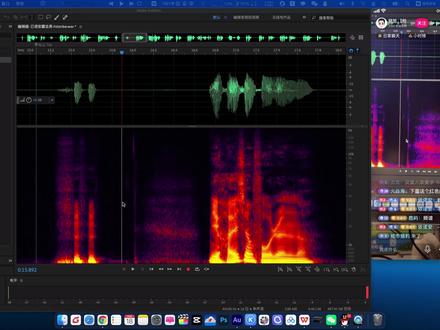 11:30查看AI文稿AI文稿
好了,我重重重新跟你们说一下啊,你们好好看一下这个边上啊, 你们注意看一下这个边上,给你们讲一下这个降噪的一些基本操作啊。你像这个一诺安发这个音已经很干净了,如果说版权方要求的这种 啊,包括最小的这个音都要去掉的话,我马上会告诉你这个方法怎么去,就不能用普通的降噪了,好吧,这个用降噪的话处理的效果就不太好了, 然后你们说是这个调不准这个负三到负六,你要知道一点,为什么说是一些人要求在负三到负六之间有生疏,录制过程当中的话会有一些很轻的音,比方说说悄悄话呀, 对吧?轻声细语啊,那么这种情况下的音不可能都要他达到负三到负六之间,是吧?更多的时候会考, 为的是什么呢?说是,呃,我们这个音该小的地方就要小,两个人吵架了,那么这个音你肯定要上去,肯定要拉大一点,但负三到负六,为什么负三负六会定这么个值呢?因为负三到负六中间是有三,对吧?六减三等于三吧,而三到零之间又有个三, 他留个勇于在后面,你这个负三到零之间又是个勇于的部分,就是你这一,就是啊,你这一个文件里的所有音频 最高的地方,你不要让他超过零,因为零是个临界点,这个零一旦说是你超过零了,有可能就 爆音破麦了,对不对?那这个就不合格了。所以说他留着个勇于在这边,比方说你这首音平时都很正常,录制过程当中,然后这一段,那比方说这一段是吵架的音,那这个音量肯定很高,对不对?那他是允许吵 超过负三,但是必须低于零的,知道吗?允许超过负三,但是必须低于零,那么这种情况下你就要注意一下,而正常情况下,我们主播在录制过程当中,你没有这么大的波形,你如果录制成这样的波形也是很正常的, 比如你正常在录制,那么录制成这样的不行,也非常好。然后当你录制完以后,然后做一下降噪处理,做一下杂音处理,然后你再把这音哎给他提上去,也可以的,前期不要做的太过大,因为那样会有很多杂音收录进去。我现在简单讲一下这个, 他这个音你们放大以后看这边有一些底噪,这也不是底噪了,一些细小的杂音, 我们看这个左下角这个点,你们注意一下这个位置,这个位置这个点 我看到了,他最高的话没有超过负四十二,基本上都是在负啊,四十二以内,那么这种情况下应该用哪个呢?我就长话短说啊,就是用效果, 然后在效果里面有个正服与压线,然后在这里面有个动态,看到了吗?选择这个动态, 在动态里面选什么呢?其他你都可以关掉,你只需要打开这自动门,把这自动门打开,然后这边有个预值 啊,其他你可以先跟我设置的一样,你后面慢慢慢慢的研究。好吧,刚刚我们这边看是不超过负四十二,那我们就可以要求他在负四十二以下的音全部给他关掉,就给他关掉门里面了,不让他出来了, 那么这个地方我们就可以调整为多少调整为负四十二,好,调整完然后可以 选择那个应用,哎,你会发现瞬间干净了,是不是?他可以在负四十二以下这个音他都被过滤干净了,但这个是属于一刀切啊, 这个真的是属一刀切,一刀一下就把这所有下面的音都切的干干净净了,你可以看一下负四十二以下的音全部都切掉了,对音质还是有 有一定的损失哦,动态,不是每一个音频都要用到动态的好吧,动态对音质的损伤还是很大的。然后下面马上我给你讲降噪的一个问题,好吧, 所以说你这个这个那个一诺安那个你就没什么大问题了,好吧,降噪这一块就没有什么问题了。然后下面一个就是说这个陆羽,好吧,陆羽我我应该没错的情况下,你这个 对低频有损失了,所以说不太建议,没有特殊情况下不建议用动态,好吧?除非有些特殊杂音实在太多,没办法清理的时候,你可以考虑说是用那个呃,动态去处理一下, 所以说我那个刚刚也是一带而过的。讲一下更多的你们还是要灵活去运用,不同的音频,不同的杂音你可以灵活去运用。还有这边这个我们看到这个陆羽这个我估计陆羽这个应该是录制出来以后就是这个样子,很好, 你也不需要说我像这个刚刚说的一样,一切一定要拉到负三到负六,你这样露出来,你我们可以看一下他的底灶,其实他这个底灶已经很低了,你要不细看的话你都看不到这个底灶, 是吧?在这个位置可能这个你们看的不太清啊,就在这个位置他还是有一点点底噪的,如果你有强迫症 的情况下,你可以考虑说是把这个底灶给他降干净了。好吧,那么这里面降干净是怎么用呢?我给你们讲一下啊,选中你要处理的这一段比较干净的底灶,就是波形都一样的, 你放大看一下,这一段是比较干净吗?底罩都很平均,或者你看一下整首那个整段音频里面的基本上都是很平均很干净的,那你可以选择这一段 做一个踩样预备。好吧,这时候你可以选择右键捕捉啊,造成样本也可以不选择这个,然后快捷键就是 ctrl shift 加 p, 好吧,如果是苹果电脑的话是 come on 的 shift 加 p 啊,这是一个快捷键,调出这个降噪模块来,好吧,这个看得清。 调出这个降噪模块以后,选择捕捉噪声样本。这个捕捉噪声样本是什么呢?就是将你刚刚选择这一块捕捉进来,然后可以看到这边有个处理,最主要是一个参数啊,我给大家讲的参数,以后需要根据不同的音频做一个灵活的运用。一定要是灵活的运用啊, 这里面参数怎么选呢?看好了,这里面有降噪,我这手机挡着看不清 啊,这有个降噪,降噪允许的值大概是在多少呢?是在八十到一百知道吗?这个大家根据实际情况来看啊, 不能说是我调的太高,就越高越好,那样对音质也有损伤,基本上你调大大概在八十到一百之间。好吧,那么这个降噪幅度呢?降噪幅度的一般情况下是在三 十到四十之间,你们直播应该看得见看得清啊,在三十到四十之间啊,其他都保持默认不要动,好吧?然后紧接着下面有个高级,你可以把高级点开,我们看一下这高级里面 默认情况下这个频谱衰减率,是吧?频谱衰减率应该是在百分之六十八吧,好像默认的啊,这个情况下的话,就是 这个数值越小,知道吗?这个数值越小,降噪的幅度越明显,知道吗? 啊?但是这个理论一个值呢,基本上就是在啊零到二十之间啊,你自己可以选择一个合适的地方,对不对?如果你这样这样的狠一点,看的干净一点,平铺里面没有别的杂音的话,你可以这样的干净点,可以直接瘦到零,好吧, 然后这个平滑呢?平滑可以在一到二十之间也是可以的,知道吗?这个平滑指的是什么呢?就是减小降噪产生的一些电流音,就是突然间就没了,然后产生那种电电流音,所以基本上你可以控制在一到二十, 在默认情况下,这个基本上一和二就差不多了,然后像这个精准因素,还有这个过度宽度,这个基本上我们用不到,我就不需要调了,好吧,这个不需要调了,然后这个时候设这些数值都设置好以后,选择完整文件,然后右下角应用, 你会发现是不是降的很干净, 是不是已经很干净了,然后陆羽听明白了吗?你这个基本上就通过这个方法,已经可以将你下面所有的 音频这些噪点降的非常非常干净了,比你个还还严重的底噪就是黑天鹅的,我不知道黑天鹅现在在不在啊?如果是黑天鹅在的话,你可以看一下这个音,你看一下他这个波形,就是太明显了,你知道吗?这个底噪, 这个底灶已经非常明显了,他还是很好的地方。嗯,往这边看,我主要是讲下这个降噪啊, 你看一下他这里面已经很好了。其实真正纯净的底灶你要选择的时候,我建议大家不要这么框选, 因为你发现了这边有一段这个位置他是不一样的,而真正比较干净的底灶的话,是选择这一块,没有任何其他的杂色在里面,是吧?选择这一块作为一个底, 那个采样标准选择他和刚才的步骤一样,好吧?先选择,然后快捷键,你们自己可以去看一下,你看一下这个 降噪,然后降噪处理。这边已经告诉你快捷键了,对吧?卡曼的 shift 加 p, 也就是 ctrl shift 加 p, 你可以用快捷键直接调出来,用快捷键的话可以很快的,就是可以提高很高效率。你们可以看一下我抖音里面有一个教程,讲的是快捷键的应用,会提到一个事半功倍的效果, ctrl w 的加 p 掉出这个点了,基本上设置的话你可以稍微稍微狠一点,黑天鹅这个 可以稍微狠一点,因为你这个降噪的确是这个灶底灶有点太大了,好吧?比方说你可以稍微狠一点这个,把它抬高一点,然后其他你不变,对吧?选择捕捉灶 样本补助完,造成样本以后选择完整文件,选择完整文件以后,然后剩余就是点应用, 发现了吗?是不是已经很干净了?而至于说是呃这一些地方的话,我现在没带耳机啊,我听不出来这个是什么问题原因。这个也是一个杂音存在,也是在你录音录制的时候就要就要控制一下 啊,感觉用机架录音就不会那么来。对啊,机架里可以挂很多东西啊,降噪的东西都可以。呃,在机架里面去挂一下,然后你录出来的音就比较干净了。 如果黑天鹅如果说是你认为这一个地方已经也看着不舒服的情况下,那你在录制的时候就要考虑去注意一下,对吧?气口啊,什么东西的?如果说版权方还是要求你把这个地 成为过切的干干净净的,对吧?啊?也切的干干净净的,那你就可以考虑试试用一个对音质有损伤的一个那个动态了,对吧?这个地方有个动态,那你可以把这数值调到个呃,负三十五, 是吧?然后你选择应用,那这个地方就干讲干净了,是吧?这是真是肯定是真的, 那就看你怎么怎么去看待这个问题了,任何的这种降噪方式对音质都有损失,降噪这么大会对音频肯定有很多的损失的。
836漫生活 00:39查看AI文稿AI文稿
假如你的录音设备不是很好,录出来的效果导入 pr 中经常会出现这种情况。假如你的录音设备不是很好, 不用担心,我来教你怎么解决。我们选中音频,单击右键,在 odoby idu 省当中编辑,电脑会自动打开 au, 我们选中部分白噪音,点击左上角效果,找到降噪恢复,点击捕捉噪音样本, 然后按 ctrl 加 a 全选素材,再次点击效果。降噪恢复,点击降噪处理,把降噪强度改成八十左右,降噪幅度设置成四十,点击应用,然后按 ctrl 加 s 保存,我们再回到 pr, 这样噪音就消除掉了。我们试听一下效果。假如你的录音设备不是很好。
1619一行视觉 05:29查看AI文稿AI文稿
被大家千呼万唤的试音干音处理全套方案加操作流程,他来啦!在这条视频里呢,我会分享包括干音标准音频格式,降噪处理,去口水音, 还有爆点修复。那在教大家如何去做干预处理的同时呢,我还会把自己自用的参数设置分享给大家哦,一定要点击收藏慢慢学习。现在切换镜头。 首先我们新建一个音频,根据你要适应的文件,文件名命名方式和格式要求, 一般采用率选四四幺零零或者四八零零零,录制的时候可以选择单声道,保存的时候再换成立体声,这样方便我们看波形,卫生度呢,也要根据适应的要求来选择。新建完成之后,我们就可以开始录制啦。 我们录制旁白的时候正常说话呢,声音的响度应该是在负十二左右,如果能够保证在这样的一个响度左右,那么你的适应干音的音量基本上就是 ok 的。 假设我们的试音音频已经录完了,我们现在要做的第一步是降噪,我们用采样降噪的方式,先选择一段空白的底噪,比如这一段不用选的过多。然后呢,我们进行采样, 点击效果,选择降噪恢复,捕捉噪声样本。一般呢我会使用快捷键,建议大家也可以,这样效率会更高一些。然后呢,会弹出一个提示框, 我们点击确定就可以啦。然后 ctrl 加 a, 全选效果中选择降噪 n, 降噪处理快节俭, ctrl 加 shift 加 p。 然后在这里大家一定要截屏,记住这个降噪数值,那我也问过很多人,这个是现在最适合的干音处理降噪数值,把降噪拉到百分百,然后呢把降噪幅度调到七十 d b, 特别记住这个地方要点亮,防止降噪过后干音会出现一些混响。 ok, 我们就点击应用,第一步降噪就完成啦。第二步我们来处理口水音,大家需要先安装插件, r x 七或者 r 叉八都可以,我使用的是 r 叉八, 去口水音的参数,也可以直接按照我的设置来,这些数值呢我们都不要设置的太高,因为这些处理多少会对干音造成一定的音损。点击确定,等待一下口水音就处理完成啦。 那如果你的肝阴没有喷脉,没有防混,我们的适应肝阴基础操作,做这两步就可以的。刚刚呢跟大家分享了两步肝阴处理的基本步骤,那 那么也要在这里跟大家重点分享一下,就是如果是一个标准的好的肝音,那他是尽量要少做处理,或者是根本就不需要做处理的,因为我们录音完成之后呢,再去做后期的处理,会多多少少的有阴损, 我们最好是要在录音之前呢,把可能出现的一些问题规避掉,比如说底造啊,还有防混。那现在分享给大家一个方法,如何 去判断我们的录音环境是否符合标准。打开麦克风,点击 au 录制,然后呢不发出一点声音,把鼠标移动到右边,鼠标滚轮向上去滚动, 然后开始录制,我们就可以看到底造的波形。 现在我们能看到我这边的底造响度, 他是在负六十九左右,接近在负七十二这个位置,那么一个专业的录音棚的话,他们的标准呢就是负七十,然后大家录制的时候呢,我们的底造控制在负五十四以下就是 ok 的啦。那我们在录制角色音的时候呢,可能会遇到一些 情感张力比较强的词,或者是人物设定本身就是大嗓门,那就非常可能会出现爆音,如果我们整体去拉动音调的话,对音频的损伤是非常大的,那针对这些爆音点我们应该怎么处理?下面呢,我也邀请了自己的好搭档来分享如何修爆音。如果有爆音的话, 比如说一个音频,这个是一个角色音,他有呐喊吼叫,这个时候音爆了, 吾乃常山赵子龙是也啊,差不多这个地方这个音爆了,比如说这个地方爆音的时候很明显这个高亮, 这地方高粱哦子不是,他会有个很刺耳的一个声音,然后我们怎么去去除这个呢?其实也是一样的,多用自动修复工具 框选给他修复掉。赵子龙啊,这个地方是爆了的 山赵子龙是也啊,这地方全爆 伤,赵子龙是也,这样听后面的声音就没有爆了,然后对人生的损伤也不会太大。感谢我的好搭档。
2307播音发声技巧 03:19查看AI文稿AI文稿
我刚才录了一段音频,大家听一下, 今天是八月一号,祝大家八一快乐。这段音频是不是大家有听到那个嗡嗡的那种噪音,是吧?我们如何将这段噪音给它去除呢? 呃,首先我们选中这个素材,然后点击他,找到插入多轨混音中,新建多轨绘画,这什么意思呢?就是我们创建一个,创建一个多轨的一个编辑器,好,我们给他命名 降噪,点击确定好,此时我们就将我们的这个呃素材 插入到衣轨当中,将这个衣轨向下拉哈,给他拉,拉的长一点哈。呃,在这个叫效果, f x 这个蓝色哈,他是蓝色,我们就确定蓝色他不是蓝色,我们就点击他哈, 将它变成抹蓝的这种状态这个效果。然后呢,我们在 f x 下面的这个一二三四五哈,我们选中一哈,这个是效果,是切换开关状态哈,我们点击右边这个小三角选中它, 选中它之后找到我们这个降噪恢复中的降噪,点击 其实生成一个组合效果降噪这么一个提示框,我们看他好像是什么都没有,对吧?呃,我们点一下这个 播放就可以了。今天是八月一号,祝大家八一快乐。他自动的就是相对来说给他来了一个降噪哈,此时他是百分之四十来,我们调到百分之三十哈,大家听一下 百分之二十,今天是八月一号,祝大家八一快乐。零的时候就是这个声音,是很很大,对吧?这个噪声很大,调到六十的时候呢, 今天是八月一号,祝大家八一快乐,是吧?这个噪音相对来说少了很多,那如果我们调到一百,大家再听一下,今天是八月一号,祝大家八一快乐。 噪声没有了,但是银声很奇怪,对吧?所以说我们不能调到一百啊, 这个不是固定的啊其实,嗯,不管怎么样,我觉得我们还是在学习过程中,要是多练习, 对吧?多练习啊,每一个都要是不同的尝试。这上面有一个处理焦点,这个是着重于全部频率啊。着重于全部频率,这个是较低频率。 呃,中等频率,还有着着重于更低更高频率。像一般情况下我们人生,我们人生就选择啊,选择这个着重于更低更高, 或者哈,或者是中等频率,这两个都是对我们人生来讲的,我们基本上选这个就是在这两个里面,你可以尝试听一下。
89量身定视 04:26查看AI文稿AI文稿
在使用 au 的时候,我们如何对音频文件做基本的处理呢?比如说降噪、压缩、均衡等一系列的处理, 我们来给同学们举一些简单的例子,比如说我们录完音频了以后呢,我们要进行降噪处理,在 au 当中如何实现呢? 首先给大家拿了一个干音的一个素材,我们来听听原始的音频文件。八月十五日,周寻寻失踪第四天,立案第一天, 夏楠从光怪陆离的梦里醒来时,已经临近中午了,昨天夜里他去了学校旁边的似是而非啊,就是一家经营剧本杀的小店,一周前就冰好的车却因为周寻寻临时爽约而泡汤了。 我们能从音频文件当中明显的听出来有一些轻微的底噪,这个底噪呢就是大概就是在这个区域,我们把这个区域放大了来看一看,能够看得出来有轻微的底噪,我们再来试听一下这个区域 对像这样的轻微的噪音,我们应该如何去处理它呢?在我们 au 当中有一个效果组,在效果组里面我们找到 降噪与恢复首选第一个降噪器,这个降噪器叫做彩样降噪,一般来讲我认为它的性能要比捕捉噪音样本的性能要好一些,而且这个插件使用起来非常的简单,我们只需要去关注我们处理的程度即可。 一般来讲,我们建议大家处理在百分之三十左右即可,如果说碰到较为强烈的底造,我们可以把这个数字可以直接推到百分百,我们试一下处理到百分之三十了以后,会是一个什么样的一个结果。 月十五日,周寻寻失踪第四天,立案第一天,夏楠从光怪陆离的梦里醒来时,已经临近中午了,昨天夜里他去了学校旁边的四十二 飞啊,就是一家经营剧本杀的小 ok。 那么这样的处理的话呢?我们就认为降噪就已经完成了,不需要给这个干音处理的,降噪处理的非常干净, 如果噪音降噪处理的非常狠的话,那么会对我们的声音造成破坏性的处理,会给我们的声音带来一些失真。比如说我们再来一个其他的这个声音来举例, 上古时代万物有灵,那时天地隔绝并不像今时今日这样相互联通,那么而且黑白就比较大了。不同时空, 天界中日黑夜,这个声音的底噪来自于他电脑的机箱的风扇的声音,很明显上古时代万物有,那么我们依然曾 采用 au 自带的降噪的。第一个啊,我们设置一个数值,我们首先来设置为百分之三十试试看。 上古时代万物有灵,那时天地隔绝并不像今时今日这样相互联通,那么他还是有一些轻微的底噪,那么我们直接尝试着把它放到百分百看一看,使用这种方法降噪,他对我们的声音到底影响有多大? 上古时代万物有灵,那时天地隔绝并不像今时今日这样相互联通,而是两个黑白分明的不同时空, 天界中日黑夜没有白昼,很明显我们能够听得出来,使用了这个降噪器以后,我们人生里面的噪音 得到了很大程度上的改善,而且对我们的声音的影响是比较微弱的,那么这种处理的方法呢?就是我们有声书最常规的降噪处理,是我们用的最多的一种方法,那同学们学会了吗?
7她~她 01:26查看AI文稿AI文稿
微克录音该如何降噪呢?今天我讲慢一点,一定让你学会傻瓜版的自动降噪,就用剪映导入微克视频或者音频,在右上角的音频里把音频降噪勾上就行了。 如果你能装的上卡丘莎,同样导入音频或者视频,在左侧彩蛋里选音效,拖住这个去造不松手,给他拖到要降噪的轨道上,搞定。 前面两种都算是自动降噪,效果还可以。最后一种就是用专业的音频处理软件 au 了, 这种方法可以根据你录制时候的环境底噪来精准降噪。不管你在哪录制,用多贵的麦克风录制,都会多少有一些底噪的。这时候我们只要在录制微课音频的过程中录一段空白声音,再一口气把祝自稿录完整,然后在 au 里导入这段录音, 选中空白这一段看似没有声音的部分。虽然我用的这个麦音质已经很好了,但是放大比例来看还是有底噪的。 选中它,点右键选噪声采样,然后按键盘上的 ctrl 加 a, 全选整段声音,点上方菜单栏里的降噪,再点降噪处理。这样就可以让软件根据我们刚刚采样的那段底噪,把整段声音里同样的底噪声波去掉了。 你看看,这才是真正彻底的把噪音去掉了,已经几乎没有什么噪音的波形了吧?学会了吗?怎么样,喜欢我用这个节奏讲吗?
1957橙子教育技术 03:05查看AI文稿AI文稿
大家好,这节课讲的是音频降噪,这是降噪之前的效果。大家好,这节课讲的是音频降噪,这是降噪之后的效果。 录制一段噪音比较大的音频点,窗口,选择音轨混合器点显示效果,会出现音频效果。点击其中一个下拉,可以看到各种音频效果分类。 这边先介绍一下降杂恢复,第一个是消除嗡嗡声,双击可以进入轨道效果边际线消除嗡嗡声,针对的是音频中有嗡嗡的噪声,这个效果比较单一,这边预设是系统 总设置好的,消除嗡嗡声可以拉动这个点,根据实际素材进行调整,或者修改下面的频率 q 争议进行调整。第二个是自适应降噪,双击自适应降噪, 自适应降噪是系统根据音频自动判断噪音,并进行心属预设,中有弱降噪、降降噪和消除单个圆的混响。 如果选择预设降噪效果还是不理想,可以通过调整降噪幅度和噪声量进行调整, 最后可以通过 au 进行降噪。右击音频选择在 adobe adosen 中编辑剪辑,前提是安装的 adosen。 adosen 降噪的原 原理是通过选择噪音样本,然后和整个音频对比,从而把音频中和样本相似的噪音叙俗。 鼠标拉动,选择没有说话的地方作为噪音样本。右击选择捕捉噪音样本, ctrl 加 a 选选整个音频点效果,选择降噪恢复,选择降噪处理,根据噪音大小选择降噪和降噪幅度 点应用就可以。第三个是自动喀沙声遗书,针对的是喀沙的噪音 预设中有中度降低、强降低而心度降低,根据音频降噪效果调整预值和复杂度。音频降噪总结介绍 音频效果中的降杂恢复,第一个是消除嗡嗡声,针对的是有嗡嗡噪音的音频。第二个是自适应降噪,根据音频自动判断噪音并进行降噪,通过修改预设 调整降噪幅度和噪声进行降噪。最后介绍了通过 au 进行降噪,就是要捕捉噪音样本,通过样本去除噪音。第三个是自动卡沙声遗俗,针对的是有卡沙声的噪音。
8735阿勇PR

