ai印章制作斑驳效果

粉丝380获赞4712
相关视频
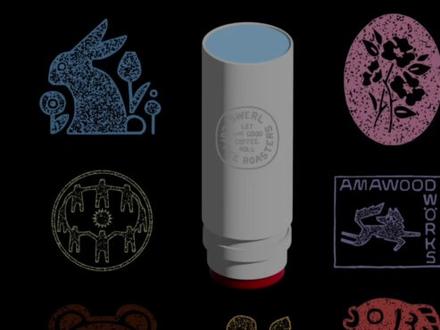 00:41查看AI文稿AI文稿
嗨,我是宝,今天来教你这个效果怎么做,创建适量图形,并在外观添加内发光效果,接着执行像素化铜版雕刻类型,选择粗网点, 在效果画廊添加图章效果,调整明暗平衡和平滑度。执行对象,扩展外观,接着执行图像描模,建立并扩展。 最后使用魔棒工具删除白色部分并重新填色。 ok, 本期视频就到这,如果对你有帮助,记得点赞收藏。
242PAO. 00:33查看AI文稿AI文稿
这种印章纹理效果知道怎么做吗?选中准备好的图形,打开外观面板,点击 f x 效果风格化内发光,把模式改为正常,不透明度改为百分之一百,适当加大模糊数值, 这里改为中心,然后确定继续打开 f x 效果像素画铜版雕刻,把类型改为立状点,不同的参数设置可以得到不一样的效果,赶紧试试吧!
571Ai设计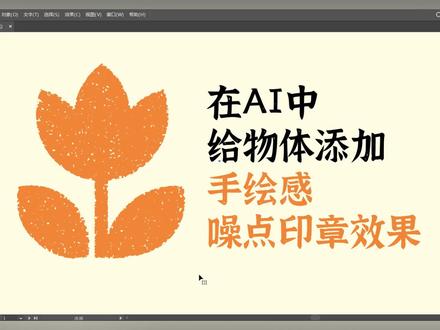 02:05查看AI文稿AI文稿
今天我们给大家带来一篇 illustrator 视力教程,教你如何在 ai 中给物体添加类似这样的手绘感,造点印章效果。我们来看一下具体的操作步骤。我们以这样的一朵花为例,我们给这朵花填充上一个灰色,比如说这里呢,我们把它调成五十的灰,然后我们选择效果风格化 内发光,这里呢我们可以参考一下,这里的参数模式是正常不透明度百分之百模糊六,然后选择边缘,这里的颜色我们选择白色,点击确定。 接下来我们继续选择效果像素画,铜板雕刻,这里的类型我们随便选一个,比如说我们选择精细点就可以了,我们点击确定。接下来我们继续选择效果效果画廊,在弹出的效果画廊里,我们选择素描下方的图章这个效果, 这里呢我们的明暗平衡以及平滑度可以参考这里的数值,然后我们点击确定。那么这个时候呢,在这个图形的内部就有了这样的一点噪点的感觉了,但是不是很多, 那这里呢有一个小技巧,就是我们调整这个灰度的数值,可以发现当我们把数值调小以后呢,他噪点颗粒的大小就会变得更大了,那么把数值调高了,那他噪点就会变少,我们调到一个合适的数值,比如说这里呢,我们大概调整到三十六就差不多了, 然后我们选择对象扩展外观,然后这里我们要打开我们的窗口图像描模这个面板,然后我们重新选择一下,激活这个面板,那这里呢,我们就来调整一下他的相关的参数,比如说这里我们可以调整一下他的预值路径,边角 点击忽略白色呢,扩展以后所有的白色就会自动的消失了,差不多这个样子。然后我们点击扩展,有发现那内部的这些造点呢,还是非常的逼真的,而且它的边缘处呢是这种粗糙的质感,就非常类似那种印章的 感觉,这个效果还是非常不错的,我们可以利用这样的效果呢来制作这种手绘感的插画。
456花花平面设计


