新手灯光师学点简单的,今天我们来讲一下 m a 空台的配接,话不多说,直接开整。首先我们第一步要做的是点一下这个设置键,这个设置键我们打开它, 然后看一下,弹出了一个窗口,我们选择这个第一个配件灯具这一项好点一下它, 这时候会弹出一个框,让我们输入一个层的名称,比如说我们配闭母,对吧? 如果是 led, 你就自己输入好确定这里呢?第一项是灯库,然后我们从这个从库里面这个第二个是那个常规灯啊,我们配电脑灯,直接从灯库里面选择好,这里选择一下,比如说如果你是优盘里面, 你这里就切换一下,切换成优盘,现在是系统盘,我们就从系统里面随便配一个灯吧,左边是厂家的名称,然后右边是灯的型号,我们可以输一下,然后筛选一下三三零,比如说我们找一下,找一个, 找个这个十六通道的吧,这下面有真的一些通道的信息都在这里可以看到,点一下导入, 然后这个第二个呢是灯的短明,对吧?然后你可以自己根据自己的需要去改一下他,然后这个第三个就是我们配的数量,比如说我配四十个, 然后这个第第四栏就是我们灯具的 id 啊,后期我们选灯的话要用到这个数字,这个是常规灯的名字,我们不用管它。然后 最后一个是比较重要的,这个一点零零幺就是我们的信号,比如说第几路,第一路我们就是第一路,对吧?一,然后第二路就是二点多少多少,然后我们现在是默认第一台是零零幺,对吧?地址码,然后好,第一路的第一台灯零零幺,我们应用它, 这时候可以看到已经配接好了四十台灯在这里了,我们直接点一下退出,一定要按 yes 啊。好,这时候我们就已经配接完成了,是不是很简单,记得点赞哦。

粉丝8925获赞4.7万
相关视频
 05:30查看AI文稿AI文稿
有老铁问我可不可以教一些 ma 控台的基础操作,比如配接灯具,或者创建素材和程序 安排。现在呢我们可以看到这是一张完全清空的空台,新空台到手之后呢大概就是这个样子。现在呢我们有两台灯,一台 led 切割灯,一台光速灯。 这边呢有两条信号线,白色的是一号口,黑色的呢是二号口,已经接到了空台上,我们现在呢给灯接上信号 一二,记住啊,他是一号线,他是二号线。现在呢我们来开始配接灯具。配接灯具之前呢我们需要 有灯库,灯库是什么呢?是一个文件,就好像是灯具的一把钥匙,运用起来呢会比较方便。我们现在呢已经往这个优盘里面存进了灯库,灯库应该存到哪里呢?我们插上去给大家看一下啊。嗯, 我这是一张 pc 空台啊,可以可以在里面看得到,就是电脑的那种界面啊, 给大家演示是在右盘里面呢,会有一个 gma 二的文件夹,这个文件夹没有的话呢,你只需要插到空台上,点一下备份按键, 弹出这个备份的窗口之后呢,你的优盘就会自动创建出这个文件夹。在这个文件夹里面有一个 library 裤,这里面呢就是放灯裤的我们 我们现在呢已经把两个灯库的文件放到了这里面。 ok, 那么我们现在来配接灯具, 点击设置开始配接,正常呢是应该在一号屏幕弹出这个窗口的,如果你想把它换到二号屏幕的话呢,可以点击这个小的电视机的图标,那么可以选择二号屏幕就变到了上面来,然后点击配接, 输入我们要创建的一个文件夹的名称,比如说我们添加一个八百瓦 led, 好,这是一个创建了一个文件夹的名称,我们先不要配灯啊,可以看到在这里就像一个文件夹一样,他呢叫层图层的意思啊, 这个层里面呢,比如说我们要配这台灯,那么我们就添加选择,这里添加一个灯具, 就到了我们刚刚那个配灯的界面了,现在呢我们要从灯库导入 from library, 点击, 这个时候呢,我们可以搜到很多灯库,这是系统自带的,为什么要说是系统的呢?你看这里有一个字符叫做内部硬盘,我们可以选择优盘下拉,找到 usb, 这就是我们自己的优盘, 在我们的 u 盘里面呢,就只有两颗灯库,我刚才给大家演示过那两个文件,这颗灯呢是八百瓦的 led 五十三通道的,选择它点击导入,然后配接的地址,配接的灯 号,这是灯具的名称,配节的数量,灯号,地址码,一点零零一,这个一定要注意,因为他插在一号线,所以我们一定要配到一号口。最后呢有一个特别重要的东西,他的地址码是多少,跟这个有很大的关系啊,我们来看一下他的地址码, 他的地址码是零六幺,可以看到啊,零六幺,那么我们就应该改成一点零六幺,就是一号线路的六十一号地址码, 确定这是第一台灯,第二台灯,他的线路呢?可是第二条线啊,我们也要看一下他的地址吗?一百六十一,看到了啊,一百六十一,我们也可以单独的再创建一个图层, 比如说叫做三八零,然后呢再次从灯库导入,选择这台灯十六通道的迷你三八零光速灯,点击导入, 他的数量呢也是一颗。然后呢灯号现在变了,二号灯线路我们需要修改,因为他插的是空台的第二个输出口,所以呢是二点一,六一,一六一是他的地址码,二呢是二号线路。点击应用, 现在呢两台灯我们已经配接好了,点击退出, yes, yes 是保存的意思, 现在呢我们可以看到两台灯已经受控了,我们如何调节他们呢?初次使用的话呢, 可以打开一个 fixture 灯具设备数据表,在这里呢,我们可以看到我们的两台灯,一号灯跟二号灯它的名称, 选择他们我们就可以调节在水平轴,比如说垂直轴,我们来摇动, 那么就可以调灯了。下个视频我们来给大家演示如何创建素材和程序配接灯具,你学会了吗?
6243零度灯光 03:34查看AI文稿AI文稿
大家好,还是我控台完工,然后这集视频就和大家分享一下。多台 mpu 进行一个连接,现在这边有四台 mpu 的,然后连到 m a, 首先连接好网线,因为 m p u 后面的话它只有一个网口,它多台连接的话必须要添加一个交换机,然后把所有的网线都连接好,连接到我们的交换机,交换机 包括我们 m a 空台, m a 空台这里的网线也连接到交换机,四台 m p u 四条网线是连到这边, 然后一条网线是 m a 的,这台好。连接好网线以后,我们就进行设置, 回到空台这里就按一下斜按设置,首先看一下空台版本,这里有三点七点零点五,然后 n p u 的版本要一致才可以进行一个连接的,然后选择呃网络设置,点一下它第一个, 然后进来以后这里就可以修改一些 ip 地址,这个 ip 地址是幺六九点二五,四点二三,六点七七,然后再看一下 ip 五的 ip 地址, ip 地址这里有显示的,这里 每一台的都会有显示 ip 地址,如果是 ip 地址不一样进行修改的话,就点一下按 mcr, 然后这里 ip 进行一个 ip 的修改就可以了。 修改好 ip 地址以后,就是和空台前面呃三段要一样,后面那段不一样就可以了,然后 ip 地址设计好,然后版本这里有显,右上角有显示版本,三点七点零点五,版本一致的,那就 ok, 那空台版本也是一致的,那就呃加入进程,点一下这个选项加入, 加入以后就再按一下血压或退出一下,选择第二个选项,然后就就会连一下我们的 mpu, 这边已经识别到我们的 mpu, 连过他就会识别到, 然后连上以后这里会有个爱心蓝色的,就连接上了会显示一个连接的状态,看到吧这边都有显示的。 连接好以后就把这个输出口,这边代表输出嘛?默认的是,默认是一二三四五六七八的,可以进行一个修改。比如第一台上面有 ip 地址嘛?这边对应的哪一台是哪一台是对应 ip 地址,假如这一台 他第一口就代表线路七八九十十一十二,然后下一口,比如下两个是一二一样的,是吧?你要改一下,他 会弹出这个窗口,就进行一个呃线路的修改,就点加号或者直接输入数字也可以,不要修改成呃二十五口是吧? 二十五条线路,那就点确定,他就变成二十五,同样道理,把其他修改好就可以了,这样你就连接好了。好,这个视频就到这里啊,谢谢大家。
1470控台王工 01:49查看AI文稿AI文稿
我们今天给大家分享一下 ma 控台的配件里面的修改配件信息啊,我们同时修改他的线路和地址码,那我们现在开始操作,按 c 大的这个按键, 然后我们看一下我们的配接哈,现在配接 一到八,灯具 id 一到八,然后是三线路一开始的,那我把这几个灯现在点亮,我们到选择灯具一到八,确定双击,那我们看到这里是 两边八个灯亮起,那我们看如何修改哈,我要把它改到一线路的一到八个光速, 那我们现在通过这里我选上,选上这里蓝色框框框起来哈,所有的八个光束已经选上,那我现在打开这个键盘,按一下, please, 然后我就在这里输入一一线路点地址吗?也从一开始的,好,这里点 please, 那我们现在看这个已经改好了,让我这里 擦掉它,我擦掉的时候我擦掉,我这里点 yes, 大家观察我们模型里面, 观察我模型里面,我这里点 yes 啊,我点 yes, 看,直接改成这边八个灯亮了, 我们直接把三线路的八个光速改到一线路八个光速了。
 04:03查看AI文稿AI文稿
m a 空台删除和修改配接哈,我们点击这个 set up, 然后我们来到 p a、 t c h 配接好,这是我们上一个视频配接的这些灯哈,八个三八零,那我现在要修改它的那个 线路,比如说我点到配接这里,然后框选所有的,然后这里 edit, 点击,然后点击第一个,我们进入编辑它哈,然后我直接在这里输二点 一,你看这里也会弹出一个小窗口啊,这里,哈,那我们直接在这点击 place, 点完 place, 我们看这里,你看它地址,就从 二点零零一这样子开始来了哈,那这样子,我们看一下,现在我还没点确定下这是舞台上的灯,八个三八零,那我这里我点擦除这里哈,然后他就要像刚才一样要求我们 是否保存,我点 yes 啊,大家看舞台上面哈,来点 yes, 来,我们看舞台,我点 yes, 我一保存,你看二号线路的八个光速灯三八零,它就亮了哈,这就是修改线路, 那同样的,我们继续修改哈,比如说配件, 然后,哎,我刚才是改到了二线路的一到八,我们也可以任意哈,比如说我现在继续选上,然后点击编辑 edit, 然后 选择这个灯,假如说我们现在这八个灯,我是在四线路第一百五十,一百九十五地址码开始啊,我就在这里点击四点 地址码,幺九五,啊,这里就是这样子,四点幺九五就是视线路地址码一百九十五开始啊,我点 place 确定,然后,哎,他就改成了从第一个灯开始,他就改成了一百九十五到三百四十九啊,那我擦掉它,点保存 点。 yes, 大家看一下有什么变化,我们来看一下哈,你看就四线路的八个灯,从那个地址码开始的,就是这些他亮起来的, 然后如果要删除这些配接的灯灯具的话也非常简单哈,我们就是回到配接这里,然后选上这些, 选上哈,这里有一个 delete fixture, 我们点击一下, ok, 你看这里就删除了。如果你要删除这个图层,也是首先你选上这个图层,然后他这里有 delete 图层 layer, 点击就删除了,我们点击你看就删除了。如果要增加,就是在这里增加一个,我们随便命名,然后哎 就回到配接里面去了。 那如果要增加配接,比如说我们要在这个层里面增加配接的话,你看选上这个这个层之后,哎,这里有个 new, 看到没有? n e w new, 然后我们点击 new, 这里有一个 add fixture, 点击,然后还是一样的,所以我们加一个呢,就这样子直接 apply, 我们第九个灯,他就进来了,然后删除这里,点叉叉这里 yes, 然后他就保存了,就九个灯。
 02:02查看AI文稿AI文稿
m a 二配接灯具,点击设置 setap, 点击配接及设备列表,弹出对话框,添加层名称或配接种类名称,以 cm 的 xb 五二为例,输入五二,添加电脑灯, 选择内置硬盘, 输入厂家名称 阿 cm e, 输入灯具名称, 输入五二,控台会自动搜索对应的灯具。这种灯有三种模式, 选一款通道合适的就好了。点击导入, 输入配 接灯具的数量,电脑灯 id 编号,配接的线路与地址码, 点击确定, 往后翻可以看到配接信息。 点击关闭, 点击 nice, 点击关闭, 打开其他窗口,打开舞台窗口,点击缩放至合适,调节到合适的位置, 选择灯具,点击设置调节灯具的高度, 点击发散,选中第三个发散调节 x 轴中间不动两遍动, 点击付打量灯具, 调节一下位置属性,调节至合适位置, 调节颜色属性, 灯具受控,配接灯具就完成。
732山西杰威灯光音响 02:19查看AI文稿AI文稿
大家好,还是我空台完工,然后这只视频就和大家分享一下 m a 空台 u 盘的灯库的路径, 因为我们自己写的灯库放到 u 盘里面,空台是读取不了的,因为他是需要路径才可以识别,我现在把灯库放到这里来,但是没做路径,我们看一下能不能识别,我们按一下,按配接, 要找到这里选择,我们的优盘里面是没有灯库的,虽然我把灯库放进去了,他还是识别不到的,因为是没有路径的问题,我们就配不了,识别不到, 我们怎么创创作路径呢?这个是遥控台,帮我们做一份路径就可以了, 我们就按 br 然后转到 u 盘这里可以选择的选择到 u 盘,然后我们选择另存为随便一个名字,我们确定这样子的话,他就可以做一个路径到我们的 u 盘来了。我们把 u 盘拔掉,接到呃电脑 进行操作,打开文件夹,找到 u 盘, u 盘里面有两个灯库,这两个, 然后的话我们的路径在这里有个 m a 二的一个文件夹, m a 二打开打到 library, 这里 library 就是全放灯库的, 我们把这个文件,把把这个灯库文件, 把灯库文件这两个灯库文件进行一个复制,复制到我们这个 m library 这里,复制到这个位置,这个路径复制到这里才可以识别的,我们就粘贴到这里来,粘贴好了,我们就拔出来插到空台, 要把 u 盘插到空台,我们这样按配接,按 cr, 按配接,然后选择 library, 然后选择 u 盘, 然后里面就我们的刚才放进去的灯库,然后进行导入,就可以进行配节了。好,这个视频就到这里,谢谢大家。
274控台王工 01:15查看AI文稿AI文稿
mv 怎么配接灯具?今天搭配悠悠五给大家演示一下。首先点击 set up, 选择配接灯具,点击六新建一个层,给它取个名字, 点击进入选择我们要配接的灯具,第一栏是灯具名称,第二栏是数量,我们配接十台,接下来是设备 id, 因为之前已经配接了十台,所以现在从十一开始,下面是通道 id, 可以选择不写,也可以和设备 id 保持一致。最后是通道线路,这里表示一通道的一线路,调好后,选择 opai 应用,就会跳回前面的界面,这里可以看到已经配件好的灯具和线路通道, 我们战狼四二零是二十通道,所以第一台灯是零一,第二台是零二一,以此类推。右上角插掉会跳出保存界面,确认没问题后选择保存,现在看一下灯具有没有配接成功。选中刚刚配接的这批灯,存入一个持窗口,再打开持视图,就可以看到存入的这十台灯了。我们先点亮它, 调光和颜色都没问题,再打开效果试一下也没问题,配接成功啦,结合 u u 五看看魔力效果吧。同样点击 ctap, 选择网络控制,点击创建一个绘画,打开网络协议,把输入输出打开,再去 u u 五里面把灯具配接好, 完成后再没有软件点亮灯具,由于物理也同步点亮了,试试颜色效果没问题,调整一下 x y 轴也没问题,这样就配件好啦。
612蔚来灯光【小白羊】 01:09查看AI文稿AI文稿
mv 控台如何配接灯具?第一步我们先点选设置,点选设置,在这个配接界面上点他,然后出现一个成命名啊,我们可以命个名,三八零 点一个确认啊,然后正式进入了这一个配件界面,上面是电脑灯,下面是常规灯,我们以常规灯为例,点他啊,这个是灯具的名称,这个是数量,数量我们可以改到十五啊,这个呢是电脑灯的 id, 这个是长 这个常规登的 id, 下面的是通道和地址码啊,我们点应用,点完应用过以后呢,我们把点这个叉也行,或者我们点这个撤销也行,然后问是否保存我们那个配件的数据,一定要点 es, 好,我们就把那个配件的数据储存到空台上,如果找到他呢? 我们点下他一下,然后点到这个常规灯,大家看到没有?一到十五我们已经配节好了啊,然后我们选他一下,把它选中,然后按一个低母啊,大家看到没有,数字在变化了啊,又发生变化了,就说明我们这已经配节成功了。
 02:14查看AI文稿AI文稿
有老铁问我,我的灯是八通道的,装灯的师傅以为是十通道,现在呢地址码都拨成了一十一,二十一,三十一,四十一,我该怎么办才能快速的调回地址码 安排有两种方法比较快,第一种方法呢是添加空的通道,打开配接,我们来查看一下,现在呢我们配这十个 led 灯,就是八通道的,他的地址是一九十七二十五这样排过去的, 打开他的灯库,选择灯库,把这个灯库呀后面给他添加两个空的通道, 添加一个,添加两个,直接输入九跟十九十,看一下是这样一个效果啊, 一到八,一直到九跟十,这是第一种方法,那么你要是重新再来配灯的话呢,把他的地址码给他输入一点一, ok, 那么他就自动变成了一十一,二十一,就像这种状态 啊,那是这种方法我们不保存,重新再来看一下啊。第二种方法呢要怎么样?就是这个灯库呀,还是八通道的, ok, 没问题,可以在配接的时候直接添加一个偏移量, 选择灯具的地址码,然后点开配接,配接的时候呢,这里会有一个奥夫赛的偏移量,每一支灯偏移多少通道,这种叫多少?一根十一 差多少,差十通道,十一跟二十一呢,也差十通道,所以偏移就是十通道,把偏移改成十, ok, 平安已改成十,这个时候再来输入地址一点一, ok, 回车,我们可以看到他也可以做出这种一十一,二十一配接的这种方式, 这种情况呢是不需要改灯库的,两种方法你学会了吗?
1485零度灯光 02:15查看AI文稿AI文稿
大家好,简单说一下 m a 控台怎样配接灯具?首先啊灯库找厂家要纯净优盘是有路径的啊,路径的话不懂可以问我。首先 u 盘插到控台里面,好,现在就可以配灯了,按下套这个就是 点他,然后屏幕这里点第一个配接,这里的名字,随便随便输一个,随便输两个字母就行了,确定,然后 这里我们要找到灯库,灯库我们点击他,好,这里选择,这里是内置优盘, 问是内饰优盘,我们现在是要配外置优盘的,灯库我们就可以打开这里,好,这个找到我们的优盘的名字,点他,好,这里面就有两个灯库了,你要配哪一个就选中哪一个,我先要配第二个八百 led 灯, 选中他,然后就导入,这边的话呢,只要改第一个跟最后一个,第这第二个的话是数量的意思, 你要配多少台就输入多少,比如说你要配两台或是二十台,我就输入二十。然后这里重要一点,这里的话一有个小数点,零零一,小数点的左边证明是哪个线路,就说 你的灯插在哪个口右,小数点右边的是那个地址码,默认就说第一个口第一个灯的地址码是一,然后二十个灯。好,这两个输完之后就点的 a, 这个 就可以了,然后我们退出,按 yes 就可以了,轻松退出,然后我们去看一下,灯就配完了,然后我们选灯,点亮他灯就亮了。
149维修、销售、调试灯光控台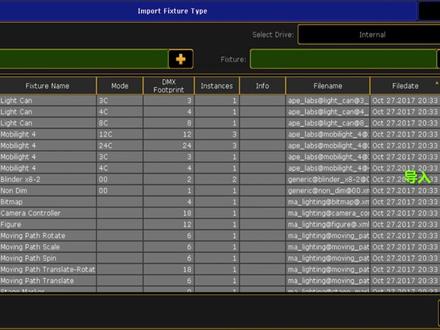 00:30
00:30 01:42查看AI文稿AI文稿
mv 控台如何配接电脑灯?第一步我们点选设置。第二步我们找到配接的这一个选项。好,这来跳出来一个成命名,我们命个名。 然后呢,因为我们是电脑灯,我们必须通过灯库去选他啊,点个灯库啊,这上面呢。呃,看到这个,我们选择灯库的话,有两种方法,第一种,第一种呢,上面这一种呢,这个是从控台本身去找。第二个啊,是从外界右排里去找啊, 找到过。嗯,就是我们这边呢。还有两个筛选的,这个是厂家名,这一个是型号名啊,点一个啊。啊,点完过以后我们点导入啊,这同样的同理啊,这是或数量。这是电脑 单的 id, 这个是常规单的 id, 这是通道和地址码啊。我们点个应用 好。然后大家注意一下每次下面一个小的细节有有增加灯具,删除灯具。呃,那个剪接灯,剪切灯具和复制灯具,粘贴灯具啊,这以后将来能用得着的,我们先不管他啊,我们点这个特效, 然后点 yes。 好。也就说明刚才我们配件的这个灯,那个灯具啊,电脑灯,灯具全部在这个空台里面了。我们点一下啊。啊,大家看到没有啊,一到十五啊,我们选一下十五啊。 好,看到这个数值在变,说明我们已经配节成功了。
 02:26查看AI文稿AI文稿
今天给大家分享一下 ma 空台如何做到两台机器连接备份。首先呢我们需要准备两个版本号一致的空台,你看两个版本号的话是一模一样的三七零五,还需要准备一根这个普通的网线,我们用网线把这个空台给他连接上, 插上我们的网线。 现在呢我们网线连接上之后,我们来看一下左边这台机器是配接了灯具,然后右边这一台的话是没有配接灯具的。这个时候呢,我们先来到这个设置键,点一下最大的键, 找到网络控制,我们点一下进去,你看这里面就已经有两个 ip 对折,我们看一下左边这台机器是幺九二幺六八点幺 点幺幺零。我们来到右边这台机器啊,这个机器呢,我们一样的点一下设置键,找到网络控制,这里呢我们需要把他的 ip 改成跟刚刚那台机器一样的,就是说前面三段一样末端错开,我们直接这里输入幺九二 二点幺六八点幺点二厘米,只要跟他错开就可以末端,然后确定提示你重启,我们点 yes, 好。这个时候我们来到左边这一台,把他的 ip 这里,我们把它创建绘画,选中这个当前机器的 ip, 我们点一下创建绘画, 你看把它点到左边,左边之后呢你看这个右边机器已经出来了,因为他已经 重启完成了。我们来到这个右边第二台机器,点一下设置键,找到网络控制这一项, 选择左边这个绘画,点一下他,把它选中之后,我们直接点这个加入绘画,点这里或者点这里都可以点加入绘画之后,你看 这个时候就完全同步了,你看左边跟右边一样,有时候我在左边这台机器上点灯打亮,然后我存一个程序啊,你看存一个程序之后,这里 我去推这个程序的话,你看右边这个机器的话,他是可以同步的。学会了记得点赞哦。
812愤怒的小沙沙😡 04:02查看AI文稿AI文稿
新手灯光师学点简单的,上一期我们讲了 m a 空台的配接,今天我们继续讲一下配接完之后我们如何去创建 layoute 视图。话不多说,直接开整。首先第一步我们在一个空的屏幕上点一下,我们打开一个 第五大项,里面有一个其他,我们打开这个 leot 视图,打开它,然后这里呢我们给它缩小一格, 打开一个 layout 池,在这个池窗口里面,这两个要配合在一起啊,这时候我们选灯,选择灯具,按一下灯具,然后 一到四十,对吧?我有四十台灯,然后确定按一下保存键,保存在这个 alt 池 这个空的窗口里面点一下它,这时候可以看到我们的灯具已经自动以线条的形式摆列出来了,然后我们想要修改它的排列的方式,我们要点一下这里设置,打开它,打开它,看一下这个,下面 这个是默认的,这里一共有三个翻页的,现在是第一页,对吧?第二页,第三页,好,我们看一下第一页里面这个是水平移动, 对吧?可以移动他的位置,然后垂直移动他的位置,然后第二个里面呢就是他的 这个边框的范围,你看垂直边框它的可以,我们去缩放它,然后这个 是水平的边框的范围,然后这个是垂直和水平同时去扩大或缩小,然后这个是里面的字体啊,就这里面这个编号的他的字体的 大小,然后我们看一下第三页,第三页的话就就是我们的一些去修改它的颜色,比如说背景颜色,还有我们的边框颜色,对吧?还有字体颜色,还可以放一些图片在里面, 图片图标,然后我们看到这个地方,这里有一个排列工具啊,我们先打开这个排列工具,第一个是以线条去排列,他现在默认的是线条,第二个是以圆形排列,你看这个是可以圆形的排列, 这个圆形点进去呢?第一个是他的起始的半径,比如说我现在给他缩小一点,这个圆就会整体的变小,对吧?这个是结束半径,这两个的话一定要有一个是零啊,这里这里如果改了的话,他就不是一个完整的圆了, 这个是零,然后这里是开始的角度,其实就是结束的角度,对吧?这个里面也要有一个是零,不然他就不是一个完整的圆。好,我们设置好的话,直接可以点这个应用,我们先返回 以这个矩形。第三个是矩形啊,比如说矩阵的那种,我们点一下,我们今天用先用矩阵来排列一下,比如说这个是第一个是横着多少个灯,嗯,我们 输入啊,横,横向的话是八,然后纵向的话我们给一个五,就是五八四十台灯吗?这个是他的横向的间距, 我调一个二,然后这个也给一个二,然后他就可以中间有一些隔开的间隔,我们应用他 这时候呢,我们已经排列好了,对吧?我们可以点一下这个,给他集中到最中间最合适的一个角度,就是这样去排列一下我们的料图视图,是不是很简单?学会了记得点赞哦。
1671愤怒的小沙沙😡 03:45查看AI文稿AI文稿
今天给大家分享一下我们实体 mv 控台控制电脑灯的一些基础的一些操作哈, 那首先我们要找到我们舞台上的灯具,我们已经配接好了,地上八个电脑灯,如何找呢?我们在空白的这些 地方点击一下,然后,哎会出现这样一个对话框,我们点击这个 s h e t s, 然后再点 f x t u r e fixture 点击一下,那我们这些灯就出来了,我们是一到八,然后选上, 选上这八个灯,选完之后,这是地上的八个灯哈,我们要打亮他的话, 我们前面是双击 fu 幺幺按键,那我在这里我们通过属性也可以把它调亮,那我们这个灯打亮,他是要通过这个低保 dm 一啊点到这里,然后这个就对应这个转轮,我们直接把它转到一百,然后还要找到他的平散,这个功能,在 d e a m 这里 s h u t t e r 这是平散,然后我们也赚到一百,你看地上八个灯就已经亮了,我们通过属性也可以让他亮灯, 亮了灯之后我们再来看,当我们在这些按键之间点的时候,就是切换灯的一些属性哈, 我点到这个和 j 选 positln, 这个就是灯的一些呃,功能里面的垂直水平运动哈,我点这个 t i l t 就是垂直的,你看摇头哈,然后点过来,摇过来, 这是摇头的,这是摇头的,你看我们都可以去调, 然后再过来这边 g o b o 图案,那我们看这里哈,有一个三角形,有翻页一样的哈图标, 我们先在这一页,你看他的图案,我们再切换图案,好,这是图案功能,图案一的功能,我们翻页,他有带这个小角的,就是说明可以翻页的, 那我们再调,哎,这就是图案二了,这图案二的效果的,然后我们还是再翻,还有图案三,看到没有?那 这个勾补过完之后,我们看一下颜色,你看通过这个 c 一就是更换颜色,转转轮,他更换颜颜色哈,那这里并里面刚才说了这是平散啊,我们也可以调下来一点 这个,然后我们再翻页,这里有 fors 的雾化人镜,我们打开一个人镜看,就开人镜,然后人镜自转,你看 就是这样子,一个一个对应的去调,调灯的每一个属性啊,都是在这里找的哈, 那我们也可以这样子操作,比如说我现在是在我来个位置吧, 位置这里我们可以点击一下这里点一下,然后他出来一个对话框,我们可以直接输入数值十二,然后 p, 你看他往那边打了,这样也行,然后转轮调也 ok 的哈。
