composer生产线动画教程
大家好,小云技术又来了,小云技术为大家带来了为期五期的 composer 机械设备的运行动画教学。本期视频是介绍 composer 的运动方式和时间轴,其他四期视频会围绕渲染、注解、视频优化及交互动画等方面。 废话不多说,我们马上开始本期的内容吧。首先我们需要将已制作好的装配体拖动至 composer 内。 composer 可以兼容绝大多数的三 d 文件格式,并且可以发布多种文件格式, 满足用户在文档交流、 html 链面、视频文件等各方面的工作需求。 现在模型文件已经导入成功了,模型的拖动旋转类似于 solidox, 例如 c t r l 加鼠标 左键视频一拖动,鼠标中键是旋转模型滚轮放大缩小。现在用对齐照相机将模型和我们的视角对齐。 接下来我们就来看一下 composer 的运动方式。 composer 的运动方式有三种,分别是自由拖动、平移和旋转。通过这三种方式可以解决绝大部分的运动问题。现在小云为大家演示一下 composer 的平移, 选择一个模型后,通过三重轴即可进行平移操作。通过三重轴拖动的距离是比较不精确的,那我们可以通过右边的属性卡输入具体的数值对其进行精确移动。 接下来我们看一下旋转。旋转和平 的操作其实是差不多的,同样可以通过属性卡和三重轴进行旋转。 这时候有信心的粉丝可能发现了一个问题,小云现在操作的对象都是单个的零件,那如果要操作装配体呢? 我们可以通过 comport 的创建一个选择集,这个选择集类似于装配体,我们可以任意组合导入软件内的任何零件。并且我们也可以结合右边的属性卡对选择集进行透明度、颜色等等之类的设置。 前面的运动方式我们就暂时介绍到这里。 最后我们来看一下时间轴,箭头所指的这块区域就是时间轴,时间轴可以控制对象的位置、属性、照相机透明度等等。我们对模型进行的平移、旋转、改颜色,这些动作都会以关键针在时间轴上体现。 除此之外,我们还可以创建视图,记录当前模型的信息,再放入时间轴进行播放。我们可以将这两种方式结合起来,提高准确度和减少后期的修改。好了,我们今天的分享就到这里结束了,有问题的粉丝可以留言哦,我们下期见。

粉丝3131获赞9578
相关视频
 03:06查看AI文稿AI文稿
大家好,小云技术来了,本期视频是我们 solodox composite 教学视频的最后一期了,通过前几期视频,我们已经能做做出一些简单的设备运行动画了,并且也能够做出比较好的渲染效果。回到主题,什么是交互式动画呢? 所谓交互式动画,是指在动画作品播放时支持事件响应和交互功能的一种动画。也就是说,动画播放时可以接受某种控制,这种控制可以是动画播放者的某种操作,也可以是在动画制作时预先准备的操作。 这种交互性提供给观众参与和控制动画播放内容的手段,使观众由被动接受变为主动选择。那现在就让我们把前几期的内容融入交互式动 画里面,小云技术今天就带大家打开新知识的大门。交互式动画离不开最基础的动画制作环节,在这里小云就以旋转展示动画和爆炸动画为例,为大家展示交互式动画的制作流程。 到这里,我们基础 动画就做完了。现在我们需要为交互式动画添加按钮,这个按钮可以是文本,也可以是图片。 到这里我们的按钮基本上就设置好了,另外还需要新建标记进行定位。 最后一步,为我们 添加好的按钮设置链接,将文本链接到一 图片,也是一样的操作。最后关闭设计模式,我们的交互式动画就完成了。 好了,我们的 composer 的内容就到这里结束了,我们还会再补充两期辅助视频,让大家的 composer 水平更上一层楼。
51森科云创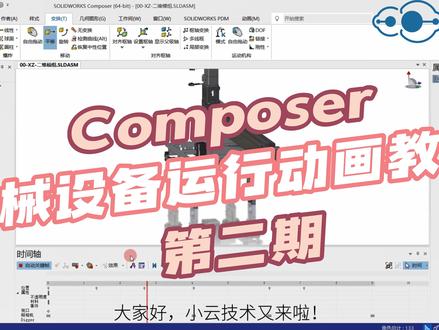 02:17查看AI文稿AI文稿
大家好,小云技术又来了,本期视频是我们的第二期内容渲染,如果有不清楚的粉丝可以回看一下我们的第一期视频,那我们就开始今天的内容了哦。渲染无论是在动画里还是在照片里都是非常重要的, 就好比美颜可以让我们的颜值更高,渲染也能让我们的设备更好看。在 solidors composer 里是如何进行渲染的呢?我们一起来看一下吧。 首先先导入模型至 composer, 我们可以在上方的菜单栏看到渲染。 composer 的渲染的操作是比较友好的,能够帮助初学者快速上手,并且也能输出不错的视频内容。渲染模式能 为我们奠定全局的渲染基础,我们需要根据实际的情况去进行调整。 我们还可以添加灯光效果,添加灯光后,在动画的运行过程就会有灯光的照明。 tempos 提供了多个灯光效果,可以适用于大多数场景,如果没有自己想要的,我们也可以自己创建一个。 接下来就是地面设置,我们可以通过渲染模块添加网格、镜像、阴影三种类型。 接下来是关于模型的圆角、边线的处理。 composer 提供了三种类型的轮廓样式,我们可以通过轮廓样式一键更改整体模型的轮廓, 最后确认也需要结合属性卡的内容进行设置,如果要求不高也可以不用设置。我们可以通过属性卡更改单个零件的效果类型,这样子可以让动画的效果更好。 除此之外,我们还可以结合其他设置对模型进行操作。渲染效果虽好,但是我们也要适度添加,过忧不及。 好啦,本期的视频就结束了哦,我们下期见。
106森科云创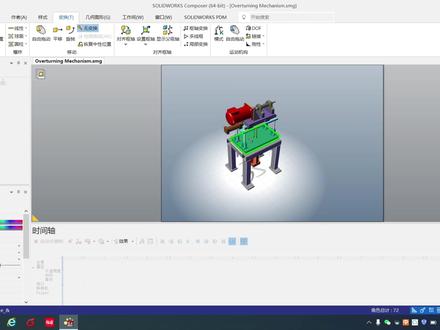 03:17查看AI文稿AI文稿
下面我们看一下如何用 sonyworks can pose 来制作爆炸动画。首先打开 come pose 软件,再找到需要做动画的装备体, 打开之后创建一个仕途,这是一个初始仕途, 创建之后把不需要做动画的零部件给他隐藏了, 取消勾选,剩下这个零部件是我们需要做动画的零部件, 给他设置一下背景,给他设成白色的, 把这个底板也给它隐藏掉,再创建一个仕途,这个仕途我们给它命名为爆炸仕途。 下面就可以进行爆炸的操作了。首先选中电机,再选中四个安装的螺钉, 再给他一个毛点,这个毛点是一个基准点,这个是相对不动的, 点击线性爆炸,拖动蓝色的箭头, 我们再把这四个螺钉给他移到电机后面,看起来更好看一点。 现在我们再把这四个螺钉,这个是安装轴承的螺钉,给它移动到上方, 选择螺钉 拖动, 拖动到合适的位置。好,下面我们再把这个轴承,这个和这个轴以及连轴器给它进行爆炸,也是线性爆炸。先选中这四个零件, 再给他一个毛点,这个毛点我们选用电机作为毛点, 然后点击线性爆炸,拖动蓝色的箭头,我们可以看到这四个零件有序的往右边移动了,移动到合适的位置, 我们再把这个试图给他更新一下,更新试图放到合适的大小,看起来更好。 好,这个爆炸动画基本上是这样,感谢大家观看, nice。
78松歌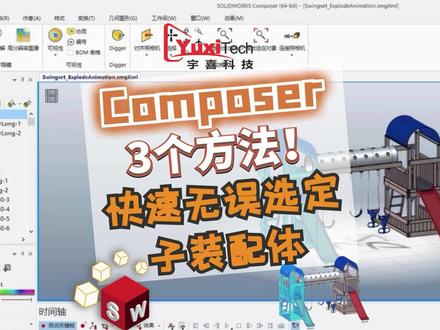 01:12查看AI文稿AI文稿
今天教你三种方法快速选择子装配体,在装配标签页下面,这里有一个装配选择模式,当我们进入装配选择模式的时候呢, 赤口这里会有一个蓝色的宽提示,我们已经进入了一个装配选择模式,点亮这个按钮的时候,这样我们选择一个零件的话,就会帮我们自动选择这个零件所在的这个纸装配体,这样的话就不会漏血零件。有时候我们要选一个纸装配体的话,可以这样快速的进行选择。 另外一个快捷方式呢,就是我们选择一个临界之后,按住这个界旁的左方向界也是一个快速进入这个装配选择模式,就是我们选一个临界,然后按一下左方向界,那么就可以帮我们选择这个临界手下的一个组装配题。还有另外一种选择方式,就是 我们在设计数字里按住奥特界选择一个零件,那么他也是可以去 自动帮我们进入这个装配选择模式,而且自动选择这个装配 t, 这个是三种装配选择模式的一个方法,我们可以根据实际情况去应用。
 10:30查看AI文稿AI文稿
好,那我紧接的话就是我们这一个项目的一些开展情况。好。好, 那我们在做这个动画项目的时候呢,我们也同时给他们制定了一些定制化的一个培训,包括软件操作, sop 的一个编写啊,也是希望他们后续能够用好,我们这个很厚实啊,自己也能够去掌握这种方案,动画的一个能力。 好,那距离人田的话大概就是十二天,包括前期的动画证件以及后期的一个培训啊等等。 好,那接下来看一下我们这个流程啊。那首先就是先拿到他们的这一个三 d 啊,建模数据啊,这个设备,然后拿到之后呢,再跟啊相关的一个负责人员 啊,就是这个产线的负责人员去沟通这个设备的一个动作情况。好,然后梳理动作流程之后呢,就导入到我们这个 come house 里面,然后去制作这一个动画。好。好,那这是带一个基本的一个流程,我们动画的一个创建 好。然后下面我们来看一下我们啊说什么是可以做到的一个动画效果。 好,那我们这里播放一下。那我们这里啊,首先可以看到我们可以在里面再直接去添加这一些文字柱点啊,或者一些常用符号的一些表示啊,包括这些箭头啊等等啊。 然后对于一些这种需要细节展示的部分,我们也可以通过一键放大更清楚的一个展示出来啊。然后你也可以通 通过调节模型的一些透明度啊来去显示啊,避免这个遮挡的一个效果啊啊,同时也可以用一些贴图啊来去展示啊啊,这种情况啊,就是这些功能都可以在里面去轻松啊,轻松的创建出来。 好。那最后呢,这个动画啊,我们也是在就是一周内啊,给客户做出了这个整体产线的一个动画啊,那这个相比他们之前用 ppt 啊的一个展示形式啊,他们也觉得很 ok 啊。 好。那一开始他们的国外客户呢,也是担心他们能不能够去接下这个两百万的订单。因为他们前期在用 ppt 的沟通跟方式呢,花费了大量的时间啊,然后遇到了很多问题,加上这个方案就也一直改,就是求求改改,所以呢,也沟通出现很多问题 好好。但当他们当他们拿到这个动画去展示给他们国外客户看之后啊,那这个沟通就比较顺利了,也打消了他们国外客户的一个疑虑。所以呢,他们这个项目啊,后续也就是很顺利的一个进行。 好,那客户他们得到他们国外客户的认可多呢,他们也就觉得啊,我们这个动画是 ok 了啊,能够满足他们的这一个需求了。所以他们也认可了我们这个 composer 的一个解决方案啊。那接下来就是要求我们开展啊相应的一个培训了。 他这是当时培训的一个情况啊,那客户也是比较重视他,让基本上这个产线的工程师啊,投投入进来,然后去上机学习,去学会这个恐怖省好。那么 可摸索的话呢,是对易学易用啊,对工程人员来讲呢,他这个上手难度低啊,并且呢学历周期是比较短的啊。那为了了解这个学员的一个掌握情况,我们呢也安排了相应的一个作业考核啊,就让他们学习完之后, 用一些模啊,模型啊去制作自己的一个动画。好,那接下来我们来看一下他们经过啊。学员经过两天的系统培训的一个效果 好。 ok, 那这是他们提交上来的一个五分钟啊,那我们可以看到,比如像掌握的好像第一位学员是吧,他经过两天的一个系统培训, 他已经能够去做一些简单模组的这种动画的一个展示了。是吧,那这种效果已经相比前面截图的形式已经好了很多啊, 更加的一个直观啊。那这也体现了我们收藏模式啊,一学一用的一个特点啊,操作简单啊。一笑首,并且呢,我们这个展示效果好 好。然后再啊通过这一个培训啊。之后呢,我们也呢就是基于当前的这个项目啊,去制作了这个标准的肯摸索的一个操作文档 啊,也是方便他们后期就是工作为这个公司支持文档的一个积累啊,方便后续比如像新功能时的一个学习。但他们能够基于这个项目啊,去完成他们后续更多项目的一些动画的一个展示。 好。好,那他们也是很积极的配合我们的这一些工作,安排了相应的一些人员来去参加。 好,那这里的话做了一个啊对比在使用的模式前啊,那这是他们的一个展示方案啊,就是从软件里面直接截图,然后再加上文字的一些柱剪。 那这种时候他们在跟国外客户啊,做这个业务讲解的时候呢,就经常会有一些沟通上面的一些问题啊。 嗯,好,那他们也反应就是之前他们这种情况,其实对业务也是影响是比较大的啊。也在沟通层面,经常会可能会导致由于由于一些误解啊,导致他的模型一直修修改改。 现在有了这一个 boss 啊,他们就掌握了这种动画制作的一个能力啊,通过直观的一个动画展示清晰的这种柱姐说明啊,无需进行过多的一个讲解啊。我们通过 动画可以理解到很多设备的一个运行情况,不需要再做更多的一个注释。好,那这也提高了他们的一个沟通效率啊。那最直接的就是拿下了这一个两百万的一个订单,同时也提升了他们的这一个业务能力。 好,那我们继续啊。那。呃,其实前面也提到这种 comes 呢,他是做我们这个三 d 数据的一个深度应用啊。不仅呢,只是用于我们这一个方案展示,他其实还可以用到更多方面,比如像我们的装备说明或者售后指导,以及一些培训资料等等。 好,那这里我们来看一下啊,那客户在他们使用这个肯摸水一段时间之后呢,他们也了解到了肯摸水的一些其他应用啊,并开始去尝试使用。 那这里以这一个装配指导啊装备指导为例,我们也是基于他们当时那个项目去创作这一个作业指导啊,作业指导的 sop 文档。 好,那我们要求就是利用他们这个模型去制作里面某个模组的这个装配 sob 文档啊。那这里我挑选这个啊,滚刀模组的一个安装作为演示,我们可以从里面直接去制作这一些啊,技术文档啊,就是安装指导需要的是一些材料。 好,那这里也做一个对比啊,他在使用 comes 之前啊,他们还是用这种就是传统装配 sop 的一个指引方式啊,比如就是实物图啊,啊,实物图就有了样机,然后的话拍摄拍照,加上柱姐啊 这样一种作为他们的这个作业指导书。好,那接下来我们再看一下用可摸式制作的一个装配方啊。装配指导方法, 按同样的方式用 commos 呢,你只要在有三 d 数据的情况下,也就可以去同步做这一些作业指导书啊。用我这里鼓膜的一个安装,我就通过这个动画给他做了出来。 那如果我们三 d 模型发生了变更的情况下,我们这个动画也可以快速的变更啊。你像如果是样机的话,这种如果他产品发展的变更,那他只能等到下一批样机来的时候,再去同步更新的他们的这一个作业指导书。 好,然后再试用完这种啊方法啊,这种方法来去做这个 做月子老师之后呢,我们也给客户提出了就这车间物质化的一种解决方法,就是未来的一个展望车间物质化的解决方案 啊。我们有了 tmos 制作的这一些交流工具,那我们可以结合我们这个现在的扫码技术是吧,可以从系统中直接去获取已经输出好的这一些装配交流文档。 那可能在以后客户的车间里就是放着一块屏幕啊,然后工作人员啊,实验人员,他们通过扫码就可以获取他当前需要装配的这个设备啊,这个产品的一些材料啊,这些资料 啊,无需再去看这种传统的纸质的作业者老书啊,从而这样来去进一步实现了他们的这一个数字化转型。好,这是 给他们提出了这个车间屋子画的一个解决方案。好。那最后我们来啊,做一个总结啊,做一个总结,那 come hose 啊, comes 对于我们这一个客户的一个好处的话啊。那首先第一个 帮助客户啊,引起百万的一个订单啊,拿下了这一个项目。好,那另外他们也能够通过动画展示去提高客户与客户的一个沟通效率啊,可摸索作为一个三 d 数据的交流工具啊,也帮助他们实现了这种方式。 好,那同时可以去助力企业实现这种物质化的一个装配。时间啊。的一个搭建,就通过我们前面展示的这一个啊,那同时呢,也提高了我们企业的一个品牌形象啊,客户在有了这个 ctrl 之后,他们在 比如像方案展示或者招标阶段,就可以去用这种方式啊,让他们在众多企业中里面脱颖而出啊,提高他们的一个竞争力。 好,那我们这层格局呢,也是通过这一个项目啊,服务于我们的这一个制造业用户,为他们创造价值啊,来去实现我们的这一个合作共赢 啊。好。 ok。 那。呃,上面的话就是我这个案例分享的一个主要内容。
7万坤科技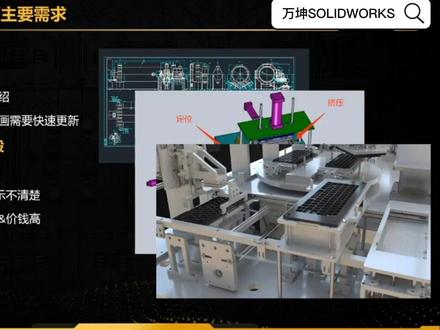 09:49查看AI文稿AI文稿
那我会分三个部分来给大家做一个介绍啊,那首先我们看第一部分工业动画的一个概述。 好,那首先什么是工业动画呢啊?那工业动画其实是我们啊三维可视化的一部分啊,通过这个工业动画,我们可以直观的来去展示我们工业产品的一些实现原理啊,技术方法以及内部构造等。 如右边这一个视频所示啊,这个展示效果,我们可以很清楚的了解他的这一个内部构造,以及我们四倍的一个运行情况,还有我们的产品是如何生产,通过这个动画可以很清楚的看得出来。 好,那工业动画相比于我们传统的这个实物拍摄呢?那我们传统拍摄可能会有一些什么样的缺点啊?比如像视频中的这个 设备,如果他这个物理样机就实物是比较大的话,那你可能拍摄也不是很方便,那同时也会受到这个环境的影响,比如他如果是封闭作业的一个情况,那你也不好用这一个拍摄啊。 所以我们这个工业动画啊,也相比这种传统的一个拍摄方法,我们工业的话呢,就具有更灵活的这个表现形式啊,以及更生动的一个效果。 好,那接下来我们看一下。嗯,工业动画他的一个主要用途啊,又有哪一些啊?他比如首先是我们的这个展会展览啊, 我们知道现在有很多各种各样的展会啊,那公司呢?在参展的时候都会在这里的展厅是吧?放一个屏幕啊,去播放一些宣传动画啊,那这时候呢,就可以用一些工业动画来去展示自家 的这一个设备产品。好,那还有的话呢,就是比如像方案展示啊,我们在投标或者给客户讲解方案时,那也可以用这个工业动画的一个展示啊,不需要我们的这个五菱样机来去讲解这个方案 啊。那此外对于比如像内部培训啊,所有维护啊,市场营销等等啊,或者像优项公司主业的一些宣传界面啊,我们都会用到我们这个工业动画。 好,那啊,接,接下来我们主要是了解工业动画的里面这个方案展示部分,我们方案展示的一些特点。 好,那方案展示动画他有什么样的一个需求啊?那我们来看一下。那首先第一个作为方案展示动画,嗯,那他要能够清楚的表达我们产品 设备的一个原理啊,又能展示出来。好,那其次对方案来讲呢,可能会经常改版,那这时候呢,也要求我们的这个动画能够去快速更新啊,能够去平变更啊。 好,那目前我们做发展式的手段啊,主要有这么几种啊,那第一种就是二地图啊,二地平面图的一个形式来去 展示这个设备方案啊,那这种都要是啊,以前的一个做法啊,现在随着这个三 d 建模软件的一个普及啊,已经很少用了,很少用。 好,那第二种呢,就是我们这个森林剑魔这种植物图啊,加上一个 ppt 是吧?就是截图,然后加一些柱剪,放 ppt 里面去做一些表达啊,那这是现在发展是常用的一个 啊表达方式啊,但是这种的话,对我们社会来讲,他是运动的,是吧?所以有时候会表达不清楚啊,会有这一个。呃,特点。 好,那另外一种段就是通过有一些动作动画的公司,是吧?通过他们呢来去做这一个动画啊,那这种动画他们可以做到像影视界的这种动画效果啊,但是这种动画的一个自落周期呢,一般都会比较长啊,而且成本也不低 啊。好,那这那这样这么总结的话啊,我们有没有一个就是比较好的工具,可以去快速的制作我们这个方案的话,然后又不用大量的投入大量的这一个成本呢?啊,那答案就是我们的这个 comepose 啊。好,那我们 soloscompose 呢,它是一款这个三 d 交流工具 啊,他允许您跨公司啊,对所有部门啊,拿去轻松深度的创建我们这一个啊,就啊就是创建这一个交流文档啊,交流文档让我们以更低的这个成本啊,来更快的创建这个 优秀的交流文档啊,在制造装配啊,或者培训客户服务、销售及营销方面呢,来去创造这一个价值啊,那它是一个企业级的技术教育工具啊,那也是对我们这个现有三 d 数据有价值的一个深度应用 啊,是我们企业创新及盈利的一个利器。好,那呃接下来就是第二部分啊,那我这里我会通过一个案例啊,叫大家了解一下我们搜索这组和帮助我们的客户的, 那这里我要分享的一家公司是一个做自动化设备的一个公司啊。啊,那因为他们这个项目不对外公开啊,所以这里我就不放出他们的这个名称。 好,那我们来看一下他们当时是遇到了什么样的一个情况啊?啊?首先他们是接了一个国外的一个项目啊,要设计某个产品的一个整体产线啊,然后他们的国外购物呢,就是要来办理他们,他们呢需要去展示这一个方案。 好,那这里我们就可以看出啊,他们有国外科研来拜访啊,那可以得出他们需要去进行可能要英文沟通啊,因为有可能他们 就是啊讲讲方案的,他可能不是做技术的啊,他做这个设备设备设计的人呢,他又不太懂得用去英文表达,是吧?所以有可能会存 存在这一些问题,沟通方面的一些问题。好,那他们当前的展示情况啊,就是前面的前期的一些沟通呢,都是我们前面展示到的就是 ppt 加截图的一个形式啊,然后加上详细的注解, 因为他们设备的话,相机还是在组装调试阶段,没办法去运行起来,那他们就觉得呢,这种展示不够直观,所以他们希望能用动画来去进行展示。 好,那他们有尝试用说卧室啊,来去做这一个动画啊,那因为啊,这个的话是一个整体产线,所以说卧室动画的话,当前还不能满足他们当前的这个设备。 好,那另外他们也考虑过就是找一家外包公司来去做这个动画。好,然后他们去了解到呢, 就发现啊,这些公司大部分这个收费都是按按秒收费的啊,并且呢给出的周期都会比较长啊,不,不太符合他们当前的这个情况。 好,那我们自从 ict 了解到这一个情况之后呢,就给客户去介绍了我们这一个 comepose 的一个方案啊,就了解到时候我们就跟客户对接,给他介绍了我们的这一个方案。 好,那接下来是我们项目的一个评估。好,好,那这是一个整体闪现,所以的话是十三台机的一个四倍,模型也比较大。 好啊,这里的话,因为客户他模型不对要公开,所以我用一个口罩机的产线来给大家讲解。好,他这一个的话,模型就比较大,十三台机的一个设备啊,另外的话,他是有 要求,就是从我们去给他们介绍方案,到他希望我们交付这个动画的时间是只有一周的时间啊,就希望我们在一周之内把这个产线的这个动画给他们做出来,他们要去展示给客户看。 好,那这里的话我们就也得出了一些,呃,就是要求啊,一些要求分析啊,首先这个时间是比较赶的啊,因为其实这个关系到客户的一个实际业务啊,因为他需要我们在一周内去提供这一个整体产线的一个动画。 好,那其实这里的话,其实十三台机啊,我们后面也了解到这一个项目,对于他们来讲,那还是一个两百万的一个项目,所以的话也是一个啊,比较大的一个项目了啊,对他们来讲。好,那这时候呢,我们就想到我们一个经典的一个动画案例啊,土耳其的这一个设备, 西双欧元的一个案例。好,那这个是什么样的一个情况呢?这是土耳其的一家设备公司啊,那么他们呢,就是通过这个土 boss 的。 好在没有这个五量机,就是实物机的情况下,他们用纸画出了这个图纸啊,三 d 数据的图纸,然后用科目四来去做出了这一个四倍动画, 帮助他们跟别的工程竞争的时候呢,拿下了这一个价值七十欧元的这一份合同啊。然后这上面是他们总经理说的啊,说磨损的,帮助他们缩短的这一个产品的上市时间以及设计视力时间,还有降低这个开发成本, 因为他们在做变更的时候呢,只需要去改这个三点模型,而不需要这一个物理啊,物理样机。 好,那我们给客户就展示了这一个方案啊,给客户展示到了这个方案,那因为这个客户他们现在也是处于这一个海外市场的一个扩张厅啊,所以对我们来讲也是一个潜力客户,所以我们也是希望跟他们达成这个合作啊,所以我们就去接下来这一个 啊,动画项目啊,动画项目,那这也是我们公司什么实力的一个展示啊,我们在这方面也做了很多年, 那客户他看完这个土耳其的这个动画案例之后呢,他也相信我们能够帮他们做出来啊,于是我们就达成这个合作。
23万坤科技 03:41查看AI文稿AI文稿
这个从左往右切换过去的时候,不是这样平着过去,而是通过他的视角是从这个滚筒里面去穿过的,那么我们要达到这种效果的话呢,是要通过网格来控制,那么我们怎么样在这个 角色上是添加网格呢?是在作者网格这里,我们可以通过几何图形上创建网格,点一下, 然后呢选择这个滚筒,那么默认情况下他网格是这样的一个方向,大家不要点那个适口的任何一个位置,他默认是选中这个网格的,这里对应的就是网格的一个属性,我们可以去学转这个是网格的一个圆点,是都是零, 然后呢这个是可以旋转,比如说我这个方向错了的话,我希望他是横穿这个滚筒的,我就可以绕歪折 转九十度。那么做好这样的一个网格之后,就去到这里去添加动画,这个去添加这个创建 照相机关键针,去引导他这个动画在时间条上去添加相机关键针,来引导我们的一个视角的过程,把时间条放在十二秒这里,然后点这个动画下面的这个创建照相机关键针,我们看到左下角他就会有一个提醒, 选,让我们来选取原点,那么我们就选选坐标系,做这个网格的目的就是可以方便我们是选这个坐标元,我们看到我们把鼠标放在这个网格上的时候,他会有一个 s 跟 y 的一个 尺寸在这里,那么我们是需要穿过式的时候,就是绕着这个 y 等于零的这个条线穿过去,对吧?然后我们就选 x, 假设等 等于两千五,然后 y 等于零的一个坐标点,先先选取原点,看左左下角,左下角这个地方他会有一个提醒,让我们先是选选择这个原点,我们选到这个 零,然后呢两千五的位置点一下,那么穿过来的时候另外一个点在哪里呢?那么我就希望他穿到这个负三千的这个位置, 大概在这个位置点一下,那么他在时间条,我们刚才放在这个位置这里呢,他就产生了一个照相机关键针,接下来我们再把时间条移一下,在下一秒的时候是希望他从哪里呢?那么我们就开始从两千五 就是坐标点,我刚才是从这边穿到这边来,对不对?接下来我们再加一个相机关键针,就是说让他做一个参考,那么到这边来假设这个地方是负 付一千八,付一千九,这个格子都会可以去看,如果说有这个角色挡住我们选择的话,我们可以按 table 键,可以是临时隐藏,然后是方便,我们是选择,比如说我现在是从这个付两千 到付三千,再穿透穿,从这个地方再去补一针,补一个坐标点, 那么选一个圆点,再选一个终点,他就会自动产生这个相机关键针。那么接下来我们来看一下这个效果,我们看效果的时候,我们可以把这个网格隐藏起来,可以快速的通过 h 接快捷方式, 后来又注意输入法 h 键是快速隐藏的一个快捷方式。 我们把这个网格隐藏之后,我们来看这个效果,从十二秒他就会转到这个刚才我们这个坐标系的接的一个点,对不对?然后穿透,从这头穿到另外一头一端,这个效果。
 01:46查看AI文稿AI文稿
今天呢,我为大家带来使用 sodows conbose 快速制作爆炸动画。首先呢我们打开 sodows ccol 软件,选择电机的装备体 导入选项当中呢有一个骚力 boss, 可以导入骚力 boss 的爆炸视图和保存视图,我们选择打开,然后我们点击视图,我们发现视图当中呢存在我们爆炸视图的各个步骤,包括初始状态第一步, 第二步以及第三步,这个功能是烧的 worscomex 二零二零添加的新功能,我们切换到动画模式,拨拽视图到相对应的时间轴的时间节点, 我们来看一下爆炸的一个效果。这个时候呢,我们发现一个问题,零到零秒钟会出现一个复位,那这个时候呢,我们可以将时间轴调到零秒,然后按住 ctrl 鼠标左键拖拽位置关键针到零秒钟。 现在呢我们再来查看这样一个动画,刚才的问题就已经解决了,我们将时间轴调到零秒钟,然后为爆炸的零部件添加标签,点击标签鼠标左键选定添加标签的零部件,然后呢我们来修改标签的属性, 依照此方法我们在对其他的零部件进行同样的操作。最后我们对地面进行修改,将时间轴退回到零秒空白处,按住鼠标左键选择地面 关闭,自动调整,去除地面纹理以及关闭地面网格。当然我们还可以开启地面的镜像,我们可以通过拖拽的方式调整地面的大小, 然后点击即显示选定角色的关键,针对多余的关键针进行删除。这个呢就我们最终得到了这样一个结果。


