阿里巴巴导航栏怎么改

粉丝6375获赞7920
相关视频
 00:54查看AI文稿AI文稿
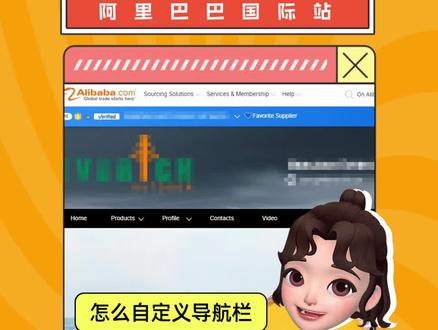
保持学习才能做好运营。阿里店铺导航栏的顺序可以自己调整吗?当然可以,为了让商家更好的推广想要推广的功能,阿里开放了不分导航的自定义功能。 一、在无线端顶部导航栏展示的四个导航中,前三个导航默认为轰 prad、 profril, 第四个便是可改变顺序的导航,展示的导航为您在后台调整的可改变顺序导航的第一个。 二、 ac 端导航栏可以展示很多个导航,其中前四个导航为固定导航 booprt、 profrio, 看看后面的导航都是可改变顺序的,在后台可自行调整。具体操作如下,进入阿里后台,点击店铺管理里的全球旺铺,在店铺装修页面下 找到页面排序图标,点击箭头上下修改导航顺序,确定保存即可。导航来自定义推广,想推广的你学会了吗?
22Cris聊外贸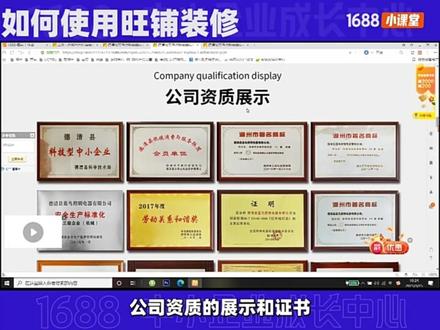 05:05查看AI文稿AI文稿
大家大家好,今天我们来讲一下幺六八旺铺应该怎么装修。那首先我带大家简单了解一下装修的入口在哪里,以及各个板块分别从哪里进入。那首先打开卖家工作台,在左侧导航栏找到旺铺,我们点击旺铺,然后这里会有一个旺铺装修,我们点击旺铺装修就可以进入到这个装修页面。 好,那我们在最上端可以看到有页面管理,模板管理和这个自定义风格,在下方会有一些添加模块,添加板块在右侧 会有页面的布局设置以及添加营销板块,那这些就是简单的一些操作按钮。那首先我们来看一下这个页面管理,我们在页面管理里面会有这个对旺铺的基础页面和详情页面的装修。那首先旺铺的基础页面里面会包含一些首页加工专 区啊,镇店之宝,供应产品等等一系列的页面,这里我们就可以统一做一个装修,以及调整他们的前后顺序。还有最后方式,我们通过勾选的方式显示在导航栏上的一些内容去做一个添加或增减。 在下面的产品详情页里面,我们可以统一的对详情页面里面的呃内容添加一些自定义的内容,比如说电信活动和关联的一些商品。在模板管理里面, 我们可以去选择自己合适的免费模板,也可以去服务市场去挑选一些付费的模板进行优化。 那在自定义风格里面呢?我们呃可以去根据自己的想法去设置不同的这个自定义背景以及自定义的风格板块。好,那我们再来看一下右侧的页面布局设置,点击这个。呃,页面布 设置呢?我们可以去啊,来根据自己的需要去调整这个页面布局的这个前后顺序以及位置去做一个调整。这里我们可以根据自己的需要去调整页面展示的顺序,以及去添加或增减一些内容。那在这个营销板块里面, 我们可以去设置我们店铺的营销海报,设置完成之后呢,当当客户进入我们店铺时,这张海报就会出现在屏幕的右下角,那这样就有助于增加产品的曝光的机会。 好,那了解了店铺装修的入口,我们再来介绍一下店铺的基本布局以及各个板块要注意的点啊。旺铺装修呢,其实分为五大模块,包括我们的店招,导航栏、轮播图通栏和双栏。好,那么我们接下来进行每个布局的简单讲解。首先我们来看店招,我们在装修店招的时候 要注意以下几个点,你是谁,你是做什么的?你的优势是什么?怎么找到你,以及你店铺内的一些活动公告或负责人的联系方式等等。那我们大家一起来看一个案例,那以这个店铺为主,以这个店铺为例,那他的 店招,呃,最左侧是告诉我们他的品牌是蓝鸟,他有自由的工厂和研发团队,设计团队以及生产的能力,还有呃,他的主营的类目以及他的公司优势,他通过了哪些认证,还有他的产品展示,最右侧会有一些联系方式和合作方式。那接下来 我们再来看这个导航栏,呃,导航栏呢,其实是会对我们的客户进行一个引导分流的作用,所以说我们可以根据店铺的呃需要自行来调整导航栏中所显示的内容已经 排序,那接下来会有一个轮播图,那这里轮播图是很好的,可以去展现我们的啊产品或企业优势以及活动的,那从而去建立客户对我们整个店铺的信任。那以这个店铺为例,他最上方放了一个啊工厂的外景, 以及最下方会有一些内景和流水线,那这样会突出他的呃工厂的实力以及生产的规模,还有占地面积等等。那接下来会有一个啊公司内景加上流水线的一个配图,再加上一个配文,他是十八年的实力工厂, 然后日产能是多少,以及合作的著名品牌都有哪些?那接下来就是一个整个通栏的设计,通栏里面我们尽可能的去体现更多的我们公司的一些优势,包括我们的公司资质的展 是和这个证书,对吧?获得了一些,获得了哪些荣誉奖项,那接下去会有一个啊,为什么去选择我们给到客户一个八大理由,这是我们整个 呃公司的核心优势突出出来。那么最下面会有一些呃合作的品牌,还有最最后面一个定制的流程是怎么样的?那这个就是很好的能够突出我们整个 公司的硬实力,这样可以再次去解决我们客户的疑虑,增加信任感,最终留住我们的客户。在最下方呢会有一个双栏的设计,在双栏里面呢很好的,可以很好的去展现我们店铺的一些具体的信息分类,以及 啊可以让客户更加全面的了解我们的公司和产品。那今天的课程呢?分享到这里,更多精彩内容请关注幺六八小课堂。
101113195210595Ted 01:26查看AI文稿AI文稿
第一节讲如何新增导航栏分类,第二节如何修改导航栏颜色,好吧,我们直接实操, ok, 首先我们登录我们卖家青牛工作台,好吧,登录工作台之后在店铺管理里面, ok, 找到一个店铺装修,我们点击店铺装修,这个时候就会进入我们一个摸那个手一端,那我们选择 pc 端找到我们首页,然后装修页面, ok, 这个时候呢就会进入我们这个把刚上节课老师讲的如何装修电招对不对?电招在这里对不对?那么我们如何去 装修把修改我们电导航栏呢?是在电招下面这个地方叫什么?叫导航栏,那我们点击编辑,点击编辑, ok, 首先出来是导航栏设置以 及显示设置,那我们首先看导航设置,导航设置他会摸着一个首页,那么我们可以通过这里添加,好吧,来添加我们宝贝的分类, ok, 好,我停下来,我们可以看一下,确定好,那么这个时候在我们导航栏里面就会出现棉衣,休闲裤, t 恤,连衣裙,我们确定 好,同学看到没有?是不是在导航栏里面就会出现这个什么宝贝的分类,对不对?那么这是第一个如何来添加我们导航栏的一个什么分类?
196电商培训课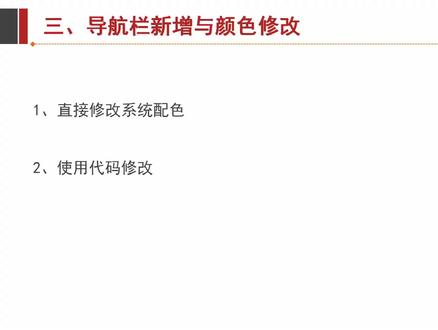 02:27查看AI文稿AI文稿
这节课呢我们来讲一下这个导航栏的新增与颜色修改,这里呢分为两种方式,一个呢是直接修改系统配色,还有第二个呢就是使用代码修改,下面呢我就具体操作一下, 在上节课那个修改电招的这个教程里呢,我大概讲了一下,就是说怎么修改这个导航栏的颜色,大家如果说注意的话是点击这里配色,在这里点击配色呢可以修改整个的,你看点击哪一个,他这个颜色就跟着变动,包括下边的这些呢都是跟着变的, 所以说呢在这里就已经有很多配色了,如果说这里你还是不喜欢的话呢,我这还有一个用代码修改的这个呢,我在咱们那个教程里都包含着,如果说找不到的话,联系客服让他给你发一遍我们这个装修素材包。在这里呢有个导航栏, 这里呢都是代码修改,代码怎么修改呢?我们需要了解一下,就是点击这个右上角的编辑,把鼠标放上去,点击编辑,然后呢在这个位置我们点击显示设置,在这里我们就可以把这个代码复制上去,然后呢会显示一种颜色,下边我操作一下, 我们呢比如说我想把它改成黑色,我就打开这个黑色的代码,双击打开,然后右键呢我全选这些代码,这代码什么意思?你不用管这个呢,也是我们提前整理好的,右键全选以后,大家注意回到这个位置呢,点击右键的粘贴,我们把它粘贴上去, 然后呢点击下边的确定,这个时候大家可以看到了这个导航栏呢就变成黑颜色的了,这个呢比如说黑颜色还是不想不太喜欢, 那我可以变成灰色或红色像,比如再换成一个黄色也可以。还是右键全选这部分代码,然后呢右键在复制这部分代码,我们回到这里,大家注意点击编辑,然后呢点击显示设置,把原有的这个删掉,然后呢右键粘贴刚刚复制的代码, 点击粘贴,然后确定,这个时候呢这整个的这个导航栏也就变成黄颜色了,我们可以预览看一下,这里呢就是黄颜色的鼠标放上去呢也会有变化。 这里呢我建议大家呢直接就使用这个系统自带的,这已经有十几种的颜色,基本上就够用了,使用代码的相对复杂一些,你就需要点击编辑,在这里进行一个编辑。
80等F君的乔一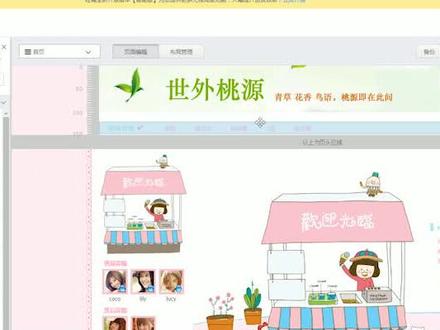 01:13查看AI文稿AI文稿
其次如何什么如何来改变这个导航的颜色呢?找到之后在这里会有一个 店招。 ok, 我们找到一个啊,店铺装修素材,这里会有个哎,导航栏设置,我们点击一个 塑料库,里面都有的,好,这都有啊,所以同学没事的时候,哎,这里有什么?淘宝店铺装修代码, ok, 我们把这里哎找一个,例如这一个,我们选择选择 点,打开之后呢,在下面就会告诉我们,哎,这个素材啊,一个原码对不对?我们只需要啊复制好, 只需要复制就可以了,告诉我们点击右键全选,然后复制代码。 ok, 那么回到我们店铺,哎,点着装修这里来,点击编辑好显设置, 我把之前这一个给删掉,好,把刚才复制粘贴过来。好,我们确定 好,他们看到没有,是不是颜色就变什么,就变成哎,绿色了对不对?刚才还是什么还是白色的,是不是?所以说直接把这个原码复制粘贴过来就可以,非常简单。
80电商培训课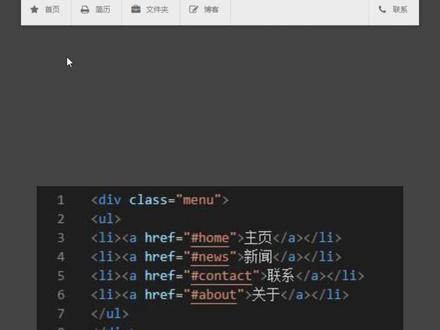 00:50查看AI文稿AI文稿
这样的导航栏怎么做?我来教会你!这是 html 代码,用于创建无序列表。下面是 css 代码,设置 d 元素宽度和高度设置网页背景色为浅灰色,去除列表上的默认样式, 设置列表向左浮动,使他们在同一行内排列。设置链接元素的默认样式,将链接元素转化为会计元素, 使其占据整个复元素的宽度。设置链接元素宽度、高度和文字颜色,文字居中对齐。设置链接元素的外编剧为五像素, 用于调整选项之间的间距,去除链接元素的下滑线。鼠标悬停或者点击链接元素时的样式,包括背景颜色为蓝色。大功告成零基础视频课程在我主页课程专栏里,快去领取学习优惠券!
412艾伦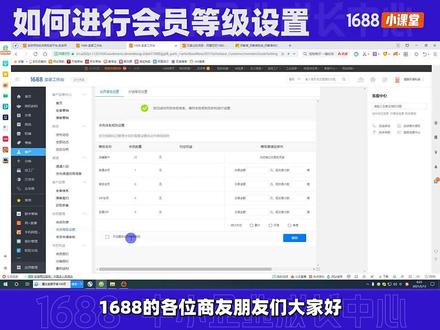 02:36查看AI文稿AI文稿
幺六八八的各位商友朋友们大家好,今天给大家带来的内容是会员管理之会员等级设置, 首先我们点击幺六八八卖家工作台,然后点击左侧导航栏当中的客户栏目,点击客户栏目之后找到会员管理,在会员管理下边找到会员等级设置, 在会员等级设置当中,我们可以对我们的客户进行等级的规则的设置, 我们可以设置普通会员为满交易额一百元,交易次数为一比,交易金额和交易次数都可以根据我们店铺的实际情况来进行相应的设置。设置完成之后 后,我们来选择统计的方式,一种是累积,他只要在我们店铺进行消费累积到,比如说是普通会员想要升级高级会员,但我们设置高级会员是需要满足一千,然后交一笔数是两笔, 那么他在我们店铺当中只要是消费够了一千就可以升级为高级会员,那不管他是一个月,两个月还是一个季度, 那如果我们设置是阅读呢?那在这个月他是消费一千元是高级会员,到了下个月如果没有消费一千元,他就会被降级,降级成普通会员,或者是说普通的店铺客户不乐说满足我们的交易金额之外, 也可以我们的交易次数,然后点击保存,或者是我们也可以不设置自动升降级的规则,那这样我们的客户呢,就永远是 是我们给他设定的这个相应级别,我们也可以针对我们的分销商进行等级设置,但我们可以添加等级,比如说 vip 啊,有这个三种不同的等级类型,我们也可以根据我们店铺自己的情况来进行设置,设置完成之后我们来设置相应的条件, 如果不设置升降级规则,默认为我们给他设定的相应的等级,如果设置相应规则和我们在前边设置的会员等级是一样的, 然后我们选择之后来对我们的这个等级来进行设置金额或者是交易笔数的限制,那统计方式呢?也是可以累积阅读或者是嫉妒, 然后设置完成之后点击保存即可。今天的内容就分享到这里,更多精彩内容请关注幺六八八小课堂。
54全国网店优惠开户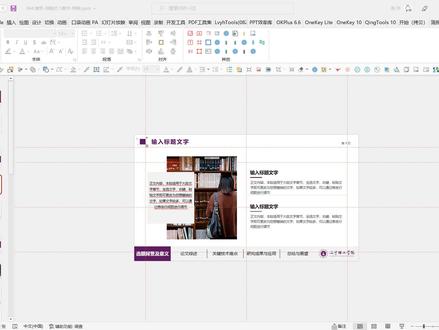 02:30查看AI文稿AI文稿
来看一下这个导航栏,在这个普通的页面是无法选中的,怎么修改呢?就是进入幻灯片模板这边呢,最上面有个视图,然后点一下幻灯片模板,然后进来之后呢就可以看到这五页,这五页呢分别对应的是幻灯片,就是五张的导航栏, 导航栏的修改呢,就是在这里面进行修改就行了,一般来说指改字的话就比较简单嘛,把这个字直接替换一下就可以了,在这个开始选项卡这边有个替换,点击下这个替换,然后他有个快捷键, ctrl 加 h 替换。这边呢是原内容,这边呢是需要你需要修改内容,然后点击全部替换,有时候呢他会把午夜都替换好, 这个时候呢我们就已经把它替换好了,然后呢更改校徽呢,在这里面这个地方呢我已经把它组合起来了,部分的 ppd 五版他被组合起来了,因为那样话比较好排版。嗯,可以把它取消组合一下右键组合,然后选择一下取消组合,这个时候呢我把这个校徽删掉就可以了。 下面呢这个没有取消组合呢,其实点两下就可以了,点一下这个先选中这个大的,然后再点一下就可以选中这个校徽,然后这个地方校徽,你选择好了校徽之后,就是把你的校徽放进来嘛,然后把它这个大小啊,位置啊都可以调整一下,然后 行放好了一个之后呢再放第二个,就是复制粘贴的事,然后这个时候呢我们就把导航栏修改好了,修改好了之后呢还是点一下换成片模板,然后这边呢关闭模板,试图这样呢就可以回到外面的这个编辑的页面。呃,进入这个页面之后呢,我们看到这个地方就 里面修改好了,包括这些,我如果说在想把这个幻灯片就是新建一个幻灯片的话,新建幻灯片,这个这个时候呢他是还是第一张的,你也可以选择,比如说板式这边有个板式,你看这第二张、第三张、第四张, 如果说,比如说我这个是第二张的幻灯片,我把它移动到这个第一张里面,或者说我把它复制,按住 ctrl 键把它复制到第一张里面, 这个呢他是第二张导航栏。然后呢同样的方法,右键板试,然后选择第一张的导航栏,这样的话他就变成了第一张的导航栏, 然后不需要的幻灯片呢,就迪丽特把它删除就行,选中这个搜列图,然后把它删掉就行了,或者这个右键有一个删除幻灯片。 嗯?什么复制幻灯片啊?重用幻灯片都都都可以。嗯,导航人的修改应该就只有这么多问题了。
73独角兽PPT 00:44查看AI文稿AI文稿
大家好,欢迎来到胖胖学前端,今天我们来学习 css 导航栏,所有的网站都存在导航栏,我们如何才能实现一个导航栏呢?我们来看一下这个 demo。 一个列表元素如何才能变成像图中的这样子的一个导航栏呢?可以通过给 ul 或者 lia 标签添加样式, 首先把列表的列表像去掉,也就是左侧的小圆点,然后给大家添加宽度。背景色, 把 a 标签变成 block 元素,我们要把 a 标签去掉文本修饰,也就是底部下划线,再给 a 标签添加一个 hire 的样式,背景色或者颜色字体的变化,如图中就可以得到一个这样子的简单的导航栏。觉得讲的好就点个赞吧!
101程序员晨光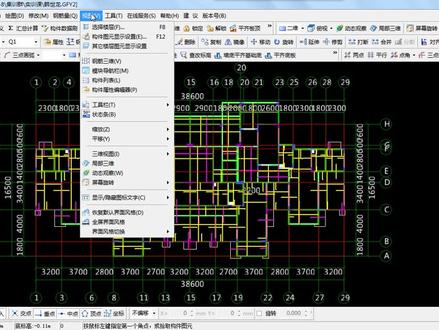 02:10查看AI文稿AI文稿
大家好,今天我们来看一下软件当中的界面设置的问题啊,平时我们在使用软件的过程当中呢,可能因为一些不小心的操作,导致有些功能界面看不见了啊,那我们如何调整出来?那么最常见的一种问题就是导航栏不小心关掉了 啊,如果说我们不小心把导航栏关闭了,可以通过试图下面的一个按钮调整出来,叫做恢复默认界面风格啊,先点实图,再点恢复默认界面风格。至于其他的,我们需要回到对应的界面去选择,比如说属性就是点属性按钮构建列表就是点构建列表 啊,那接下来我们一样的到软件当中来简单的看一下啊,回到软件当中啊,一般情况下,这是我们软件的一个正常的界面,但是如果我不想 小心把这个导航栏给他关掉了啊,那我们现在呢点试图啊,试图下面有一个功能,他就叫做模块导航栏,我们是可以直接去选择的啊,但是如果说我不认识他,我不会,那也没关系,我们就点恢复默认界面风格,倒数第三个 点击这个按钮,那么导航栏已就出来了啊。至于其他的对话框,我们选择对应按钮就行,比如说我们点击属性啊,那么他会在右侧显示出来这些构建信息啊,名称钢筋都可以看见了。 那比如说我们点构建列表啊,那这时候在左侧就可以显示出来构建列表,本层有几道墙哎,有多少个按住就都可以 一个一个显示出来了啊,我们点到对应的名称上面,右侧会显示他相关的属性 啊,那这部分的话就是关于我们如何来调整一些界面内容的 方法,那更多的学习内容呢?大家可以关注咱们的云帆样微信公众号,我们会定期在公众号上上传其他的学习内容。
106学习翻样软件 01:04查看AI文稿AI文稿
像这样的导航栏交互 ui 是怎样完成的?首先打开软件,创建一个画板,选中矩形工具,画出一个长方形,改变成圆角,填充为自己所需的颜色。之后我们添加图标,然后再画一个矩形放置在图标的底层,这里我们要花点耐心的调整好图标的间距, 将所有准备工作完成后,将画板复制出三份。接着我们选中二号画板,将蓝色的矩形移至到第二个图标,顺便修改图标的名称。其余的画板依次操作。 完成后,我们开始给所有的画板添加圆形交互动画,这里我们要注意是所有的画板的过度动画全部改为缓动。这里为了方 大家,我直接将连接的图放在视频里,大家可以仔细的研究一下交互的规律,完成后点击预览播放好了,一个简单的导航栏交互 ui 就完成了。关注我,从小白到大师,拯救你的设计之路!
474表妹谈设计 10:57查看AI文稿AI文稿
那我们再往下看,就是整个微信的这个底部了,对吧?那这个底部的话,呃,每一个点击是可以进行一个跳转的,那我们的一个办法就是我们首先得把这个呃底部给画出来,对吧?这个底部应该是一个矩向,我们先去确定这个矩形的一个高度 啊,我们去对比一下我们这个图图片,那我们的这个矩形的高度就到这,然后这个矩形是不是一个没有底下的这个整个底底部是没有这个描边的,对吧?没有边框的。 然后他的这个颜色啊,我们可以去看一下,你如果不知道他的颜色是什么样的情况下,你点击这个填充,你会在旁边发现一个小的这个像滴管一样的这个工具,点击一下这个滴管的这个工具,你可以在屏幕上任何一个地方去点吸取他的这个颜 颜色啊,那我们现在想要的是这个灰灰的这个颜色,那我们就点一下任何一个灰色的地方,你会发现这个时候我们的这个啊颜色就和这个原这个设计图上的是一样的,对吧?这个截屏上是一样的。然后我们再给它调整一下它的这个宽度, 那这个时候我们就有了一个和底下的这个是一样的这个,呃底部的这个把了,对吧?然后在这上面会有四个这个图标 和这个文案,我们来看我们分别去进行一个设计。首先我们看第一个这个图标像什么有这个消息,所以我们得在素材里面去搜一下啊,这是短信, 然后我们就可以找到类似的这种嗯消息吧, 我们就可以找到类似的这样的一个图标,对吧?我们把这个图标给拖进来啊,他们的大小是差不多的,但是我发现他的颜色不一样啊。这个时候我们在这个图标的这个位置选一下图标色, 然后点一下这个吸管啊,把它稍微挪过来一些,选一下这个吸,点一下这个吸管,然后去吸一下这个绿色啊,这时候我们就把这个绿色的图标做出来了, 然后再往下是什么呢?再往下我们得把这字给打出来啊,那我们可以用快捷键输入微信两个字, 然后对这个字的颜色进行一个最近使用,里面就会出现我们刚才那个绿色了,然后他的大小进行一个调整, 进行一个对齐。这时候我们看到这个微信和这个 图标我们就已经有了,那这个地方我们得注意一个点什么呢?因为我们会发现后面这几个我们是不是可以用复制的方式去把他们的框架给做出来,然后再对文案进行修改,那这个时候你会发现这个文字有多有少,他是一个什么样的对齐方式呢?他是一个居中对齐的方式,所以我们就可以对这个文案 进行一个选择,选择居中水平居中对齐。那这样我给他们俩后续再去,我首先给他们做个分组哈,这个是我们说的这个微信,取个名字叫微信的这个图标, 那我接下来是不是就可以复制这个组,然后把它拖动到和他对齐的这个位置上,那我们接下来要改一下他的这个,首先第一要改的是什么?他改成了通讯录对 不对?那我们得把文字改了,通讯录这个时候大家看,因为居中对齐了,所以变成三个字的时候呢?啊,我不需要任何的一个调整,只需要对他的颜色进行一下调整为这个黑色, 同时这个图标我们也得对他进行调整,我们怎么样去快速的调整一个图标呢?那就是我们选中这个图标,然后在右侧我们会发现有一个呃图标的这样的一个选项,我们点击他在这个位置再去进行一个呃搜索啊, 可能我们这个搜索的叫这个通讯录,那我们就可以找类似的这样的一个图标,然后我们找到了之后啊,点击他,你会发现这个图这个通讯录他就已经变了,对吧?但是他不太像,我们选择一个比较 像的吧 这个吧,然后对他的颜色进行一个调整。 哎,这个时候我就把第二个图标给做好了,那接下来我们去把第三个和第四个去分别做一下,首先我们看这个地方我们还得给他,嗯,改一个名字,对吧?他叫通讯录,然后我再复制他, 这个时候我看到这个叫发现,那我就去对他的这个文案进行一个调整,发现,然后他的一个图标像什么?像个指南针,对不对?那我们就去收指南针 啊,然后选中一个跟他长得比较像的啊,然后给他们这个组合取一个名字叫发现,还有我什么呢?还有这个最后的一个我的,对吧?啊?先去 我们还是先修改文案叫我,然后这个地方他的图标去点击他,然后这个图标我们回到这个初级的这个目录哈,然后他的图标叫我个人中心,对吧? 嗯,我的选择一个 切换好,这时候我们是把这四个图标给做好了,然后接下来我们要做的是什么?我们得把这些图标挪到这个板上啊,然后按保持和他一样的这个对齐的方式。那这个地方我们用什么快捷的方法呢? 我们可以做的一个办法就是首先我们把第一个图标给挪上去,然后选择他和这个瓣进行一个居中的一个对齐,垂直居中 啊,然后我们再把最后一个放上去,跟他进行一个对齐, 然后我们再选中刚才我们画的这两个图标,这样的话我们就四个图标一块选中了,对吧?然后这四个图标啊,我们要让他们同把这两个往上对,那就是顶对齐, 这时候他们上来了,那他们之间的这个距离是不是现在有可能不准?不是啊,彻底的这个平均,那我们就点一下这个地方有个叫水平等间距,哎,我们点一下,发现他就会自动的进行一个对齐了, 然后我们再把它这四个选中的和底下的这个背景一块选中,然后给他们再组合一个编组,这个平组我们就可以给他另外第一 步导航,这样我们再把我们的底部导航给拿过来啊,我们放到任何一个位置吧,假如说我们现在先给他放到这啊,我们看看会有什么样的一个问题。好,我们放到这里以后,我们去打开预览看一下 啊,这个时候我们发现他的这个位置首先不太对,是吧?并且在我们滑动的过程当中出现了一个什么问题呢?出现了他也跟着滑走了,这不符合我们的语气,对吧?所以我们就得把它放到我们页面的这个底部 啊,我们今天来进行一个拖动,拖到这个页面的一个底部, 然后再做 什么样的事?我们刚才说了一个小箭头对不对?那我们就得把这个小箭头往哪放?往他的最上面去放,对其他的最上面,这样我们才能确保说当我们在进行滑动的时候, 他会保持不变,那我们现在来试一试,这是不是就符合我们的一个呃预期了?我们正常看到的是不是这样的?那这个地方我们会发现底下这个地方他其实不应该是白色的,他应该和我们上面的颜色是一样的,对吧?那我们去找到底下的这个矩形 啊,我们看到镜头其实没有矩形,对吧?所以我们可以给他画一个矩形,或者说把我们的这个矩形的高度给他拉高啊,我们来试一试。那我们拉高后会存在个什么问题?是不是就 会把这个给遮挡住了?我们现在随便拿一下是不是给他遮挡住了?那这时我们应该怎么办?我们可以把它放到他的上面去,那最简单的把它放到他的上面去的办法是什么呢?是我们先剪切它, 这时候他不在了,对不对?然后我们再选中这个组建,在选中这个组建的基础之上,再把它粘贴回来,这个时候他就会在他的上面了啊?这个时候我们再把我们的这个矩形往下拖拽, 然后把这个按钮放在底部的这个中央, 这个时候我们再去看一下预览,那这样是不是就更符合我们的一个预期了呢?这是不是就是我们正常在 iphone 上看到了这个微信 啊?我们可以正常的进行一个拖动,他不会受到这个嗯,影响。 好,这个时候我们会发现,呃,我们的这个圆心其实有个 bug, 对吧?就是当我上面有消息,新消息的时候,底下并没有出现这个新消息的这个图标,所以我们得干嘛?我们是不是得把这个图标给他加上,那我们就给他做一次复制啊?然后把这个图标 稍微放大一些,这样我们便于我们拖动,然后在我们拖动一个元素的过程当中啊,我们可以,我们 我们是希望他能够保持一个和这个原来的这个元素保持同样的一个距离,这个这个水平或者垂直,对吧?那我们来看一下,当我们在拖动的过程当中,如果我们按住 shift, 我们就只能够在 这个水平的方向进行拖动,或者是只能在这个垂直的方向进行这个拖动,但是如果我不按师傅的时候,我就可以随意的拖动,对吧?这个其实和我们所有的这个呃,月薪相关的软件设计相关的软件都具备这样的一个能力哈, 好,那我们就把我们的这个拖动到我们的这个页面的这个下面来,这个时候大家可以想想我有什么快速的方法能够实现吗? 啊?我们刚才是不是说过他的属性里面有个位置,那我们就去看一下这个位置大概是在多少,我们可以知道这个点的位置是在一千四百六十一,对吧?那我是不是就可以选择他点击他,然后把他的高度也变成一千四百六十一,这个时候我们会看到他就到了最下面这个位置,啊? 啊?然后我们可以稍微调整一下他的这个高度啊,这个时候我们的一个页面啊,微信的这个首页是不是就完成了?
589产品经理随口说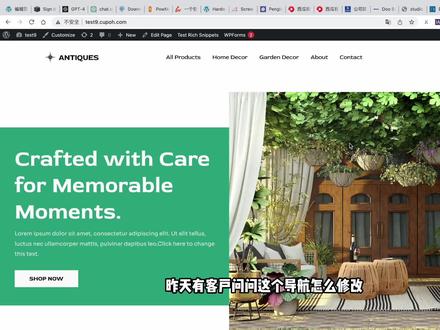 01:53查看AI文稿AI文稿
昨天有客户问问这个导航怎么修改,怎么自定义?今天来给大家演示一下,点击这里,现在你用鼠标放到这上面,这边就会出现一个笔笔头,我们点一下, ok, 从这里配置菜单, ok, 然后编辑你会发现这个菜单和这个菜单一样的,那既然是一样的,那就只要修改这个地方,这个地方就会修改了。好,我们看这个是可以移除的, 就是说不要的东西你可以删掉,你也可以排序,也可以添加项目,我们就是添加项目, 添加项目,你看我们可以 添加了多少?就是这个页面页面可以添加这么多,这个是页面,我们也可以添加除了页面之外的一些东西,比如产品标签, 就是什么东西都可以添加到那边去。产品类比,我可以添加某个类比到这边去,比如说假设我们想添加这个类比, ok, 因为这个选择的话,他会你看是不是过来了,就会非常简单。然后添加完过后 保存一下,发布一下你这个添加项目,保存完之后,我们去看一下,打开一个无痕模式的窗口来看 是不是这个,这个菜单就添加上去了。好,这个演示结束。
 02:20查看AI文稿AI文稿
今天讲解一下导航栏的添加设置,我们在左侧拖拽一个导航到我们的顶部, 在这里面我们可以去用默认的导航数据,或者说自定义的导航数据都可以。我们先来看一下默认页面是什么样的,我们保存预览一下页面,点开的话就会出现首页产品呀,限时秒杀这些数据。我们来看一下自定义的页面, 当我们去添加了自定义数据过后,可以去添加新的导航,添加后点击一下保存预览, 这样我们的导航栏就变成我们自定义的页面了,是我们导航的名称,也是可以自己去进行修改的。回到编辑页面,菜单的名称可以自行的去编辑修改, 然后这里面可以设置一下,点击跳转到哪一个位置,然后跳转页面的方式,每一个都可以自行的去设置,点击, 我们再来看一下导航的样式设置,在这里我们可以去上传自己的背景图片,或者是直接去添加背景颜色, 以及选择是否要去设置边框。 我们再来看一下文字的设置,字体的大小我们可以直接的在这里面进行调整,以及字体 的颜色,包括行高,还有字体的粗体,斜体以及下滑线。在全局设置里面,我们可以直接点击更换这个图标, 以及设置每一个菜单栏的高度,按钮的背景颜色 以及菜单的背景颜色,设置后间距也可以进行相应的调整,在整个调整完成后,我们来保存整个的预览一下。
54美橙互联

