canva解锁比例
粉丝4829获赞3.9万
相关视频
 00:22查看AI文稿AI文稿
二十个开蜡使用小技巧第十七个十七个技巧就是书画画面,我可以点击这里书画画面,在这里可以选择不同的比例大小, 同时我们可以利用快捷键,如果是苹果的用户,如果你想扩大画面,你就按住 ctrl 加加号,如果你想缩小画面,就按住 ctrl 加减号。同样的 vivo 型用户可以按住 ctrl 加加号扩大画面, ctrl 加减号缩小画面。
107Canva小白设计 01:16查看AI文稿AI文稿
现在是马来西亚时间半夜两点半,然后呢,刚刚我就看完了 kamba 的 这个发布会,这次呢,迎来了超级超级多 ai 的 新功能,我之后还会做个影片讲解,但是呢,如果你现在想要使用的话呢,你必须要打上一个神秘的 password, 现在你就可以到你的 kamba 主页的 home page 这里呢,你打上这个字, activate superpowers, 然后呢,你就点击 enter, 然后呢, 它就会出现这样子的动画了。然后这里呢,你就可以点击 skip 二点零的最新的功能,而且呢,你还能得到七天免费的 camera pro, 还有很多的这个 ai 余额给你使用了。这里呢,只需要点击 try it out。 然后呢,你就可以开始使用这个最新的 camera ai 功能了。至于有什么新的 ai 功能呢,我还会再做一个视频好好讲解一下, 但是现在我就充当一个报告新闻的这个态度跟大家分享一下啦,因为毕竟没有打上这个神秘的 password, 你 是无法去使用到这个 cam 八最新的 ai 功能的。 这么晚了还发视频,其实也是希望有关注我的朋友们能得到这些第一手的资讯。关于这些 cam 的 新功能,我还会再做一期视频讲解,可以关注我。我是阿念,我们下期见,拜拜。
 01:15查看AI文稿AI文稿
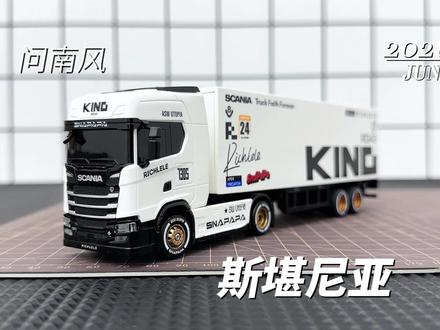
我的第二台托头到手,来自问南风六十四比例的斯堪尼亚,整体造型很帅,外观做工比较精致,车头跟货柜都是采用了赛事的涂装拉花,整体看起来特别的拉风, 三侧面车厢均可以打开,可以容纳两台小比例的模型车,解锁更多玩法。 搭配的是问南风全系列通用操控手柄,细节也做得很好,后面上新的系列车型都可适配,实现一控多用。转向微调、 中位微调,还有档位控制,灯光控制,车灯包括大灯、尾灯还有转向灯联动,全比例的油门跟转向,给多少就反馈多少, 放下货柜就可以解锁。漂移模式,配置陀螺仪,有多种档位调节,新手也不会很难上手,平时练定员漂移都挺不错, 配备的拉力胎,解锁多种玩法,你们觉得这车怎么样呢?
2732蛋哥玩RC 01:04查看AI文稿AI文稿
三四二十五遍粉丝签祝我羊毛起飞。 欢迎小万拉尔森板子大饼饼。不是啊,已经出了两张签字了。对啊,叫万板子。奇怪,那是什么?扎布斯插入签字不会是库里亚不会是扎布斯吧?对啊,不会插入签的。 congratulations orange 二十五遍喂二十五遍粉丝三四二十五遍粉丝群喂。哇, 来个 love 啊 安妮海森啊美女签子美女拆美女飞了安妮海森喂。
 01:52查看AI文稿AI文稿
二零二六年,普通人做自媒体真的有捷径,两分钟带你解锁我新研究的自媒体邪修新玩法,十分钟 搞定爆款网感封面,轻松帮我实现三天产出十八条内容。以前做的封面丑就算了,还巨费时间,星期五做出来还没有人看,直接内耗到想放弃。直到我把看法可化完透,才发现这是普通人做自媒体的神器,不用会设计,不用瞎琢磨,模板加 ai, 直接把门槛拉到最低, 搭配上我的鞋秀玩法,出图效率直接封神!今天全程无废话,教你们一套从定风格到快速出图的鞋秀封面工作流,看完直接就能用!首先冲首页十类社媒爆款封面,入口 超多原创模板全赛道覆盖,简约高级活泼风全部都有!换图用 ai 一 键抠图,超级干净,再用文字稍微改一改,分分钟就出了高级封面,还有很多 ppt、 海报等模板,想做专属款,直接用刊晚 ai 对 话,一句话描述风格, 生成一个春季穿搭指南的小红书封面,很快就能够出好几个版本,还能够二次编辑,字体配色随便改,再也不愁没有灵感了。 最绝的是还能够调整页面尺寸,一个文件适配多种热门设美,平台尺寸、素材复制微调,就可以一次设计多个平台用,而且全部都能商用,完全没有侵权的顾虑。而且我跟你们说,它的批量生成功能真的巨好用! 选择一个喜欢的封面模板,点击批量创建,输入文案信息,一次直接出全系列的封面配图,主页视觉统一又高级, 几分钟就能完成半个月的封面效率直接拉满,做账号,日更周更,完全不慌。很多人问我,二零二六年,普通人还能够做自媒体吗?当然能,难的不是做内容,是找对工具,少走弯路, 好开袜可换,再也不用羡慕别人的爆款封面,你用它也可以轻松做出来,看完赶紧去试一试!后面我还会分享更多自媒体斜修干货,带大家从零到一做账号,关注我,蹲住不迷路!二零二六年,一起靠自媒体轻松搞米!
15元气乱乱 01:00查看AI文稿AI文稿
这个场我兄弟能去吗?不能去。这是汉阳摩羯,电子男女比例一比九,号称女儿国,分分钟解锁恋爱副本,脱单非常轻松,不穿无尘服,全坐班,公用评分四点八八,你兄弟做好单身贵族就可以了。这个场我兄弟能去吗?不能去。 这是某华光电豪华单人间宿舍,空调热水器配套齐全,住宿堪比九八五。公邮评分四点八九,你兄弟住这么好的能习惯吗?这个我兄弟能去吗?不能去。 这是菜店,某某华纳,每次企业订单稳定,吃住不花米。公友评分四点三三,你兄弟卖弄风口都装得住吗?这个厂我兄弟能去吗?可以去。 这是东西胡某西,阴阳合同乱扣款,流水线,节奏快,分为压抑管理员,入职五个,满十个,共有评分二点六八,必须让你兄弟来感受一下人间冷暖。
8924劳务刘华强|靠谱安置![每个Canva用户必学的5个快捷Shortcuts🤯
今天跟大家分享我平常用Canva设计最常用到的5个Shortcuts(快捷),最后一个真的很少人在用!
从对齐、复制,到图层、标尺等等,熟练后真的会省下超多时间!
这 5 个快捷一定要学起来👇
1️⃣ Shift → 多选元素 | 等比例调整大小 | 直线平移
2️⃣ Alt → 拖动自动复制 | 从中心调整大小
3️⃣ Ctrl/Cmd + G → 组合元素方便一起拖动(+Shift 解开组合)
4️⃣ Ctrl/Cmd + [ 或 ] → 调整图层顺序(+Shift 可直接到最后/最前)
5️⃣ Shift + R + 拖出参考线 → 开启标尺,对齐排版更精细
最后我也帮大家做了一张懒人包图卡,方便你收藏练习!
学到的记得给我关注点赞,不要错过我下一个Canva教程哦~
别忘了分享给身边在用Canva的朋友,大家一起变厉害!
#canva可画 #快捷 #隐藏功能 #教程 #马来西亚](https://p9-pc-sign.douyinpic.com/image-cut-tos-priv/b951fe335e337143a713b9f5ece0bca9~tplv-dy-resize-origshort-autoq-75:330.jpeg?lk3s=138a59ce&x-expires=2105722800&x-signature=ktC1YOYl1ELOXg7wL71jqkhkbJQ%3D&from=327834062&s=PackSourceEnum_AWEME_DETAIL&se=false&sc=cover&biz_tag=pcweb_cover&l=2026092603482491A1243487F650515862) 01:552051Onion Lim
01:552051Onion Lim 01:14查看AI文稿AI文稿
这一次是真的把我压箱底的高清 p 图技巧发出来了!有没有宝宝和我一样,拍完发现原图画质不够清晰,直接 p 图就特别没质感。这时候只需要用到椰子设计,点击里面的超清 ai, 等待几秒,就可以完全提升原本的画质,可以明显看到效果,特别自然,没有那种 ai 假面感。 这时候我们就可以开始调整五官了。脸型我会微调脸宽,下颌角还有小脸,再根据个人需求调整一下眼睛,鼻子还有嘴巴。最后调整一下下挺的比例, 用瘦脸瘦身把脸型推得更流畅一点,这个过程可以不停拉近拉远,看一下会不会奇怪。然后微调一下头发,这个时候就可以精修一下五官的形状了,主要是为了让整张脸看起来更协调对称。 然后来小涂一下,这个时候就可以用去黑眼圈来去除一下脸上的暗沉,很简单,哪里暗涂哪就行。再用去除涂掉一些小瑕疵,比如脸上的头发还有颈纹,把我们的肤色调成小麦色, 再稍微加重一下妆容,我一般只会加阴影,眼线,卧蚕还有雀斑。最后再用彩妆笔加重一下腮红和眼头提亮,然后就完成啦。这样 p 出来的照片真的特别有质感,宝宝们快去试试吧!
239蒜蓉辣椒酱 00:29查看AI文稿AI文稿
ipad 分 屏不止左右两半,冷门使用技巧全在这拖动中间分割线自由调整屏幕宽窄,看客记笔记按需搭配,不用逐页关闭,点击程序屋 app 就 能整套替换分屏。多组应用来回切换,超丝滑! 重点记住这个隐藏操作,长按 app 顶部三个点,不用拖拽,不用调出程序物,一键切换多种分屏模式,悬浮窗侧拉屏随心开启,临时用软件超级方便。学会这几招, ipad 学习办公效率直接拉满!
360冰美式不太苦 01:30查看AI文稿AI文稿
今天我们来学这个 添加音乐,点击彩。节拍二,将时间轴放大一点,添加照片,照片比例裁剪为十六 比九时长对齐第十七个节拍点,点击抠像,选择智能抠像,点击反转添加抠像描边,选择发光描边,调整描边大小, 在官方素材里搜索面容解锁,选择一个添加在照片上层,混合模式改为绿色。时间轴移动到画面打勾的位置,调整一下大小,放在人脸的位置,再添加一个识别成功的音效。时间轴移到第九个节拍点,将照片复制粘贴一份,点击抠像里的反转描边也关掉。将人物往下移出画面外,添加位置大小关键帧, 按住键盘上的右键移动三帧,将人物往上移出一点,时间轴移到下一个节拍点,按住键盘上的左键移动三帧,添加关键帧,再回到节拍点,将人物往上移,时间轴再次往后移一个节拍在前三帧添加关键帧。标记点处,将人物往上移出一点, 时间轴往后移到第十五个节拍点处,将人物往上对齐,重合多出来的时长往前拉。对齐之后就是在每一个节拍点处都添加上人物视频,直到你想要音乐结束的位置。全部添加好之后,我们给视频添加震动二的转场,点击应用全部我们的视频就完成了。
93橙子崽剪辑 09:49查看AI文稿AI文稿
欢迎来到 gemini onni 的 世界, gemini onni 和 c n s 二点零到底哪个强?今天我就为大家测试一下。整个 gemini 的 ui 都已经改变了, 我们现在无论是手机端还是网页端都可以选择三点五。 flash 最大的变化还是左边栏。以往这个 gem 我 常用的那几个,我可以按一个图标,它会固定在这里,现在呢,它把它们藏在里面,要点进去才能够用到,希望这个功能能够恢复回来。 接下来进入今天的测试,重点就是这个制作视频 gemini omni, 打开这个页面以后,你会发现好像似曾相识。 这边能够添加参考,这边能够选择它的比例。我打开 check to b t 的 图片生成,你大概就知道什么意思了。这边能够上传参考,这边能够选择比例。下面有一些灵感的案例,你看一下这个 洗面奶 omni 是 不是还蛮像的,但它是视频生成,那我们马上来测试一下。我上传了自己的形象照,随便用一个模板来测试一下。点击这个年代时尚,然后直接什么都不写,按提交,他正在分析,他告诉我这个可能要几分钟的时间,正在生成视频。 ok, 我 们看一下成品,一共十秒, 不太像,就样貌的还原, 有点拉垮。这个测试我自己是不太满意的,那刷到视频生成,就不得不拿他跟 c 点二点零进行对比了。我就拿这段提示词加这三张图,看能不能生成一个媲美这个视频 的成品。那图片呢?我已经上传到 jamalony 这边了,提示时也是一样的,只是它不能 at, 你 看我按 at 它是没有反应的,所以我直接把这个 at 删掉,然后直接生成它,现在正在生成中,我们等待一下。那在它生成过程中,我们先看一下 cns 二点零的成品是怎么样的。 ok, 我 们来看一下成品, 感觉很到位,很高清, 虽然他没有标那些文字出来,但是我觉得他整一个质感呢,跟他的呈现是比刚刚 c 点十二点零更加高级 的。然后从图片还原度上,你其实会看到他是高度的还原的,几乎是一模一样的,所以这个模型还是蛮强的。但是有一点还是可以吐槽的,我们再看一遍, 你来看一下它的运镜,它为什么这个包会自动会转呢?就是实际上我们应该用 这个相机啊,镜头去运镜,去找不同的角度,但是它这个包自动转起来就有点就是脱离现实了。那其他来说,我感觉它整一个场景啊,跟呈现啊,跟还原度都非常的好, 来个稍微复杂的,就是通过这一段提示值这个形象,然后穿这些衣服,再给一个参考视频最后的成品是这样子的,那我在 jamalani omni 这边呢,上传了图片以后,准备要上传视频的时候呢,他说呢, jamalani 也可以参考的,视频时长不可以超过十秒,也就是说我在这边我需要选择一个时长, 那我就拉后面一点吧,就从这里开始就好了,我大概就选这个,看它,呃,效果是怎么样的,选完以后我就按完成。 ok, 那 你现在看到我 模特在这边,衣服在这边,视频在这边,提示时,我也粘贴进来,把这个 app 去掉,那我们直接就这样提交。那他这个还是挺严谨的,因为有人像, 我先按同意,他已经在生成当中了。 ok, 结果来了,无法生成该视频,也就是说涉及到人像跟一些有人像的参考视频,那可能就会违反他们的政策,就无法生成了, 这个也是能够理解的,我们就换其他来试一下。那么换成这个案例啊,就是这两个就是不太像真人,用这一段绿幕的打斗视频 跟这一段运镜,看一下用这个提示词能生成怎样的效果。那我已经上传了两张图片跟两段视频,并且粘贴这个提示词,我直接按提交。不知道这种偏卡通一点的人物形象会不会过审,但是还是有点担心的,因为呢,这边有真人的一个 示范,这个呢是一个运镜,我们静待结果吧。 ok, 我 已经确定了,就是有真人的都无法生成,那我们再换换这个女士背影在晾衣服的,这个应该就可以了。那我已经上传的图片在粘贴提示时直接提交。我们先来看一下 cds 这边的成品是怎么样的, 优雅的女士在晾晒衣服,动作还挺娴熟的。 ok, 我 们看一下鸳鸯这边的版本,晾晒衣服。呃,这个镜头的切换有点声音啊, 也没有背景音乐。呃,基本是做到了,但是就是我感觉这个刚刚那个切到桶那个镜头有点奇怪,其他还好吧。 我现在又想到一个事情,就是我第一个测试不是有人像吗?难道是用无片的人像?可以视频的人像参考是不能的。那我来验证一下我的这个想法, 当我要验证的时候发现呢,我这边已经变成了灰色,也就是说我这个 pro 会员每天只能生成三条视频,我只能等到明天再验证我的想法了。 ok, 过了十二点,我的额度又回来了, 我又重新把今天模特换装的图片上传了,这次呢,就没有传视频,因为我今天的第一个测试是有人像图片,他都成功了,而我后面两次是既有人像又有视频的人像,所以失败了。那我现在就验证一下,只是有 图片人像到底能不能成功?那我已经上传了,并且呢,我后面这句呢,就改了一下,就不是再参考视频了,我试一下成不成功,另外我把比例也变成竖屏的发送,见证奇迹的时候啊,到底 能不能成功呢?他现在正在生成视频当中。 ok, 成功了。也就是说我们上传的素材,如果是图片有人像的没问题,如果是视频带人像的就不让你通过。那我们来看一下成品怎么样?好可爱,这个可能要打码了 啊,它整体效果呢,就是还原了我提 只是说的鱼眼,然后转场。但是呢,衣服呢,好像有一些变化,我们来验证一下。首先我们来看一下第一套衣服啊,他这个豹纹的上衣是差不多,但是他的裤子呢,颜色是有变化的,然后包包也有, 鞋子也是对的,那他第二套的变化就有点太大了,你看他的上衣这边就直接是蕾丝镂空的,然后他原版这边是下半部分才是镂空的,而且他裤子也不太 太像。我们再来看下一套啊,这一套就是只有这个包包挺像的,衣服的颜色啊,裤子的颜色啊,还有他鞋的构造都不太一样,并且他这个项链他也没有戴上,那下一套呢,就是衣服呢,就完全不一样了,因为他这里的一个 勾肩是黑色的,他这边呢就是黄色的,然后字体呢又不一样,包包也不一样,裙子也不一样,鞋子也不一样,就是像,但是不太一样。那我们看一下最后一套啊,就是上衣完全颜色是变了,然后他这边是没有眼镜的, 就佩戴了眼镜。这个包包呢就不太一样,裙子也是不一样,包括他的这个袜子啊,跟鞋啊,也是不一样的。也就是说他这次的换装呢,只是把衣服变成类似的,但并不是真的就换上了这些衣服。那我们来看一下 c 店三点零的这个版本是怎么样的? 还原度很高,这个衣服的颜色不对,这一套就 就这一套呢,也还原度很高,只是这个裤子呢颜色不太对。那其他其实它整体的还原度是比 jimmy 二点零是完胜的。接下来我们来测试一下 p 视频,我先用我的形象照跟一个背景参考图,让它生成一个视频,那等它等一下生成完这个视频以后,我直接让它改背景,看有什么变化。 ok, 已经生成了,我们播放一下, 欢迎来到 gemini omni 的 世界。 omni 的 世界怎么多了一个 omni 的 世界,就是它整体的还原度, ok 的, 人物的还原度,环境的还原度就 ok, 只是说话呢,有一点点的问题。 那接下来呢,我就要测试一下保持前景的人物,跟他说话的内容不变,然后只替换这个背景, ok, 我 告诉他保持人物以及说话的内容不变, 只把背景替换成中国风发送,我们看一下它到底是不是保持前景不变,只变背景, ok, 视频深层呢,它确实把背景替换成中式的风格,我们来播放一下, 欢迎来到 gemini 的 世界, omni 的 世界。哎,怎么第二个 omni 的 世界,它切换了一下背景,但从整体的效果来说,它确实是替换了背景。那前景人物的动作啊, 声音,包括读多的那个 only, 都跟刚刚那个视频是一样的,只是第二个 only 的 时候,他把背景切换了 一下,那这个效果呢,其实我还是满意的,确实可以 p 视频了, ok, 最后我就来评价一下,通过这几轮测试以后,我对捐满了 only 的 感。 首先呢,从整体的测试效果来说,其实他是能玩的,但是呢,我这个 pro 的 会员呢,他每天只有三次,所以也就只能是玩完了。那从生产力来说呢,它的效果其实对比 c 点四二点零呢,还是有一段的差距的。虽然他最后这个视频替换背景的效果还是挺好的,但是国外视频模型的录 还很长,我们国家的 seed 是 二点零还是遥遥领先。 ok, 以上就是今天的所有分享,那你玩过没有呢?把你的感受写在评论区,我们下期再见。
51陈虾仁AI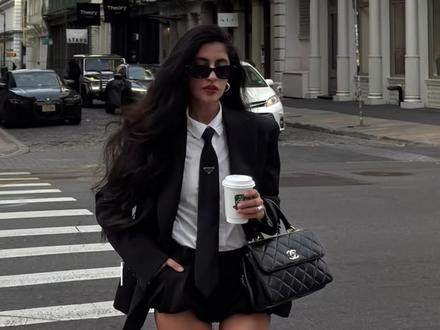 01:51查看AI文稿AI文稿
找到适合自己的穿搭风格,美美的度过每一天。循着博主尼尔纳塔的穿搭美学哲学,六套造型如同六种具象的服饰艺术,从纽约街巷到托斯卡纳山野,将剪裁与面料化作穿搭的变正美学 学院,利落与法式柔媚度假松弛与街头随性彼此碰撞,用西装衬衫与半裙的组合,演绎日常穿搭里的平衡哲学, 轻松解锁全场景穿搭思路。 look 一, 美式拽姐学院通勤风黑白学院风混搭都市御姐宽松黑西装内搭白衬衫配领带,搭配超短黑裤,拼色尖头鞋加菱格皮包,利落复古氛围感拉满。 look 二, 图斯卡纳意式度假风米白亚麻西装套装内搭叠穿白衬衫与吊带高腰短裤拉高比例, 拼色尖头鞋配老花大包,松弛复古的亦是度假穿搭。 look 三,纽约街头随性休闲风雪狼宽松衬衫内搭白吊带高腰卡其短裤配棕色腰带,德训鞋搭配褶皱小包,美式休闲随性又显身材比例。 look 四,美式甜酷学院少女风短款米白 polo 搭配格纹百褶短 裙,腰带优化比例,德训鞋配白袜美式复古学院风趣休闲。 look 五,法式醇郁轻奢氛围感 宽松白西装叠穿蕾丝开叉长裙,通透蕾丝中和西装硬朗方头莫勒鞋配同色托特包,全白搭配温柔显贵。 look 六,纽约街头英伦学院拽姐穿搭蓝条纹衬衫叠穿黑针织马甲搭配领带与格纹百褶短裙,厚底黑靴点缀复古学院混搭街头酷飒感 穿搭是向内舒展的艺术修行男人的。 net 以衣为底,借不同面料与版型,全是穿搭哲学,不必拘泥潮流范式,穿搭的浪漫藏在面料与搭配的细节里,不必刻意追赶潮流,在西装、衬衫与半裙的组合中找到适配自己的风格,从容自在,日日精致。
2498安妮anne穿搭与美学 00:39查看AI文稿AI文稿
色功能就是在开放里面你可以生成图表,我们可以来到开放的首页,在左上角有一个发掘,在这里有个图和图表,在这里会出现图表设计工具,你可以 在这里输入一个你的文件标题,然后你可以选择马上创作自己的图表,然后这里有两个选项,如果你已经知道你需要什么图表,你可以选择这个选项。如果你需要开门的帮助,可以选择这个选项。比如我选择第一个选项,这就会有非常多图表样式。 我选择圆饼图,这里可以让你制定设计,或者可以选择开码一式的模板,因为我选了这个模板,这里我就能够对这个圆饼图进行调整,我选择这个圆饼图,然后点击左上角的编辑,这次可以让你更改比例,像我就更改了圆饼图的比例,同时我可以给每个部分加入文字,这样我就给每一个部分加入了文字。
 02:07查看AI文稿AI文稿
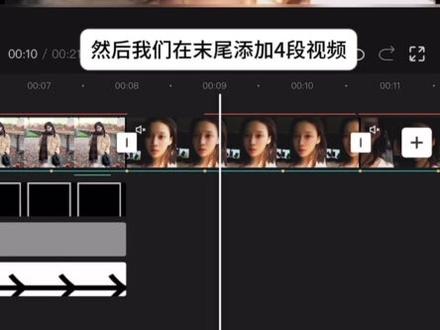
今天我们来学习这个视频。 首先我们导入一张自单照片素材,再导入一张拍立德素材,导入音乐,打上节拍素材调整,占三个节拍比例调整成一比一。 点击背景,选择画不模糊,选择第二个选项,再导入一张灰色色彩,编辑调整成长条,放在下方,点击文字, 输入文案,滑动左侧方块,完成上方拼图。再导入箭头素材,放在灰色长条的左侧,再开头打赏关键帧第一个节拍处打上关键帧,并把箭头移到灰色长条开头,打上关键帧,点击蒙版,选择信息蒙版, 并跟随着箭头素材的移动而移动。要注意这边的层级是箭头素材大于灰色长条素材大于文字。再导入一个拼图素材,点击抠图,选择色度抠图, 然后截图保存并导入截图,并抠出中间的拼图素材,并和画面中的素材对齐。删掉原本的拼图素材,并把抠出来的拼图素材复制一份。 点击层级,选中下方的拼图素材,点击混合模式,选择正片叠底,点击层级,选中上方的拼图素材。开头打上关键帧,并把拼图素材放在左侧第一个节拍处向右一点点的位置,把它移到这里,并向右一点点,弄出没对齐的效果。在两秒处导入一个白色色卡, 点击编辑,同样弄成一个长方形,点击不透明度六十,并输入文字,验证错误请重新尝试,并给白色色卡和文字都添加渐显的出场动画。 点击特效,添加模糊特效。在两秒处打赏关键帧数值零向右一点点的位置,再次打上关键帧数值二十,作用对象改成全局,这时候大家记得检查一下层级,后续的操作都类似,大家可以直接复制前面的进行替换就好。
1.8万困困小熊饼🐻


