嘉立创铺铜规则设置

粉丝7087获赞2.6万
相关视频
 02:18查看AI文稿AI文稿
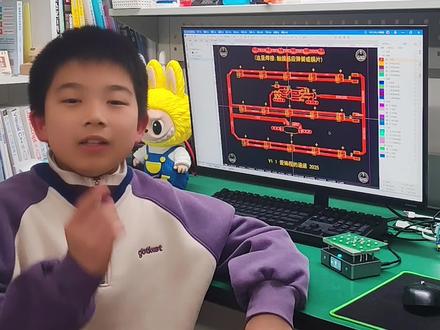
有粉丝问电路板铺铜该怎么画?今天我就来分享一下我的经验,这是我之前分享过的梵高星空小夜灯,他电路板是用佳丽创 e d a 设计的,这里有个正五福,现在给他加点铺铜, 点上边这个铺铜按钮,拖动一下会弹出参数对话框,类型选铺铜区域网络,这里选正五伏, 其他先不管,点确定现在就铺好了,可以看到这一大块铜,它跟正五伏都是连在一起的,跟其他的网络都是断开的, 他默认是长方形的。那么不规则的形状该怎么画呢?还是刚才那个按钮,点旁边的小三角形,再点这个多边形就可以了,这个很难一次画好,可以先随便画个大概形状,不用很精确。 多边形闭合的时候,双击鼠标结束绘图,然后再来调整,拖动这些圆点就可以移动端点,拖动三角形可以移动边线,现在把边都调整到合适的位置, 调整好了之后呢,点右边这个重建扑通区就可以看到修改的效果。有个冷焊盘的问题需要注意,例如这个焊盘, 它跟大片的铜连在一起散热就快,用电烙铁就不太好焊,如果你在加立创 s m t 加工,或者用恒温加热台焊接就可以,不用管,否则的话最好改成热焊盘。 在规则设置里找到网络热焊规则,点一下这个齿轮,把连接方式改为发散角度九十度, 再重建扑通区,看现在焊盘和扑通就分开了,中间变成了十字线连接,这样就好焊了。好了,今天就分享到这里了,我们下期再见,拜拜!
1055爱编程的涵涵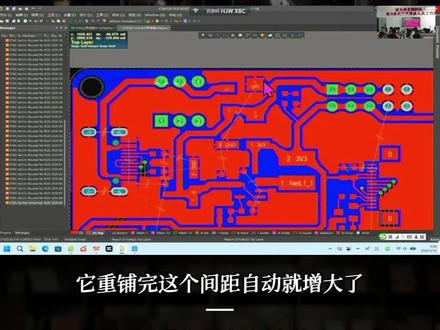 04:14查看AI文稿AI文稿
你要操作的是个什么东西?我操作的是个什么啊?我操作的是块铜皮,叫 polygon, 所以 点击这个小箭头左侧选择最下面啊 polygon, 再按 belong to polygon。 欸,我也可以尝试一下 in any polygon 啊, in any polygon 就是 任何一块铜皮都可以,咱们就选这个吧。啊,这个我没试过,我以前都选的这个啊,选倒数第二个啊, 到这样咱们试一下 in any poly 就是 any, 就是 随意啊,任何一个 poly 啊,好,我们哎,点中啊,点中 in any poly。 那 这就不用不用选了,就不用选条件了啊,所有的 poly 它都是执行这个规则啊。点确定? 我把这个规则我刚设成多少来着,跟你们说的选择多少十五好,点击十五,点一下应用, 再点击确定,这时候呢,一定会报警了,你看到了吗?这个规则已经违反了啊,我的铜皮和线之间距距离违反,那这时候我把铜啊,我要重复一下。重复两种方式,第一种在第一种呢,就在那个资源管理那个铜皮管理器里面,第二种我直接在铜上面 点一下啊,在旁边同上面点一下,你看它会自动选中同屏啊,然后有个 property, 它的属性啊,它的属性的第一项。这里看啊,哎, report 是 吧,第一个单词是吧?第一个单词啊, report 重铺哎,你点一下 哎,你看它直接就重铺了,它重铺完这个间距自动就增大了,看到了吗?有些地方不符合间距,它自己就删除了啊啊,这就 ok 了, 然后接着我们切到底面,再选中一样 property 啊 report 底面也 report 一下啊啊这就 ok 了。 有些场合啊可能厂家要求铜皮和边缘之间的距离啊,要有一定的要求铜皮和边缘之间距离。那现在这个铜皮和边缘默认就是我们刚才设置的十五米二 假如他需要这块需要单独再跟边缘设置宽一点,那你不能改啊你你改成你改成三十假如改成三十这不行啊这个也动了。所以我只想改铜皮和边缘之间的这条规则。怎么改啊也给大家讲一下 啊咱们这次呢不用改这个东西。但是如果假如要改啊假如要改怎么改啊。 d r d r 然后在最下面 manufacture 这一项目啊 board up line clear 看到了吗版边间距啊把它选中 加一条新规则选中加条新规则啊点开里面把它改成假如说三十米尔我这个版边三十米尔点击确定 然后铜皮重新铺一下啊重新再铺。哎看看往里头又窜了十米了啊十五米了啊你看我这两个就不一样了。看到了吗这就是里板边的啊啊 这个呢这个咱们这次不要求啊,你们知道就行了啊。那我就退回了就不管他了啊。好,这就是铺铜啊,先打了一滴再铺铜啊 因为你这个泪滴的形状会影响到他泪滴的形状会影响到扑铜啊。那你扑完铜之后有时候自己感觉某些线还不对劲是吧那没事你把这铜啊删掉就完事了。或者你或者你把铜放旁边放旁边你改,改完之后再把铜拖过来 哎就拖过来,有时候拖不准啊拖不准。所以你要用那个扑铜管理器就非常方便了,咣咣咣,你先点几下就可以 啊,铺过来只要只要铜一动了就得重铺啊。只要一动就得重铺,你里面线路重新走了也得重铺啊。好,这就是铺铜的方法啊。
 01:09查看AI文稿AI文稿
大家好,我是李柯南,只分享最实用的硬件技巧,今天教你 a d 快 速扑铜,新手也能描回想!把铜网络焊盘粘起来,直接按 p 加 g 调出扑铜光标,圈出想要的区域。小技巧,按空格键切换轨迹走向画区域,超顺手! 重点来了,钢化的铜皮没网络?别再手动点菜单了!选中铜皮右键网络操作分配网络,我直接设了快捷键,摁按一下,点选 g、 n、 d, 瞬间绑定网络 焊盘过孔也能用,效率直接拉。哎,还不会自定义快捷键,赶紧去看我上期 a d 自定义快捷键,看完你也能一键起飞!最后想连接上方的 g、 n、 d 焊盘,别傻傻拖边缘, 右键普通操作,调整普通边缘,我设了快捷键, c 光标一划就成型, 还能快速删减铜皮,一块完美铜皮搞定!是不是超简单?关注李柯南,下期解锁更多 a d 硬核技巧!
209电子李柯南 07:00
07:00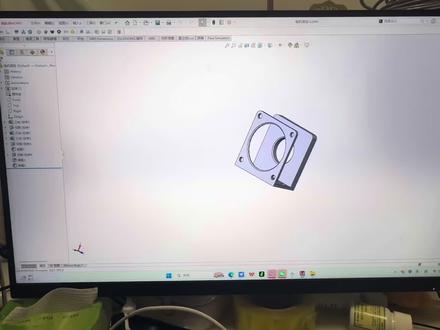 02:56查看AI文稿AI文稿
solidworks 的 自动出图,我用的是家里创的工具箱,现在我把手放在屏幕前,大家看一下它自动出图的能力, 给大家介绍一款非常猛的设计工具。家里创的工具箱啊,我一般用它做自动出图比较多,咱们先看一下自动出图。 好,我现在手放在这里。 好,自动出图就已经完成了。它还有其他功能,咱们看一下其他功能, 比如说我的装配要做一些干涉的检查,点这个干涉报告 好,这里就可以显示哪里装配是有干涉的。然后我想拉一个,快速拉一个 boom 清单,然后导出成这个 excel, 点这里超级 boom, 然后选择全部读取,确定它最绝的是 boom。 拉出来以后啊,它可以带图片看到没,然后点击导出表格,它就可以导出 excel 格式。 这个是我最常用的两个功能,它的功能非常多啊,还有比如说螺丝的装配,孔的检查,孔的检查也会经常用,这个文件比较大,它的检查时间会长一些, 就是它可以清晰的告诉我哪个地方打什么孔,咱们等它检查完好,检查完了以后,比如说 m 十的孔在哪里,可以打什么孔,装什么螺钉, 然后还可以对图号进行命名,在装配体中啊,比如说这个地方它显示是装配体嘛,我们把这个改名加上时间,让它去改成命名,看这里就已经更新出来了,批量的更名也可以用,它还可以快速打包, 还可以做一些消餐。像这个超级打孔也是非常常用的, 这个加力创的选型计算也是非常方便的,像气缸电机的选型,我们把前期的数值输入到里面,就可以得到我们想要计算的力,它能提升的重量。比如说我们这个气缸选一个单轴点计算它就出来了啊?再看一下电机的, 电机的随便给一个数值看,它就可以算出来。
4407顾小白(机械设计)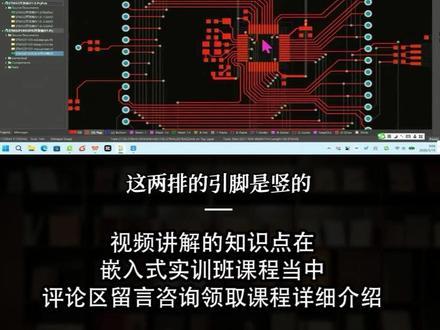 04:52查看AI文稿AI文稿
今天的内容啊,就是您布局的时候啊,第一呢就是单片机这块线路比较多的时候把它引出来啊,往外往外走啊,不要可着这一坨去打孔啊,你孔打的多了,这一坨全都堵死了啊。往外引啊,这是第一原则。第二原则呢, 你看我的这个线布的横的呢,就是红的啊,多数情况下横的就是红的啊,但也有少数,你看我这个边缘是竖的边缘是竖的,那因为边缘这块呢,已经没有什么别的线阻挡我了,那我就竖就竖啊,没事啊, 然后单片机的上下这两排的迎角是竖的,那你这怪你没法横呀,你可肯定横不了吗?啊,需要给我点空间把它引出来,引出来的这块是竖的啊,那引出来之后我就马上就往左右两边偏了 啊,如果这个线是往左边走的,我就往左拐,如果是往右偏的,那我就往右拐啊啊 啊,然后看下一层啊,那蓝色这一层整体来说是上下结构什么重的,所以你们就遵循这个原则啊,这个东西啊,就是 不好给大家讲啊,我特别想把我的这些经验呢一下全都传输传输给你们,但是他这个技术不实,技术不允许的时候做不到,所以就是你们自己啊,在画的过程当中去找那感觉,去体验啊, 熟能生巧。你们刚开始画吗?嗯,不要给自己太大的压力啊,也不要给那么高的标准,你们第一次呢, 把几个关键的地方能够联通啊,就是电,尤其是电源这块啊,电源这块呢是比较关键,如果电源这块你要是画完之后有问题的话,电源不好使的啊。电源这块画好之后其他的地方 其实主要能联通啊,他就没啥问题,你多拐点弯多打几个过孔啊。没事啊,我说呢过孔越越少越好,这是一个原则,但不是说不让打过孔啊。哎,你看我的这个呢确实是少。嗯,再多一点也没事啊, 官方呢,他有个数据呢是每平方米如果超过二十二万个过孔是要加钱的, 那咱们这个离离腕子还远的很呢,对吧,所以多一点也没事啊,就是在一条线上面, 一条线上你走的时候那你就别走的太多过孔了,一条线你走你,你说横着过来,哎,这一这一档打个孔,这一档又打过又打过,一条线上打了七八个孔,那确实有点多了啊,一条线上呢,我们打个三四个啊,从这头走到那头如果总共有三四个还是可以接受的 啊,有一两个都是很正常的啊,三四个也能接受,那五个以上就有点多了啊。哎,好,那你看这个线基本的布完之后呢, 这个地线是隐藏的啊,地线呢,我们按 n 稍等啊。 地线按 n 隐藏的,那我们显示再显示一下啊,显示显示全部就行了啊。哎,这地线就出来了,你们全部布完之后把地线啊 随便连一下给他联通啊,但是确保他能够联通全部都联通啊,然后再进行下一步操作。那我呢就先不联通,因为我这个联通呢还需要点时间,因为今天我们还要教新的知识啊,这个不影响你学新的知识啊。你就你就连我简单的连两个啊, 哎。联的目的是什么?我要说一下,你看我这么联通啊,哎, 这都随便啊,这都没关系啊,你只要联通就行,这时候你就不分横竖了,因为剩下的这些空间啊, 大片空间等铺完铜之后,他就一整块都敷进去了,你根本看不见你的线了。所以这块最后走地线的时候,你不用讲究他是横竖了啊,只要联通就行。联通的目的啊,连的过程当中,连的过程当中是这样的一个大思路呢,是 地线,最终我铺铜的时候呢,我肯定是在没有走线的地方把铜都铺上。那我在连的过程当中,我是要观察一下我铺铜的时候有没有足够的缝隙能让我的铜进去啊?
 00:45查看AI文稿AI文稿
电感下面要不要不同?那这里面其实有很多观点,就两派基本上就有它的道理,那实际上我们其实要看你是从哪个角度去想这个问题,那想这个问题其实有两个角度,一个从 emm 角度, 一个从电器的角度。那我们的建议从 emm 角度。我先把结论给大家说一下,从 emm 角度来说,我是电感一定是建议不同的,那从电器的角度来说是电感一定是建议不同的。那从电器的角度来说是电感的时候, 那我是不建议普通的,那总的来说基本上更多时候我们是要考虑压麦特性的。那我们具体来看这个案例,那我们这里有两个设计了,就是两个不同的设计,第一个设计的话,键盘下面是镂空的图案,也是四层板。
664硬十 02:12查看AI文稿AI文稿
挑战两分钟带你入门 pcb 设计,今天我们学 inevitable, 大家好,我是金小张工,今天我来为大家推荐一套佳能创 e d a 专业级快捷键方案,遵循左手键盘右手鼠标的操作逻辑,能大幅提升我们的 pcb 设计效率。这里有对应的快捷键操作文档, 大家可以扫码关注金小电动公众号,联系小金获取快捷键配置文件。接下来我就为大家演示如何导入我们推荐的这套快捷键。首先我们要定位到顶部菜单栏的设置,点击快捷键我们就进入到快捷键的配置界面了, 在这里我们可以看到各种操作功能。接着我们需要点击左下角的导入配置,选择我们的快捷键接闪文件,点击打开,此时有快捷键导入的功能会出现新号,我们需要点击一下应用 确认,执行界面就会出现配置保存成功了,我们点击确认之后,就能在我们的 pcb 设计面中进行快捷键的运用了,比如 f 二是布线, f 三是放置过孔 波浪线是删除, shift 加 w 是 重新扑通好。如果大家想要自定义和修改一些更加符合自己习惯的快捷键,有两种方法, 第一种方法是找到需要修改快捷键的功能位置,比如我们想要修改布线的功能快捷键,我们找到布线功能的位置之后,按住键盘上 ctrl 键的同时,点击鼠标左键,在弹出的窗口中输入新的快捷键,就能完成快捷键的快速修改了。 第二种是在我们的快捷键配置界面里面,双击对应的功能之后,输入我们新的快捷键即可完成修改, 同时我们还可以在这里导出我们自己配置的快捷键,在新的设备中导入去运用,非常的方便。我的分享到此结束,谢谢大家。
33京晓电路 03:02查看AI文稿AI文稿
其实很多人画 pcb 都容易陷入一个误区,觉得只要线连上,器械摆对就能用。但真正做过产品的都知道,布嵌规则才是一块板子稳不稳定,抗不抗干扰, 能不能量产的关键。今天我就用比较实在,不绕弯子的话,跟大家聊一套通用实用、能直接照抄的布嵌规范。首先最基础的数字信号,比如 gpio、 串口、 spi 这些, 线宽做到零点一五到零点二五毫米就足够了,不用太宽,也别卡着工厂极限去做,留点余量生产更稳定。间距也是同理,常规保持六英里升以上,保证绝缘和安全,避免短路连系,也能减少信号之间的串扰。 但电源线思路就完全不一样,电源线是给整个电路供血的,电流越大,走线就一定要越宽,小电流随便走走没问题,一旦到一安两安甚至更大,你还舍不得加宽,那后期发热、压降变大,待在能力变差都是很常见的问题。 能扑通就尽量扑通,比单纯拉一条粗线要靠谱的多。然后是过孔,日常设计用零点三毫米内径,零点六毫米外径的过孔基本能通吃绝大多数场景。大电流的地方可以多打几个过孔,并连减小导通电阻,散热也更好。 不过像模拟信号、高频信号这种比较敏感的,能少打过孔就少打,每一个过孔都是一段额外的阻抗和寄生参数,打的越多,信号完整性就越容易受影响。再说说模拟和数字电路, 这俩可以说是脾气完全不合。数字电路开关速度快,噪声大,模拟电路精度高,又怕干扰,如果混在一起乱走线,很容易出现读数漂移、噪声大、踩样不准这些问题。最简单实用的办法就是分区布局, 模拟归模拟,数字归数字。地线在电源位置单点汇合,避免形成地环路,干扰会少一大半。还有京震、时钟这类信号,我习惯把它叫做电路的心脏,他一旦不稳,整个系统都容易出问题。 路线原则就一条,尽量短,尽量直,尽量靠近芯片云角周围用地线包起来,多打地过孔屏蔽,别让其他信号从旁边横穿,也别拉的老长,不然干扰进来排查起来特别头疼。 最后再提两个细节,尽量做完整的 g、 n、 d 铺铜地平面越完整,抗干扰能力越强。高低压电路一定要严格分开,安全间距给够,别为了省空间冒险, 先把大气件电源接口铺好,再走关键信号,最后走普通信号线。其实 p、 c、 t 设计并没有那么玄学,你把这些基础规则用扎实,不盲目追求花哨,也不随便省尺寸,大部分板子都能做到一次成功,稳定可靠。 真正的专业不是懂多少冷门技巧,而是把最简单的规范做得足够认真。加油,未来的工程师!
7180诚承科创 00:59查看AI文稿AI文稿
很多新手朋友在佳丽创 e d a 里不知道怎么新建原件,今天一步到位,教你从零开始。首先在原件库编辑器界面左下角选择库点击新增, 或者是我们可以直接在菜单点击文件新增原件,两种方式都可以快速新建一个新原件,新建后再弹出的窗口可以命名更改分类。接下来点击在顶部工具栏的这个矩形工具,单机左键确定顶点, 继续移动,在单机确定对角放置符号边框完成。画完右键或者按 s、 a、 c, 可以 退出放置状态。选中矩形,弹出的右边属性面板可以调整尺寸大小,建议线宽默认线型,选实线。 单机顶部工具栏这个快捷按钮放置引角,放置过程中空格键可调整方向,选中引角,右侧栏面板可以设置属性,到这里图形元素基本会制完毕。觉得有收获的话,记得关注、点赞、收藏哦!


