东芝2528a使用教程

粉丝139获赞1274
相关视频
 08:47查看AI文稿AI文稿
取出安装说明和保修卡,将复印机放置在工作台上。取出客户说明和光盘及随机附件, 拆下扫描台支架、 输稿器,开箱,取出附件,检查附件是否齐全。安装两颗带有垫肩的螺丝, 托起疏导器,脚链孔位对准螺丝 放稳后向前推动。临时固定脚链前侧的两颗螺丝, 螺丝和垫片组合,临时固定后侧两颗螺丝。 撕掉传感器固定胶带。安装书稿器。定位销, 合上输稿器,进行安装位置的调整,调整后上紧后侧螺丝, 上紧前侧螺丝。 取下定位箱, 撕下白板,对齐左上角重新粘贴。 安装脚链盖板。 安装限位快, 将定位销安装在限位块上, 连接输稿器, 安装防尘电。 将右侧门打开,取下固定胶带和电影单元上的紧固件, 双手扣拉前侧盖板两端并打开。向下按压绿色墨粉释放杆,取出墨粉,墨粉口有封条密封。 释放成像单元的两颗固定螺丝。 取出成像单元, 卸下显影单元盖板, 将载体稳妥地倒入斜影仓 水平方向,晃动成像单元,使显影舱内载体分布均匀。装回显影单元盖板。 将成像单元装回机器。拧紧两颗固定螺丝, 关闭前侧盖板和右盖板, 拧下三颗螺丝,拆下右后侧盖板, 安装挡板,并用一颗螺丝固定 装回右后侧盖板。 接通电源, 按控制面板上开关键开机, 输入服务密码, 按 ok 键开始自动墨粉浓度调整。 屏幕提示,打开前侧盖板,安装墨粉盒, 充分摇晃墨粉数次。取下封条, 将磨粉装入机器。 按屏幕上 ok 键确认,执行加码调整。按 ok 确认。打开第一指和,并放入 a 四指,夹紧两侧挡板和后挡板,按 ok 键开始执行。 将打印的测试图按视频方式放在稿台玻璃上, 合上输稿器,按 ok 键 在 iok 键输出第二张测试图, 按视频方式正确放在稿台玻璃上, 合上书稿器,按 ok 键 设置日期和时间, 点击正常选择是设备重新启动, 重启进入主界面,装机完成。
110河南沧禾 03:36查看AI文稿AI文稿
是共享文件家, 新建文件夹, 右键单击选择属性, 选择共享 用户,设置为 everyone 更改,全线读取写入, 点击高级共享,勾选共享此文件加全线设置为允许 确定共享文件,加设置完成。通过 top ss 设置复合机参数, 浏览器地址栏输入复合机 ip 地址,点击登录,输入用户名和密码, 菜单栏管理设置保存为文件,点选使用网络文件加目的地, 勾选远端一,点击允许用户选择网络文件夹为目的地。远端设置列表,点击新建,设置名称、网络路径、用户 不明和密码。 设置完成后连接测试,点击执行连接成功,确定保存 设置完成。注销 top x 创建,扫描到远端模板, 点击扫描,选择扫描到文件,选择远端一,选中列表中的一项, 确定开始扫描。 作业完成后,返回主屏幕,点击右上方齿轮,选择管理员并输入密码,点击按钮内容,创建文件夹, 点击文件夹在内部新建内容,从作业历史中选择作业进行注册,点击细节可以查看作业的详细信息。 选中作业,修改图标和名称, 扫描到远端的快捷方式添加完成。
228河南沧禾 02:30查看AI文稿AI文稿
首先在桌面空白处点右键新建一个文件夹, 点文件加右键属性共享,高级共享, 勾选共享,此文件架点权限允许向全部打勾。最后确定完成共享。设置 复制这个网络路径,后面设置会用到,打开浏览器,输入复印 gip 地址,键盘回车登录到后台点关里, 点保存为文件下滑,选择远端,一下滑,点远端设置列表创建,扫描用户名,点击新建,输入名称,随便填写一个 网络路径名是前面复制的那一串路径,登录用户名和密码是电脑开机用户名和密码。最后点击执行连接,测试 同样步骤,新建更多的扫描用户。 最后点击保存所有的设置退出,现在可以去复印机那里扫描文件,点击菜单操作面板上点击扫描文件远端一,选择自己的账号确定, 这里还可以设置扫描文件格式,扫描单面或双面,扫描彩色还是黑白分辨率等等相关设置。 最后点击扫描,等待扫描文件完成,文件会存储到个人电脑的文件加重,喜欢的支持一下,点赞、关注、收藏、分享,谢谢观看!
1915雨泽 02:51查看AI文稿AI文稿
输稿器开箱,取出附件,检查附件是否齐全。安装两颗带有垫肩的螺丝, 托起输稿器脚链孔位对准,螺丝放稳后向前推动,临时固定脚链前侧的两颗螺丝, 螺丝和垫片组合,临时固定后侧两颗螺丝, 撕掉传感器固定胶带。安装疏稿器。定位销 合上输稿器,进行安装位置的调整,调整后上紧后侧螺丝, 上紧前侧螺丝, 取下定位箱。 思想 白板对齐,左上角重新粘贴。 安装铰链盖板。 安装线位快 将定位消安装在限位块上, 连接输稿器, 安装防尘垫。
97河南沧禾 01:16查看AI文稿AI文稿
东之二五二八、 a、 三零二五、 a、 c 等复印机复印身份证证件等操作方法,打开复印机盖板,放置身份证正面, 选择屏幕上的复印模式,选择缩放模式 a 五至 a 四, 选择屏幕上的编辑模式,进去之后选择二和一,选择方向纵向确定, 接着选择屏幕上的居中复印,确定盖上复印机盖板,按开始键,机器自动复印, 待复印机提示下一份原稿。打开复印机盖板,放置身份证反面,选择屏幕上的下一份原稿,然后选择屏幕上的作业完成。
61时倾 01:02查看AI文稿AI文稿
点击扫描,选择扫描到文件, 点击扫描设置,向下翻到第二页联系扫描,设置为开 两张元稿放在书稿器上, 点击扫描, 将另一份原稿放在稿台玻璃上 扫描, 点击作业完成。
32学复印机维修知识 05:26查看AI文稿AI文稿
activate for flu indian mint disport activate for flu indian wind disport。
72校长复印机打印机 02:06查看AI文稿AI文稿
大家好,我是修哥,今天来维修一台机器,通知的二五幺八 a 客户反应,打印还比较淡,这个页面看不太清,打印一张标准页看一下就知道了,标准页怎么打呢?进到用户功能管理员 密码一二三四五六,然后点确定点常规,嗯,校准就点打印,校准,开始校准,这样的话会打印出来一张校准页,看的会比较清楚,这个已经可以看出来, 这个比较淡,一点都不淡,判断没问题,就是载体的问题了,这样的话就需要换载体,换载体的话先关机,关闭电源后打开侧盖,打开侧盖之后拿出粉盒,把手拧掉,这边也是 拧掉之后这个溪谷就可以拆出来,溪谷拆掉下边这壳先用把里边的载体全部清理干净,拔掉这个排线,拔掉排线之后把这块拿 掉完之后卸掉这边一颗螺丝,两颗螺丝,这颗拿掉。现在呢看到的就是显氧槽,这个盖子可以打开,里边都是载体,把里边载体清理干净,拿吸尘器把它卸掉, 到底机箱仓已经全部清理干净了。载体说实话要按着功能清楚开时间,不动开开关,一定要不要装入粉盒,装入粉盒的话会长出有底灰。大概走到四五六的时候,到这里之后输入维修模式的密码井有 零四八九点 ok, 进来之后点零五调整模式下页,然后点右上角的 clask 经典模式,输入两千, 然后点开始,这样的话那就开始做载体初始化了,现在正在做载体初始化,等初始化完成之后就可以装入转格啊,到这里已经弹出 ok 的页面就已经说明 载体说实话已经做好了,点 ok, 然后点 fs 美女,点正常点试重新启动,然后装入水瓶,我们再打一个正面色块,用供暖管理员密码尽量,之后按常规按较准打印。 看一下这个酵母液,这样对比一下换载体之前和换载体之后的这个效果还是很明显的。好,微信完成。
366益修哥 08:55查看AI文稿AI文稿
确认机器型号,取出安装说明和保修卡。将复印机放置在工作台上。取出客户说明和光盘及随机附件。 拆下扫描台支架、 输稿器,开箱,取出附件,检查附件是否齐全。安装两颗带有垫肩的螺丝, 托起输稿器,脚链孔位对准螺丝放稳后向前推动临时固定脚链前侧的两颗螺丝, 螺丝和垫片组合,临时固定后侧两颗螺丝。 撕掉传感器固定胶带,安装疏稿器。定位销 合上输稿器,进行安装位置的调整,调整后上紧后侧螺丝, 上紧前侧螺丝。 取下定位箱, 撕下白板,对齐左上角重新粘贴。 安装脚链盖板 安装线位快, 将定位消安装在限位块上。 连接输稿器, 安装防尘垫。 将右侧门打开,取下固定胶带和电影单元上的紧固件, 双手扣拉前侧盖板两端并打开。向下按压绿色墨粉释放盖,取出墨粉,墨粉口有封条密封。 释放成像单元的两颗固定螺丝。 取出成像单元, 卸下显影单元盖板, 将载体稳妥地倒入斜影仓 水平方向,晃动成像单元,使显影舱内载体分布均匀。装回显影单元盖板, 将成像单元装回机器。拧紧两颗固定螺丝, 关闭前侧盖板和右盖板。 拧下三颗螺丝,拆下右后侧盖板, 安装挡板,并用一颗螺丝固定 装回右后侧盖板。 接通电源, 按控制面板上开关键开机, 输入服务密码, 按 ok 键开始自动墨粉浓度调整 屏幕提示,打开前侧盖板,安装墨粉盒, 充分摇晃墨粉数次。取下封条, 将墨粉装入机器。 按屏幕上 ok 键确认,执行加码调整,按 ok 确认,打开第一指和,并放入 a 四指,夹紧两侧挡板和后挡板,按 ok 键开始执行。 将打印的测试图按视频方式放在稿台玻璃上, 合上书稿器,按 ok 键 在 iok 键输出第二张测试图, 按视频方式正确放在稿台玻璃上, 合上书稿器,按 ok 键 设置日期和时间, 点击正常选择是设备重新启动, 重启进入主界面,装机完成。
 02:24查看AI文稿AI文稿
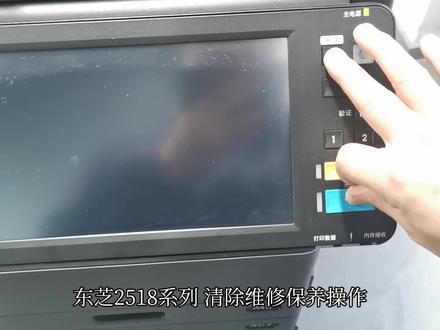
冬至 2518 系列清除维修保养操作,同时按功能清除键和开始键和开机键, 屏幕出现进度条,当进度条满进入密码界面,进度条跑一半也可以松手,也可以继续按。 进入密码界面,输入密码 1048 号, 点击右下角 ok 键,进入维修模式界面,选择定期维护保养模式,点击下一页, 点击 20 pm spotmod 像, 进入维修保养技术项,由 drum 等项目 点击清除项目,点击底部 suv unit 项,进入细则项, 选择技术到寿命进行清除,如 gree 的相选中,然后点击左下角 reset 相, 点击 initialize 像清除,返回后技术清零。 在此界面也可以选择需清零项目,点击底部 reset 项直接清除,点击 initialize 项清除, 这是整项目直接清零,清零完成退出维修模式,选底部 fs menu 向退出, 点击设置退出,弹出对话框,选择是否重启,选择是重启打印机。
952快乐螺丝钉 02:05查看AI文稿AI文稿
点击用户功能,选择管理员并输入密码。 点击常规,向下翻到第三页。点击打印位置调整,可以对纸和一二旁路和双面进行调整。选择纸和一,点击调整。点击测试打印, 会打印出一张双面的测试图, 测试图上的编剧 会用字母 abcd 标识 手动调整 a 和 b 的编剧,编剧可调的最大值为正负三毫米。 点击确认,点击调整。再次测试打印。 对比调整前后的测试图杯边 和 b 编剧的变化。 通过这个功能,我们就可以轻松调整打印内容的位置。
79学复印机维修知识 03:26查看AI文稿AI文稿
东芝龙系列第二纸盒安装视频介绍,首先将纸盒从外包装中取出,摆放到工作台上, 将主机平稳的放到第二指格上, 注意摆放平稳, 卸下后盖吧, 一颗螺丝中间还有两颗 这个主机上的这块,打开,取出附件中的驱动齿轮,安放在机器的左下部分, 用随机的三颗螺丝固定, 取下第二指纹了,固定,潇洒拧一下下面的三颗螺丝, 将第二纸盒的线栏沿着卡泡接入到主板上, 注意线头不要插反了, 还有一个接地线,用一颗螺丝固定到主机上, 装回盖板。浓系列第二纸盒就安装完成了。 为什么?
176学复印机维修知识 01:40查看AI文稿AI文稿
我都想快快长大, 我都想快快长大,勇敢去奔跑, 就算风大雨大都不怕。这世界那么大,我美丽的茫茫等我慢慢努力实现吧。
83学复印机维修知识


