哈喽,同学们好,今天我们在 ppt 里面去绘着这样的圆形的循环的结构。好,首先我们找到插入,然后在插入里面我们先给它新建一个换帧片。好,然后下一步的话我们找到形状,我们先画一个大圆出来。 好,然后我们找到 ok 十插件,我们找到原位复制好,然后我们再按住 ctrl 加 shift 键给它缩小一点。好,下一步的话我们去更改它的颜色,我们把它全部选中,找到形状格式,我们先把它的填充色给它改一下,然后它的轮廓线呢,我们给它改成一个更深一点的颜色, 我们可以在这个基础上我们再继续给它加深一点。好,然后中间的这个稍小一点的圆形,我们给它加一点渐变效果,我们找到形状格式,找到这里的下拉箭头,我们给它变成一个渐变填充,然后这个渐变填充的话,我们需要把它的类型 改为现行啊,然后他的方向呢,我们给他改成从外向内,然后我们把他多余的渐变光圈把它删除掉,把最右边的颜色我们通过吸取把它给改一下,然后中间的这个颜色呢,我们给他往右边再拉一点点啊,这样的话他中间就产生了这样的渐变的效果。然后内部的话这些小圆啊,我们直接画一个圆出来, 好,放在这里,我们先看一下它的大小,就感觉有点太大了啊,我们按住 ctrl shift 键,整体再缩小一点。好,下一步的话我们继续去更改它的填充色,然后我们把它改为渐变填充,然后这里的话是一个红色的渐变,对吧?所以我们把它右边的颜色,我们给它变成一个红色, 然后左边我们给它拉到最左边,然后右边呢我们给它往中间稍微压一点。好,然后左边这个白色呢,我们也把它变成红色的效果,然后在红色的基础上,我们再把它拉亮一点。好,然后我们再去把它的轮廓线,我们给它再改的细一点,我们给到零点五磅,好,然后按住 ctrl 键,我们再给它拖动进行复制 好,再复制个过来,让我们给它拖动一下它的位置, 好,我们选择最右边的渐变光圈,我们把它变成一个绿色,然后在绿色的基础上呢,我们找到其他颜色,把它往下给它拉一点,然后颜色呢我们给它偏向于黄绿色,再点击这里的确定,然后左侧的渐变光圈也同样,我们先选中跟它同样的颜色,然后在同样颜色的基础上,我们再给它调亮一点。 ok, 这第一组我们就做好了,我们给它往上拖动一点,然后第二组的话,我们直接复制一个出来,好放在旁边,然后再去调整它的位置, 这个颜色不一样的,我们单独放到上面来啊,或者是我们把这个绿色直接把它删掉,我们再复制一个出来,然后我们需要把这四个把它全部选中,把它改成一个蓝色,好找到最右侧的界面光圈,先给他选择一个蓝色,左边的也一样,同样的是蓝色, 然后在蓝色的基础上,我们把它的颜色整体再给它调亮一点。好,接下来我们继续全部选中我们左侧的这一组,然后按住 ctrl 键再给它复制一个下来,好,摆放好它的位置,然后我们再调整一下我们内部的结构。好,上面这三个应该是绿色,那我们直接把它删除掉, 我们再复制拖动一个蓝色的过来,我们把它的位置进行一个摆放。 好,这一步做完之后,我们再把它全部选中,然后我们给它拖到中间来,在这里的话,我们给它 ctrl 加 g 键,然后打一个组。 好,然后下面我们要绘制的是它一圈黑色的循环箭头,我们找到这里的形状,我们在形状里面找到一个我们之前没有用过的一个工具啊,叫弧形, 我们点开它,它其实就是脸端带有黄色控制手柄的一个弧形,我们通过拖动这个手柄,我们可以把它变成一个正圆啊,也可以把它变成一个半圆。好,然后我们把它拖到我们的图像中来,然后它的颜色的话,我们先给它改成一个比较鲜艳的颜色,我们给它改成个红色,然后我们再给它加粗一点 啊,这样的话便于我们选中,然后我们给它整体再放大一点。好,这么大就差不多了,然后我们先给它进行一个旋转,调整到我们需要的位置。好,我们在这里放一个,然后我们找到 ok 时,继续找到原位复制,我们再给它旋转。 好,这是第二个,我们再进行一次原位复制,我们继续给它旋转啊,这样的话我们就有了第三个弧形,然后我们再调整一下它的位置 啊,让他变得相对来讲更加的均匀一点。好,有了这三个弧形之后,我们把它全部选中,然后给他 ctrl 加 g 键,给他打一个组, 打完组之后我们再把它往中间再拖动一点。好,这一步做完之后,我们找到结尾箭头类型,我们给他添加一个箭头,然后我们把它颜色改成黑色,然后他的线端类型啊,我们给他改成一个圆形,然后整体呢,我们再给他变得细一点。 好,然后箭头的话我们再给他加大一点。好,然后我们再把它全部选中,再给他整体打一个组。好,这样的话我们这张图像就绘制成了。最后提前祝大家新年快乐,我们下一期再见。
![[松迪绘图]手稳哥](https://p3-pc.douyinpic.com/aweme/100x100/aweme-avatar/tos-cn-i-c9aec8xkvj_f2eb8dc72ba8417dbf24247f36aae1f9.jpeg?from=327834062)
粉丝6722获赞2.2万
相关视频
 04:10查看AI文稿AI文稿
哈喽,大家好,我是秦老师,今天继续给大家带来不一样的干货啊,小伙伴问到一个问题,他想画中间的这个啊,六边形怎么能画出这个效果啊?那我试了试啊, 怎么还是可以搞出来的是吧?我们来教大家啊,怎么来画啊,这个中间这个是最难的,对吧?然后后面这个圆形,这个交叉的一下,对吧?啊,应该没有什么问题啊,我们来研究一下这个怎么把它画出来啊,我们是这样子来玩的啊, 那么这个思路呢,我们可以这样来玩啊,我们先插入一个六边形啊,六边形在这里是吧?啊,按住虚部的键啊,他就是一个六边形啊,然后这个时候呢,我们需要调整一下啊,他不是标准的六边形,看见没?他不是标准的啊,所以我们要把它调整一下啊,大概是吧, 是一个标准的等边六边形啊,调一下好完了之后呢,我们把这个图形呢注意啊,把轮廓去掉啊,无轮廓。然后这个时候呢把它按住 ctrl 键复制出来一个,然后再按,再按住修复键把它调小, 调小之后呢,为了方便啊,给他弄个颜色啊,然后这个时候给他放到正中心啊,这个 啊有参考线,看到没有?正中心啊,有了,对,好,那么这个正中心有了之后呢,我们找个亮的颜色啊,然后这个时候呢我们怎么来切呢?其实就是沿着这个边啊,产生一个这个白边,对吧?但是因为这个图形切割的时候呢, 只能以这个形状来切割啊,不能以线为切割,所以我们这个时候呢用一个细细的长方形替代啊,这个时候呢 也把它弄成这个啊,别的颜色好了啊,方便啊,这个便比啊,这个时候呢给他啊,注意,这个时候我们可以按住袖的键进行旋转,正好旋转的角度呢,跟我们这个啊,六边形的这个角度是完美的搭配的啊,我们这个时候呢把它嵌在里面啊, 嵌在这个里面啊,可以用微箭头微调啊,这样嵌在里面好了,画一根之后呢,这个就简单,对吧?一根,然后这个时候呢复制出来,然后再把它水平,你看这个角度正好是 啊,完全契合的啊,对吧?再按住啊,然后再旋转啊,按住袖子键旋转啊,这个角度你看正好是平行的,对吧?你看这个边啊,我们可以用方向键微调啊,这样如果你怕调的不准的话,你看 就可以了,这样好,然后以此类推啊,再旋转 好,再来一根啊,一共几根啊?六根啊,六边形,六根水平的好,这个时候呢给他放这里 微调好,然后最后一根看住再旋转啊, 最后一根啊,手不能抖啊,方向肩微调啊。 好,那这样的话这个图形就有了。好,那么接下来怎么处理呢啊?我们可以这样玩啊,我们可以先把这几根啊 选中,然后跟中间这个呢进行一个合并啊,把它变成一个图形啊,就是用合并变成一个图形,那,那他就这样,对吧?他就这么一个图形,看到没有?那这个时候呢再用它跟它进行怎么样?这个啊称之为叫什么?拆分,对吧? 拆分,那么拆分完之后啊,那么就得到了这个中间这玩意啊。对啊,这个有点辛苦,需要把里面这个拆掉,这样 是啊,每一块都是独立的,对吧?你看弄完就得到这么一个图形,是吧?就得到中间这个图形啊,所以以这个方法啊,教会给大家啊。 好,如果想学更多的办公软件的小技巧啊,欢迎关注秦老师的平台。
42牛闪闪办公 02:06查看AI文稿AI文稿
这是我,这是孟子,我们跨越千年视频连线,打个招呼吧!哈哈哈,同学们你们好!课本里的红楼梦插图我认得,这活了起来。这是大老爷那院里烟红姑娘放的英语书里的三个人物,我把他们做成了动画 shut up 非遗人物穿越场景,课本人物飞成电影大片。 以前做微课写分镜配音,找素材剪半天,现在只需要一张截图,一句话,用极梦溪模型玩法就可以碾压级存在优料,老师手把手带你复刻,提示词都整理好了,小白看完也能立刻上手。 首先我们准备图到助手的电子教材里,直接截教材内容图。新模型能同时理解图片构图、人物关系、文字内容、场景氛围。有了图,我们就到下一步。一句话出,视频在即。梦里,我们把刚刚的截图丢进来,选视频生成的这个新模型。 这个模型它不是简单生视频,是理解后再生成提示词,写得简单也没关系,自动补全运镜,自动匹配环境音,人物动作也是自然连贯,顺序不会乱。 现在还有 fast 可以 选,更快,尺寸默认自动。我选横屏,时长有四到十五秒可选。接下来怎么写提示词?我直接把课文内容放进去,还可以记住用这个公式看一次就做得很好,是不是超棒的!你要在 ppt 里做沉浸互动,用助手的 vr 图片、 视频浏览,插入放映时可以拖动场景。刚刚我们就做了课本变电影,精彩程度取决于你的脑洞大开,这个想象空间太大了。新模型的玩法也超多,主页还有更多实用玩法, 花果山伏地水帘洞洞天。我认得这风筝,这是大老爷那院里嫣红姑娘放的,可是呢?把咱们的拿出来,咱们也放放晦气。关注优料,更多好料。
156优料老师的教学日记 01:08查看AI文稿AI文稿
一个 smartart 轻松拉开你和别人的差距!今天要教的是文本循环选择插入 smartart 循环,文本循环连续取消两次组合, shift 连选所有文本框选择形状格式编辑形状更改形状为椭圆形, 加上线条填充改变箭头的粗细改为渐变填充,圆形也改为渐变填充,最后加上内容和装饰。回到解组前删除一个文本,继续填充文本框线条,旋转整体角度,调整一下箭头的轮廓和粗细, 其他三个同样的操作,更改箭头为渐变填充,圆形缩小并加上白色填充,最后加上内容和装饰。回到删除文本后,调整一下箭头的轮廓和粗细, 其他三个同样的操作,更改填充颜色和线条填充,最后放入内容和装饰。持续更新 ppt 排版技巧跟着我每天进步一点点!
43秒做PPT 03:33
03:33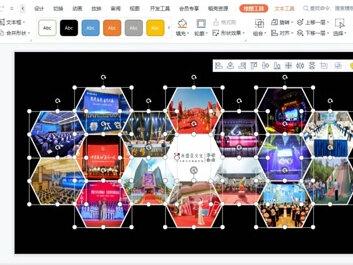 01:39查看AI文稿AI文稿
像这样的图片强动画,做公司案例展示和合作伙伴展示也太好看了吧!首先再插入形状里面,找到 ppt 自带的六边形形状,然后先绘制一个出来,再把六边形的线条改成白色,宽度改成三磅。 接下来按照蜂窝造型对六边形进行拼接,拼好一组后可整体进行复制粘贴,减少操作步骤。最后全选所有图形, mctrl 加 g 组合后对图形进行整体大小和位置调整,调整好后再解除组合。接下来对所有六边形 分别进行图片填充。先双击第一个六边形,找到图片或文理填充选项,然后在图片填充里找到本地文件。接下来找到事先准备好的图片文件,点击打开就把图片填充到六边形了。接下来按照同样方法把其余六边形都分别进行图片填充,注意 要把中间的六边形空出来,留作备用。接下来把公司的 logo 页也裁剪成六边形,然后复制到图片墙页,并缩小填充到中间位置。 接下来选中图片墙面,插入平滑切换效果,这样就完成了第一步的动态效果设置。接下来设置图片墙的进入动画效果,先选中除中间 logo 图片外的所有图片,然后点击动画,选择渐变式缩放效果, 然后把持续时间改成零点七五秒,开始多设置为与上一动画同时。接下来最后一步,先随机同时选中部分图片,然后把这部分图片的动画的延迟时间改为零点二五秒, 这样所有的效果就都设置好了。
325贰哥PPT 01:08查看AI文稿AI文稿
今天是一期不得了的图片展示,动画之所以不得了,因为它是一个无限轮播的动画。大家可以看到,其实我们这页 ppt 就 三张图片,但是只要我不切换到下一页 ppt, 这三张图片就会无限的循环。 这就是这个动画流的地方,非常适合用来展示一些关键图片。那制作也很简单,准备好图片,我们把图片并列排版,然后复制出一份,再把它们并列排版,这个时候肯定会超出画布外,没有关系,然后全选我们的图片,鼠标右键把它结合在一起, 接着给它添加一个直线的路径动画。然后难点来了,我们要拖动红色控制点来调整这个直线路径动画的结束位置。那到什么位置结束呢?我们要让第一组图片完全对齐我们第二组图片就行了。 然后打开动画窗格,双击我们的动画,把平滑开始和平滑结束拉到最低计时里,把期间改为五秒,重复改为直到换帧片末尾。那就这么简单,这个图片无限轮播的动画就做好了,你有学会吗?我是一家,我们下期再见。
13壹家PPT


