ad21基本参数设置方法
哈喽,大家好,我是本命有余,今天呢我们来看一下怎么来更改这个三 d 板子的厚度啊,我们来看一下在三 d 状态下这个板子也是有厚度的,怎么来更改这样的一个厚度呢? 我来到这个设计里面有一个层贴管理器 是他的属性,给他关掉就可以了。然后呢我接下来更改一下他的这个单位,快捷键 ctrl 加 q, 再更改一下,改成一个毫米,这样就方便了,我们来计算了, 这里呢主要是要更改一下这个二 f 杠四的这样的一个厚度,如果是我们需要用到一个一点六毫米的一个板子啊 啊,我们来计算一下他的这样的一个呃厚度到底是多少? 一点六减去。 呃,这里为了方便计算呢,我们更改一下他的这个呃数值啊,这里改成零点零一,这里改成零点三五, 这里更改成零点零七,这里也是好的,接下来呢我们来计算一下 啊,大家注意啊,这里更改之后呢,不会影响咱们这个 发到板厂这样的一个头板的操作啊,他是不按照这个这些这个厚度来做的,会按照咱们选择的那些啊生产参数来做。这里呢就是为了方便进行一个计算,所以要改一下他的这个厚度。 接下来呢我们来计算一下这个 f 二杠四这样的一个厚度,我们打开这个计算器,呃,零点零一加上零点零三,再加上, 哎,这里计算错了,重新计算啊,这里这里是零点零一,加上零点零三,再加上零点零七, 加上零点零三,等于零点一四,给他乘以二,再减去一点六等于一点三二啊,这里呢给他改成一点三二, 这样他的总的厚度啊,就是这个。呃,一点六毫米了。我们来看一下, 可以看到这个板子他明显已经加厚了,现在的呢,他这个板子的总厚度就是一点六毫米。 好的,今天的视频教程就到这里吧,谢谢大家的观看。

粉丝1231获赞5225
相关视频
 05:56查看AI文稿AI文稿
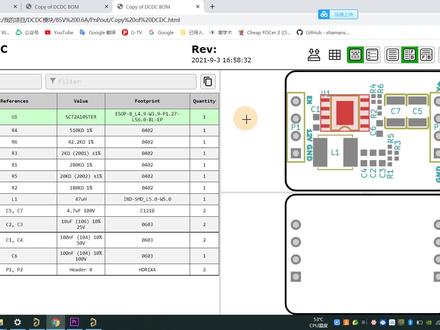
哈喽大家好,我是北冥有鱼,今天呢我来演示一个特别好玩的功能,它的名字叫做礁石蚌埠,我们来看一下啊, 当我们的鼠标移动到这个某个元器件上,然后呢在右侧可以高亮的显示出来他的这个位置啊, 这样了呢,就非常有利于我们进行一个手工的皮子比贴片。 接下来呢我将带着大家啊来生成这样的一个娇式的保姆。 在进行这个视频教程之前呢,我希望大家能够点个赞,支持一下,这里呢我就先谢谢大家了。接下来呢我们打开这样的一个啊插件的下载链接, 关于这个插件的这个下载链接呢,大家可以关注电子开发者养成记啊,在这下载区里边啊,有这个啊,关于这个插件的下载链接,或者直接回复交付式保姆也能获取到这样的一个链接。 现在呢我们把它给下载下来,点击靠谱,然后点击当漏字, 然后把它保存到桌面, 行,这样下载下来,然后呢我们解压一下这个文件 血压点,确定我们最好把它保存到 你安装的这个凹剔膜的这个根部如下, 不是这个,我记得是这样的 啊,我们直接就就放在这吧, 继续 这里呢,我们先出纸画一下, 然后 ctrl 加 c 复制一下这样的一个地址,然后呢我们打开 ad, 接下来呢我们来安装一下这样的一个插件, 然后先点击右上角的这样的一个设置,然后呢我们找到这个脚本的一个系统, 然后点击格萝卜 prs, 点击安装,从文件安装, 把我们刚刚复制的那个目录,然后给他粘粘,粘贴过来 会出来,然后选择这个点 prg 结尾的选择,然后点打开, 然后这里先应用一下点确定, 这里呢刚刚安装好,呃,我们把它给重启一下,点击关闭, 然后呢我们随便打开一个工程, 然后我们打开这样的一个拼接币,接下来呢我们打开文件,在这文件里边找到运行脚本, 然后打开四 w 点确定,然后呢这里点击生成保姆, 然后呢这里就剩下这个啊包我们的 html 的一个文件,然后双击打开, 这样我们就得到这样的一个胶式的保姆了,可以看到我们选择某个元器件,在对应的位置他就会显示出来。 另外呢在这里我们可以选择他的这样的一个,呃颜色啊,还有其他的一些选项,呃,这里呢啊可以演示一下这个旋转他这个方向啊, 可以看到这些功能就非常有利于咱们去手工去焊接这样的一个靶子了。 好的,今天的视频教程就到这里吧,谢谢大家的观看。
148大鱼电子工作室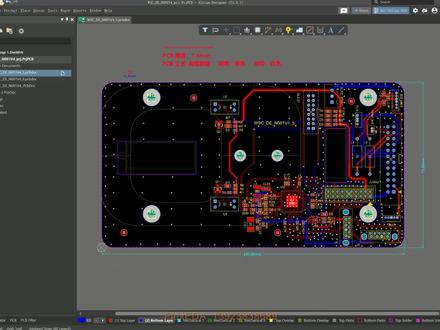 08:55查看AI文稿AI文稿
呃,大家好,我现在录一个 ad 粗胳膊的一个视频, 昨天出胳膊之前我们检查一下错误,这是没有任何错误的小文件, 那出刻薄的话,这个地方会放个这个符号,这个会出一个网表出来, 然后呢下面会放一些这个 bb 的大概工艺随便写着这,然后呢就免得给厂家反复的问这个,问 这个如果是有几层,大概写在这个位置上,每一层都符号。 好,现在开始出啊,标准的出法就是文件,首先是另存为, 在这边科比一下这个文件,然后呢我们新建的文件夹叫做 ot 三。好,我准备把这个胳膊除了这个里面去 出胳膊的 第一个动作, 把需要的这个蚕全部给他勾上啊,全部勾上啊, 不需要的把它去掉, 这个你可以打,先打个这个用户,嗯,这个地方把所有的都扣掉,就不需要的就把它去掉了, 你可以看一下这个三层他有什么东西,等会再把它去掉,也是可 这个位置全部给他打勾就可以了。 这个位置的话的我们要改的这个位置就全部改成 二十万,他的尺寸够大,不然有些大板他出不来,他报错,你找不到,你统一都是二十万,放在这个位置, s 万就可以了,这是第一步打勾,你要的诚,这个记住要打勾啊, 这个扣这两个,这个出过一次,以后永远就不要去改了,可以了,这些东西没有必要去改变他,他确 选择就可以了 点 ok 之后他就会出 出来胳膊,这个胳膊很多人出到这就已经结束了,实际上是不对的,实际上你要去找,在一个文件夹里面去找目前他是怎么出来的?我们点一下,点他出来是这个样子啊,我们可以按上下键去看出来的结果, 大家都看一下啊,这是 ad 的结果,他有什么异常的时候大家可以看到啊, 这没有关系啊,我们随便看一下啊。那么第第二次出法就是再输出一次胳膊,然后呢?我们 这个地方是点二点五的,就是二七四叉,我们塞挺这里面就塞二点五,二点五,二点五就可以了。那 ok, 我们指向什么地方呢?我们刚才新建了一个木木, 我们就往这个梦里面指向 这个指向看,咱新建这种指的这个位置,然后锁住, 说是结束了,这个就可以关闭掉,然后我们再出这个钻孔文件,钻孔文件也属于胳膊纹的,里面的一个 分析就是传统文件,传统文件记得要打勾这一个东西,这个也是二点五,这个要打勾这个 他问我们说大哥这个是什么意思?我再指出一下, 那打勾之后呢?刚才打勾那个地方呢?打勾之后他就会各种孔形,他会单独出一个探索文件出来啊。然后我们同样是第二次输出, 刚才选定了这个这个目录,他就保持这个目录,记得每次换不同的文件,这个目录要改一下啊。好了我们先结束这个再说啊, 让我们看一下这个梦里面放什么东西,这里面就放的这个钻孔文件,这两个钻孔文件刚才的搜索,我们先把这个东西先把它压缩一下先, 那我们出购本,我们一般是这样去改个名字,这个前面把它删掉,后边 那么这个就可以我们给 pgb 工厂了,那么还有一个给 smt 工厂呢,我们会给一个钢网出来 啊,别人刚好就 就把自己沉,把他压缩给他看看。这这 这个是 text 文件,都是钻孔文件的。然后呢?思印层,思印层,这个是主汉城思印层,汉西城,主汉城,这思印城,欧, 这样把它压缩一下,那么我们再改一次名字, 好,那么这两个结果就出来了。 那我一直在强调就是我们粗胳膊用这个呃片三五零来打开看一下是什么样的结果, 咳咳, 这个是添三五零一个软件, 这个软件的话呢,我们就说自动导入,然后选到刚才那个目录制, 用温水皂 看看这个沐浴露,凹的三这个沐浴露,那这个你们就直接飞进去就可以了, 他出来结果一下子 你双击他就看到哪一层是出了什么东西啊?这个是以后再详细的,就是有人咨询之后我们就去详细的解答每一层是干什么用的,好吧,就这样啊,谢谢。
 00:44查看AI文稿AI文稿
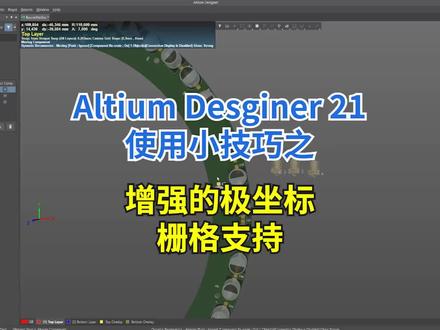
when working with a circular board, it's convenient to use a polar grid during component placement altium designer brings several improvements to the polar grid now when a component is positioned in a polar grid, its properties additionally display location coordinates relative to this grid using them, you can quickly arrange the components in the right places and when moving the component off grid polar coordinates are automatically disabled also in altium designer twenty one the use of a polar grid has been extended to be used for a group of objects, it can be a group of separate objects or even groups of objects linked together through unions。
 00:58查看AI文稿AI文稿
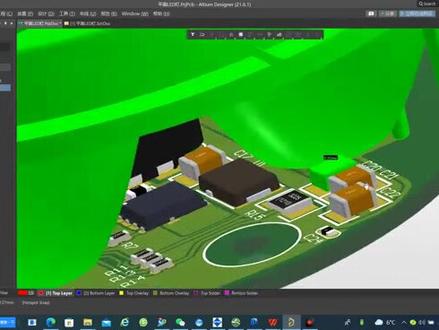
你看到啊?干扰的地方会变颜色,有干涩的地方。你看这里,这里有一个电容,也是 这个电脑,这个电脑其他的看一下啊? 其他的就没有了。 刚才什么刚才这个电容啊?这个电阻 跟这个电容。
20光线追踪 09:51查看AI文稿AI文稿
哈喽,大家好,这里是反义教育,我是反义黄老师。 今天这个视频要给大家讲解的内容是批量移动管教,在绘制原理图的这个封装的时候呢,如果说我们有一个管教特别多的这个原理图原计件 需要一个功能模块分开,这样将同功能的这个管角放置在一块的话呢,他就会用到我们批量移动管角的这个命令,或者是说你比如说我们想要进行一个高效的这一个操作,绘制的时候,有时候呢也会 啊有用到我们这个批量移动的这个命令这个操作,所以我们这节课呢就给大家讲解一下如何批量的移动我们的这个元气 见拐角,呃,这节课的内容呢相对来说比较简单,希望大家看到这个视频之后呢都能掌握这个操作。我们这里呢是有给大家准备一个文档的,但是等一下的这个视频会讲解的更加详细一些, 希望大家能能认真的看一下这个视频,学习好这个操作,这样会对我们以后的设计呢会有所帮助 啊。我这里已经将软件提前进行打开了,我们首先要做的第一步就是新建一个库文件,点击文件新的库 原理图库,点击这个命令之后呢,他就会新建一个原件原件库,新建原件库之后呢, 他这里会有一个默认的这个原计件,我们就用这个原计件进行绘制,我这里呢就给大家手动绘制一个原计件,然后来演示一下这个批量移动拐角的几个操作。 绘制原件呢,我们首先绘制一个矩形框,第二步绘制矩形框,绘制矩形框我们将光标放到我们的这个放置线这个命令上,点击右键这里会有一个矩形,或者是说我们点击放置命令,他这个菜单栏向呢也会有我们的这个放置矩形, 或者是我们也可以直接按我们的 pr 来进行放置,我们的快捷键将这个 将这个界面,我们可以用中鼠标中间调至一个合适的大小来进行放置, 放置的时候呢按鼠标左键进行确定位置,如果说我们放置之后要调节大小呢,我们也可以直接这样选中之后呢点击下面的这个绿色方框来进行调节,好,我这里就将它绘制的稍微小一点,等下方便我们的演示。 这是第二步放置我们的这个矩形框。第三步呢就是放置放置管角,我们可以点击这个菜单栏这里的放置管角,或者是呢我们直接执行我们的快捷键,推荐大家使用的时候呢多多多练习一下快捷键,这样可以提高我们以后的这个设计效率。 放置的时候按开火键设置一下他的这个初始值题,灾难的和内幕,我们这里都设置为一,设置好之后按一下这个按钮,然后我们来进行放置好,我们这边就 如果放置八个五六好,我们放置好的时候呢按右键结束这个命令,现在我们将这个框调至合适的大小,同样的是选中之后按那个绿色方框进行拖动。 第一个想我们所要讲的这个移动的这个方法呢,就是说我们直接框选进行移动,首先我们从上往下框选, 这样可以看到就框选到了我们的这个管角,然后我们直接拖动拖动,这个拖动,就一直要按住我们的这个鼠标左键来进行拖动, 你如果是如果是按按住鼠标左键,待会你松掉了,他就会停止拖动了,然后我们选中之后按鼠标左键拖动 拖动,如果说我想要将它放置到这边,然后我就要按空格键旋转,因为我们放置的一个原则呢,是有电器连接属性的,需要放置在右端,放置在外面,就像他这个地方有一个四个点点的,这个 就是代表有电器连接属性的,是要放在外面跟别的器件进行连接的。 好,这是我们的第一个,我们直接框选拖动,嗯,这里有一个比较麻烦的,就是我们框选之后要一直按住我们的鼠标左键进行拖动, 然后我们讲的第二个方法就是用快捷键 ms 来进行移动,我们首先同样的也是需要的选择我们的快捷键,我们的我们在这里选择 会看到我们如果是这样框选,然后呢我们按我们的 m, 这里会有一个移动选中对象 s, 这样子我们这样拖动呢,我们就不需要按住我们的这个鼠标左键,就这样相对来说就会比较方便一些,不会进行那种误操作。你可能用鼠标左键进行拖动的时候呢, 如果说你稍微嗯手手松了一下,你就会停止拖动了,这样又要又去拖动就会比较麻烦。如果说像我们用 ms 来进行拖动的,他就不需要按住我们的鼠标左键,这样就比较方便, 好,我们将其放置到这边,如果说想要旋转的话呢,同样的是按空格键进行旋转, 这是我们的第二种,第二种按 ms 进行移动,接下来我们讲到第三种,就是我们的 按 x y 来移动,来移动,我们的这个管脚可以移动指定的距离,这样的一个好处就是我们也是同样的,先呢框选我们的这个管脚, 框选拐角之后呢按 m, 这里会有一个通过 x y 移动选中对象,这里有一个 x y 的这个弹窗,就是说我们你是想要 x 按 x 方向移动呢?还是 y 方向移动呢?如果说我们这里要向上移动, 嗯,四百个 mio, 我就填写四百,确定他,这样呢就会每个拐角向上移动四百个 mil, 如果说你想向下移动四百个 mil, 同样的也是框选我们的这个管 角,按 m 选择,选择这个通过 xy 移动选中对象。然后呢如果你是向下移动的,这里就需要填写我们的负四百, 这样呢他就移动回来了。嗯,这就是我们这节课呢要给大家讲解的这三个批量移动拐角的这个方法,我们现在呢来给大家进行一个回顾, 嗯,我们第一种方式呢,就是框选之后直接框选拐角之后直接拖动 这样的一个,嗯,操作的一个不方便,就是需要一直按住鼠标左键, 需要一直按住鼠标左键,有时会进行你会有一些误操作。 然后我们的第二种方式呢,就是用快捷键框选之后用快捷键 mxms 移动, 大家这都大家要记住这个快捷键,这样,嗯,以后操作就会快速一点,我们每个操作都很快速的话,这样我们的设计时间就可以大大的缩短了。 用快捷键 ms 移动,这样移动的一个好处呢,就是你不用一直按住鼠标左键,操作比较方便。 第三个移动的方 方式呢,就是我们说的,呃,通过 xy 移动指定距离移动指定距离, 其实这个操作的话是在我们的 pcb 中用的比较多,但大家还是要了解一下,如果说你原地图库中或者是你原地图中有有需要用到这种操作的时候呢,你就可以使用这个操作。移动指定距离就是按 m 框选后, 嗯,选择移动,选择通过 xy 移动。 这就是我们这节课给大家讲解到的三种移动批量移动管教 这个方式,希望大家看完之后都能掌握好这节课的内容。嗯,就是这样的,如果说大家以后在 软件操作啊或者是设计 pcb 设计方面有任何疑问呢,可以加我们的微信号,幺五六幺六八八零八四八,大家入群的时候备注一下入群,不然可能有时候就不会通过 我们的技术交流群,每天都有专门的技术老师值班回答问题,大家有任何的疑问的都可以在里面询问,我们可以一起交流,一起学习。嗯,今天的视频就到这里了。
23凡亿教育-张老师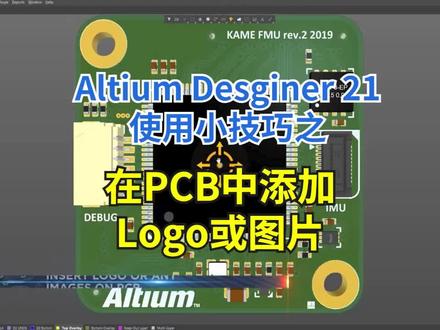 00:58查看AI文稿AI文稿
in the process of designing a printed circuit board, it becomes necessary to apply additional markings, it can be accompanied logo, interface, designation or additional information signs to help create additional markings the pcv editor has a new graphics tool that allows you to insert a picture into a specified area this tool supports any of the four formats, jpeg, pitmap, png and svg after selecting the image, it remains to specify its quality and then the tool converts the image into a region on the active layer if necessary you can invert the image and to resize use the resized union tool if you need to import images in separate regions without joining them into unions, you must switch to primitives when importing thanks to this you get all the necessary markings quickly and efficiently on your board。
 02:03查看AI文稿AI文稿
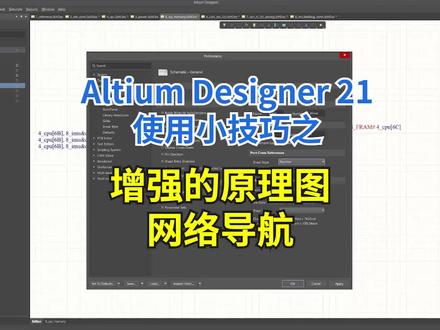
altime designer twenty one brings many improvements to the schematic editor aimed at visualizing circuits and improving navigation through them in multishi and hierarchical designs in addition to net coloring for quick tracking on different schematic sheets you can use a global net highlighting by holding alt and clicking on a net all schematic instances of the net are highlighted while other objects are dimmed to visibly indicate the signal propagation in the design these changes also affect the identification of net names now logical and physical names of a net are displayed in the properties panel as well as when you hover over a wire this is particularly helpful in hierarchical designs where a net can have a name that is local to a schematic a logical net name the physical name of a net is its actual netless assignment and that is used for kind activity in the pcb another feature that has been improved is the schematic editor cross reference function which identifies the location of interconnected ports it now adds positional page references for offsheet connectors to add a link to the sheet with the mating connector use the reports port cross reference add to project command to change the display style or location you need to go to the schematic area of the preferences here for example you can choose to not display the name but rather the number of this schematic sheet the display of which can be enabled in the project options which significantly improves the readability of the schematic of even the most complex hierarchical projects also improvements have been made to the navigation between the mating parts of the connectors an altium designer twenty one the connectivity insight feature allows you to instantly view the connection relationships of the entire project to do this hold down the control and alt buttons and move the mouse cursor over the connection of interest selectable items presented in the form of a document tree provide a quick and intuitive way to navigate the project structure。
 00:20
00:20 01:28查看AI文稿AI文稿
哈喽,大家好,我是北冥有鱼,今天呢我来教大家一个简便的放置这个 logo 的方法啊,我们来到这个放置里边,找到这个图形,这样的一个着急的一个功能啊,然后呢给他画一个框, 这里呢是提示我们选择一个图片啊,这图片的格式呢啊,可以有这四种格式,大家可以看一下。然后呢我们来到这个桌面,找到我提前下载好的这样的一个图片,点打开, 然后呢这里是选择他的这个质量啊,我一般是选择这个最高的一千二的这样的一个图片的质量,然后呢点击 ok 就可以了,这里呢还可以 给他进行一个这样的一个呃,相当于是一个反向的一个操作啊,然后点 ok 就可以了。 好的,今天的视频就到这里吧,谢谢大家的观看。 当当当当 当当当当当当当。
16大鱼电子工作室 00:53查看AI文稿AI文稿
云通用九个视频带大家看完了车载摄像模组 a 交八大数据对比。总结一下云通科技的车载 a 交以下优点收缩率低、可返工,并可在机关焊接瞬间高温下无衰减, 带来了更稳定和更出色的性能。当然还有导电、消除静电和老化方面等方向需要去钻研,但是客户的难处就是我们要努力的目标。国产科技已经崛起,还会越走越远, 请保持关注,将分享更多干货给大家。
 03:43查看AI文稿AI文稿
哈喽,大家好,我是北冥有鱼,今天呢有群里的小伙伴啊,问起来这个电器走线不显示的这个问题啊,就是我们在拖动这个圆线的过程中,他这个白色的走线他是不显示的 啊,一般来讲呢,如果他这个走线不显示的话,宝宝可以按快键 n 啊,来来来解决这个问题 啊,但是呢在这里这个快价 n 他已经失效了,是没有任何作用的, 当时呢我没有什么好的解决方法,然后呢群里有一个小伙伴啊,提出了他的一个解决方法啊,呃,这是为什么呢?是因为这个 ad 这个软件对这个 显示的这个连接数量进行了一个限制,然后呢我们把这个限制给他更改一下,就能显示这样的一个啊,定期的这个走线链接了啊, 怎么更改呢?我们来到这个设置选项里边,然后啊选择这个 system, 选择第一个接内容,然后选择高级, 在高级里边找到这个 p a b accommodant drag 点儿 connection limit, 然后呢把这个数值给他更远大一些啊,这里给他设成二百,然后 啊选择一个位置,点击一下,然后下边提示你,必须啊重启这个呃应用,才能让 这个新的设置声效,然后点击关闭,点确定啊,这里呢我们要重启这个软件,给他保存一下啊,点击关闭, 然后再重启一下, 打开这个 pdb, 我们来看一下啊,这时候呢我们按快键 n, 这样他就显示出来了,看到没有,这样我们拖动这样 的一个啊,元气垫的时候,这个白色的这个电器连接的这个啊线他就能显示出来, 所以呢当我们遇到这个拖动,这个原器件不显示这个电器连接这个走线的时候,然后呢一个是按快键 n 啊,可以让他显示出来, 如果呢啊显示不出来呢?有可能就是他这个汉牌的这个数量啊,就是他这个走线的数量啊,超过了这个系统的限定值,然后呢到系统选项里边去更改一下,然后再重启一下,然后就能解决这个问题了。 好的,今天的视频教程就到这里吧,谢谢大家的观看。 当当当当当当当当当当 到了 当当当。
32大鱼电子工作室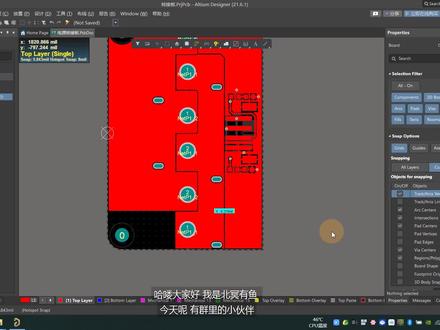 02:13查看AI文稿AI文稿
哈喽,大家好,我是北冥有鱼,今天呢有群里的小伙伴,嗯,来问这个扑通,他这个最小间距怎么设置啊? 然后呢,接下来呢,我将带着大家来设置一下这个普通的这个最小间距啊,我先来量一下这个规则啊,我们先来量一下这个间距, 这里,呃,大概是六个。妙啊,我们来看一下这个规则里边也是有设置的, 在这个间距规则里边设置了六个面的这样的一个间距规则啊。 这里呢我们还需要啊,针对这个破铜再给他新建一个规则,新规则, 然后呢改一下他的名字 in, 我嘞个,然后呢这里给他设置一下, 嗯,抛一根,这里呢可以设置成啊,十五个苗啊,像这样, 然后点确定, 我们再来重新扑通一下。 tja, tja, 可以看到啊,这样的一个间距规则就更改好了啊,再来量一下,可是加 m 是十五秒的这样的一个间距啊。 好的,今天的视频教程就到这里吧,谢谢大家的观看。 当当当当当当。
402大鱼电子工作室 03:49查看AI文稿AI文稿
这里是腾讯,腾讯交易,我是主讲马可。接下来看我们的第十九,讲一些那个参数的一个设置 好。参数设置的话呢,像我们这里面我们可以对我们这个哎软件在 pcp 这一块进行一些参数的设置,一个可以点这里面的一个设置啊。第二个呢可以直接从 tp 这里面进来, t 这里面有个优先选项,这里面啊就 tp 正面进来的话就到我们 pcb 这面, pcb 这里面的话呢,我们呢这里面比如说在线抵押时这些人高尚,当然这个人默认来讲他就是高尚的,然后再有这个光标,光标这里面的话呢,可以选择一个全屏,这样子的话呢,哎,比较方便,我们回头了再去 比对我们的一个那个距离也各方面也就方便我们来操作了啊。那再有如果扑同这些有修改的,你想自动重复,你就可以在这里面勾上,就不用手工去那个去重复 好。看到还有这个弄的一些移动,他说当有移动带有锁定对象的弄的时候,他就对你进行询问,你也可以在这里面做一些什么处理, 还可以呢让正面这个哎,我们的这个板子,对吧?这个哎面板他可以怎么样?自动的一个平移, 可以在这面勾与不勾啊?这就看你的一个习惯啊,可以在这面写设置他好,那那再有的话呢,就是我们的一个那个哎显示的一个问题,显示的话,比如说我们这把子 有一些那个高亮的,我们可以在有一些那个,比如说一些那个要高亮的,我们可以在这里面实心的一个什么一个高亮画地啊,谁的错误,我们也可以在这里面用实心的一个方式, 可以在这里面去选择他啊。那下面这面呢,就是我们的一个布线的,那布线的话呢,这里面呢,你可以在这里面选他要干什么?比如说那个忽略障碍啊,还是推子这些绕开啊这些你可以在这里面勾上他啊, 可以在正面去勾他。然后再有的话呢,就是呢我们的一些那个其他的默认的一些那个设置,默认的话,比如说回头我们哎的一些过孔啊什么的,就可以在正面进行一个那个哎设置,可以在正面让他进行一个那个设置,可以在正面哎 设置我们孔的一个那个哎大小这些啊,就可以在这里面操作。还有呢就是我们的一个那个啊, 我们这里面的一个那个保存啊,哎,在我们前面也讲了个,我们就是一个备份,备份,这里面的话呢就是说了要注意如果你在前面没有设置的话,你在这里面把它设置一下,把它自动怎么样保存一下啊? ok, 那这些的话呢,就是一些比较常用的啊,其他的话呢,当然也有一些那个哎设置啊 a 对于我们这设置的话呢,还是一样,我们可以如果你设置好了,可以从这里面怎么样把它保存到一个那个什么文件,然后呢下次再需要的时候就在这里面怎么样从文件中进行一 加载,因为你在工作当中往往来讲哎哎,你的那个做的项目也是比较哎单一的啊, 还有的话呢,你的习惯一旦养成了,你也是不大想去怎么样改他的,对吧?那所以的话呢,就可以从正面去加载你的一些设置,也就说你的设置往往来讲是比较适用于你的,对不对啊?你就可以通过这种方式来比较省时间啊。
 01:38
01:38 07:11查看AI文稿AI文稿
哈喽,大家好,我是反义教育 ad 的刘老师,今天我们要讲的是特殊粘贴法的使用,也就俗称我们的智能粘贴, 然后这一项操作在我们日常 pcb 啊,日常滑板啊,走线啊什么的,就是操作很广泛,所以这这一个操作就很重要。智能这个特殊粘贴 运用在像我们怎么同等间距复制很多个过孔啊,像什么带网络的复制走线啊,然后这个带网络复制走线,像我们平常的那个 ctrl 加 c 的复制, 就是复制在 pcb 上,之后他是没有网络的,还需要我们自己手动给给他添加网络,像我们的智能粘贴 贴呢,就可以直接带网络的复制,所以这一方面智能粘贴就非常的实用。然后怎么把原件带位号啊,带网络啊,从当前的 pcb 叫用到另外一个 pcb 里面去,然后我们在 pcb 设计中,然后 常会遇见这些问题,然后这这些问题呢,都可以使用特殊粘贴法来实现的啊。首先我们 打开一个新的 pcb, 好吧,因为看的方便一些,我们以过孔为例,先放置一个过孔,然后点击他 ctrl 加 c 给他复制,然后我们再进行 ea 特殊粘贴,就是快捷键持 ea 啊, 在我们上面这个工具栏里面,就是在埃迪特里面的帕斯特杯锁智能粘贴,我们用习惯了,其实不用去工具栏里面去找啊什么的,这个很麻烦,我们直接两个键快捷键 ea 再智能粘 粘贴界面了。好,我们这个第一个界面,像这个第一个选项,帕斯特哦,康特雷尔这个意思就是对复制好的元素粘贴到当前层, 我们可以勾选,也可以不勾选,这是就是在当前层,我们可以不用勾选,如果要要复制到另外一个层上面,就要粘贴到单当前层这个选项就要勾选了。然后这个 kplatnine 就是带网络名字的粘贴,就是带网络的 粘贴。当 plakitd 三耐特这一个选项就是带原件尾号粘贴,尾号也带上的粘贴,然后艾特图康普特克拉斯,就是把原件 原件添加到原件内种,原件添加到原件内种。好,我们可以先在网络粘贴点击一下阿斯特,看是不是就有了,然后再 ea, 这个粘贴是说了,然后我们来说一下正列粘贴,他最主要的设置是正列粘贴,因为这个粘贴就除了带这个网络名字。呃,他是 带网络名字的,如果这个粘贴我们就可以直接 ctrl 加 c, 也一样可以实现,但是他有跟 ctrl 加 c 有一个另外一个不一样的,他就是可以可以正列粘贴,看一下就就是这个帕斯特艾瑞正列粘贴, 然后这个艾特康特就是我们的数量,比如你想粘贴几个,我粘贴,我想粘贴 八个,就粘贴八个,就粘贴的数量是多少个?然后这旁边这个是我们的, 嗯,来扔点,就是我们的线形粘贴,然后这个卡了,就是我们的圆形粘贴,我们先弄一个线形粘贴, 圆形这是圆形粘贴,这是线形粘贴,我们先来一个线形粘贴,然后这里是他的坐标,是往哪一边啊?我们是 就是那 x, 就是 x 轴的长度,你粘贴多少个,他会给你平均分好,或者就是歪九的坐标,坐标 就是我们的旋转的角度,因为我们是限行粘贴的,也就是一条直的线啊,或者竖的线啊,都是一条,都是直线,他就没有你要转换的那个什么角度啊?如果我们是你看这里搞圆形, 圆形,搞圆形粘贴的,他这里就会有角度显示。我们先搞一个线形的,先来操作,看一下这个增加的数量是八个,然后这个 x y 是他的间距,然后我们点击 ok, 来一个线性操作,然后 ctrl 加 v, 然后再点击这一个,你看是不是就一条线,他的间距也跟你平均。好了,我们刚刚选的是一百六,这每个间距之间就跟你平均一百六的放置, 是吧?这就是我们的线形,但我们来看一下我们的圆形智能粘贴是怎么使用的。好一样的放置一个盘盘放到这里, 先给他 ctrl 加 c, 然后再是我们的快捷键 ea, 然后拍死他。艾瑞正列粘贴,然后我们增加几个呢?也增加,增加个八个吧,也增加八个,然后这个 圆形,这个是线形,这个是圆形,我们要想要圆形粘贴就圆形,然后圆形,然后这里就是角度,他是平均多少个角度,他他他增加一个,多少个角度,他增加一个,我们就选四十五度, 然后 ok, 嗯,点击 ok, 好,然后再点击一下,你看是不是这就变成了圆形的粘贴,然后他还跟你 四十五度,你看这是九十度,这四十五度增加一个,四十五度增加一个,四十五度增加一个,还是等等角度的增加。圆形就是等角度的增加,然后线形就可以等间距的增加,你看这个是不是操作就很方便,就能粘贴, 我们平常都要使用的好,今天我们这个特殊粘贴法的使用智能粘贴就讲到这里,如果大家想进入我们的, 我们一起技术交流,可以加我们的微信号,幺八幺六三七九幺幺七三,这是我们的微信号,如果想继续深入的了解,深入的学习,可以加入这个微信号。好,谢谢大家,今天就讲到这里了。
 11:05查看AI文稿AI文稿
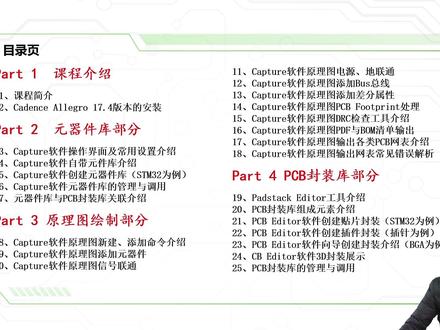
大家好,这里是凡音教育,这次呢我们给大家带来的课程呢是零基础学习 aligo 软件啊, 高速 pc 设计的啊,我们的软件版本呢是当前 cannas 啊,尼古的最新版本,一十七点四版本啊,是由翻译教育给大家所带来的我们本次的课程呢,首先来给大家做一个简单的一个介绍,整个课程啊主要是分为 七个部分来进行讲解啊,主要是来讲一些关于这个使用 condens arnicle 软件啊,一十七点四的版本呢,来进行原理图库,原理图, p c b 封装库,我们的 p c b 以及我们的最终胳膊文件的输出的一些基本的一些操作。希望大家通过本次课程学习以后能够 使用我们的 cannas 的工具呢,能完成一些简单项目的一个设计啊,我们这里呢把这个目录呢详细的给大家介绍 一下啊。第一个部分呢,是关于整个课程的一个介绍啊,给大家讲解一下本次课程有哪些内容,以及我们勘探三尼古的软件,这是七点四版本的一个安装啊,这个安装呢是一个让很多的同学都非常头疼的一个问题,所以呢我们这里给大家远程视频的方式,给大家 全程的操作一下 candids arnigo 这个工具是如何进行安装啊,以前的补丁应该怎么安装?第二部分呢,我们就是通过 干的是工具呢所自带的这个原先库啊, capture 这个来进行这个原先库的一个设计啊,来讲一下它的库应该怎么去进行使用啊。 第三部分呢,就使用 o r c d cap 小软件来进行原理图的一些基本功能啊,添加元器件连接信号,连接电源 d 啊,添加 bus 总线插分总线风光属性啊,以下的 d r c 检查工具还有输出 pdf 与报名清单啊,最终来输出网表导入到我们的 pcb 里面来啊。这是我们第三部分给 大家所介绍的一个内容啊,通过 oic 这个工具呢,来进行原理图的绘制。做完我们的原理图以后啊,我们就需要创建我们的 pcb 封装库啊, pcb 封装库呢,也是整个 pcb 设计的一个重点啊, 因为很多学员也反馈了,通过啊肝胆三结构这个工具呢,来创建我们 ptp 的封装库是非常难的啊,比 ad 比 pass 工具呢更难一点。所以呢,这里呢,我们就给大家做一个演示啊,每种类型的封装都做一个演示,通过这个工具如何去创建我们的这个封装,以它里面的一些元素到底是什么意思啊,都有讲点 这第四部分关于封装库的部分啊,第五部分呢,就通过啊一个小的项目来讲解一下在 pcb 里面布局的一些基本的操作,比如软件的中英中英文切换啊,我们的一直线四版本呢,是能够将这个菜单来进行汉化啊,这是一个最新的一个功能。然后一些常用的命令快捷键呢,以及我们的网表错误分析,放置元器键啊,定义板块 来移动细键分析原理框图以及电源二叉数来讲解我们的旋转移动镜像对齐啊,解锁模块复用,测量查询等等一些操作的相关介绍啊。这是第五部分我们给大家讲的内容,第六部分是关于这个 pcb 的布线部分, 主要是讲解叠层与土炕,以及我们在布线过程当中一些规则的添加,以及我们布线的命令,走线,修线,复制、改变,删除以及 用的比较多的这个脱皮操作, subbree 操作啊,同皮扇出,还有等长等规则的一个介绍啊,还有我们最终的标注,私信说明等等啊,这是关于我们在第六部分 p c b 布线部分给大家所讲解的,使用阿力股这个工具来进行 p c b 布线啊。 第七部分呢就是一个最终的,当你的 p c b 设计完成以后,需要将这个 p c b 的文件发到我们 p c b 的加工厂来进行加工,在加工的时候不是直 直接将这个 pcb 的文件来发给我们的工厂,而是需要输出这个胳膊文件啊,以及胳膊文件的一些相关的说明啊,组装说明,工艺说明等等。这部分呢就是讲我们输出的部分的一些 那个设计啊,最终呢我们有一个两层的啊,两层的一个案例和一个四层的一个案例,希望我们通过本次课程的一个学习呢,能够 自己独立的完成我们这个两层的案例和这个四层的案例的一个实战啊,这个我们两层和四层的案例的实战呢,也配有相关的啊,对应的这个实战视频啊,大家如果有疑问的话呢,到时候也可以去参照一下啊,这就是我们本次课程所的 给大家讲解了一个内容,主要是介绍运用 cannas 啊尼狗一十七点四的最新版本来进行各种原体原监控原理图, p c b 风光库, p c b 等等的一些设计还有操作啊,这里呢我们再给大家做一个关于这个 凡艺教育课程体系的一个介绍,以及我们 p c b 的整个设计流程,它到底是怎样的啊?首先啊,这是我们凡艺教育啊,电子工程师,木工厂啊,是我们需要打造的一个我们的理念啊,这里呢是凡艺教育这边所特有的一些课程啊,这里呢是关于我们的 p c b。 设计课程啊,有关于 authent desire 软件的应用,以及 condensa legal 软件的应用,还有我们电源模块,我们的 高压高温电源啊,两层,四层,十层、八层以及十二层,十六层等等,这些 p c b 的实战设计啊,也就我们的常用接口模块化的一个设计啊,所以整个 只要与 pdb 相关的课程呢,都是有的。然后呢,还有一些我们的硬件设计的课程啊,与整个电子相关的,比如说分离原先的特点啊,以及我们的电源防护,驱动反馈的电动的设计啊,静电防护,电源仿真调试等等啊,整个与硬件相关的课程都是有的啊,这个如果你需要的 话呢,可以直接联系我们的官方网站啊,反映教育的官方网站三 w 点 f n y e d u 点 com 来进行了解。还有我们的射频课程, d m c 设计课程, f p g a 设计课程,电子 信号仿真课程以及单面机 sm 三二等等这些课程啊,这是目前凡于教育所拥有的课程,当然后续呢,呃,根据我们学员的一个需求来开发更多的一个课程啊, 然后还有更更多的人呢,他所需要了解到一个课程内幕啊,就每一个课程他的侧重点在哪里,他的一些我们的要求,以后能对应的工作在哪里啊?这里呢,我们也做一个 分类啊,分类比如说我们的硬件原理图设计,侧重的就是说从零基础到从无到有,把一个想法来变成电子产品啊,就电路,我先首先我要做一个电子产品,然后呢我就这样一个想法,然后呢我们要把这个想法落地,能够把它通过电路的方式来进行 实现出来,重点是侧重这个啊,讲讲解原理图以及我们电路设计的相关知识啊,对应的岗位呢啊,还有硬件工程师,电子工程师啊,我们的目的啊,参加完本次课程硬件原理图的设计,就说学完之后能够独立的开发电子产品,能够深圳研发这个岗位啊, 我们。而我们的高速 p c b 设计的内容呢,它跟这个是不同的啊,很多人用混淆,但是呢,我们将原理图上面的硬件工程师将原理图设计好了之后,来进行 p c b 的布局和布线啊,主要是来讲解。第二个啊,我们不针对于简单的 p c 板,而对于当前比较高密的,比如平板电脑、 广告机、手机,还有军工的一些产品啊,这种板子呢,六到八层的中等复杂的高速 p t b 的设计啊,这叫高速信号的啊,这种主要讲这个高速信号的一个设计,他所对应的岗位呢,就是 p c b 工程师以及 leo 工程师啊,还有我们的切入式单面机啊,主要讲这个软 的编程,给食物电路板来注入灵魂啊,主要针对单面机的一个课程,这个呢这里写的很清楚啊,对应的岗位呢就是我们的切入式工程师,单面机工程师啊,我们的 还有 p t b 信号仿真啊,这个主要针对高速信号的,高速信号出来以后,这个信号松率比较高,比如达到十级 p p s, 这种时候我们就需要对这个高速信号来进行仿真啊,这跟设计是不一样的, 所以呢,这个测重的是 p c b 设计完成以后来进行这个仿真啊,对高速的信号来进行仿真,或者对我们的高频的信号来进行仿真啊,还有我们的 e m c 的课程,这个是我们做电子行业非常遇到的一个非常多的问题啊,电磁兼容的问题,所以呢,这个主要是针对于你的 p c 版 置版以后调试存在 emc 的问题, emc 认证过不去啊,这时候来进行这个 emc 的一个处理的问题啊。还有呢,我们还开这个射频的课程啊,主要是讲解各类射频天线的原理与设计实战啊,这个 呢就是比较高端的一个课程的,对这个理论的基础可能说要求比较高,如果你的技术比较薄弱,可能这个对你来说难度比较大啊,所以呢,要有电子相关专业的人,以及对原理图和我们的 pcb 都有一定的基础和了解的,来学这个课程呢,会更好一点啊。对的岗位呢,就是我们的天线工程师,这边工程师,微博工程师等等啊这些,这是呢,我们给大家 对繁育教育的所有的课程体系来做一个内幕的剖析啊,因为很多同学问这个问题,很多课程怎么去区分在同样的不同点啊?这里呢,专门做了这样一个表来进行 today 啊 啊,然后我们讲本次课程的重点,我们本次课程的重点呢是零基础学习啊,那个软件高速 p c b v r 的设计,就是告诉大家怎么去进行 p c b v r 的设计,这个呢是我们的重点啊,重点是零基础以及 p c b v r 的设计。所以呢,首先你对一个零基础的学员来说,你要了解的是 p c b v r 的设计吗?重点是 p c 设计这个 pcb 它到底是什么啊?这里呢,我们给大家做了这样一些图片啊, pcb 这个电子定制电动板,就是我们的 pcb 啊,你的所有的电子产品啊,比如我们的电脑,我们的手机,电视机等等,它里面都有一个这样的电动板啊,你可以把你的废弃的一些手机啊,或者是我们的平板电脑啊,电视机啊,后盖用螺丝刀拧开看一下, 可以看到这样一块运动版啊,这个就是我们的 p c b 啊,我们的 p c b 就是这样子的啊,这些这些效果图啊,以及我们在软件里面来进行 p c b 设计的一个图片啊, p c b 对面都有线路,有器件,这个呢,都是跟 需要使用这个工具啊,比如我们这个 p c b 的工具呢,就是 condens 啊, nigo, 当然还有别的工具啊,像 auto detailer 啊, pads, 你就用的 mentor e 等等,这些都是用来设计 p c b 的一个工具啊,所以呢,最后一张图片就是说告诉你们,首先需要将这个 p c b 设计好以后才能加工成这个样子 啊,这两张呢是效果图啊,这就是我们的 p c b 的一个最基本的概念,就这个电动版的一个设计啊,然后我们这里呢给大家列列举了一个 学习 ptp 设计的一个流程啊,我们在做任何事情之前都需要把这个流程搞清楚啊,就我们说 ptp 设计是怎么一个步骤来学,对于我们零基础的学员来说应该怎么去学啊,对你呢就讲的是非常的清楚啊,我们在后面介绍这个软件的基础操作的时候呢,也是一样的, 通过这个每一个流程呢,对每一个流程里面所需要的一些基本操作来给大家演示展示。第二点我们用 ppt 来进行分享啊,这里呢我们给大家 我们做 ptp 设计呢,首先需要进行资料准备啊,因为 ptp 设计是要硬件工程师将这个原理图绘制好以后,这样子呢才进这个 ptp 的设计,所以呢,我们需要准备的资料原理图你需要准备,然后我们的 ptp 封装 你是需要准备的啊,没有 pd 服装库呢,你把这个美景图是导不进 ptp 里面去的,导不进去就没法进行我们的 ptp 设计啊 啊,把这些资料准备好以后呢,打网表,网表调入核对结构,做项目分析,抓取模块,然后定位结构器件,然后我们的关键器件布局分模块化布局,布局优化啊,重叠设置,规则设置, 卡死设置布线照线等长布线优化。电源处理, d i c 检查,私印处理,项目检查光会输出啊,光会检查文件规,当项目结束啊, 认为整个 p c b 设计的一个流程,大家以后再进行 p c b 设计的时候啊,可以按照这个流程呢来进行一个完整的系统化的一个学习和操作。这里呢给大家做一个介绍啊,这个呢在我们很多的 反义教育的高速 p d b 的实战视频里面都有讲到啊,都讲的非常清楚,所以呢这里就不做过多的一个展开啊,给大家介绍一下这种流水 啊,这是关于我们这个 deep 粉一个课程的一个讲解啊,给大家介绍一下我们这个课程是干嘛的,然后对这个 p c b 以及我们 p c b 设计的一个流程呢,做一个初步的一个讲解啊,这是我们第一课内容,我们就讲到这个地方,谢谢大家。
132凡亿电子星期天


