procreate怎么拷贝图层内容
说说 procreate 里的复制和拷贝,先说复制,它是可以单独使用的,单个图层直接左滑就可复制。想要复制图层里的部分内容,就可以利用选区圈出需要的部分,三指下滑选择复制即可。 想要复制多个图层,可先全部选中,然后直接拖出来就可以,也可选中之后建立成组,然后直接左滑复制。再说说拷贝,他需要和粘贴联合使用。单个图层选择拷贝之后三指下滑选择粘贴,也可以在小扳手里选择粘贴。 更方便的可以直接在选区里选择拷贝并粘贴。想要拷贝部分内容,也可利用选区圈选,三指下滑选择拷贝之后在三指下滑选择粘贴。想要拷贝多个图层,就把不需要拷贝的图层关掉,包括背景图层。在小扳手里选择拷贝画布,然后再点击粘贴, 多个图层就被拷贝出来了。跨画布移动图层,如果是单个图层,选择拷贝后在另一个画布选择粘贴。如果是多个图层,选中后直接拖拽到另一个画布,然后在图层列表中松开就可以了。 值得注意的是,如果在画布中直接松开,会导致图层顺序颠倒哦。说了这么多复制和拷贝,你弄清楚了没?

粉丝7393获赞6.8万
相关视频
 00:28查看AI文稿AI文稿
崩溃的新手必备复制方法二,如果我们想要复制的是这个绿叶子,只是这个寿司的一部分,而这个图又是一个单独的图层,我们首先就应该用这个 s 符号的选区工具选择手绘,然后点击我们想要选出的一个复制范围,比如说我想复制这个叶片,那么我就通过这样的点点点的方式将它复制出来。复制选区了以后,底下有一个叫做拷贝并且粘贴,我们点击它就可以形成一个新的图层, 这时候我们如果要移动他就用移动工具去进行移动。下一次讲如何将这个文件的内容复制到另一个文件里。
2282岩墨白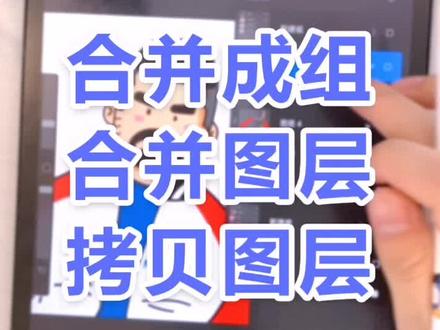 00:27查看AI文稿AI文稿
要把图层建立成这样的组,一根手指向右滑动,选中图层,可以选中多个图层,点击这里的组就可以变成组。 需要合并图层,可以点击平展,或者在这里选中上下图层,双指并拢合并图层,但是这样合并的话无法修改。如果我们需要单独复制这样的一个人物,可以关闭不需要的图层,点击小扳手拷贝画布,再粘贴图层中就有了,这样方便进一步操作与返回修改。我是陈同学,你学会了吗?
720procreate陳同学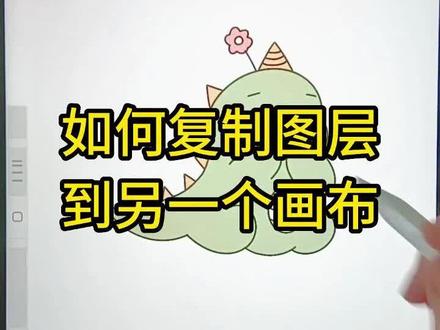 00:43查看AI文稿AI文稿
如何复制图层到另一个画布?点击图层直接拖拽,同时打开另一个新建的画布,这样就可以了。多个图层要怎样复制呢?选中需要的图层,直接拖拽到画布可以吗? 这样的结果就是图层乱了,跟着我这样做,选中图层,拖拽到新画部的图层上方, 是不是很整齐,一点不会乱?还有一种直接拖拽到新的图层里,自动成组。今天的内容你学会了吗?
258插画师猫猫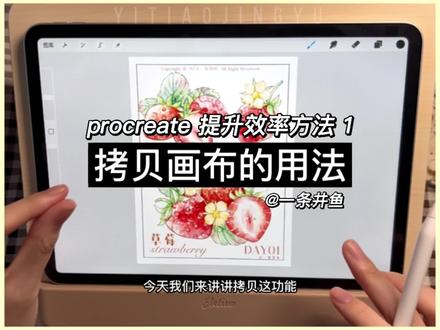 01:37查看AI文稿AI文稿
哈喽,大家好,今天我们来讲讲拷贝这功能。 procreate 拷贝这功能有多强大呢?还是有很多小伙伴是不太清楚的。首先你如果说画了很多很多组东西,就是他图层已经很多了,你图层已经没有的情况下,你不可能再进行一个复制啊,不能复制他达到最大限制了。我们怎么用他去拷贝一个新的图层呢?就是 像这样子。哎,我画了很多个图层,我想拷贝他,我想改变他为一个全新的一个图层。那我们怎么拷贝呢?首先就是关掉我们这些没有用的图层,就是把不用不需要的图层把它关掉,不需要的图层给它关掉。 那他这个图层组是不是单独显示了?单独显示之后,我们再选择一下这里点击一下拷贝画布,他就把整个画布给拷贝下来了,点击一下粘贴好,他就把我们这一个东西给拷贝好了。你看单独显示为一个图层。那这个功能还有个什么好处呢?就是当 当你画完了整一个东西之后,画了整个东西,你想排版的时候就是别涂层了嘛。想排版,你如果说再复制,就是点击这里选择一下复制,把它整一个给复制下来。还有一个什么方法呢?我们还可以什么方法呢?就是利用这个方法拷贝有了一个全新的一个图层之后,点击下这里关掉。首先还是要关掉这一个关掉,点击一下拷贝画布。 ok, 我们去到其他图层。嗯,去到其他图层,一个空白的图层里面,我们点击下粘贴好,他就会把我们这一个给他粘贴过来了。那在我们不同的物件这样子粘贴过来之后,就不同的物件都可以用这个方法拷贝画布, 然后粘贴过去,然后你就可以对他们进行一个排版的处理了。这就是我们拷贝的这个功能,希望大家都能够学会吧。
45一条井鱼 01:31查看AI文稿AI文稿
今天聊一聊 proket 中的拷贝和这个复制,首先我们讲这个拷贝和复制的区别,这个拷贝的话,他仅仅是拷贝,我们需要点击粘贴,他才会粘贴到不同的地方,比如我们可以粘贴到别的图层,也可以粘贴到别的画布,还可以粘贴到在 笔库中的形状库中,复制的话就是他会复制出来一个完全相同的图层。接下来我们就聊聊软件中的具体操作,我们左滑一个图层,可以复制出来一个一模一样的。接下来我们讲这个操作中的拷贝, 这个操作这里边也有一个拷贝,他需要粘贴才会粘贴出来一个一模一样的。看。如果我们想要拷贝这个整个画布的话,我们可以点击这个操作,点击这个拷贝画布,这个时候我们再去粘贴的时候,他就是整个的一个画布都被拷贝出来了。接下来我们讲这个三指下滑,三指下 滑的话,他有这个既有拷贝也有复制,还可以全部拷贝。另外的话这个选区工具里边也有这个拷贝并粘贴,我们点击这个选区工具,这里也有拷贝并粘贴,看他也会复制出来一个。接下来我们讲这个,这个错了,这个应该是拷贝到别的画布, 我们要将这个图里边的这个东西拷贝到别的画布的话,只能用拷贝,他不能用复制,复制的话是复制到这现在当下的这个画布里边 三指下滑,点击拷贝,我们点击别的画布,点击粘贴,看这个就复制到这个画布里边了,你学会了吗?谢谢大家。
1161魏魏穿搭 00:59查看AI文稿AI文稿
盘点一下 proprit 中的复制快捷方式,复制图层,当需要复制的在一个单独图层的时候,左滑复制,移动到合适位置。选区复制,当需要复制图层的某个图案时,利用选区工具宽选三指下滑复制,就有一个一模一样的啦。多个图层的复制, 我们需要将多个图层复制时,选中多个图层,拖动在画布中,然后松手,多个图层就被复制啦。也可以将多个图层建组,然后左滑复制整个组画。画布复制,当我们需要这张图的排版时候,将不需要的图层关掉。操作,添加拷贝画布,去到新的画布,三指下滑粘贴 画画部移动图层,当我们需要将画布中的多个图层复制到新的画布中,选中多个图层,长按拖动出来另外一个手指,点击进入到新的画布,松手 就将图层复制过来啦。绘图指引复制操作画布,绘图指影画好一边,另外一边直接就复制啦。这里还可以设置多种对称方法,满足你不同的需求。
4469魏魏穿搭 00:50查看AI文稿AI文稿
当一个元素在我们画面当中出现多次的时候,我们就可以采用复制功能,今天就用常用的两种方式教大家如何复制元素。爱心是这张图中需要重复使用的元素,首先我们找到这个爱心所在的图层,把它向左滑动复制一遍, 然后我们再点击鼠标向右滑动,去调整它的大小和它的一个角度,把它摆放到合适的位置,这样就可以啦。 再来说说第二种情况,就是当你的爱心和某一个图层在一起的时候,我们就使用选区工具把这个爱心单独的把它选中, 然后再点击鼠标三指向下滑动,选择复制功能,然后把它调整到合适的大小和角度,这样就好啦。这两种方法你都学会了吗?
1093王足各APril 00:38查看AI文稿AI文稿
优惠的新手必备复制方法三,有兴趣的小伙伴可以看看以前的几切哦!我们想要移动图层到另一个文件的时候,首先在图层里就将我们需要移动的文件先选中,右滑选中,然后 后往外拖动,这个时候他虽然没了,但是我们不用担心,点击这个图库,选择我们新的一个空白文件,将他一放就可以导入进去了。导入的时候有时候图层的顺序会改变,不要紧张,我们只需要交换一下图层的位置,他就到这个文件来了,而且他原本的文件内容还是不会变,这样我们就可以把多个文件的内容都同时的装到同一个文件里, 点击图库来到我们的新文件放进去,这个时候就有多个文件,你们只需要去交换他们的图层顺序,或者是去开关图层就可以达到你想要把它们装到同一个文件里的效果了。画图层复制就是这样搞定了。
527岩墨白 00:29查看AI文稿AI文稿
procreate 里复制图层到另外一个画布大家都会吧,但是你有没有遇到这个情况?当我们把图层复制过去之后,你会发现图层顺序变了,如果图层少,那一个个调整也不是不行,但是图层多可咋整呢?这得调到啥时候?哎, 这二科不就来了吗?我们在复制图层过来之后,不要直接放手,一定要把图层拖到这个空白图层上方,等这个框变成小蓝标再放手,这样复制过来的图层顺序就不会再出错了。学到了不。
374贰珂插画设计·约稿接单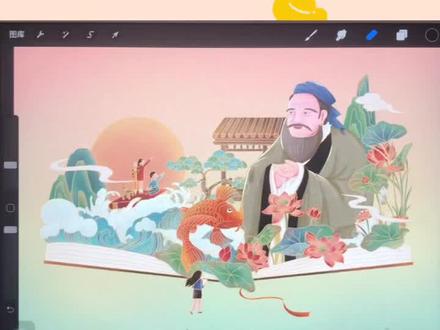 01:11查看AI文稿AI文稿
bluk 如何导出单个图层?以这条金鱼为例,方法一,直接拷贝粘贴,首先找到金鱼的图层,三指下滑,选择拷贝, 返回图库,新建一个你想要大小的画布,再次三指下滑,选择粘贴, 这样金鱼图层就复制过来了,然后按正常导出图片的操作就可以了。方法二,直接拖拽法 找到金鱼图层,长按拖拽出来不松手,同时用左手点击图库,打开新建的画布,然后松手,图层也导进来了,然后导出图片就好了。方法三,拖入相册, 在画面的下方轻轻用手上划,然后按住照片软件不松手,将照片软件拖入画面一侧, 找到金鱼图层,直接拖入相册就 ok 了,这样当个图层也倒出来了。今天的内容你学会了吗?
60飞大仙儿 00:42查看AI文稿AI文稿
老师老师,怎样把另一个画布上的元素挪过来呀?再画一遍也太麻烦了。呃,这还不简单, so easy! 挪动画布图层有两个方法,单图层的画, 选中图层,点击拷贝,打开需要插入的画布,伸出你的三个手指头,向下滑, 点击粘贴,这样就复制进来了。多图层的话,右滑,选中需要复制的图层,给他拖出来, 注意千万别松手。点击图库,打开要粘贴的画布,这样就全部复制进来了,可以随意修改图层,小傻瓜学会了没啊?
575豆屋Dove 00:39查看AI文稿AI文稿
臭宝快来,我又发现了一个非常好用的功能,拷贝画布。那他怎么用呢?我们在平时画画中,一幅 画会有很多个图层,那么如果我想把画面中人物单独提取到一个图层里,只需要打开图层,关掉背景颜色图层和不需要提取的图层,然后点击小扳手,点击拷贝画布,点击粘贴,看一下就提取出来了。而且 提取出来的图层上面新建一个图层,设置成剪辑蒙版,填充玫瑰色,调整一下位置,就可以轻松画出阴影啦。是的是的,类似于 ps 里的盖印功能,你学会了吗?
1.2万🍼奶油蛋壳儿🧀 03:53查看AI文稿AI文稿
我们来看一下 procreate 里边这么多图层功能,那你会用吗?今天我带大家一起来看一看。那我不知道你们有没有注意到这个图层的菜单展开以后呢,里面有九项功能,那等到你再建一个图层呢, 然后你再展开,里边就有了十二项功能,那我们这里仔细看一下,我们多了什么呀?多了剪辑,蒙版,向下合并,还有向下组合,那多的这三个按键呢,主要是针对多个图层去使用的。首先我们来看第一个重命名,重命名就很简单了,就是给你的这个文件 重新命名字,比如说我这里可以写上,比如说我这里可以写成线稿层,那我再新建一个,那这个呢就是我们的重命名。我这里呢还是建议同学们呢,把每一个图层都命名,这样呢我们后期,比如说啊,我们画插画的时候会有几十个图层,这样的话呢,我们想去找哪个图层,就很明显就可以找到他, 所以说我很建议大家要养成好的习惯,去分图层,然后把图层命名。那我们再来看一下第二个选择,就是选中你当前图层上的所有像素,那我们这里随便画点什么,然后点选择,我们就可以随意挪动他,那同学们也会看到他会有少量的颜色残留,所以说这个功能呢,我一般情况下很少用到这个功能。 第三个功能拷贝,其实他也就是复制的意思,选择拷贝以后呢,三指下滑,点击粘贴,这样呢我们就会得到了新的图层。但还有一个方法,我们完全也可以把你的图层往左滑点击复制也是一样 ok 的。那第四呢,就是填充图层,就是在我们点击填充图层,在我们 本身现有的图层上边直接填充颜色,那如果呢,你这个图层上面有别的东西,他也会直接把那个东西就给覆盖上边,那我这边呢,可能更喜欢直接拖拽,可能来的更快一些,更方便一些。第五个功能呢是清除,那就是 清除你本身选择的这个图层,他会直接消失掉,其实你发现其实他跟直接左滑删除他是一样的。当然我们用时间长了这个软件,我们就会发现有好多简洁的方法,所有的东西都是越熟练越好掌握,你越好掌控他。 我认为呢,我们前边讲解的这几个呢,都非常的简单,重重命名啊,选择拷贝,填充图层,清除,这几个呢,都非常的简单。那我们接下来讲的呢,就非常的重要了,也是划重点的东西,咱们同学一定要好好记,他非常适合新手刚入门这个软件的同学们。 那第六个呢,就是阿尔法锁定,他也叫不透明度锁定,就是我们点击阿尔法锁定,你会发现我把背景去掉啊,你们看一下,你会发现你整个有画笔的地方存在,他是有的,剩下他是把背景什么的都去掉了,你在别的地方你是画不上去的,你看啊,我这里面用个白色,你能看的清楚一些,我只能画在什么上啊?我只能画 画在你之前画过的地方,你这个图层画过的地方,我画不到你锁定以外的地方。哎,我这个气泡笔刷还挺好看啊,看到了吗?这个就是我们常说的 不透明锁定,那我们再来看一下第七个叫做蒙版,我们点下去之后会发现他会新出来一个图层,那我们看一下这两个图层会同时处于一个什么呀?被选择上的状态。那下面的这个图层呢,就是我们本身的固有的图层,那比如说我们在固有的图层这个位置,我这个位置画完了以后,我发现我不需要他了, 那我要去掉它,这个时候呢,我们要选择图层的这个蒙版,然后我们把画笔工具选择黑色,这个时候呢,你会发现他和橡皮一样,他可以擦掉 本身固有的涂层的这个颜色我们还可以呢,反复来开关一下这个按钮看一下。哎,我有好看呢还是没有好看呢?这个位置呢,我想让他稍微恢复一下,那我就选择白色画笔,哎,我一擦除 我他就恢复了,看到了吗?是不是很神奇啊?因为咱们在这个蒙版的概念里边,因为咱们在蒙版的这个概念里呢,黑色就是看不见的,白色就是可以看见的。那有的同学就会问我老师,那他和橡皮有什么意义呢?那我橡皮不也一样能做到擦除吗? 他和橡皮的意义就是在于橡皮是在本身的图层上去擦拭,那蒙版呢?他是真正的一个图层,图层什么呢?图层就是有可修改的空间,下期我们会讲解剪辑蒙版反转参考和向下合并。向下组合是怎么运用的呢?我们赶快收藏起来吧。
53建军儿爱分享

![procreate如何快速跨图层复制⭐️
什么?你还在一个个图层拖动复制?!赶快来试试直接粘贴复制吧!快速合并#iPad画画[话题]# 复制,解决图层不够的问题也可以使用喔🥰
#教你学画画 #自学画画 #零基础学画画 #procreate教程](https://p9-pc-sign.douyinpic.com/image-cut-tos-priv/571a335d7e11188c3c2703b6621ef7af~tplv-dy-resize-origshort-autoq-75:330.jpeg?lk3s=138a59ce&x-expires=2094580800&x-signature=HBJyAsIuQav7jGQxft2nlwbb8cQ%3D&from=327834062&s=PackSourceEnum_AWEME_DETAIL&se=false&sc=cover&biz_tag=pcweb_cover&l=20260520041039A680E11421CACBB30406)


