爆炸图制作全过程creo5.0
今天我们来讲解一下如何通过 crow 软件制作这样的一个爆炸视图。首先我这里有一个洁面仪的模型,那么这个模型在我们制作爆炸视图之前呢,我们需要做一个定向视图, 这时候呢我们就可以点击这里面的视图管理器点选,然后我们点选这里面的定向,在这里面呢我们可以新建一个定向视图的名称,命名为爆炸视图, 回车键点一下,点完之后,这时候啊我们需要将我们的模型进行一个摆放,摆放一个适合报道仕途的一个方向,比如说在这个方向我选择这个方向,好选定完成之后呢,这时候你右键选取保存,点击确定, 确定完成之后,我们再点选这里面的分解,分解完成之后呢,我们也在这里新建一个报道视图的一个名称,点选完成之后,回车键点一下,再点选这里面的属性,然后选取这里面的 编辑位置,选取完成之后我们就可以啊选择我们的零部件进行一个拖动,首先我点选这个按键,将这边拖动,然后呢再点选一个上壳,好,那么拖动之后呢,我们再来讲解这里面的命令。首先第一个 是指我们的平移,也就是我们点选一个零部件之后啊,他就会出来一个 x、 y、 z 三个方向,你根据你的产品的一个结构和特点来进一个合适的方向的, 比如说我可以往上拖,是不是也可以往前面拖,也可以往屏幕方向拖动,都可以的。拖动完成之后,然后这个第二个是我们的一个旋转,那么旋转的命令我们需要点选 一个移动参考,我们点选之后啊,这里面呢移动参考什么呢?就可以点选其中一个边啊,直边知道吧,或者说我们的基准面或者我们的基准轴都可以,你点选之后啊,我们的这个零件就会以这个边线作为一个旋转中心轴, 一个旋转,你看我们点点之后呢,这里会出现一个旋转的一个箭头,那我们点选择箭头啊,看见没有他就可以转,围绕着这个中心轴进行一个转动,那么第三个就是我们的一个自由的,也就是说不受空间限制的,可以随意的摆放。 好,那么在今天讲一下这个选项里面这个复制的位置,这个什么意思呢?假如说我点选这个,我选取第一个的平移,我点选这个电池,然后我移动一个位置,突然我会想到说我这个电池没有选,选刚才选漏掉了,那我怎么去 变成跟第一个电池一样的位置呢?这时候我们就需要用到选项里面的复制位置,然后点选我们的这一个要移动的原件,我们点选这另外一个电池,点选之后呢复制的位置,点选刚才第一个移动的电池,点选它直接点应用, 这时候你会发现了我们这个电池就跟他是保持一致的位置了。好,那么这一个命令呢,我们讲解完成之后呢,然后我们再来通过 这个摆放啊,达到这样一个效果。好摆放好,像我这样摆放好之后呢,然后你点选择你的列表,在这里面右键选择保存,点击确定再点关闭,那么这时候我们一个爆炸视图啊就制作完成了。好,我们这期就讲解到这里,如果你喜欢我的视频,可以点赞加关注,后期有更多精彩内容。

粉丝4812获赞2.8万
相关视频
 01:44查看AI文稿AI文稿
我们有同学问到爆炸图的一个做法,我们一起来看一下。在视图管理里面,在这个位置有个分解,我们来新建一个爆炸图的名称,比如说给他做一个三,我们按一下鼠标滚轮, 然后在这个位置大家注意我们点击这个三,然后我们在这个地方有个属性,把它点开,也在这里我们就可以把它进行分解,这一个就是我们的这个编辑的一个位置,选择它,我们在这里就可以把这样的一个图形 进行我们的一个编辑,比如说我们要把这一个点击它,我们给它往上进行挪动,我们是选择的是这个,这个是移动,这个是我们的旋转,这个是我们的视图平面,然后我们选这两个,我们按住我们的这个 c t r l 键,然后可以往下面拖动,然后比如说这一键呢?选 选择他给他往下面拖这一个,我们给他往下拖,然后这一键我们点击鼠标左键给他往下拖这一个点击下往下拖,我们点击确定就可以了,这个就是我们 做的一个三的这个分解图,然后我们做好了之后,我们可以点击这个鼠标,你看他就进行了我们这个闭合,然后再点一下就分解,把这个列表返回这个三,你做好了之后,我们可以把它右击进行保存,然后点击我们的确定就可以了, 这就是我们这个三,所以说我们在这个位置,你点开的时候,如果说你想要原来二的分解图,你就点击下两,你想要三的分解图,你就双击下三,然后我们还可以点击这个位置,可以进行我们的这个分解, 就是我们这一个分界图的操作方法,喜欢的同学记得点赞加评论,记得关注再走哦!
1627Creo和Proe产品设计 00:49查看AI文稿AI文稿
我们的产品在做海报的时候需要如何爆炸图,那么我们这个软件怎样去冲击爆炸图呢?我们来看一下吧。首先我们点击试图管理器,再点击定向,我们在这里新建一个试图,这个试图是我们爆炸头的一个前位置,好做,我们就点击分解,同样我们在这里新建,我们给他命名一下 页面好做,我们点击下面属性牢记编辑位置,进来这个页面中我们拖动我们模型,让他进行一个分解, 分解好做,我们点击确定,然后点击列表,在右键把我们自己的爆炸头保存一下,再点击关闭,然后我点击上面的分解,是从我们的模型就会自动的去进行一个分解,这样我们就把我们的爆炸头穿进好了,大家学会了吗?
 07:58查看AI文稿AI文稿
大家好,我是纵横设计老王,今天我们一起来学习虎钳组装的爆炸动画好,选择应用程序,进入动画模块,点击先进动画, 点击主体定义,定义每一个主体零件好,我们先点着拖动原件, 选择快照零一切换到高级拖动模式,选择 x 方向,我们分别拖动第一个零件轮模好,点击快照,继续拖动电圈 继续点击拍照 好,接下来我们先选择右侧的 线圈,继续以 x 方向拖动,拖到合适的位置 好,点击拍照 好,继续拖动,继续拍照 好,接下来我们拖动螺母,这里我们选择先取消,选择 g 方向 好,可能合适的位置 好,点击拍照, 接下来继续拖动, 点击拍照 切换 x 模式,拖动活动前身好,选择快照, 接下来拖动活动剪口好,接下来我们拖动固定螺钉, 这里我们切换约束,选择两约束两个螺钉的平面重合好,再选择宽窄好,继续拖动 落地 约束屏蔽重合 好,点击快照。好,接下来拖动这个前考版,点击快照 g 好,点击。先保持模型, 点击关键针序列,我们逐个添加关键针, 时间可以根据自己的需求进行修改 好,在反向添加 好,继续添加, 这里接下来修改时间长度,这里我们修改到二十四秒的位置 好,切换应用程序, 先保存模型, 我们这里添加视图 添加试图一,这里为主侧方向一,按住飞车好, 继续调整到合适的位置 新建试图二 好,切回到东方模式,点击定时视图,我们启示视图修改为 top 方向, 确定,继续添加添加试图一,修改时间,这里我们选择三秒好,继续添加试图二, 好,再继续添加设图一,确定 先保存 啊,我们先点击播放 看看效果。 好,我们修改视图的时间,这里修改十八秒啊,继续右键点击修改, 单击编辑修改九秒,修改成十二秒,好, 确定继续保存,单击播换 这里,这里我们单据回话可以保存录像, 我们保存动画文件。好,再重新进入的时候,我们单击回放,可以打开动画文件,随时可以播放。 好,我们可以点击播放按钮, 但我们也可以观看最后导出来的动画文件。
 00:57查看AI文稿AI文稿
我们一起来看一下怎么出爆炸图,那首先的话,我们先选择这里的视图管理器啊,进入到视图管理器之后呢,我们选择定向,定向里边去设置一个新建一个方向,比如说我们就命名为爆炸图, 然后到分解里边也去新建一个爆炸图,那我们点击爆炸图,点击编辑好编辑位置,那现在我们就来移动零件的位置, 比如说我们就遗传这样,然后点击确定,然后我们再回到分解里边爆炸图,然后右击给他做一个保存,再确定, 再回到定向里边,这个定向是什么意思?定向的话就决定我们最后出的工程图爆炸图的一个方向,所以说这个爆炸图呢,我们再右击给他保存一下,再确定好完成了。
 09:13查看AI文稿AI文稿
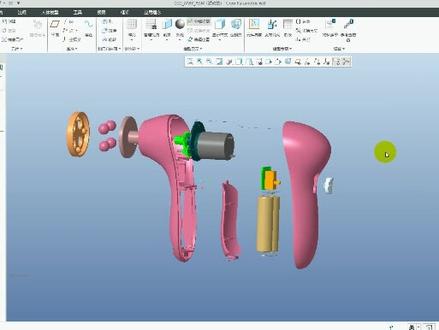
好,今天我们来讲解一下我们产品的一个爆炸试图是怎么制作的?那我们的爆炸试图一般用在什么时候呢?第一个就是我们的产品呢,一般做这种宣传的时候啊,比如我们制作一些宣传的液,是吧?宣传液的时候呢,里面有些产品也要做一些爆炸,试图把它展示出来。 第二种呢就是我们的产品呢,做泵表的时候,也就是我们的物料清单,在功能图里面呢,也是需要将我们的产品呢做一个爆炸图的一个展示,是吧?那么这个里面呢,我们怎么去快速的做一些爆炸图出来? 首先第一步呢,我们在这个产品上,比如我这里有产品有个洁面仪,是吧?我们这个洁面仪上面呢,我们点击啊,这里面有一个试图管理器好,点开之后,首先第一步我们最好是做一个我们爆炸使徒相应的一个 试图,用我们的爆炸试图,比如说我这里爆炸试图可能是我,我这样放着上下分是不是上下爆炸也可以,或者说我这样竖着我爆炸也可以,所以说你自己要定 一个合适的一个视角来定义这个报道书图的一个方向,是吧?那么首先我觉得我,比如我这个产品,我觉得我这样报道的话,可能会感觉好一点,是不是?那这时候怎么做呢?之后你在这个定向里面啊,你可以新建一个名名字的,你命名一下,比如报道, 比如说整个报道图好,回车键,回车键之后呢,然后这时候呢,你就可以啊,进行将视图进行一个旋转的,或者进行一个定向的, 然后定到这个方向,好,这个方向之后呢,你看我这个爆炸图旁边呢,就会多一个加号,那么这加号怎么回事呢?这加号就代表我们新建的这个爆炸图之后呢,然后我们的视角已经改变了啊,改变的,但是没有保存,所以说他会有一个加号,就代表这种 就是就是我们未约束,相当于就是未完全约束的一个视角,这时候呢,我们怎么做呢?我们需要啊,在编辑里面选择保存,是不是点击确定,或者说在这上面右击选择保存也是一样的啊?好,完成之后啊,这时候啊,我们完成之后呢,你比如你 点个标准方向双击,他这是标准的方向,是默认标准方向,但是你如果双击的报道图,你看他会默认的回到我们定好的这个视图里面,是不是好这个方向定好之后呢,我们第二步呢,就来进行一个分解 啊,就点一下这个分解的这个标题,点一下这个分解标题,我们这个序列就开始要新建一个爆炸师图了,这是我们也是一样的新建,是吧?名字命名为爆炸图, 点击回车,回车之后呢,点击这个下面的一个属性,属性完之后,这时候有两个图标,是吧?一个呢,这个是分解和取消分解的,这就是说白了就是爆炸图与与没有爆炸图之间的一个四角切换。然后呢我们主要是点击这个编辑位置啊,编辑位置完成之后啊, 这时候你就选取我们报道图的一个顺序了,比如说我,我首先报道的可能是这个开关,对不对?好,我往这边移动移动一下是吧?然后呢我就上上壳了,也把它移动一下,是不是 这个就是,然后这边的下面也是,然后我们现在讲解一下这个里面的这些命令是什么?是什么意义。 好,那么第一个我们这种属于平移的平移就是像我们这个前面视频里面做的,就是你点一下这一个产品自动软件会自动带出三个方向的一个箭头,是吧?分别代表 xyz 的,跟我们的坐标系一样的类似这种是吧?然后呢我们选择一个方向拖动就行了,是不是? 这是拼音的拼音里面,然后我们再看下旁边这个,这个是什么?这个是属于旋转,那么旋转这个旋转是什么意思呢?旋转就是说我们要有一个前提是我们要一个参考的一个轴, 比如说我们鼠标给放到上面来,你会提示啊,他说收集边啊,或者轴啊,还有坐标系是吧?或者平面发像啊,或者两个点,说白了就是我们要选取啊,一根直线或者轴啊之类的这种 类型的作为一个旋转中心轴,这时候我点击这个旋转,比如我以这个开关的这个直线边,是吧?点一下他,好,这时候呢, 这时候呢软件呢,他就以这个我们选取这个边呢为一个中心轴,然后你再选取一个零件点一下他,这时候你会发现啊,你会发现是他这里会出现了一个旋转的一个符号,旋转一个方向符号,也就左边旋转,右边旋转都可以。那么这个旋转呢?你看啊,他是以绕的这个,以绕的这个 编的这个轴啊,作为轴心来进行一个旋转的,知道吧?所以说这个以这个旋转的意义就在这里啊。好,当然这个我们先把它取消, 取消之后,然后我们再来定向选取,这个里面选取定向,选择报道图,双击一下,然后恢复,恢复之后再点分解,分解里面呢?选取属性,是吧?重新来进一个分解,这是第二个旋转,意义就在这里。那么第三个什么呢? 他们说是这个平视图平面,其实就是我们的一个空间的,就是你在一个空间里面随意可以放置,看到没?你可以随意放置,是吧?当然这个我们用的很少很少啊,像包括这个旋转我们都用的很少,我们用的最多的就是一个平移,所以说这个是属于空间的一个移动,移动零件的一个方式啊。好,我们再回来一下, 回来一下,然后呢重新给他方向定一下,好,再给他属性编辑位置,那么这三个符号已经讲解完成,那么这旁边这个是什么呢?这个是属于我们的一个创建分解线, 分体线,前提是比如我这一个把它移动一下啊,移动这里来,然后呢这个分体线是什么意思呢?你点下它,它就会养,让你有一个参考什么什么意思呢?就比如说我点击这一个,我参考这个边,是吧?然后第二步呢,我要参考这个边, 好,点击应用好,这时候你会发现啊,我们这里的有一根线形成的,那么这个线就代表我们的一个产品的大致的一个走向,知道吧?比如说我这个产品我移动了,那么他是相对于这个产品呢,是往上走的,所以说你会看到啊,他这里面会有一个线走上来,当然了这个东西我们一般都用不上,有的公司他是会要求你要出现这种 这种片一线出来啊,所以这种片一线出来,那么我们大部分呢,其实是用不到的,是吧?实际上这个就是一个走势,说白了一个引导线,就是你查看你的产品呢,大概是怎么一个什么样的一个分解方向,是不是?好,我们点关闭,点关闭完之后啊, 我们再看这个图标,这个图标什么意思呢?你给我点一个上壳,那么这个图标就会加量,加量情况下他这里是什么意思啊?说切换选定原件的分解状态,我点一下他,他又立马就回来了,是不是他就恢复了原样了?如果你再点下来,他又恢复回来了,是不是又恢复了?我们刚才分解分解的一个位置啊,这就是这个位置啊。 那么这一排都讲完了之后呢,我们看一下这个下面的,当然了,下面这个的话是什么意思呢?比如我,我也是平移这里面移动参考嘞,因为我们刚才说了,我们没有选择的时候,是有一个三角形,是有一个坐标系的一个方向内容,我们旋转,是吧?那种我们去移动,那么这个移动参考呢?实际上就是说白了就是移动的一个参考方向, 移动参考方向,比如我这里有个斜线,假如我这里有个斜线,你点这个斜线的话,那么移动的这个这个方向,他自动以这个斜线的方向来移动啊,这个应应该比较好懂啊,但是我们实际上这个也相对来说用的比较少啊,然后这个选项 选项里面复制是什么意思呢?这个等一下再讲啊,我先将这个产品呢,先将它呀进行一个大致的一个分解啊,我们移动我们选择,然后我们移动的电池的时候怎么去做?是不是怎么去做? 比如我选择这个尚可选择这个地方, 哎,这面完成了,我把这个移除一下,是不是移除下之后呢?我看下这里是哪里,选中了没有 啊?把这个也去掉,是吧?然后呢这里面呢我们再来选第二个,比如说开关也移动一下,是不是放到这里来,然后我们电池呢,我们电池的时候选择第一个,如果你还想选择其他的话,按照 ctrl 电啊, ctrl 键选择多种选择多个零件进行一个同时移动, 然后呢这个盖呢我们也可以往这边移动,是吧?那么其他的方式呢?都是一样的,按住 ctrl 把这四个球来选中,也可以将它移动一下,是吧?包括这个地方也可以移动一下,对不对?好,移动完之后,比如说我这里面, 好,假如说这里面我们来看一下这个复制的位置,那么复制位置是什么意思呢?我们现在开始讲解,就是说,比如说我这个电池弹片,是吧?我这两个电池弹片呢,实际上呢我想跟我们的电池啊,一到一定了一样的位置,那当然 我们我们的电池已经移出来了,那我们想跟他来移动到我们这个装备之前的这种位置不变的情况下怎么做?那么这时候我们就用到复制,我们点一下复制的位置,然后呢这个零点呢,我们选取一下,把它移除掉,我们选取这个弹簧片呢, 选错了啊,弹完面选择他,选择他把,按住 ctrl 选择他,好。然后呢这个复制位置到哪里来?就到了我们这个电池的地方,你点一下他点击应用,你会发现,是不是我们的电子台面是不是也是放,也是放到我们这个电池一样的位置了? 他这个位置相当于就跟我们在这个装备体里面的这个位置啊,是一样的啊,都是一样的位置,所以说这个复制就是在这里,他的意义就存在这里,知道吧?这增量呢,就是增量多少,你移动的有多少,知道吧? 这个分离线呢,就是刚才说的这根线,他就可以调整你这个线的一个显示样式,比如说点花线呢,死线呢,这些东西,然后颜色都可以啊,所以说我们这个爆炸式图的这 一个讲解呢,基本上就这么多。然后呢你这个爆炸图,你的移动,移动的这个距离呢,就是尽量的紧凑一点,不要不要太过于稀疏了,知道吧?你包括这个地方是吧?包括你的上壳啊,也可以把它移动一下,是吧?你把这个嘞,你移动过去了,还可以把它移动一下,重新布局一下,是吧?还可以重新移一下, 对不对?你看这里都可以重新移动啊,看这里差不多这个样子,好嘞,这个上壳呢,这个电子盖可以这样移动, 点击确定好,确定完成了,比如说我们的报数已经完成之后,这是我们返回列表,是不是?那么你看这里也会出现个加号,当然刚才说了,我们这个加号是我们未保存吗?是不是我们已经分解出来了?我们只是没保存,点击右键选择保存,点击确定, 确定完成之后啊,这时候你会发现在关闭掉,这是我们的整个报道,试图啊,就已经完成了,是吧?所以说我们今天的这个报道试图讲解啊,我们就先讲解到这里啊。


